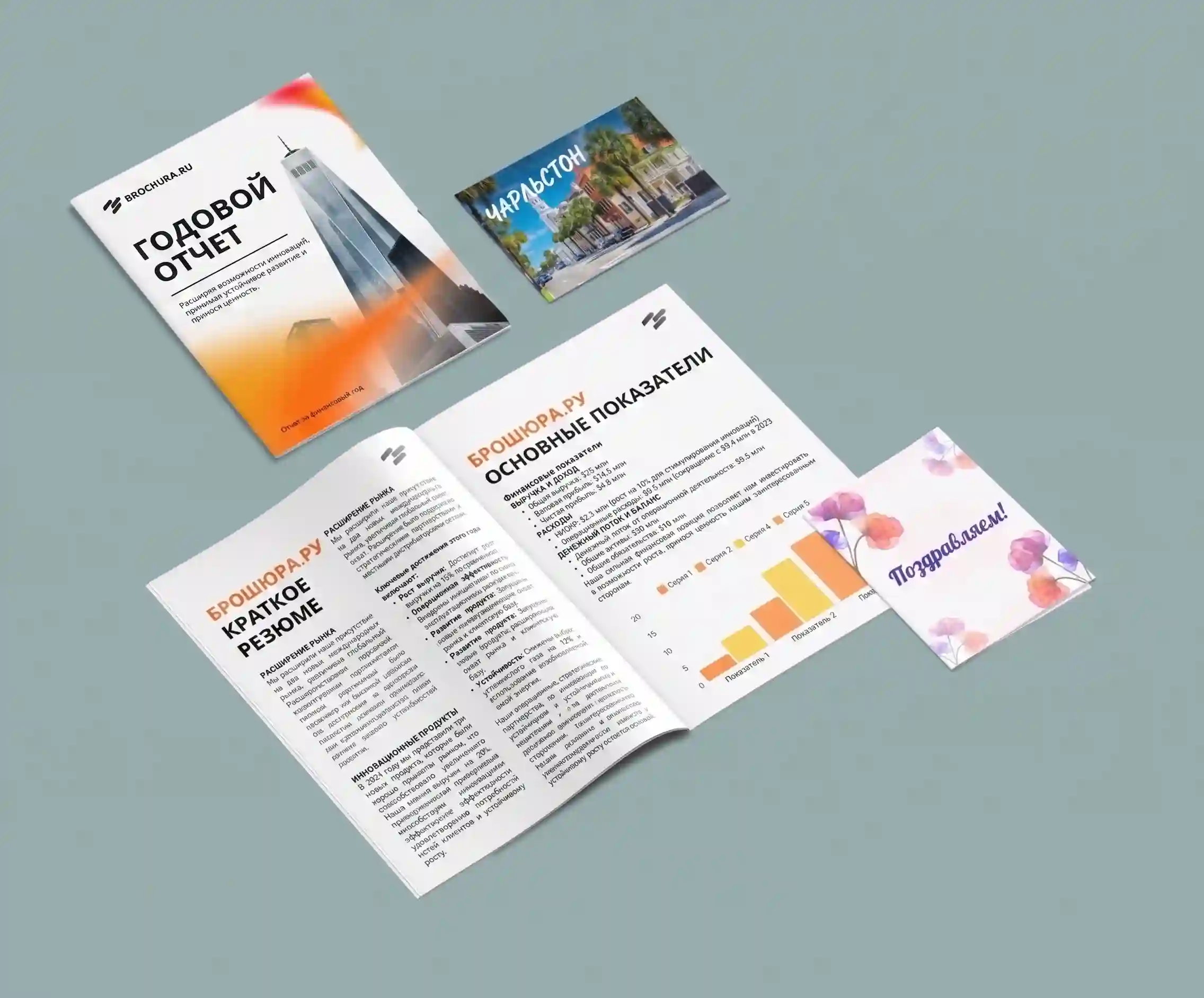
Узнайте, что означает PPI, почему это важно и какое разрешение нужно для получения отпечатков исключительного качества. Избегайте размытых изображений с помощью нашего руководства по плотности пикселей.

Введение
PPI (пиксели на дюйм) — ключевая настройка в высококачественной полиграфии. Она влияет на то, насколько резкими и четкими выглядят напечатанные изображения и графика. PPI задается в вашей программе для дизайна, и более высокий PPI означает больше деталей и лучшую четкость изображения на экране.
Многие клиенты сталкиваются с одной и той же проблемой: их дизайн отлично смотрится на экране, но при печати получается размытым или пиксельным. Обычно это происходит потому, что файл был создан со слишком низким PPI. В отличие от цифровых дисплеев, принтерам требуется гораздо более высокая плотность пикселей для захвата мелких деталей. Другая распространенная проблема — незнание того, как проверить или изменить настройку PPI, особенно при использовании бесплатных или незнакомых программ.
Знание правильного PPI помогает избежать этих проблем. Независимо от того, печатаете ли вы книгу, плакат или журнал, установка разрешения файла на 300 PPI дает вам наилучшие шансы на резкий, профессиональный результат. И, проверяя это перед загрузкой, вы экономите время, деньги и нервы в процессе печати. В этом руководстве мы объясним, что означает PPI, почему это важно и какой PPI вам нужен для обеспечения исключительного качества печати.
Что такое PPI (Пиксели на дюйм) в печати?
PPI означает Pixels Per Inch (Пиксели на дюйм). Это относится к количеству пикселей в одном дюйме цифрового изображения. Более высокий PPI означает больше деталей и лучшую четкость изображения на экране. Большинство готовых к печати файлов настроено на 300 PPI, что гарантирует резкость вашего дизайна при печати на бумаге.
Что такое плотность пикселей?
Плотность пикселей относится к количеству пикселей, содержащихся в одном дюйме цифрового изображения. Например, изображение с низкой плотностью пикселей может отлично выглядеть на экране, но при печати казаться размытым или состоящим из квадратиков ("блочным"). Изображение с высокой плотностью пикселей сохраняет свою резкость даже при печати.
Плотность пикселей важна, потому что печатным машинам требуется достаточно информации о пикселях для создания детализированных отпечатков. Вы должны загружать файлы с высокой плотностью пикселей, чтобы ваш контент печатался точно и четко. В типографии «Принт-Пром» мы рекомендуем устанавливать для ваших макетов значение 300 PPI для достижения наилучших результатов.
Наш онлайн-менеджер загрузки макетов автоматически отметит любые проблемы с разрешением изображения до начала печати. А если вы не уверены в настройках своего файла, наша команда экспертов по печати всегда готова проверить ваши файлы и предложить четкие, практические рекомендации.
ИИ-улучшитель изображений от «Принт-Пром»
Бесплатный ИИ-улучшитель (AI Image Enhancer) от «Принт-Пром» — это мощный инструмент, предназначенный для улучшения изображений с низким разрешением, делая их готовыми к печати и подходящими для профессиональной полиграфии. Инструмент автоматически обнаруживает изображения, которые не соответствуют рекомендованному разрешению, и улучшает их до 300 DPI, создавая более резкие, четкие и детализированные результаты без необходимости каких-либо ручных настроек. Работаете ли вы с цифровыми иллюстрациями, отсканированными фотографиями или картинками из интернета, наш ИИ может масштабировать и улучшать их, сохраняя мелкие детали и гарантируя, что ваши финальные отпечатки будут визуально привлекательными. Процесс прост: загрузите ваше изображение, позвольте ИИ проанализировать и улучшить его, а затем скачайте улучшенную версию для использования в вашем проекте. Этот инструмент особенно полезен для пользователей, которые не знакомы с программами для редактирования, или для тех, кто хочет сэкономить время при сохранении высокого качества печати.
Факторы, влияющие на качество и четкость изображения
Качество изображения зависит не только от количества пикселей. Несколько факторов работают вместе, определяя, насколько резким и чистым будет выглядеть ваш финальный отпечаток.
- Размеры изображения: Большие изображения с низким PPI могут выглядеть хорошо издалека, но не вблизи. Убедитесь, что ваше изображение соответствует предполагаемому размеру печати без искажения (растягивания) пикселей. Чтобы упростить эту задачу, вы можете скачать бесплатные шаблоны прямо из нашего Онлайн-калькулятора и использовать их в качестве направляющих при настройке дизайна. Альтернативно, попробуйте наш бесплатный Онлайн-редактор дизайна, который автоматически создает готовые к печати файлы, соответствующие выбранным вами размерам.
- Формат файла: Удобные для печати форматы, такие как PDF, гарантируют, что шрифты, изображения и верстка останутся неизменными на всех устройствах и платформах. В «Принт-Пром» мы рекомендуем использовать файлы PDF для достижения наилучших результатов. Однако вы также можете загружать широкий спектр типов файлов — от PNG до TIFF — в зависимости от того, что лучше всего подходит для вашей работы.
- Сжатие (Compression): Слишком сильное сжатие может снизить качество изображения и сделать края мягкими или блочными (появление артефактов JPEG). Чтобы дизайн оставался резким, всегда сохраняйте файлы для печати с минимальным сжатием или вообще без него.
- Цветовой режим: Используйте CMYK для печати вместо RGB. Это гарантирует, что цвета, которые вы видите на экране, будут точно перенесены на бумагу без неожиданных искажений оттенков.
Часто задаваемые вопросы (FAQ)
В: Чем PPI отличается от DPI?
О: PPI (пикселей на дюйм) относится к разрешению вашего цифрового изображения (файла). DPI (точек на дюйм) относится к тому, сколько капель чернил принтер физически помещает на бумажную страницу. Хотя они связаны, это не одно и то же. Подробнее читайте в нашем руководстве «DPI против PPI».
В: Каков PPI для изображения 1920x1080 пикселей?
О: Это зависит от физического размера (в сантиметрах/дюймах), который вы хотите напечатать. Например:
• При размере печати 16,2 x 9,1 см (6.4 x 3.6 дюйма), 1920x1080 равно 300 PPI (высокое разрешение).
• При размере 25,4 x 14,2 см (10 x 5.6 дюйма), это уже 192 PPI (среднее качество).
• При размере 50,8 x 28,7 см (20 x 11.3 дюйма), это всего 96 PPI (низкое качество).
Чтобы рассчитать PPI: разделите размер в пикселях на физический размер печати в дюймах.
В: Является ли 72 PPI тем же самым, что и 300 DPI?
О: Нет. 72 PPI — это стандартное разрешение экрана, и оно слишком низкое для большинства печатных работ. 300 DPI относится к тому, сколько точек наносит принтер, и для оптимального качества принтер обычно работает в паре с файлом, имеющим 300 PPI. Файлы с разрешением 72 PPI при печати будут выглядеть размытыми и "мыльными".
В: Означает ли более высокий PPI лучшее качество?
О: Да, но только до определенного предела. Более высокий PPI означает больше деталей и более резкие результаты печати. Для большинства продуктов 300 PPI — рекомендуемая и достаточная настройка. Все, что выше этого значения (например, 600 или 1200 PPI), обычно не улучшает видимое качество печати для человеческого глаза, но неоправданно увеличивает вес файла в мегабайтах.
Заключение: Финальные советы
Понимание PPI имеет решающее значение для достижения превосходных результатов печати. Оно контролирует то, насколько резкими выглядят ваши изображения, насколько четко отображается ваш текст и насколько профессионально ощущается ваш конечный продукт.
Используйте 300 PPI для всех проектов печати, так как эта настройка обеспечивает оптимальный баланс детализации и качества. Перед загрузкой файлов проверьте разрешение и убедитесь, что ваш макет соответствует намеченному размеру печати (в мм или см), чтобы избежать задержек и дорогостоящих перепечаток.
Чтобы глубже погрузиться в дизайн и верстку книг, наше бесплатное Руководство по печати книг предлагает пошаговую информацию обо всем: от настройки файлов до советов по продвижению книги. А когда ваша книга будет готова, взгляните на наше руководство по сервису Print-on-Demand (PrintLink), чтобы узнать, как вы можете продавать свои работы по требованию без авансовых затрат и складирования тиражей.