Наши Центры поддержки

Расширьте свои знания в полиграфии с помощью ответов на частые вопросы, руководств и инструкций по подготовке макетов.

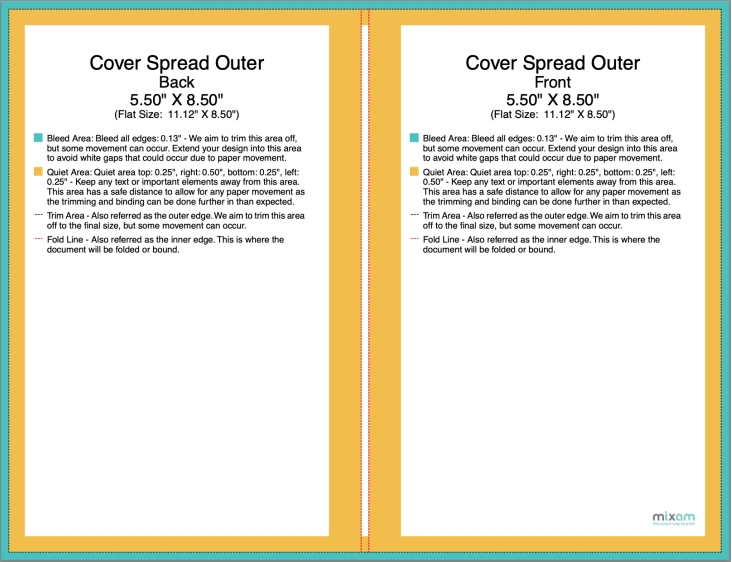
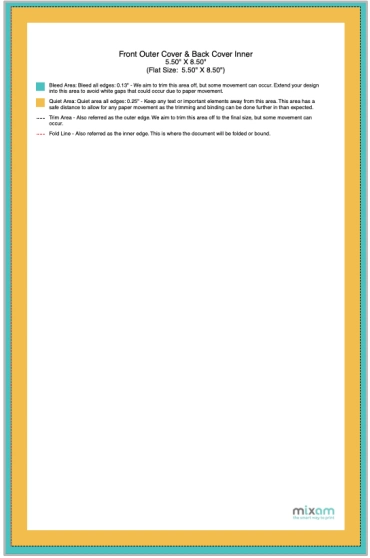
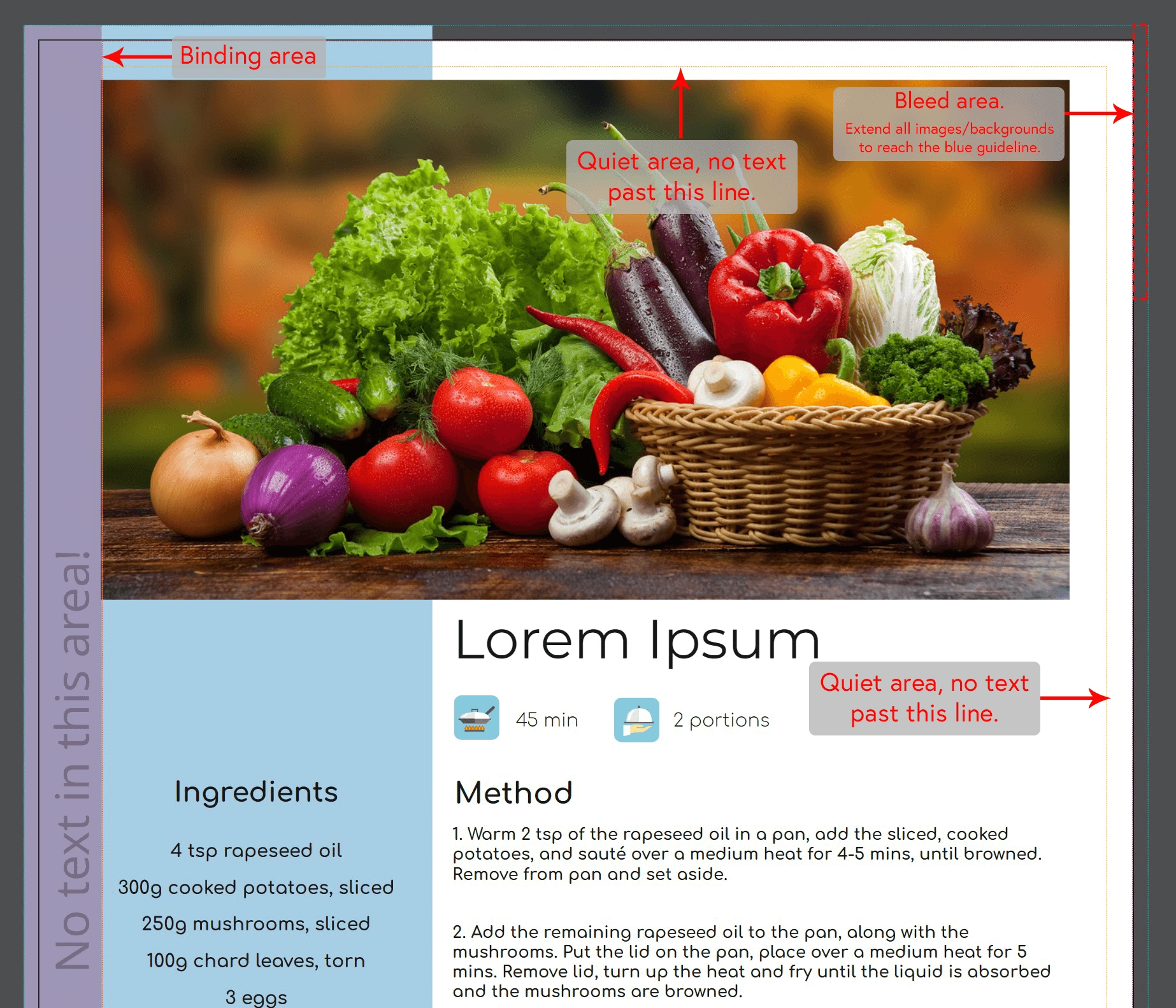
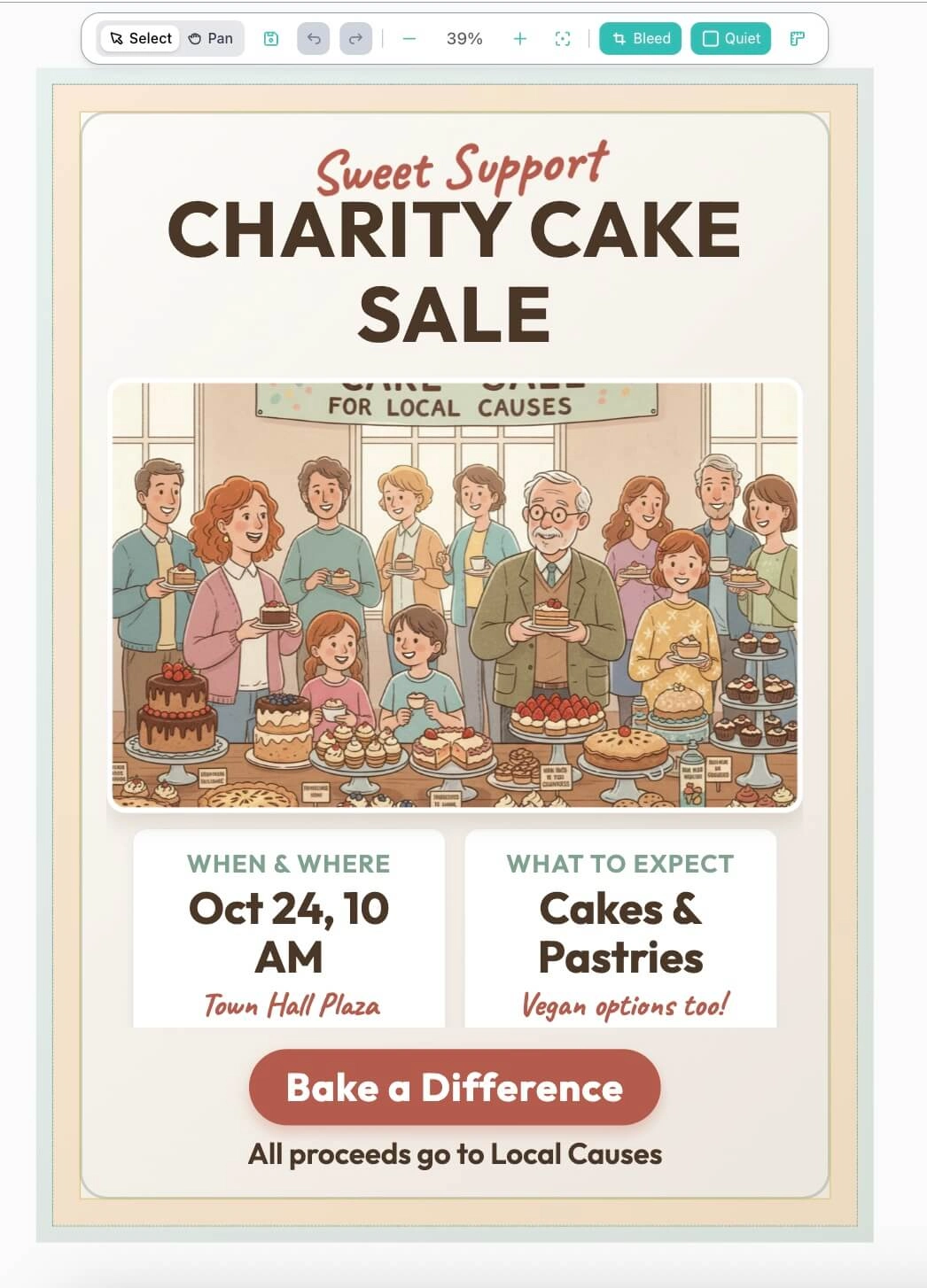
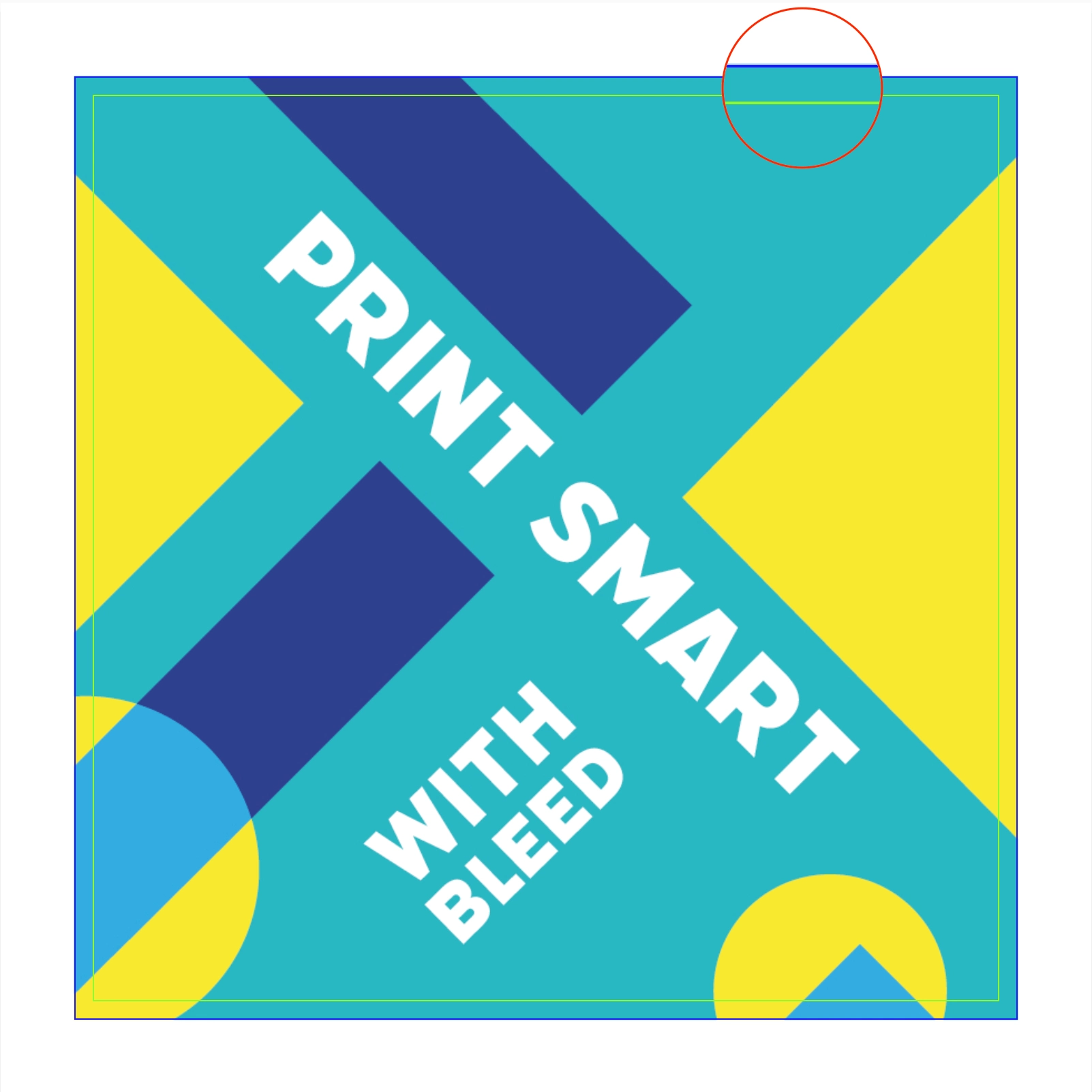
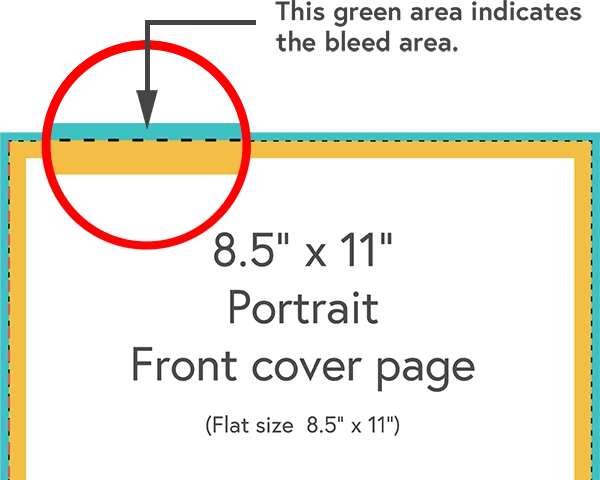
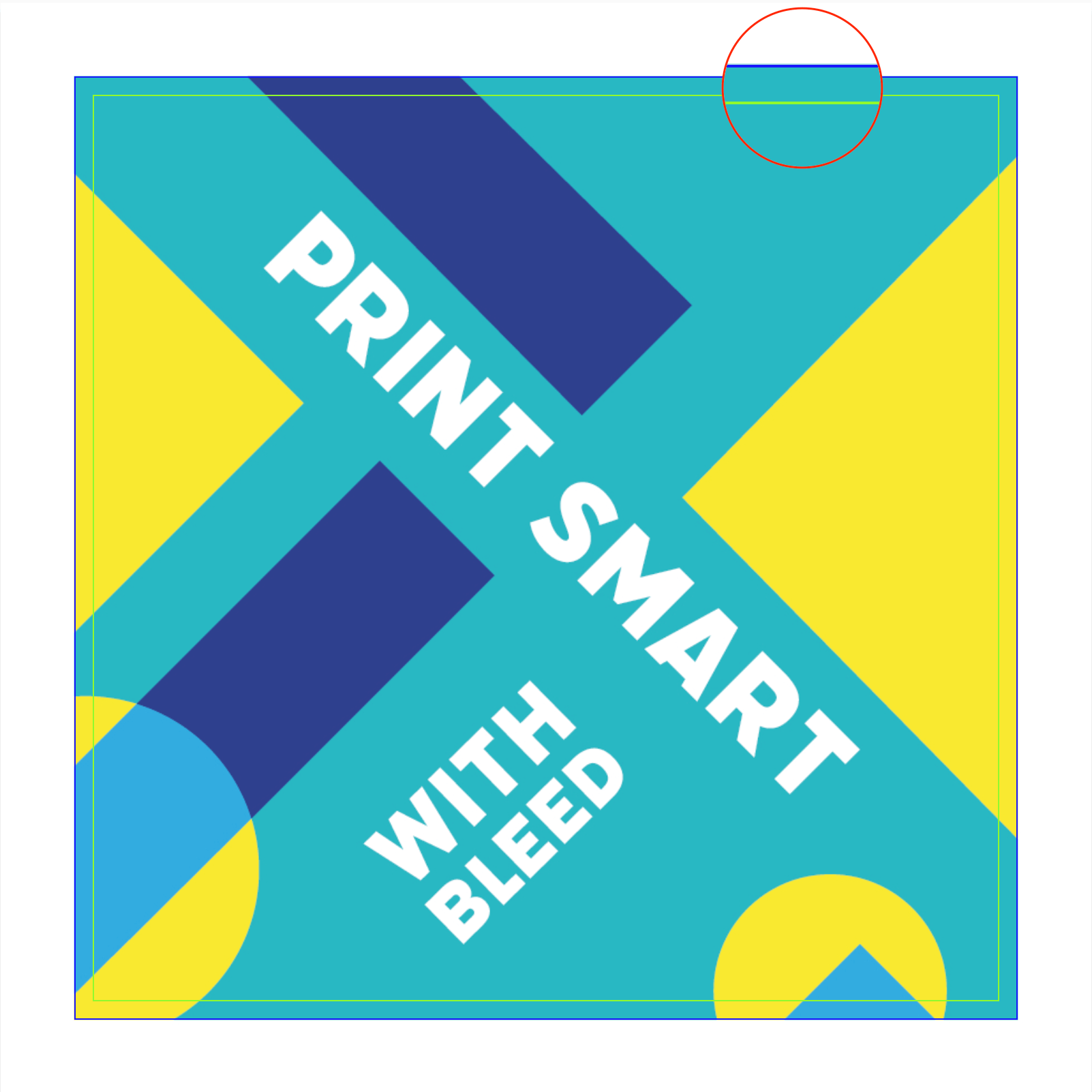
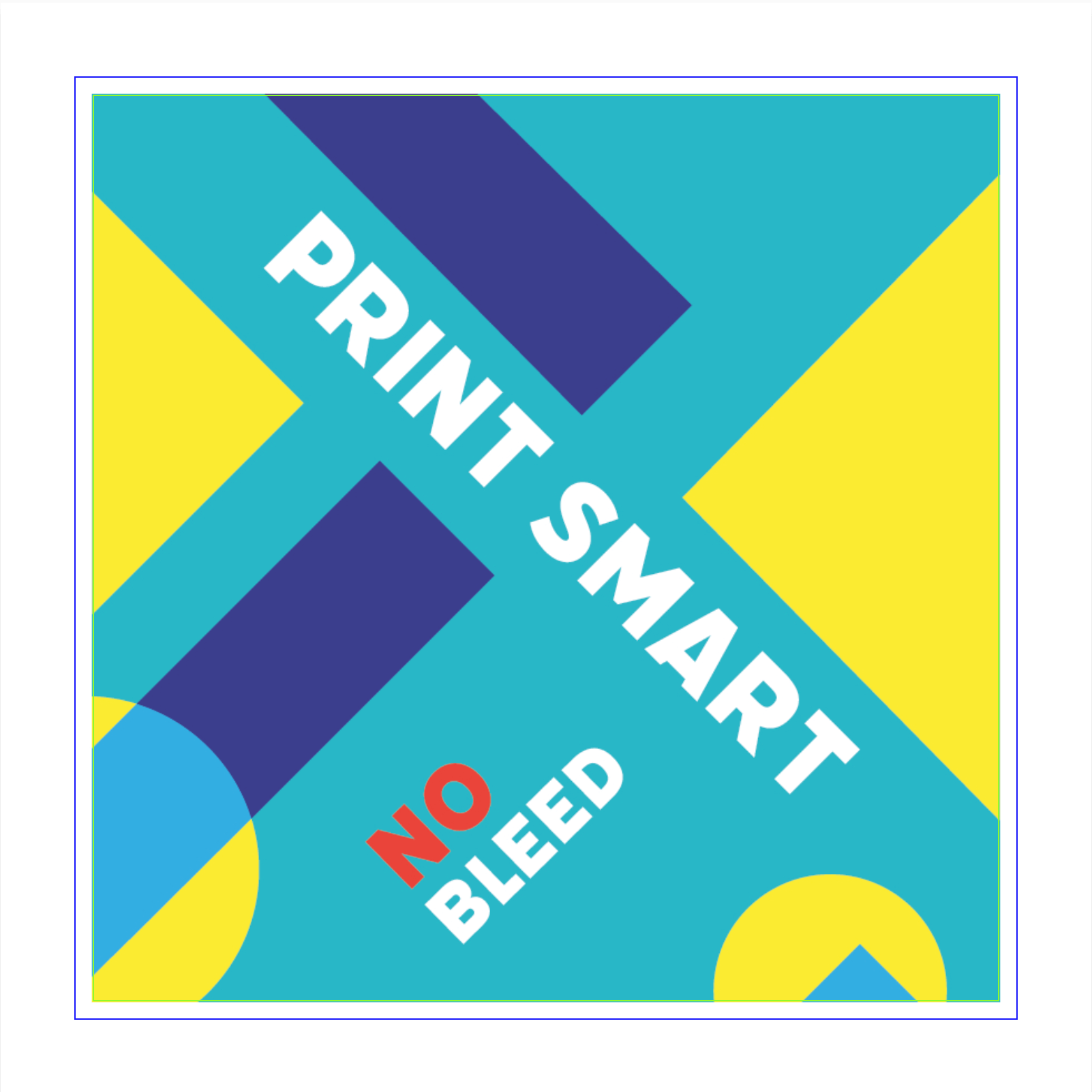
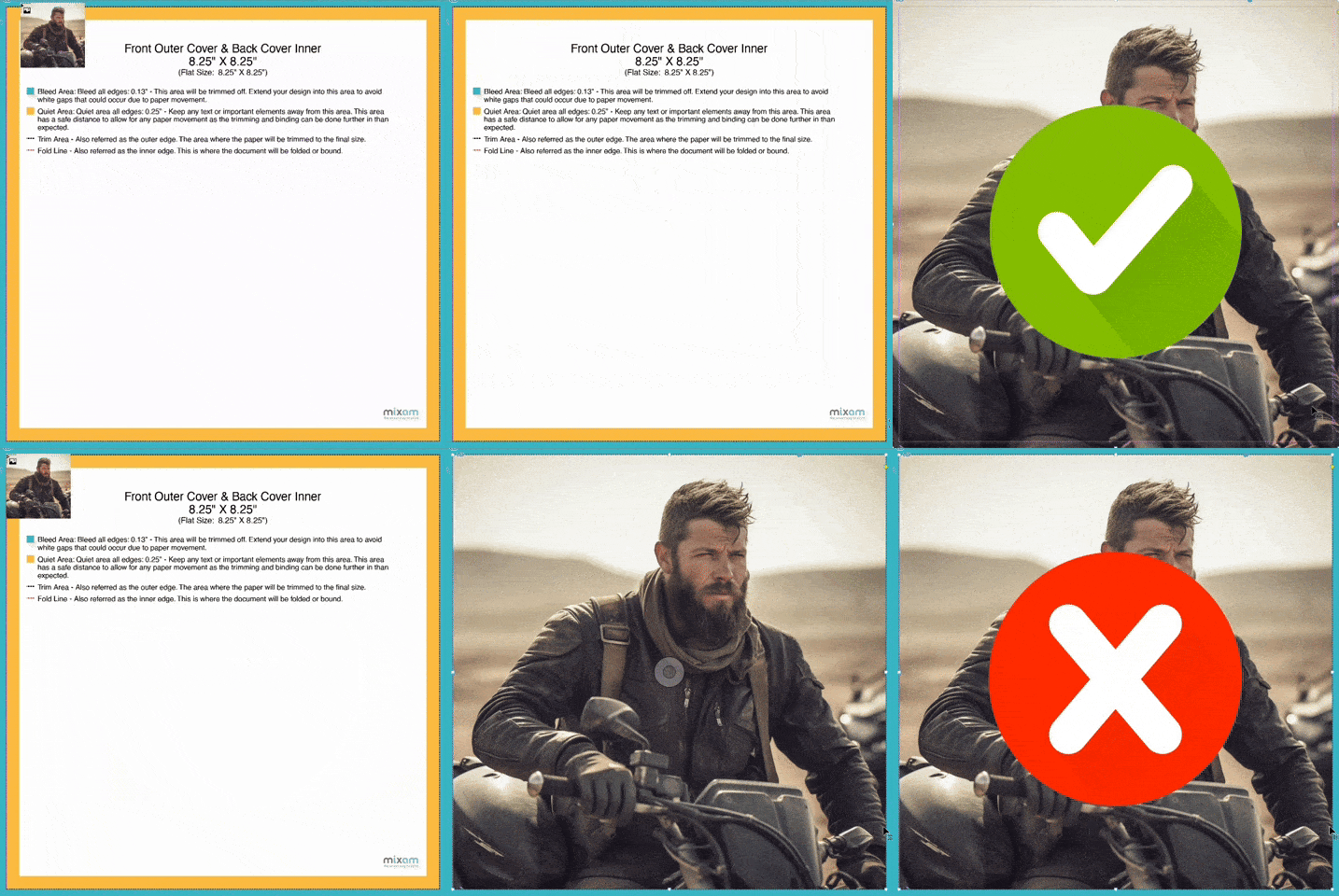
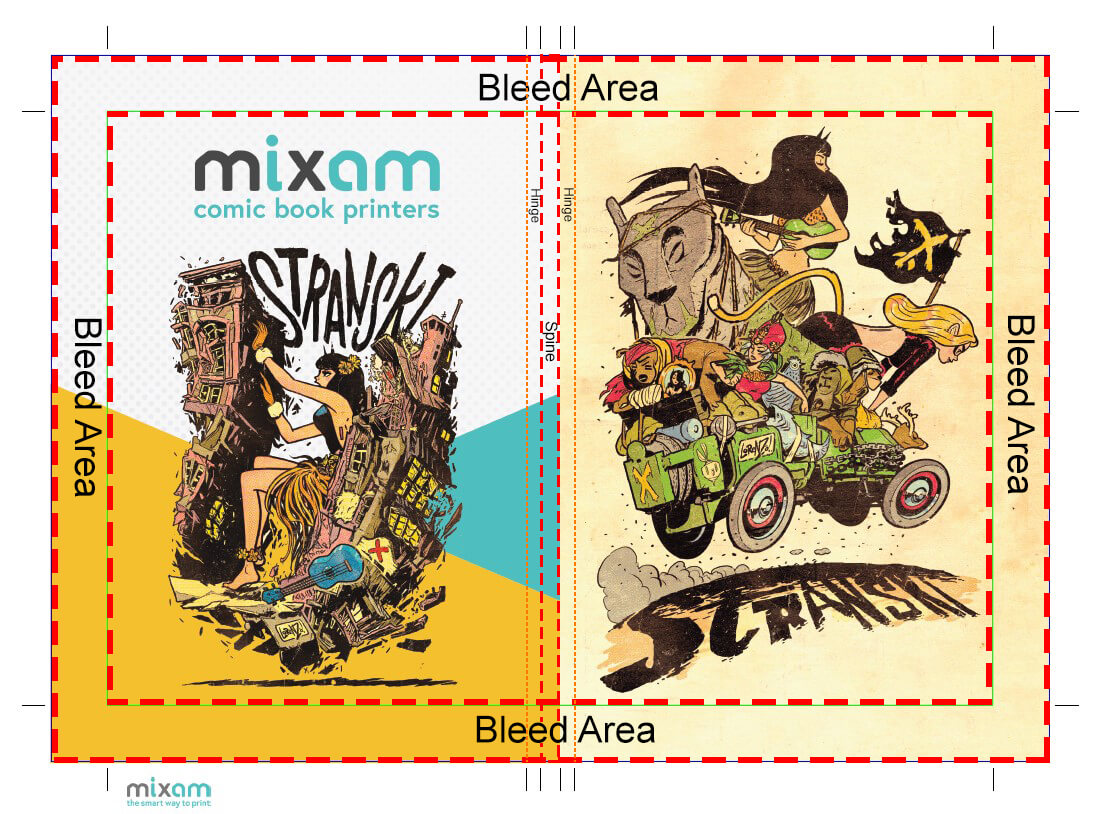
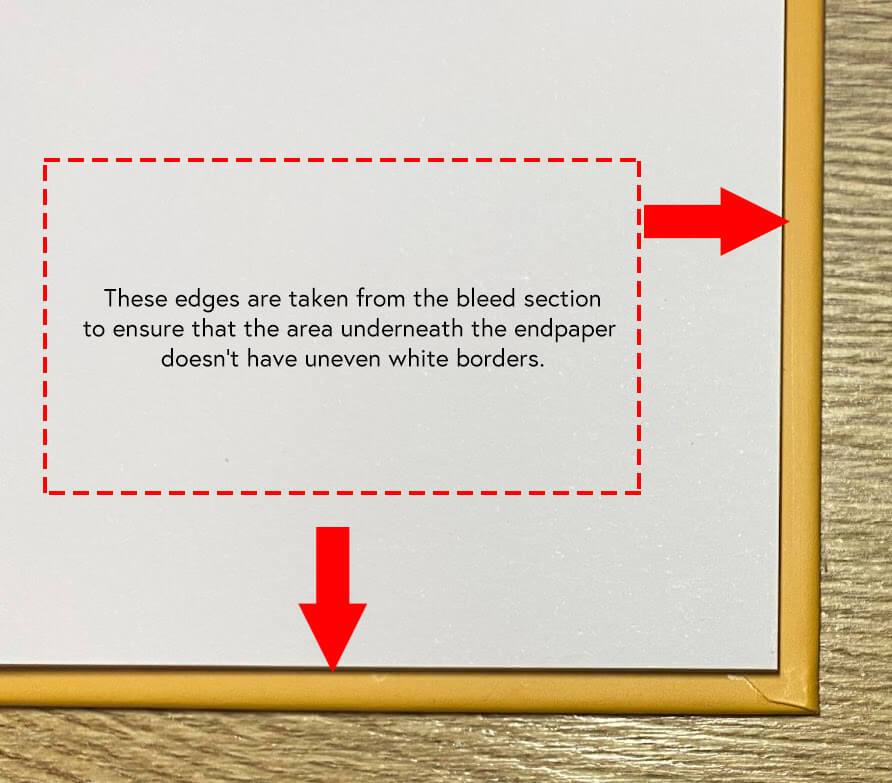
Вылеты под обрез (bleed) — это искусственное продолжение фонового изображения или цвета за линию реза. Это необходимо для того, чтобы избежать появления белых неопечатанных краев после подрезки готового изделия.

Все макеты требуют наличия вылетов перед загрузкой. Для большинства изделий, включая плоскую полиграфию (листовки, визитки) и внутренние страницы многостраничных изданий, требуются вылеты 2–5 мм.

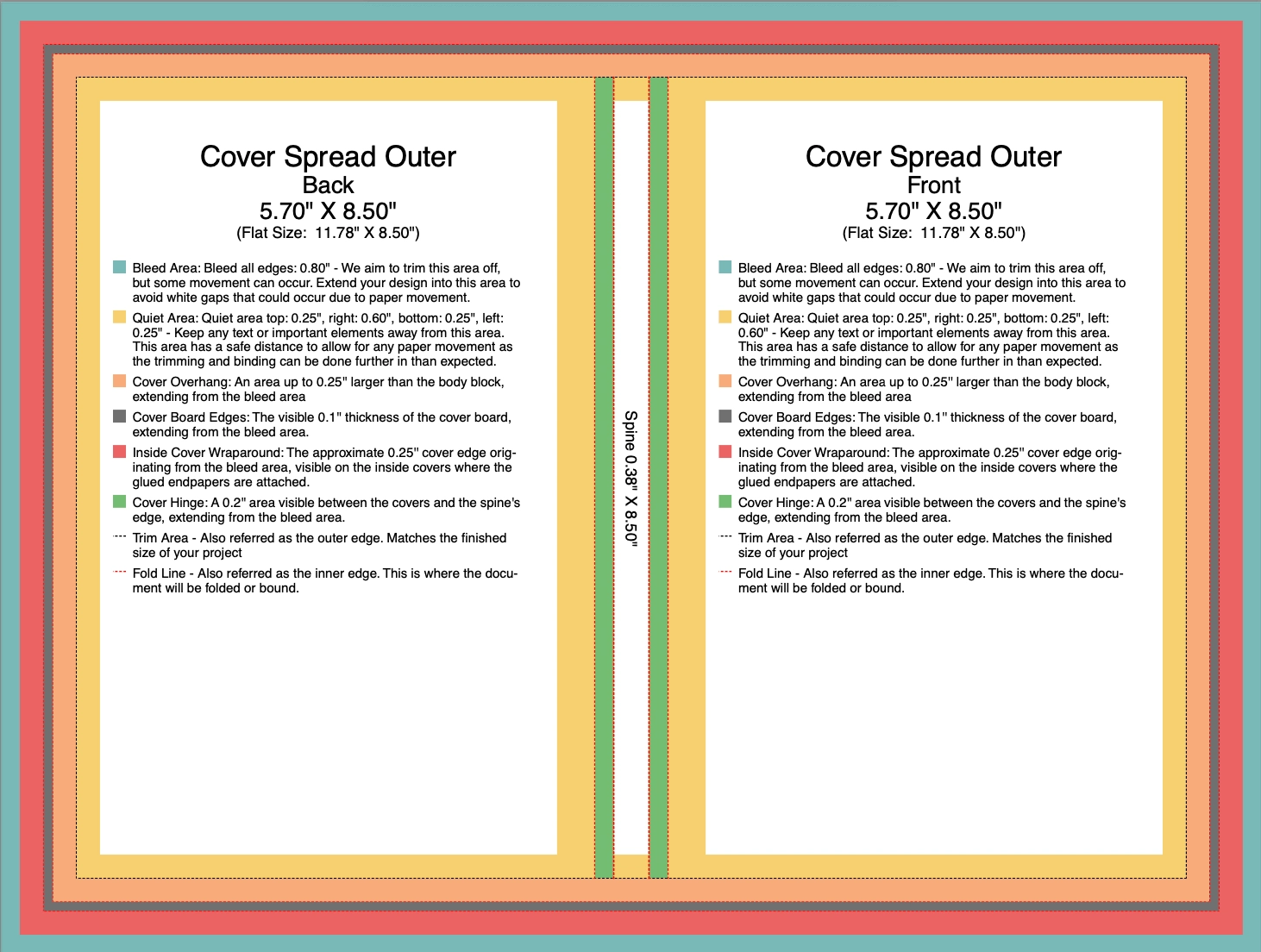
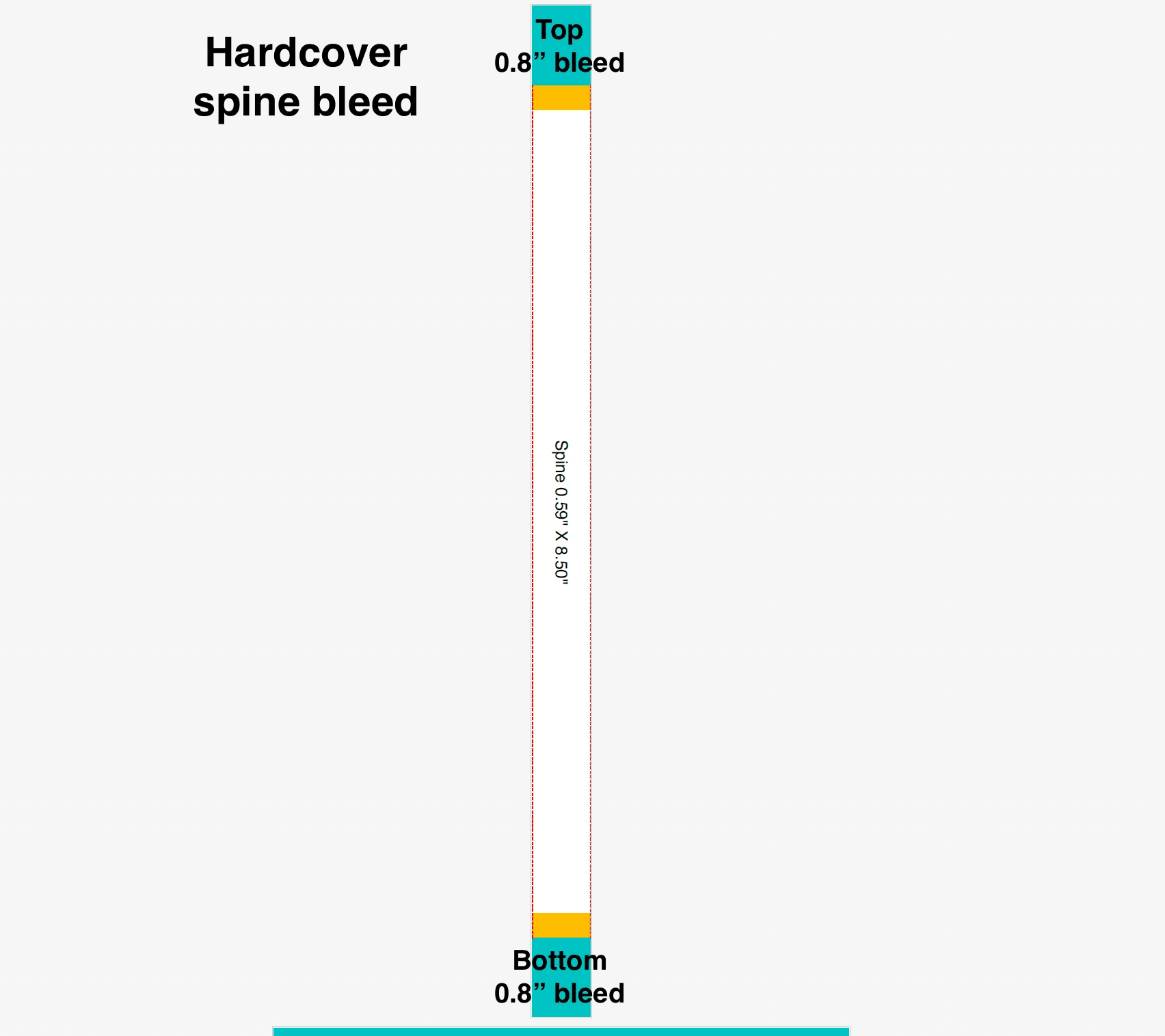
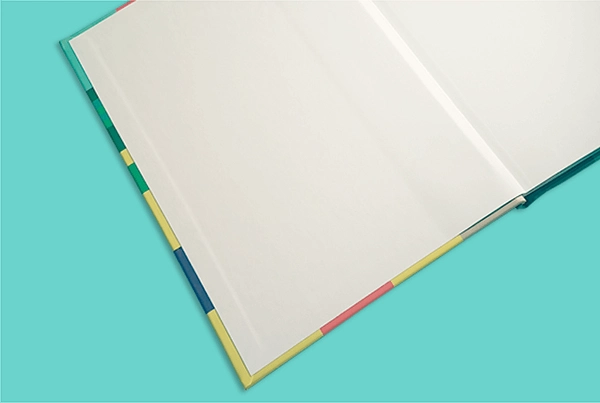
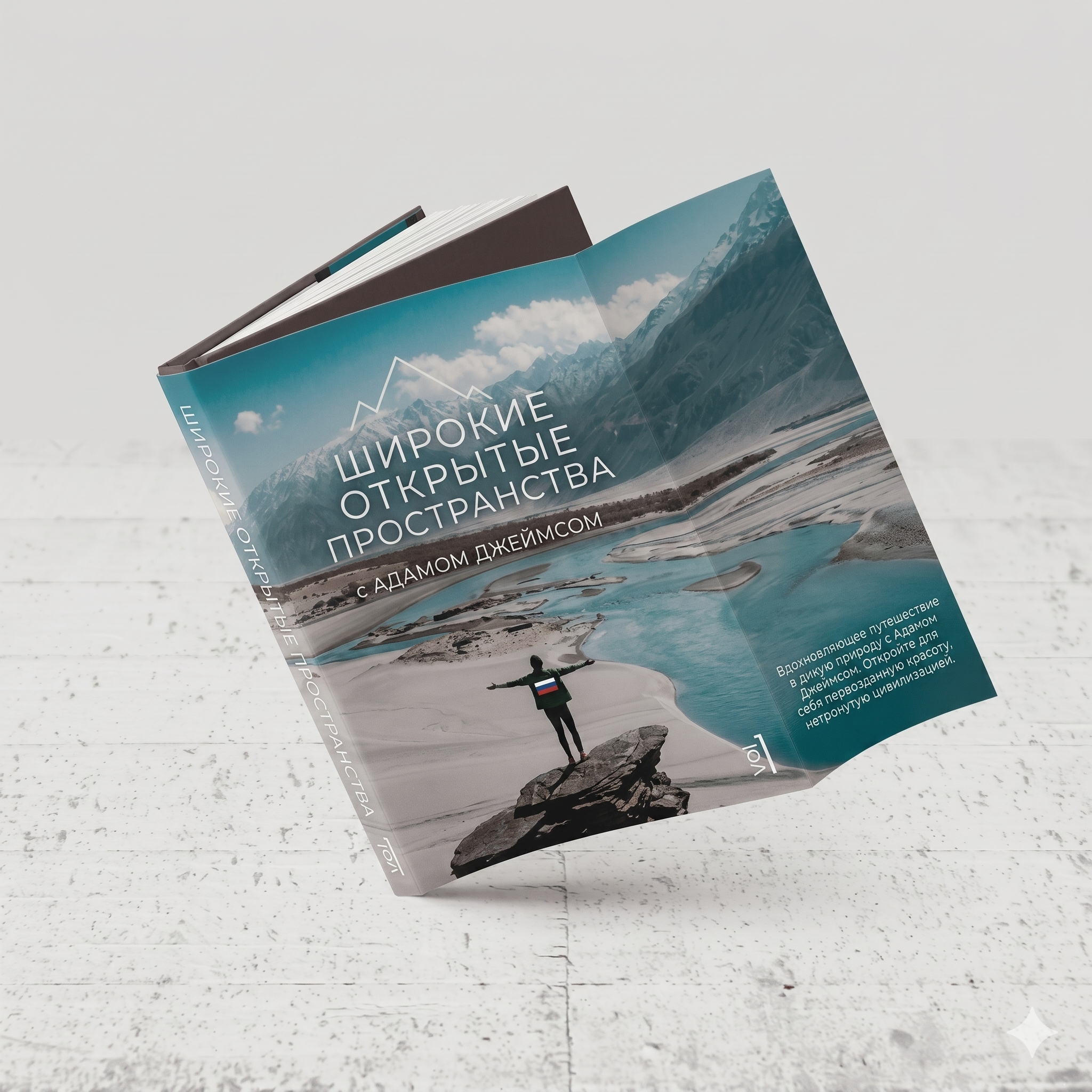
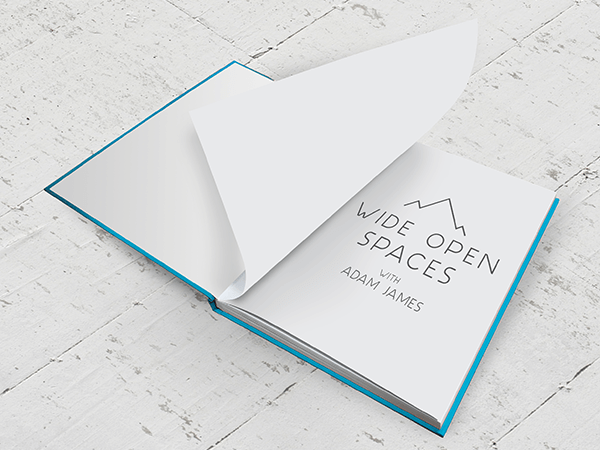
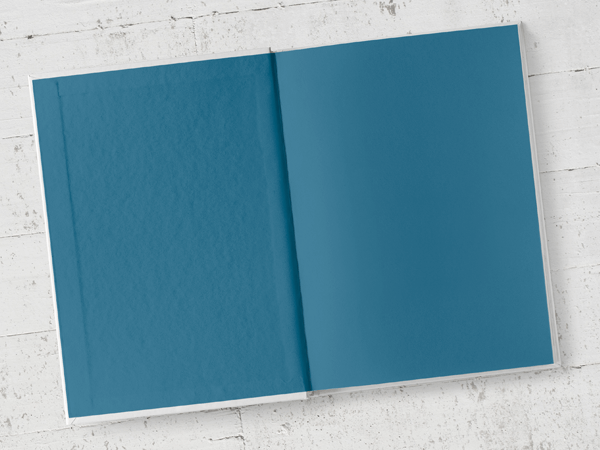
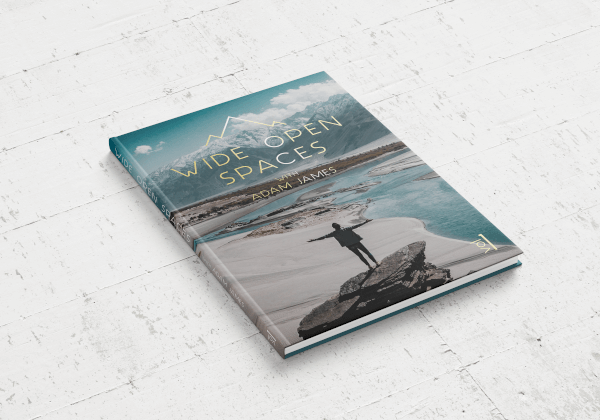
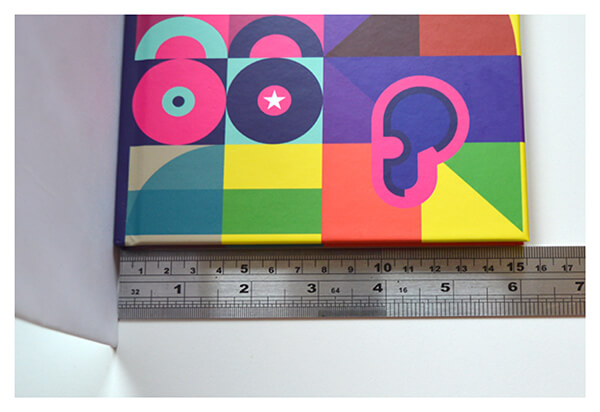
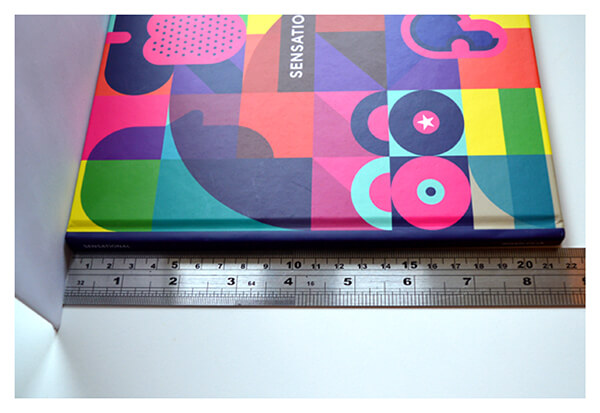
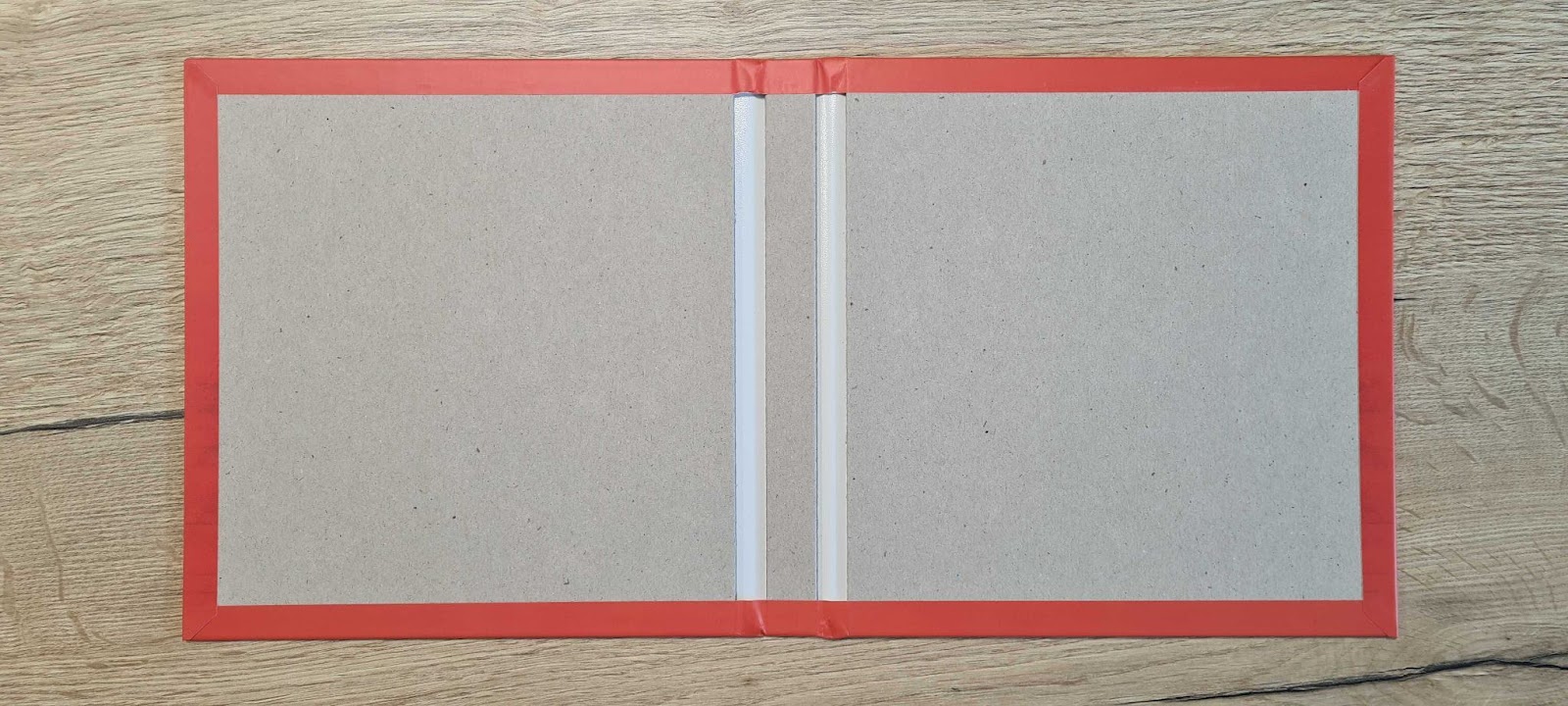
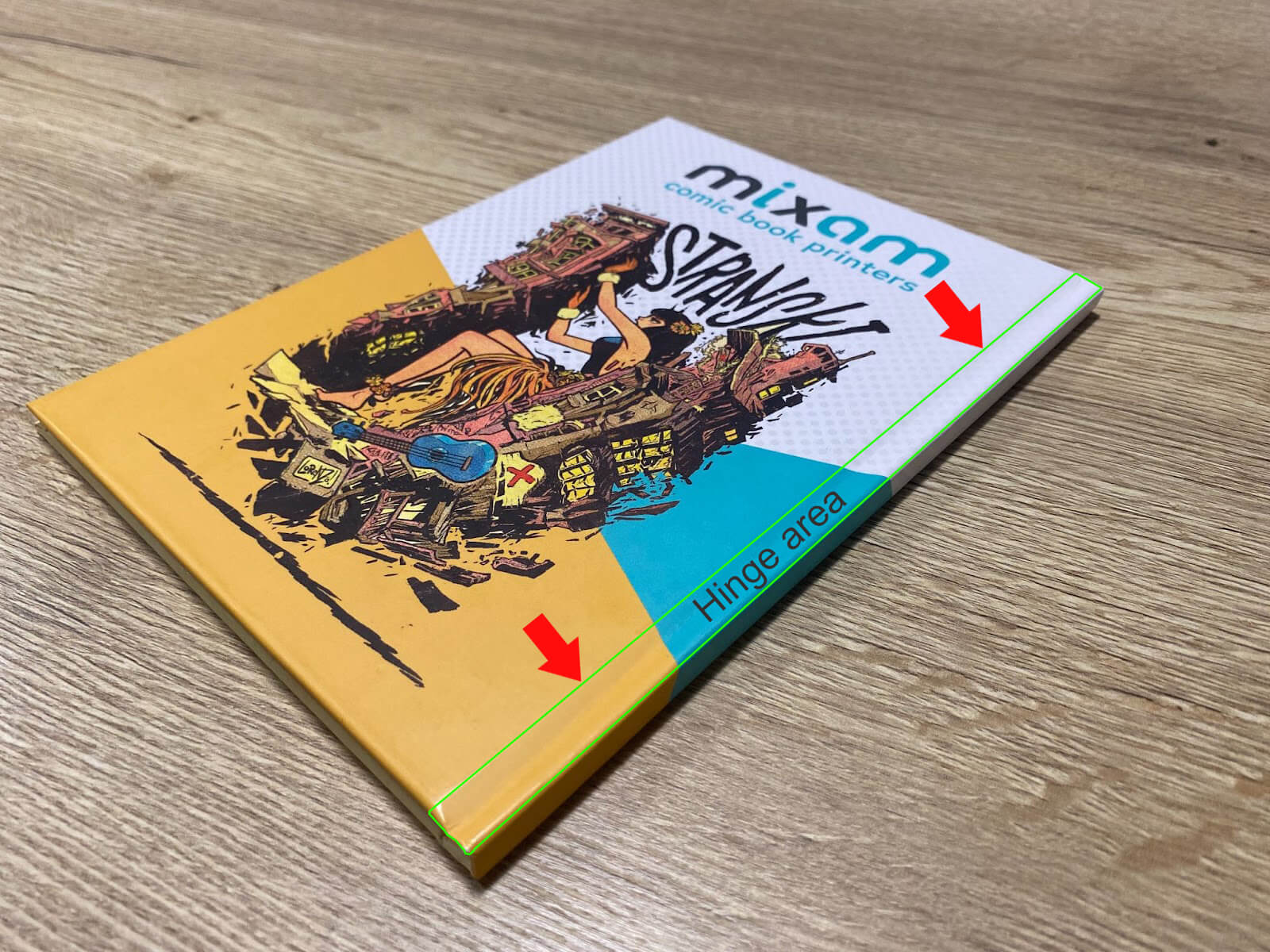
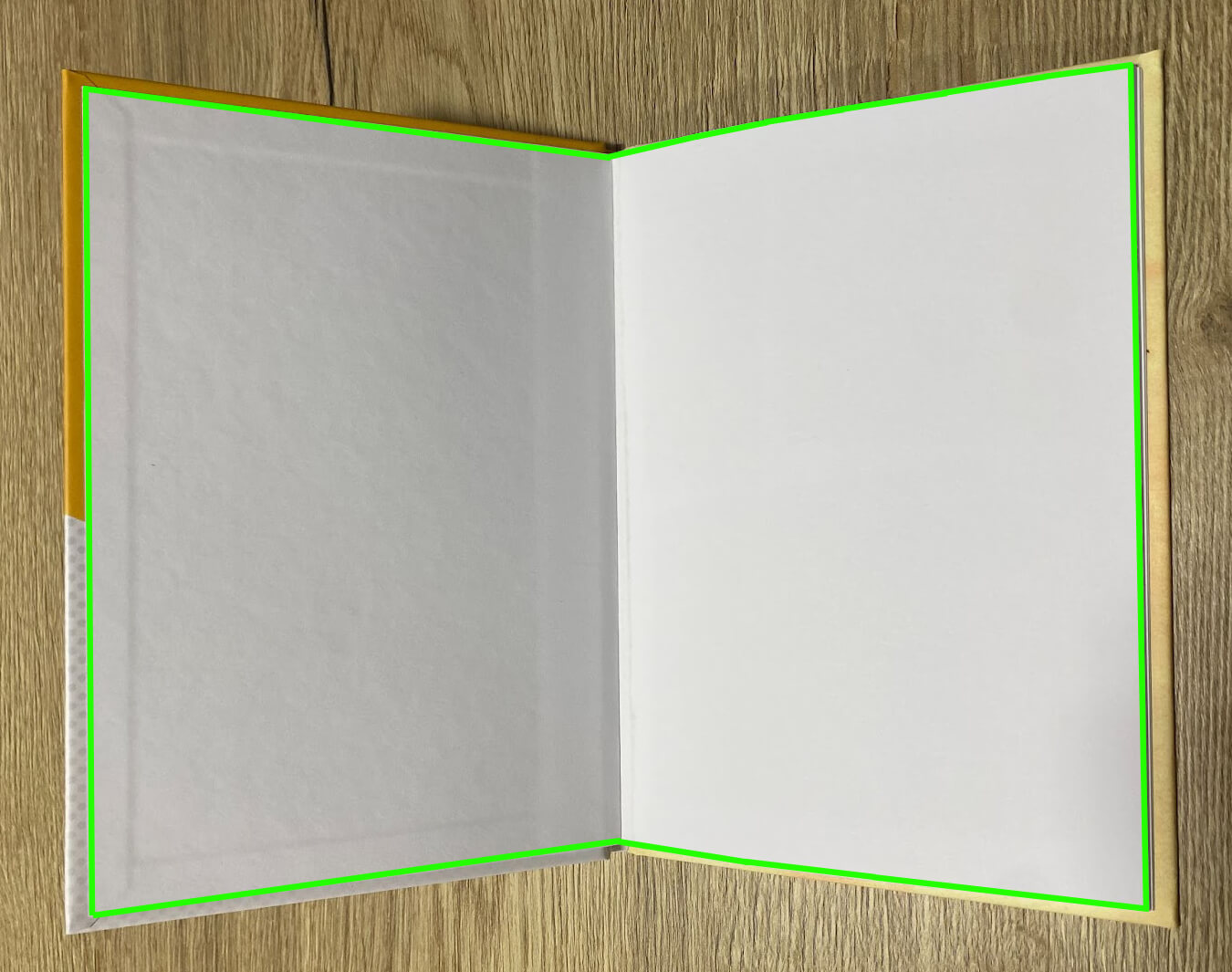
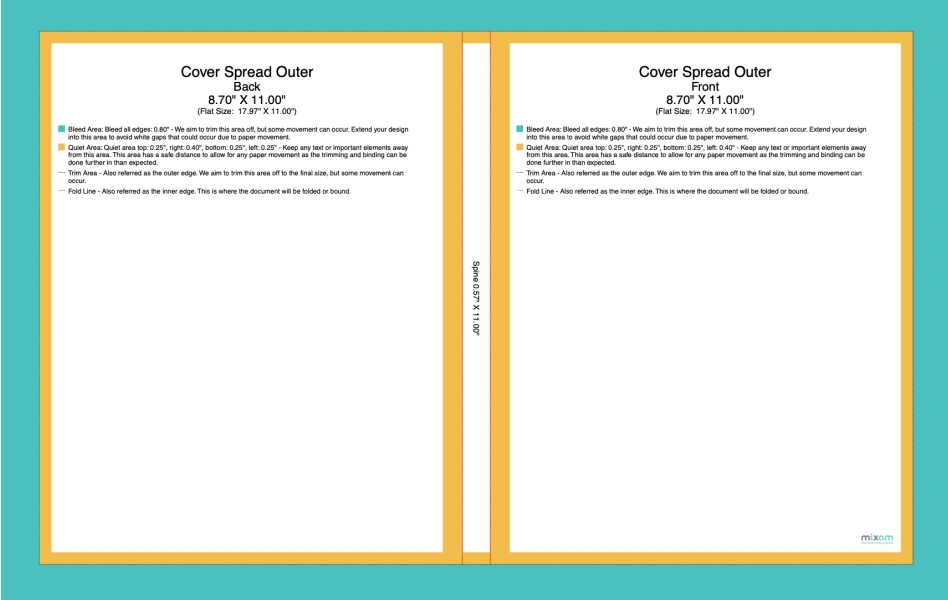
Для книг в твердом переплете (7БЦ) требования к вылетам обложки больше — они должны составлять 15–20 мм со всех четырех сторон, так как отпечатанный материал огибает плотный переплетный картон и загибается на внутреннюю часть крышки под форзац.

Если вы не можете добавить вылеты самостоятельно или вам нужна помощь, свяжитесь с нашими специалистами по допечатной подготовке по почте: zakaz@print-prom.ru.

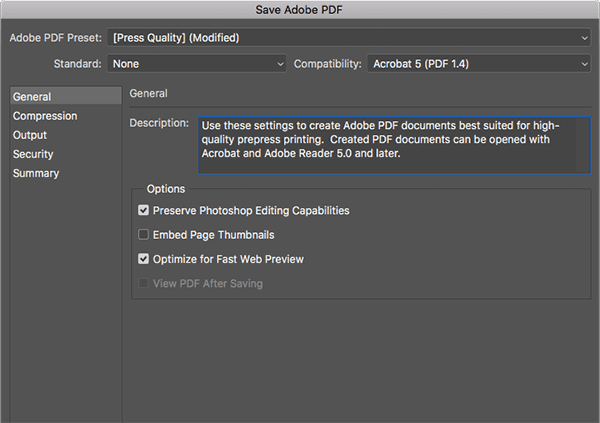
Мы настоятельно рекомендуем загружать единый многостраничный файл PDF (стандарт PDF/X-1a или PDF/X-4).

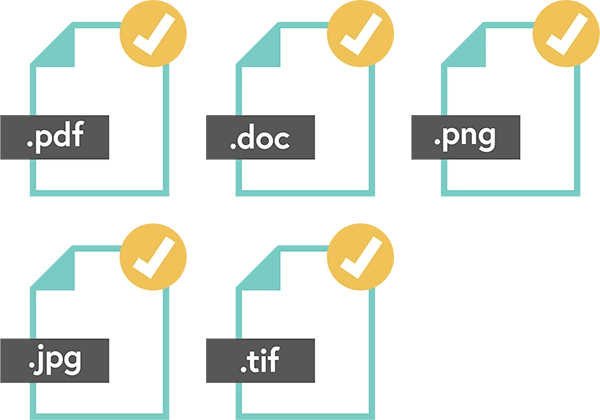
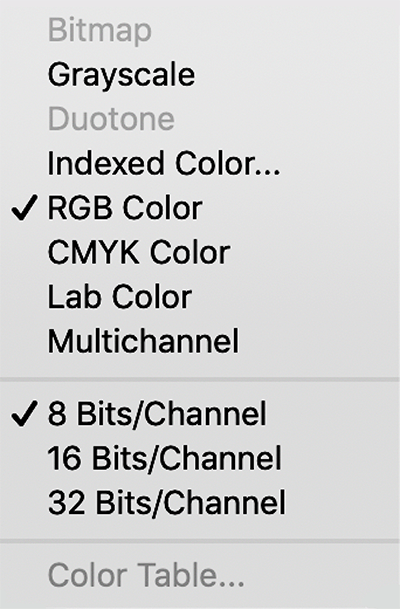
Тем не менее, мы стараемся быть максимально гибкими, поэтому наша система поддерживает загрузку макетов в форматах TIFF, JPG и PNG. Для достижения наилучшего полиграфического результата убедитесь, что цветовая модель вашего макета строго CMYK, а разрешение всех растровых изображений составляет от 250 до 300 dpi.

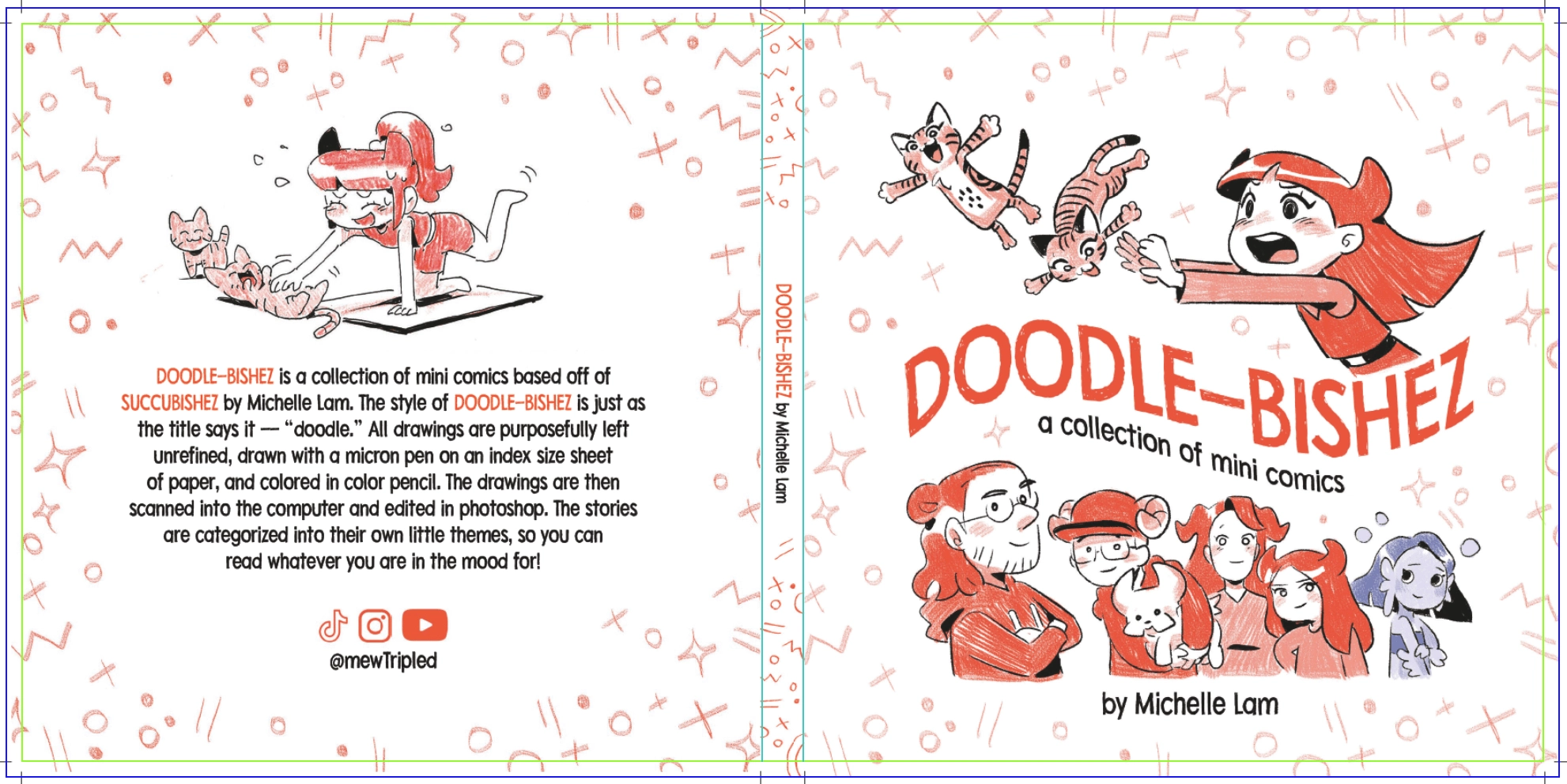
Вы можете загрузить их наиболее удобным для вас способом: либо в виде трех отдельных файлов (лицевая сторона обложки, задняя сторона и корешок), либо в виде единого полного разворота (что предпочтительнее для точного совмещения графики).

Точную толщину корешка для вашего издания вы можете рассчитать в нашем онлайн-калькуляторе при добавлении заказа в корзину (она зависит от плотности выбранной бумаги и количества страниц).

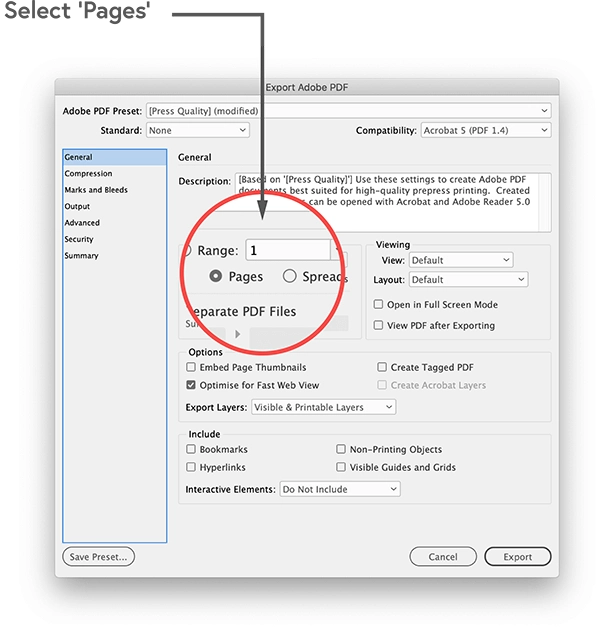
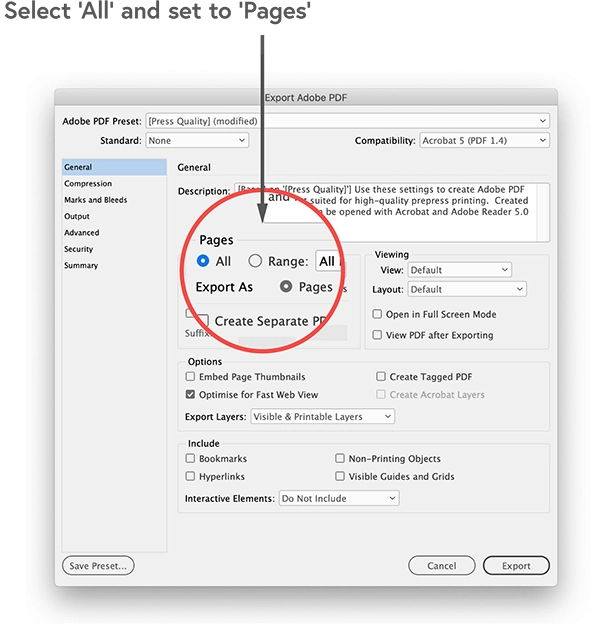
Наша система автоматической проверки (Preflight) принимает макеты как постранично, так и готовыми многостраничными разворотами.

Исключение: издания на КБС (клеевое бесшвейное скрепление), где внутренний блок технологически сдается строго постранично. Если у вас возникнут любые технические сложности с экспортом файлов, позвоните нам по бесплатному номеру 8 (800) 300-71-91 или многоканальному телефону +7 (495) 225-45-64, и наша команда с радостью вам поможет.

Вы можете забрать готовый тираж самовывозом из наших офисов и производственных комплексов по адресам:

  • г. Москва, Малая Дмитровка 5/9 (Центральный офис)
  • г. Москва, Полярная 33б стр. 2 (Офис и Производство)
  • г. Москва, Потешная 6/2 (Офис и Производство)
  • г. Мытищи, Новомытищинский пр. 4 А (Офис)

Мы также осуществляем доставку готовых тиражей по любому адресу на всей территории Российской Федерации и в страны СНГ. Для организации региональной логистики мы сотрудничаем с ведущими транспортными компаниями (СДЭК, ПЭК, Деловые Линии). Обратите внимание, что стоимость доставки рассчитывается индивидуально исходя из веса и габаритов паллет.

Остались вопросы по доставке? Напишите нам на zakaz@print-prom.ru или свяжитесь через мессенджеры по мобильному номеру +7 (991) 299-66-62.

Точный расчет за пару кликов

Не ждите ответов менеджеров. Воспользуйтесь нашим умным онлайн-калькулятором, чтобы мгновенно узнать стоимость печати вашего тиража со всеми необходимыми опциями и скидками.

Рассчитать стоимость

Точный расчет за пару кликов

Не ждите ответов менеджеров. Воспользуйтесь нашим умным онлайн-калькулятором, чтобы мгновенно узнать стоимость печати вашего тиража со всеми необходимыми опциями и скидками.

Рассчитать стоимость

Точный расчет за пару кликов

Не ждите ответов менеджеров. Воспользуйтесь нашим умным онлайн-калькулятором, чтобы мгновенно узнать стоимость печати вашего тиража со всеми необходимыми опциями и скидками.

Рассчитать стоимость

Точный расчет за пару кликов

Не ждите ответов менеджеров. Воспользуйтесь нашим умным онлайн-калькулятором, чтобы мгновенно узнать стоимость печати вашего тиража со всеми необходимыми опциями и скидками.

Рассчитать стоимость

Точный расчет за пару кликов

Не ждите ответов менеджеров. Воспользуйтесь нашим умным онлайн-калькулятором, чтобы мгновенно узнать стоимость печати вашего тиража со всеми необходимыми опциями и скидками.

Рассчитать стоимость

Точный расчет за пару кликов

Не ждите ответов менеджеров. Воспользуйтесь нашим умным онлайн-калькулятором, чтобы мгновенно узнать стоимость печати вашего тиража со всеми необходимыми опциями и скидками.

Рассчитать стоимость

Точный расчет за пару кликов

Не ждите ответов менеджеров. Воспользуйтесь нашим умным онлайн-калькулятором, чтобы мгновенно узнать стоимость печати вашего тиража со всеми необходимыми опциями и скидками.

Рассчитать стоимость

Оплата вашего проекта означает, что вы на один шаг ближе к запуску тиража в производство. Узнайте, как безопасно завершить оплату в типографии «Принт-Пром» ниже.

Способы и процесс оплаты Читать далее

Точный расчет за пару кликов

Не ждите ответов менеджеров. Воспользуйтесь нашим умным онлайн-калькулятором, чтобы мгновенно узнать стоимость печати вашего тиража со всеми необходимыми опциями и скидками.

Рассчитать стоимость

Точный расчет за пару кликов

Не ждите ответов менеджеров. Воспользуйтесь нашим умным онлайн-калькулятором, чтобы мгновенно узнать стоимость печати вашего тиража со всеми необходимыми опциями и скидками.

Рассчитать стоимость

Основы печати книг

Освойте основы книжной печати вместе с типографией «Принт-Пром». Ознакомьтесь с полиграфическими терминами, вариантами скрепления и техническими требованиями (в соответствии с ГОСТ РФ), чтобы убедиться, что ваши макеты готовы к идеальной печати. При возникновении вопросов звоните: +7 (495) 123-45-67.


Словарь полиграфических терминов

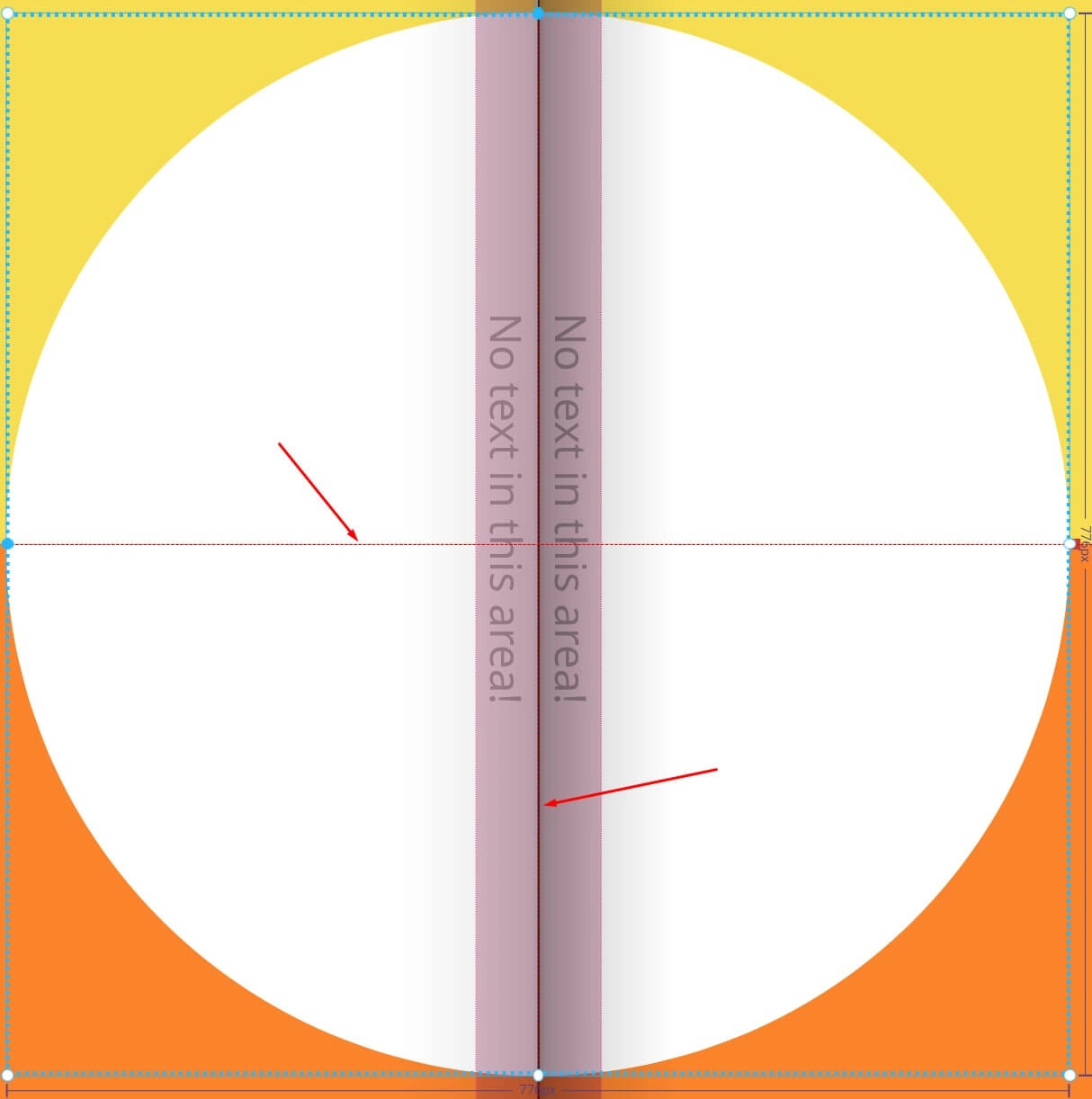
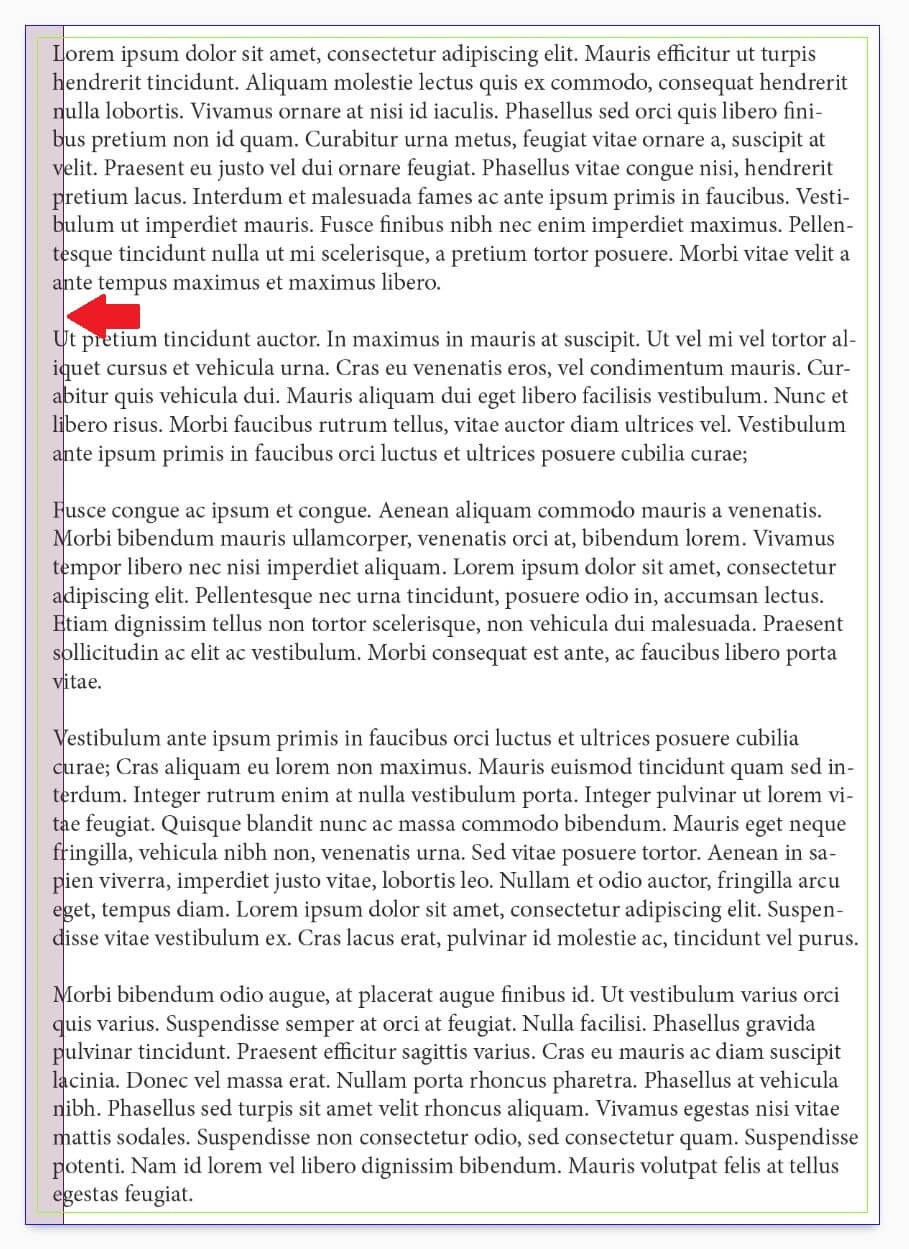
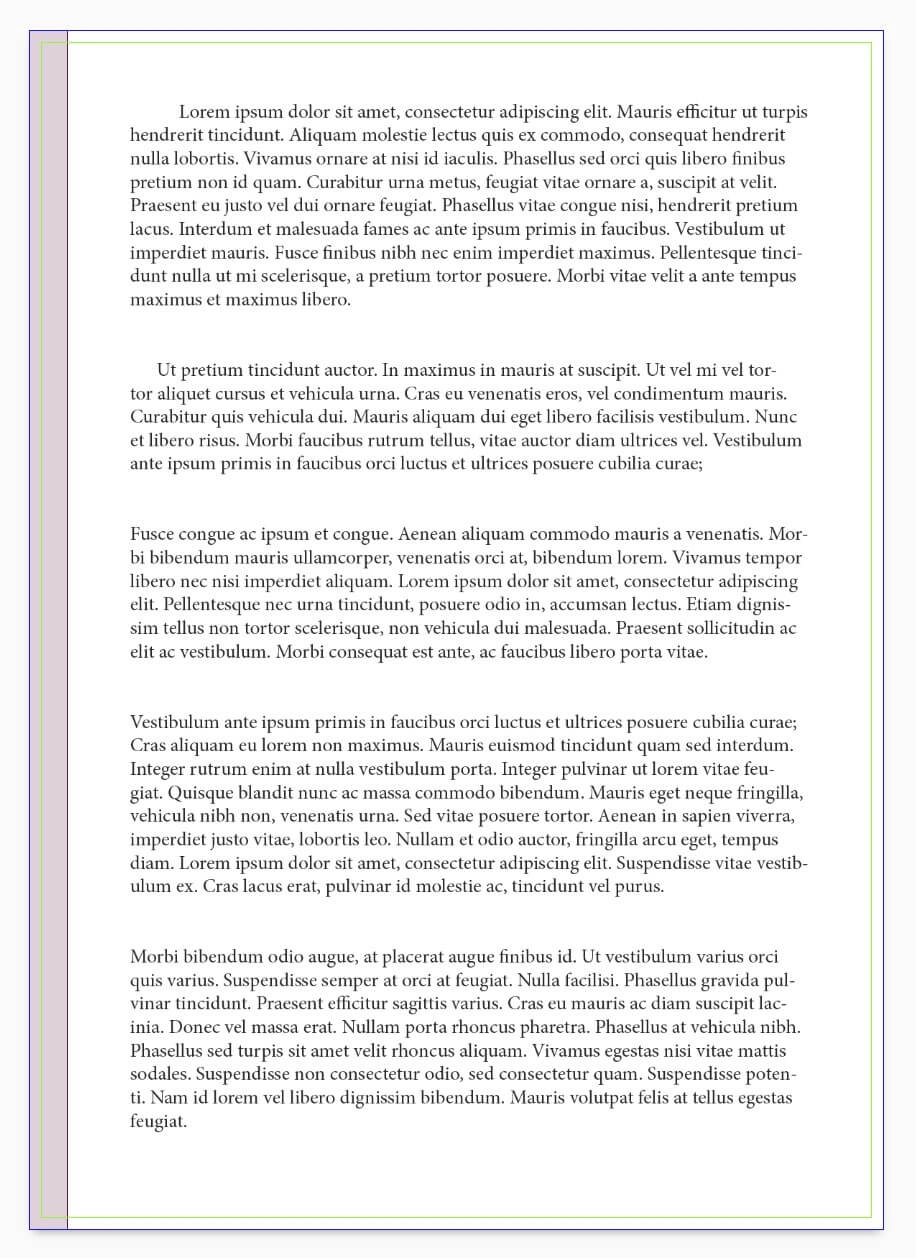
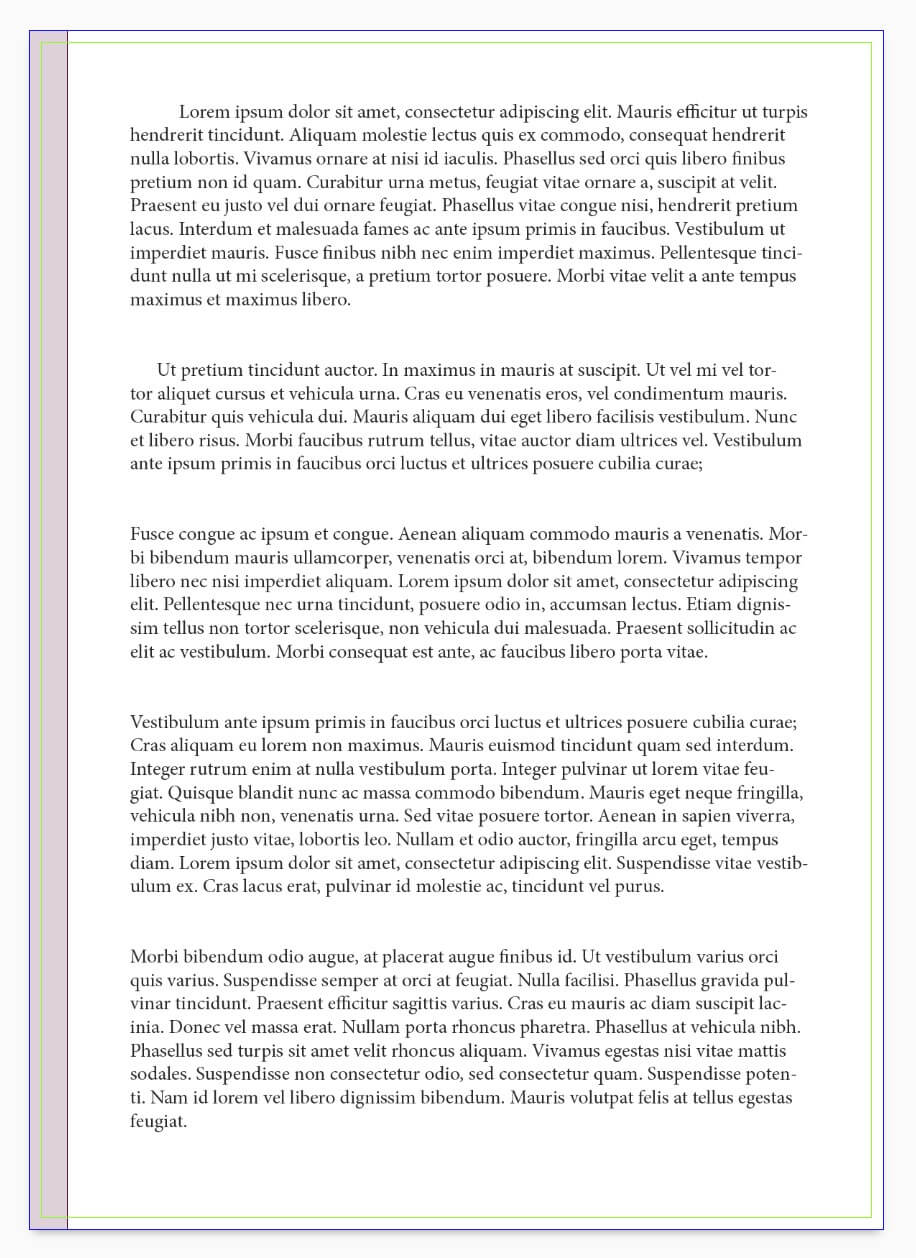
Зона безопасности (Quiet Area) Внутреннее пространство макета, гарантирующее, что ключевые элементы дизайна (текст, логотипы) не будут срезаны ножом или скрыты корешком. Отступ 4-5 мм от линии реза.
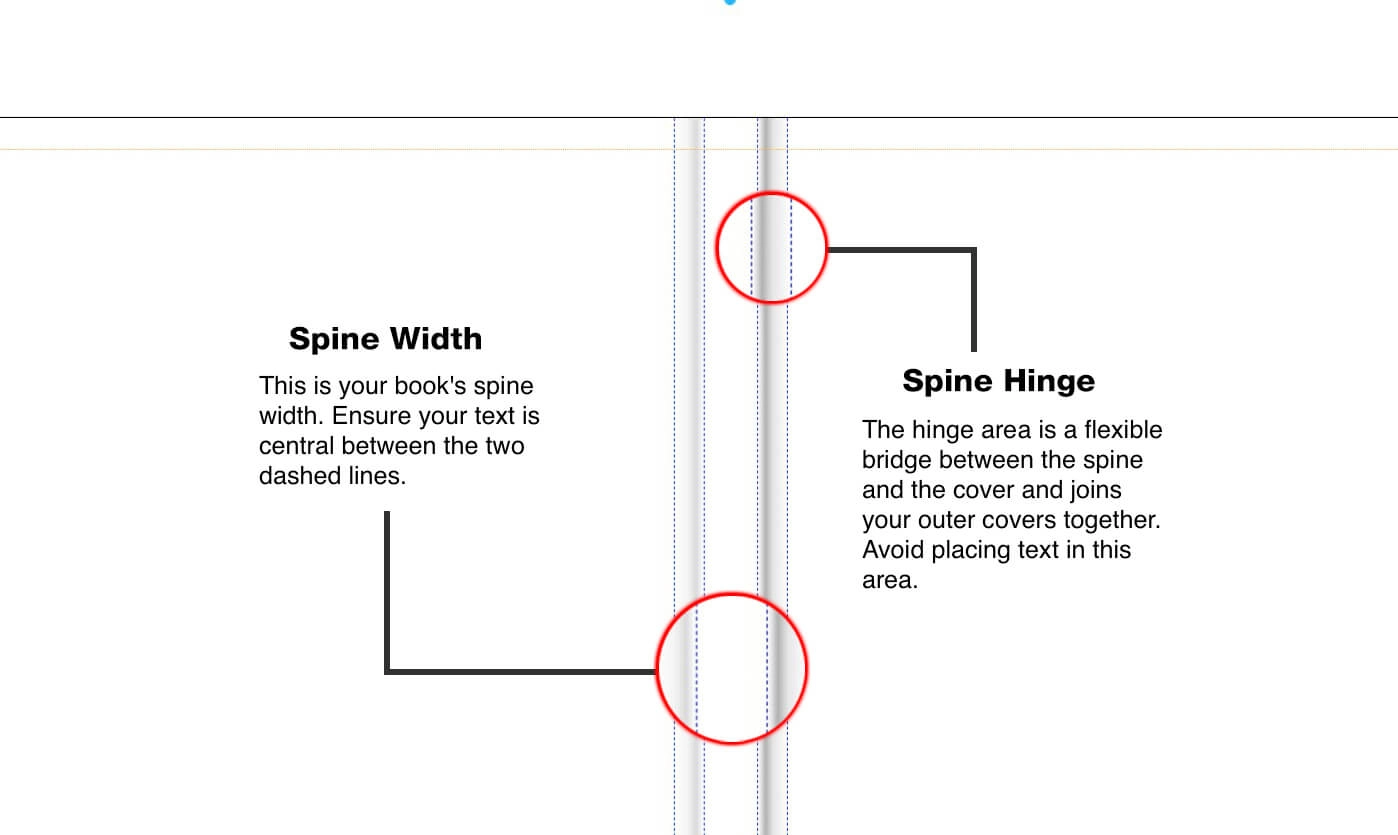
Корешок (Spine) Переплетный край книги, где страницы скрепляются вместе. Точные размеры корешка рассчитываются нашим калькулятором с учетом плотности и типа бумаги.
Линия реза (Trim Line) Край страницы после обрезки под финальный (готовый) формат изделия.
Линия биговки (Binding Line) Линия, по которой книга будет сгибаться или скрепляться.
Шарнир / Отстав (Hinge Area) Гибкие участки по обе стороны от корешка, соединяющие его с крышками в книгах в твердом переплете (7БЦ).

Технологическая погрешность (Допуски ГОСТ)

Производственная погрешность — это незначительные отклонения в приводке, резке или фальцовке, вызванные механической калибровкой гильотин, свойствами бумаги или микроклиматом в цеху. Мы строго соблюдаем государственные стандарты (ГОСТ), согласно которым допуск на резку составляет ± 1,5-2 мм. Всегда учитывайте эти колебания при верстке и делайте правильные вылеты!


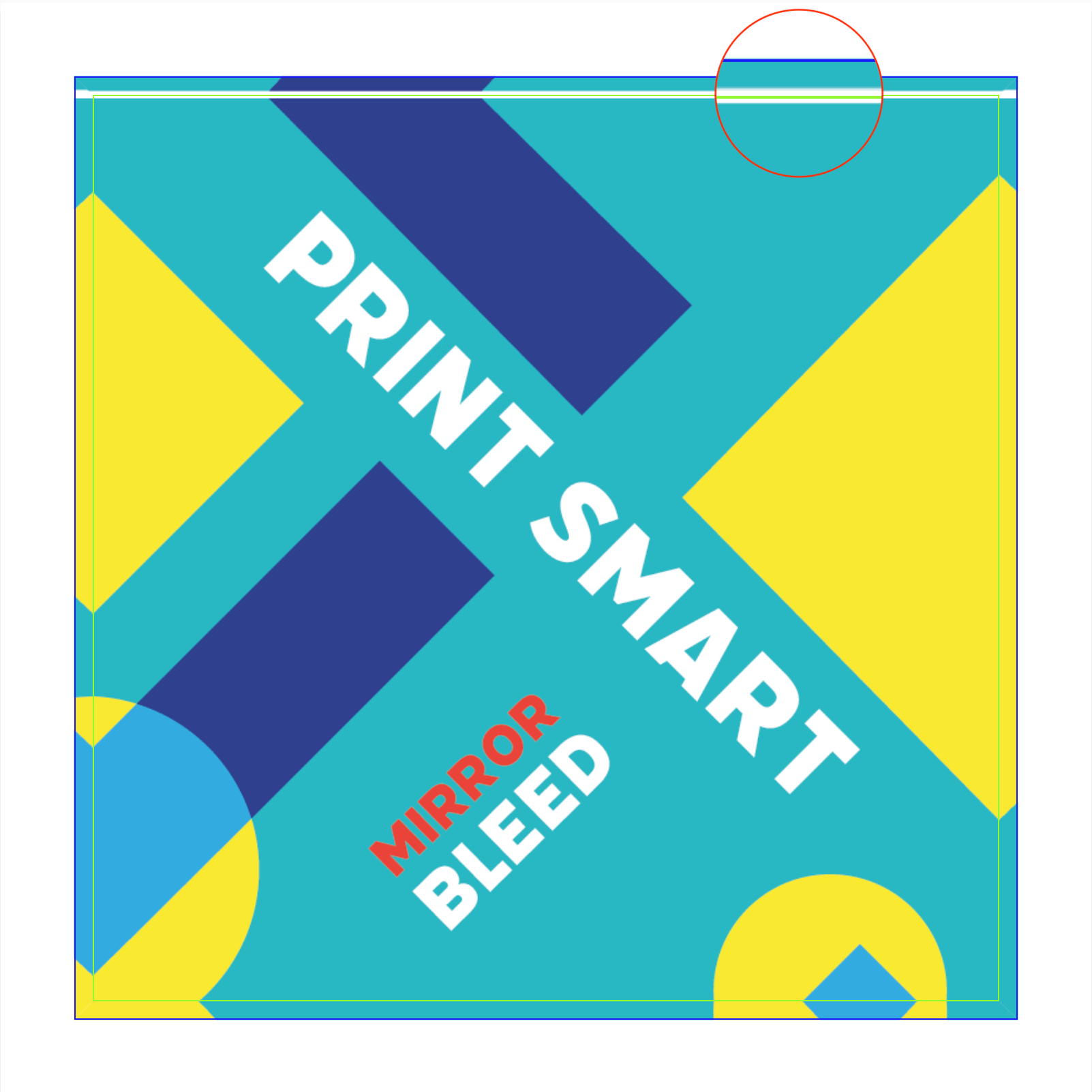
Печать навылет (Full Bleed Printing)

Нормальный вылет

Изображение или фон выводятся за линию реза на 3-5 мм со всех сторон. Исключает появление белых полос при погрешности резака.
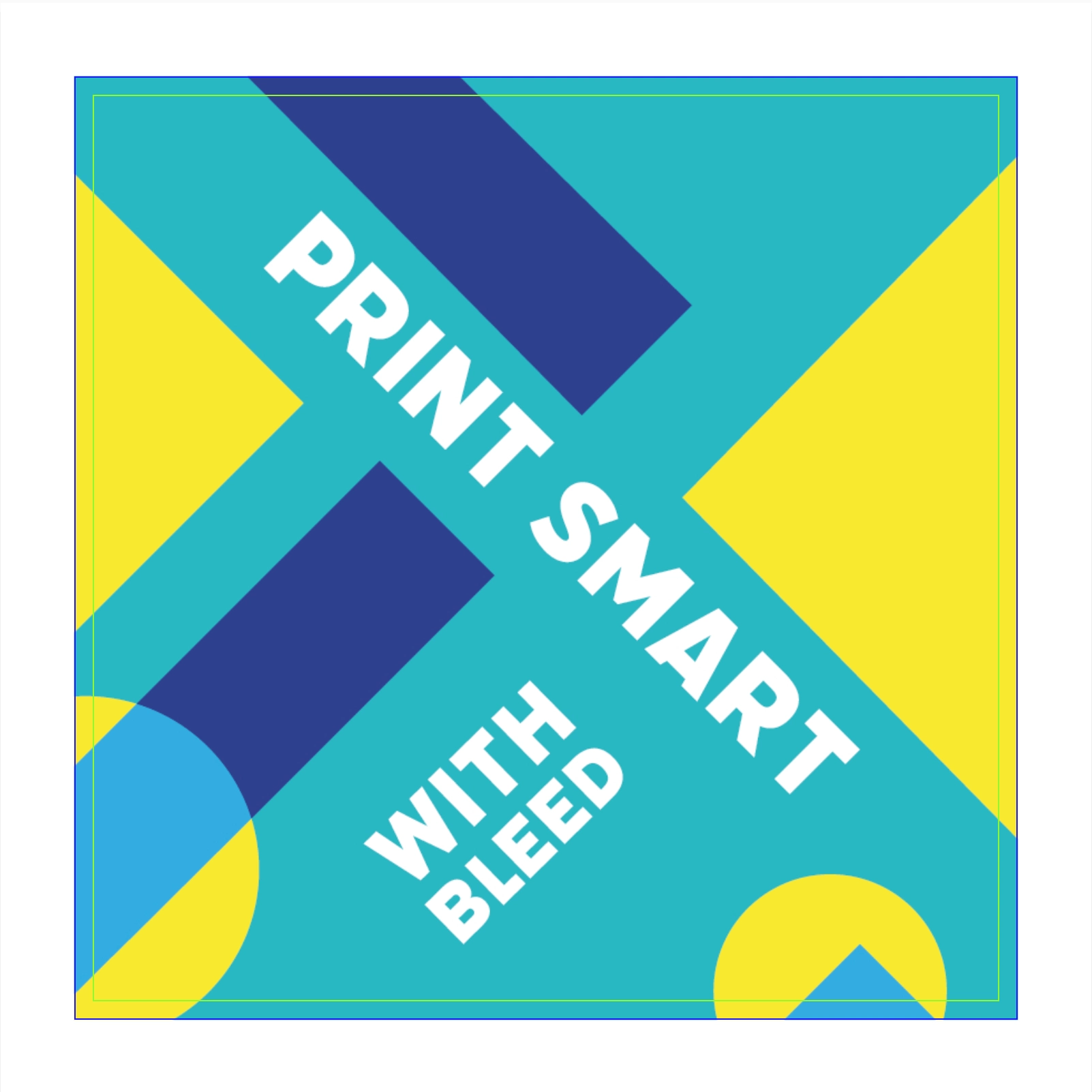
Full Bleed

Искусственный: Зеркало

Крайние 5 мм макета дублируются и отражаются зеркально наружу. Идеально подходит для паттернов и простых фонов.
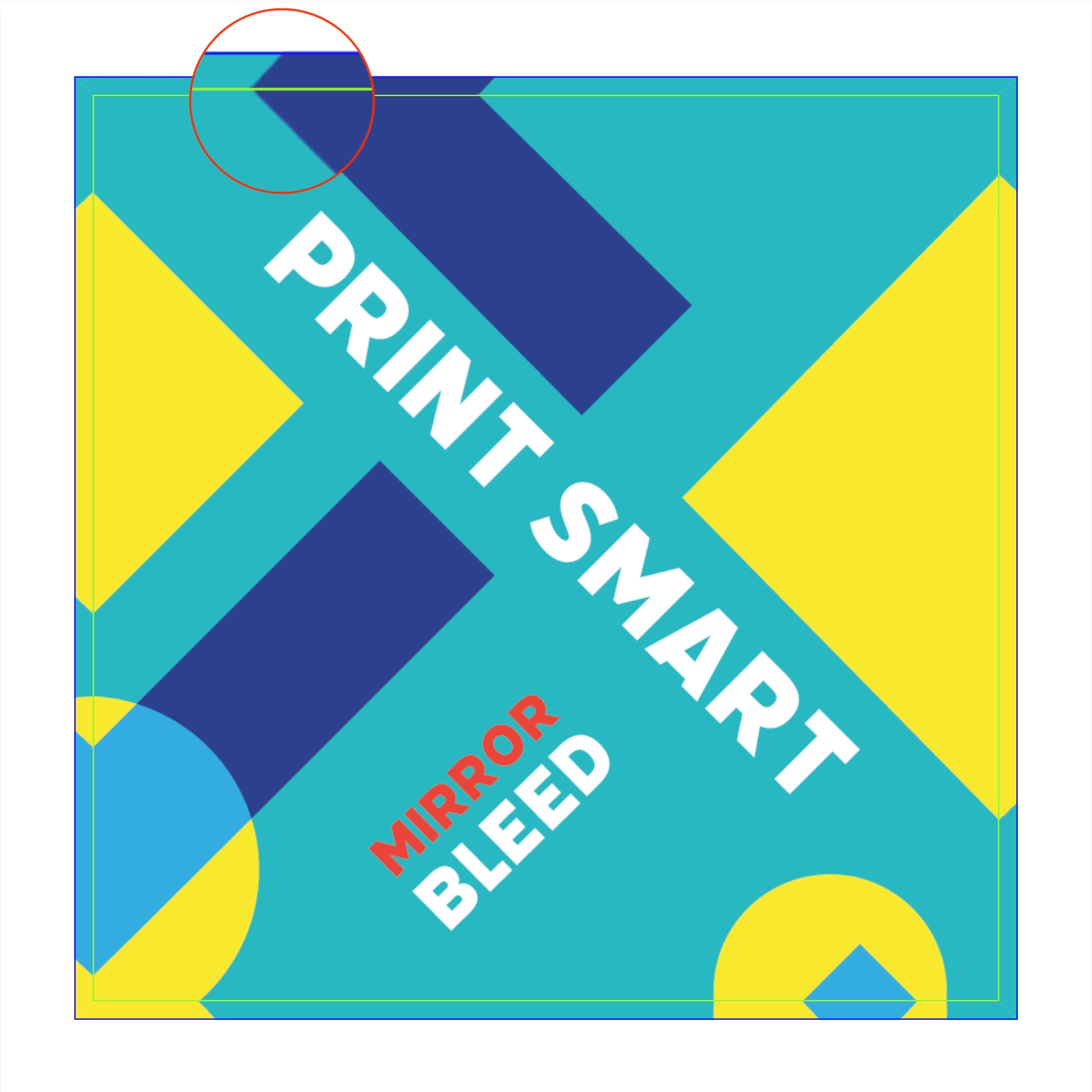
Mirror Bleed

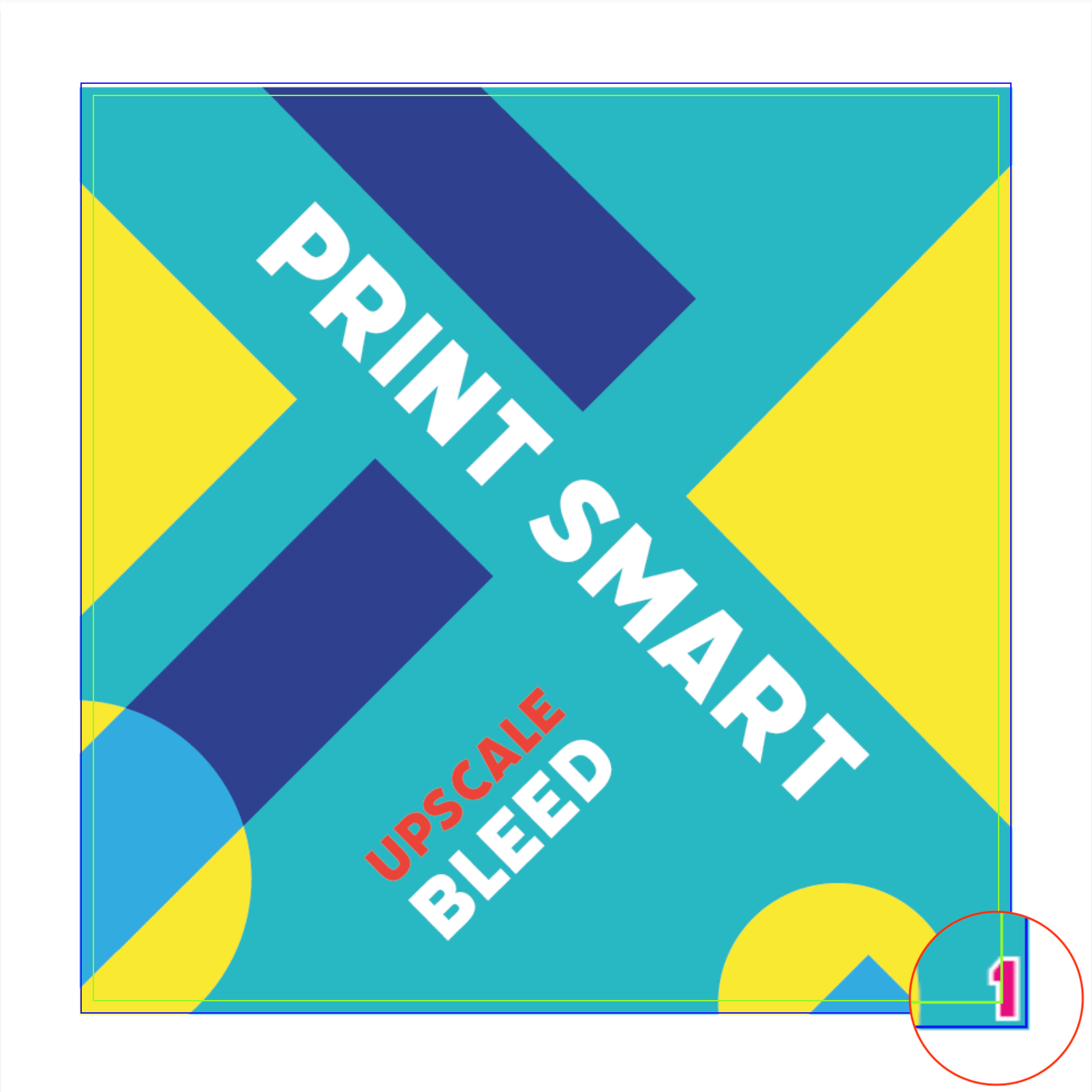
Искусственный: Увеличение

Пропорциональное масштабирование изображения на 2-3% за линию реза. Хорошо работает, если по краям нет критичных элементов.
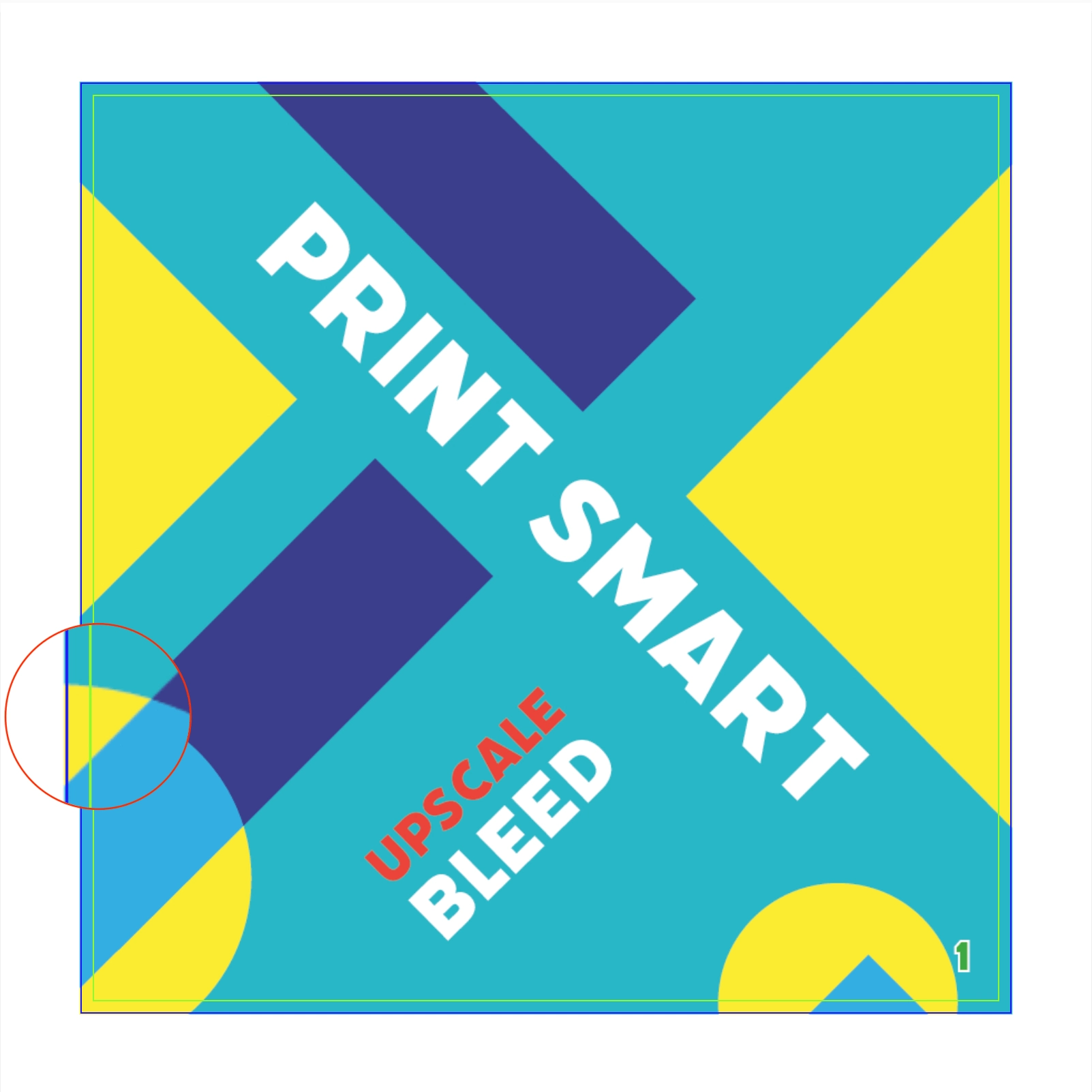
Upscale Bleed

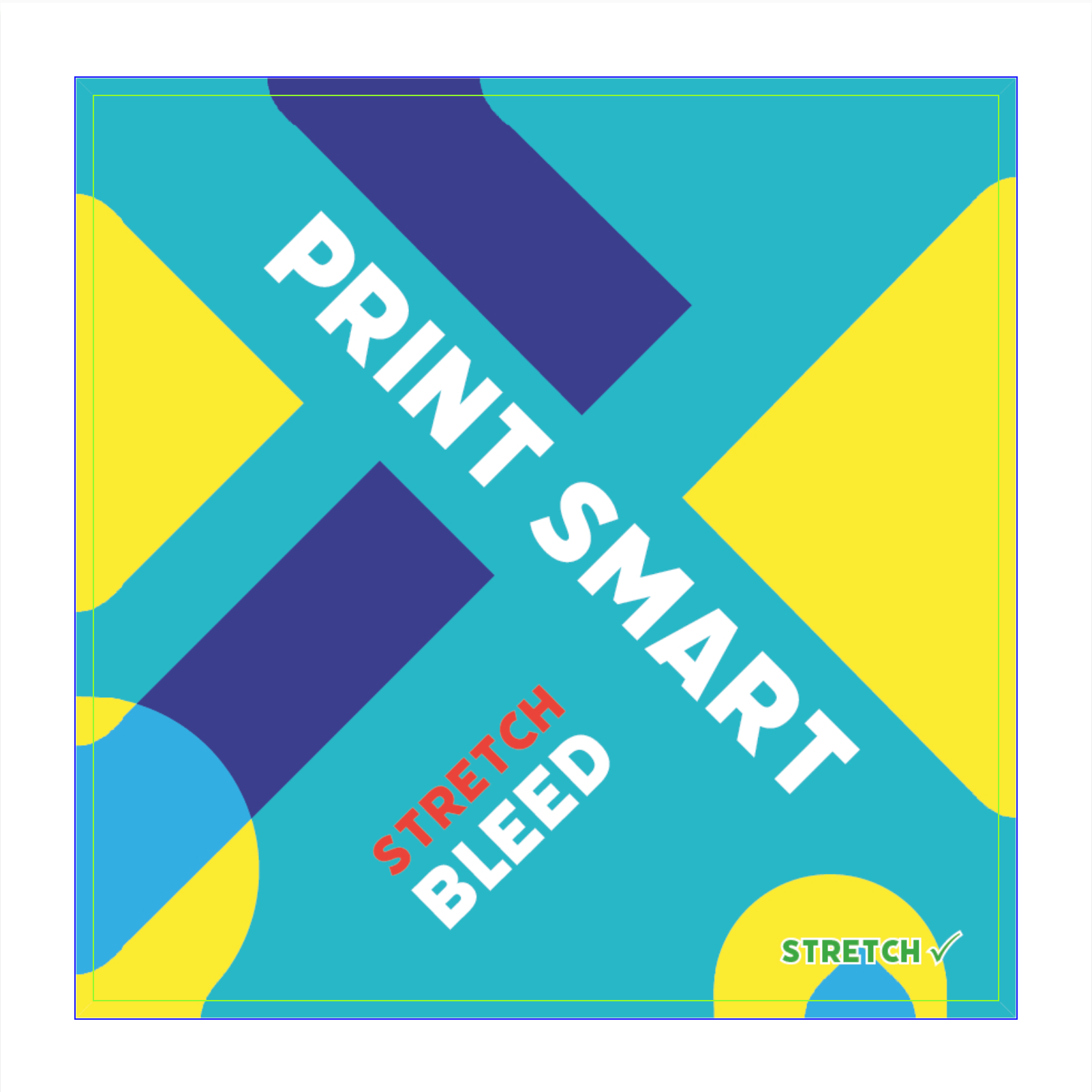
Искусственный: Растягивание

Крайние пиксели вытягиваются за обрезной формат. Рекомендуется только для однотонных плашек или ровных градиентов.
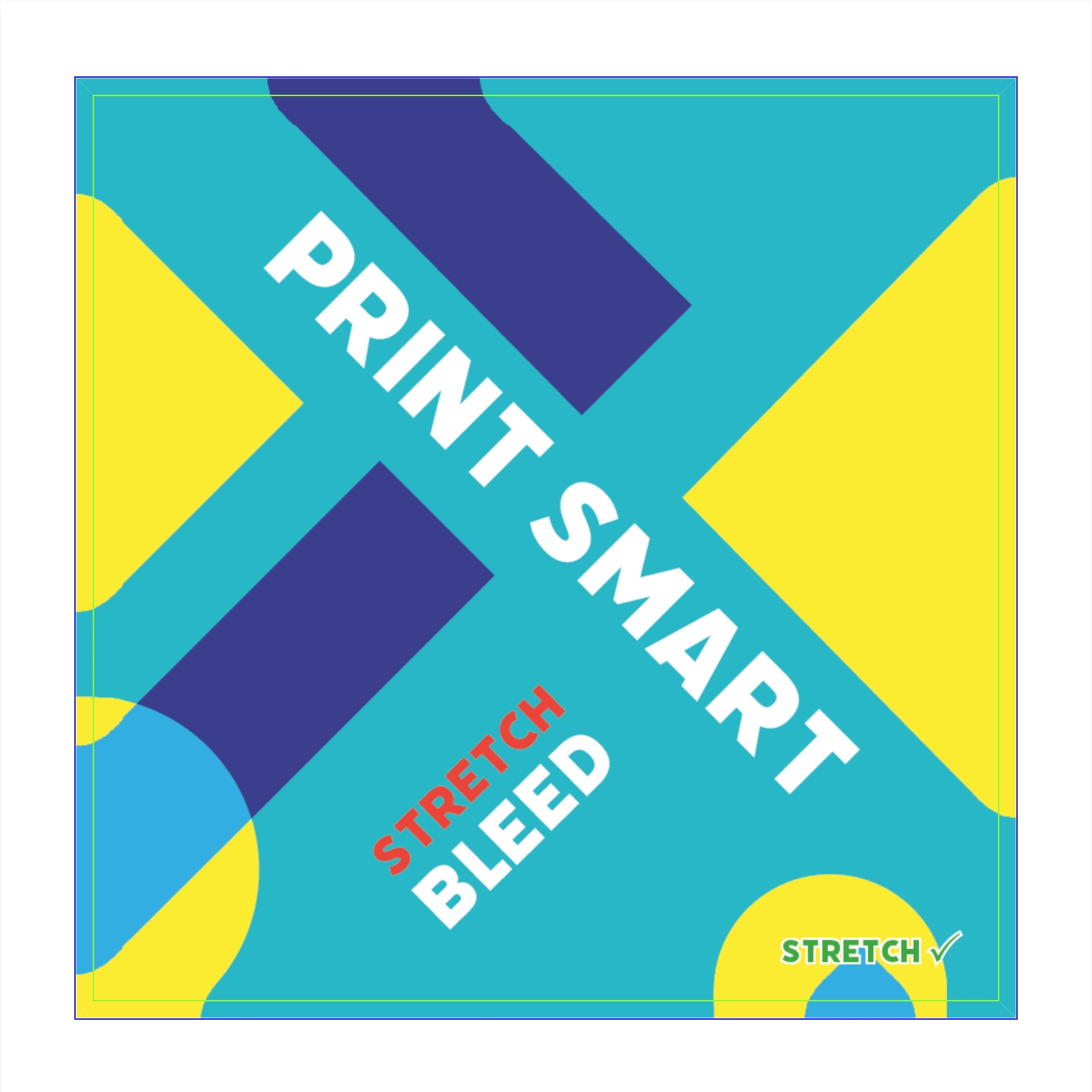
Stretch Bleed

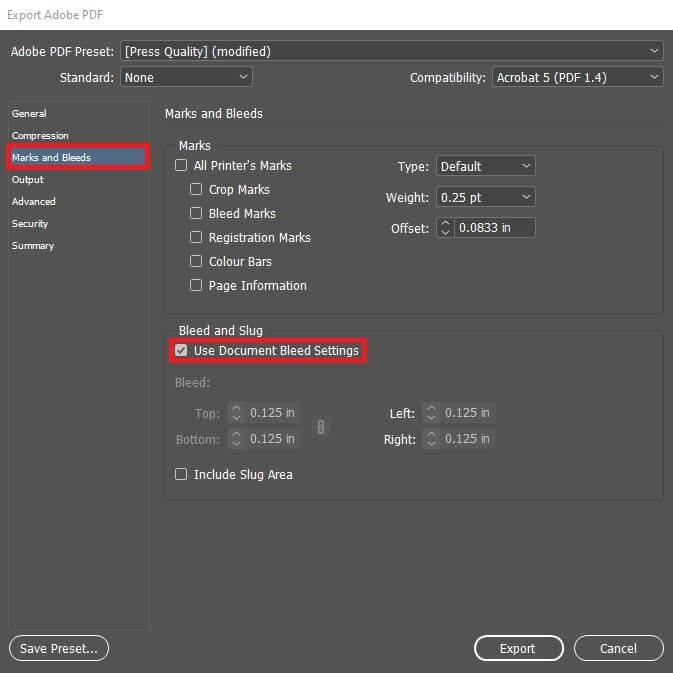
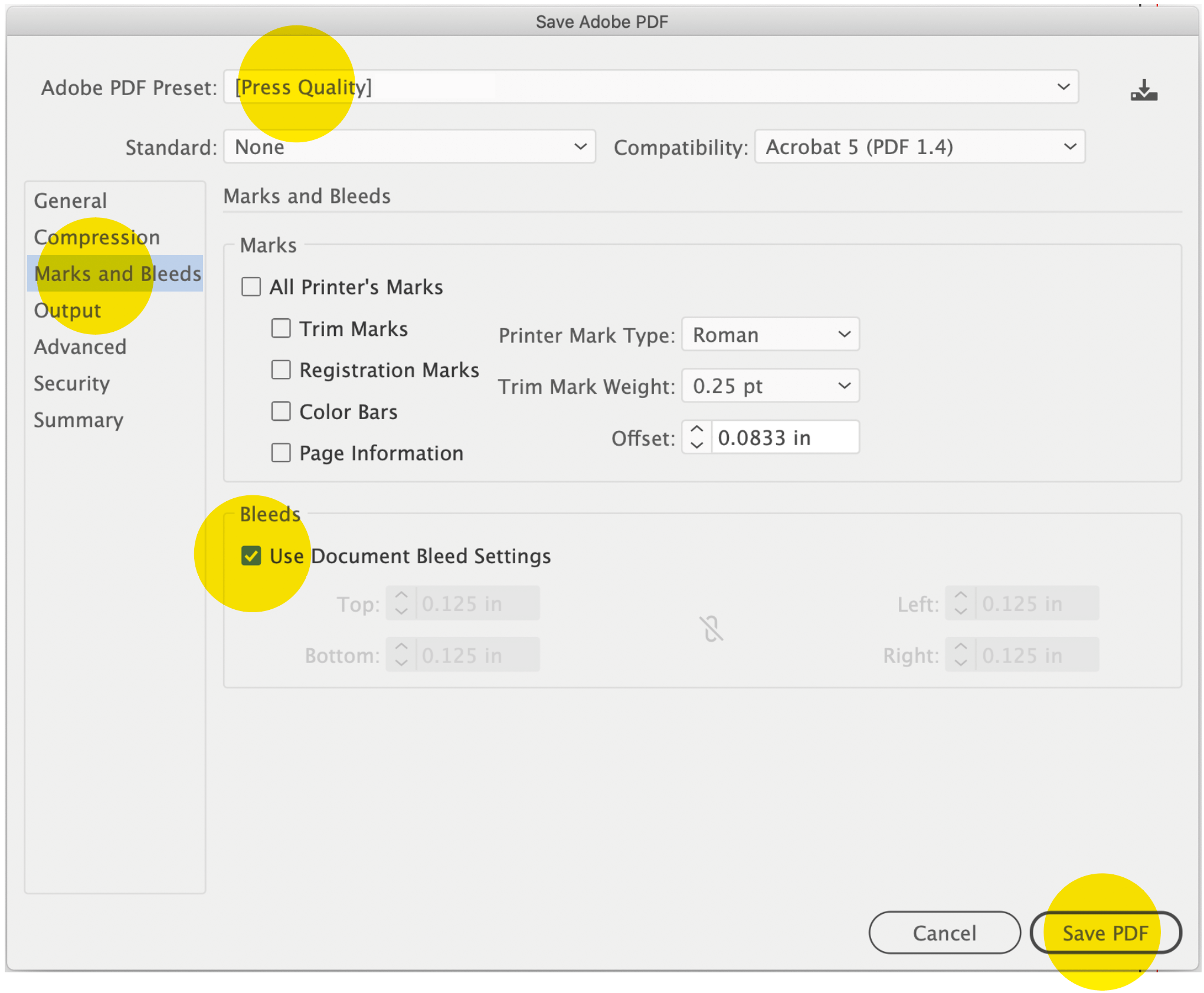
Убедитесь, что ваш PDF-файл содержит вылеты до загрузки на портал «Принт-Пром». Наш автоматический Preflight проверит макет и предупредит вас в случае их отсутствия.


Что такое книжный блок?

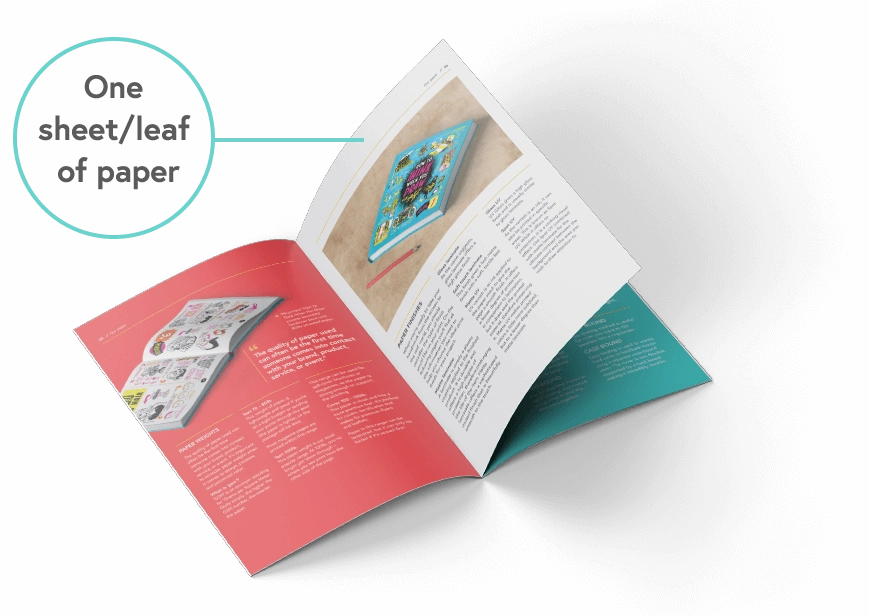
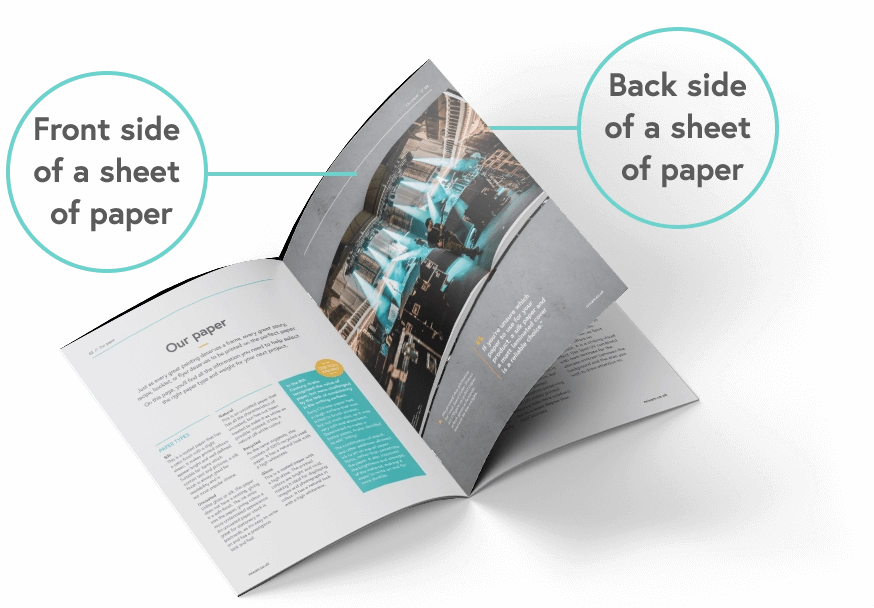
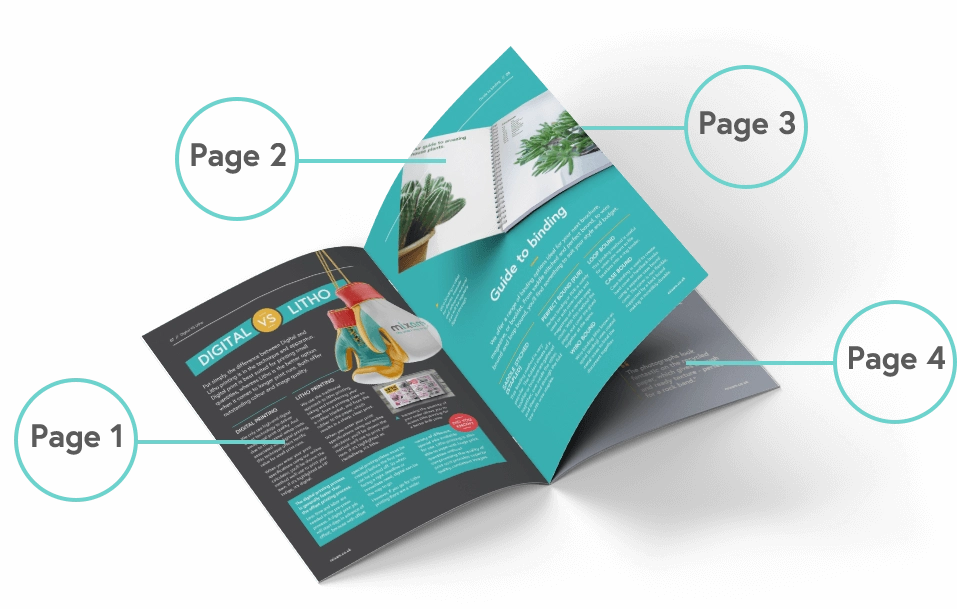
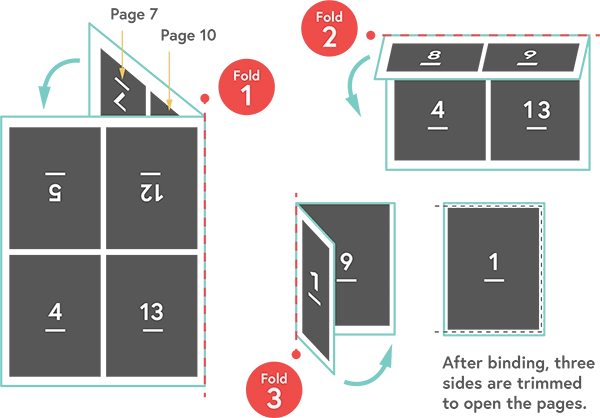
Внутренняя часть книги состоит из отпечатанных и сфальцованных (сложенных) бумажных листов, называемых тетрадями, которые собираются вместе и образуют единый книжный блок перед финальной вставкой в обложку.

Book Block

Книга в мягкой обложке (КБС / ПУР)

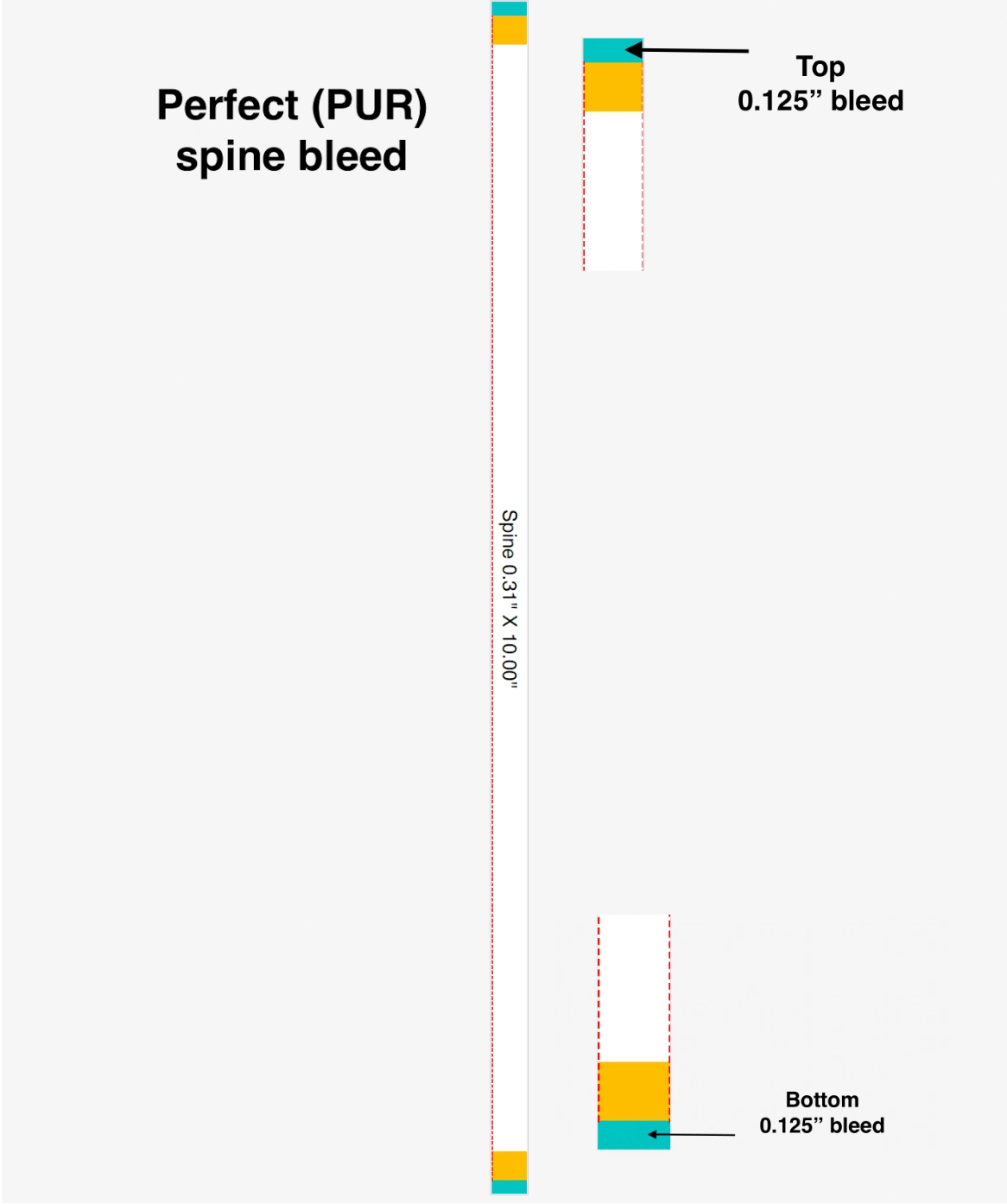
Внутренний блок фрезеруется по корешку и скрепляется с плотной обложкой (обычно 250-300 г/м²) с помощью эластичного клея. В «Принт-Пром» мы используем сверхпрочный PUR-клей (полиуретановый) для изданий с большой полосностью или плотной мелованной бумагой, что гарантирует 100% раскрываемость без выпадения страниц.

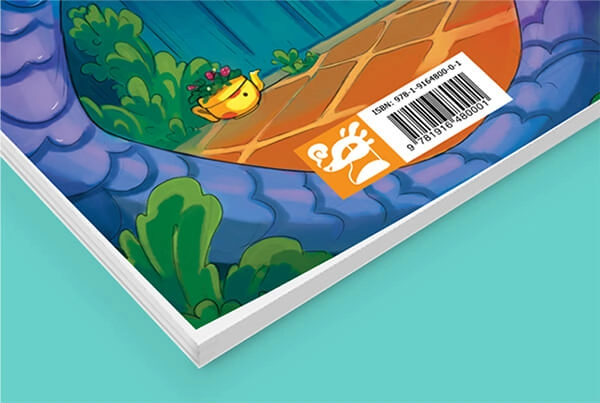
  • Лицевая и задняя обложка: Содержит заголовок, автора, штрих-код/ISBN для розницы.
  • Корешок: Обязательное место для названия. Минимальная толщина — 3 мм.
  • Корешковое поле: Зона вклейки внутри книги (рекомендуем отступ от корешка 10-15 мм).
Вылеты под обрез (Bleed)5 мм
Зона безопасности (корешок)12 мм
Зона безопасности (края)5 мм
Perfect Binding

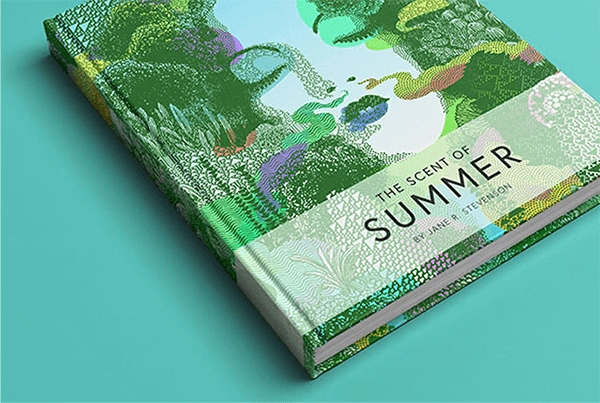
Твердый переплет (7БЦ)

Премиальный вид издания. Тетради книжного блока сшиваются капроновыми нитями (ШКС), укрепляются марлей и вставляются в жесткую крышку из переплетного картона (толщиной 2-3 мм), обтянутого запечатанной и заламинированной бумагой. Форзацы (двойные листы) автоматически соединяют блок с крышкой.

  • Каптал: Декоративная тканевая тесьма по краям корешка.
  • Ляссе: Вшитая ленточка-закладка (опционально).
Вылеты обложки (на загиб)15 - 20 мм
Вылеты внутреннего блока5 мм
Hardcover Binding

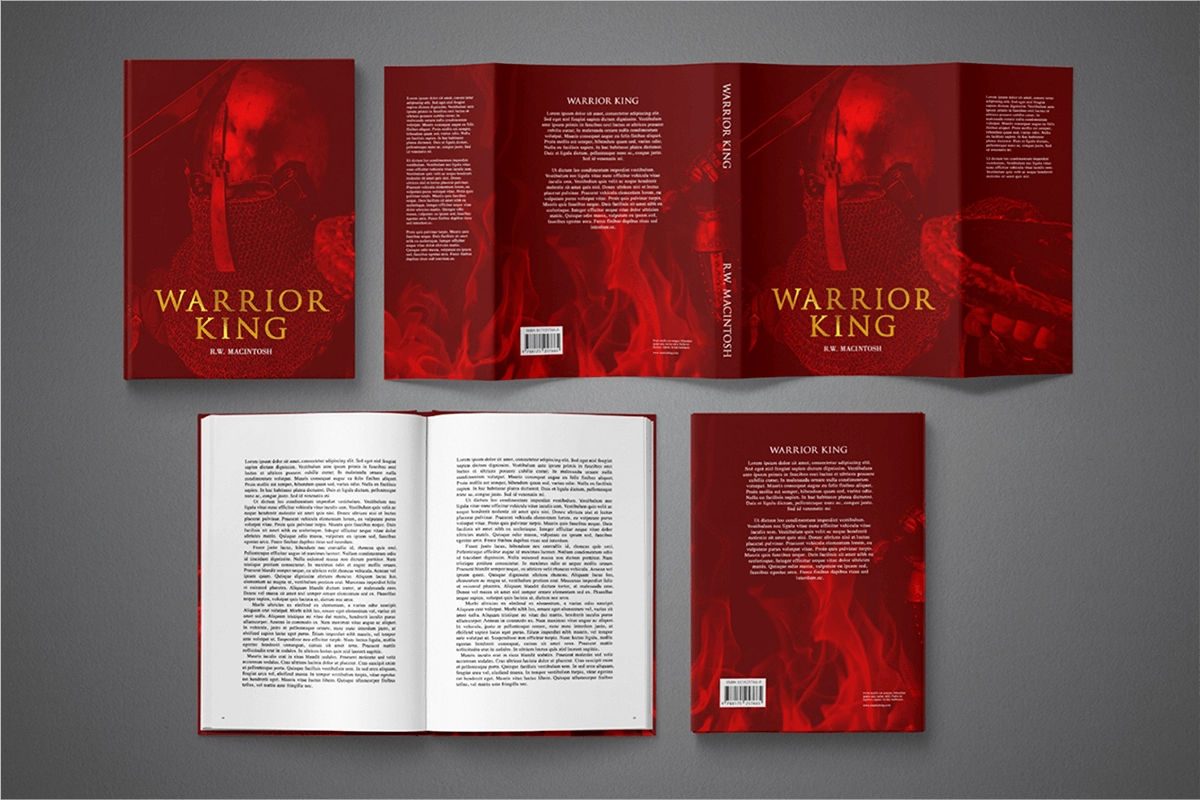
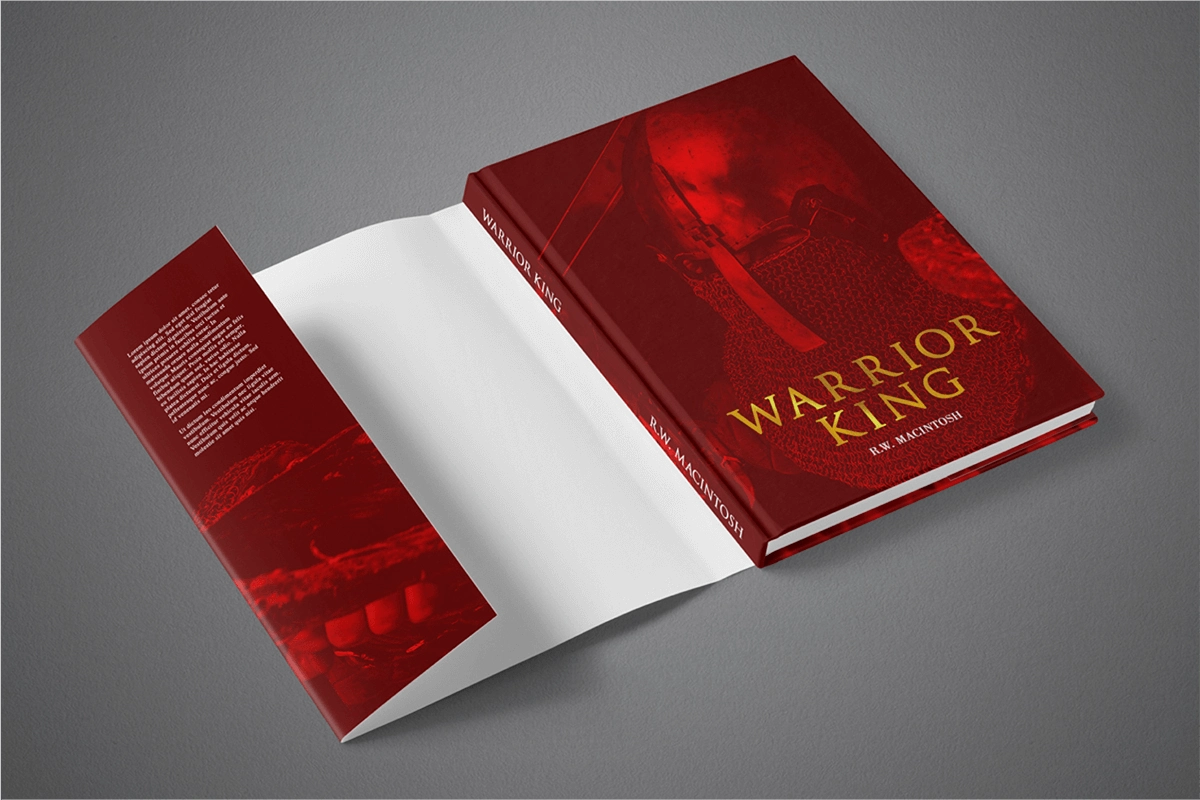
Суперобложка (Dust Jacket)

Съемная бумажная обложка с широкими клапанами, которая оборачивается вокруг книги в твердом переплете. Выполняет защитную функцию и служит мощным маркетинговым инструментом (лак, тиснение, фольга). Доступна только для 7БЦ.
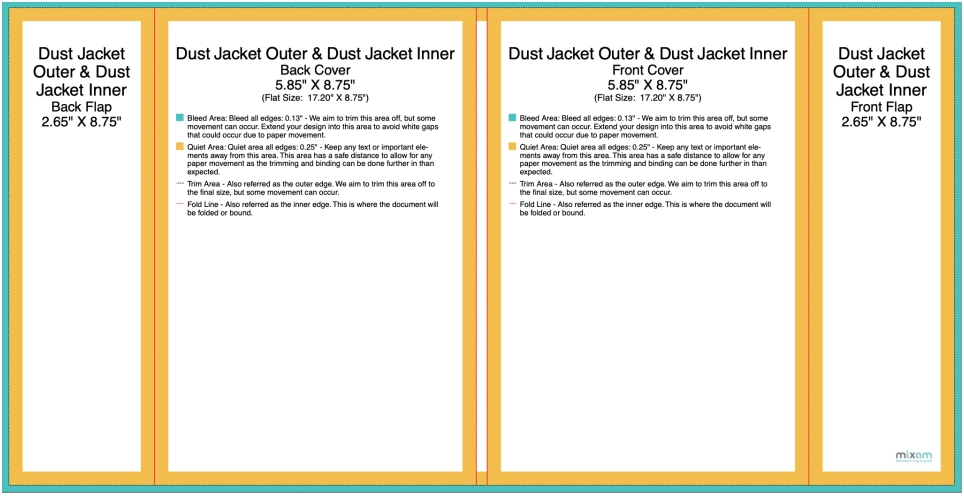
Dust Jacket

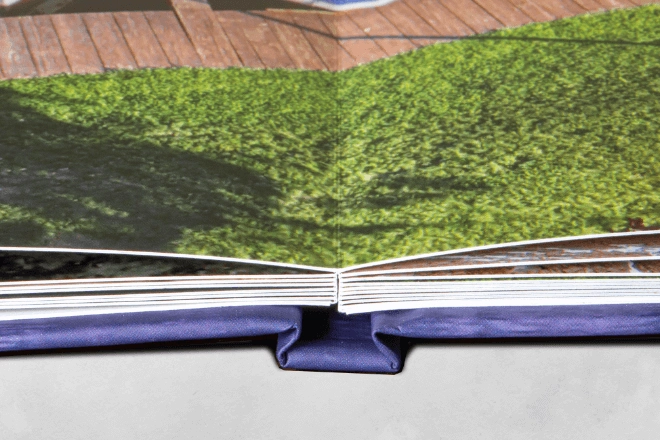
Разворот на 180° (Layflat / Бабочка)

Идеальное решение для фотокниг и портфолио. Отпечатанные листы бигуются по центру и склеиваются оборотными сторонами друг к другу (или через картонную прослойку). Это обеспечивает абсолютно плоский разворот на 180 градусов без ухода изображения в корешок.
Layflat Binding

Скрепление на пружину / спираль / скобу

Скоба (ВШР) — тетради пробиваются двумя металлическими скобами по центру. Оптимально для брошюр и каталогов до 64 полос.

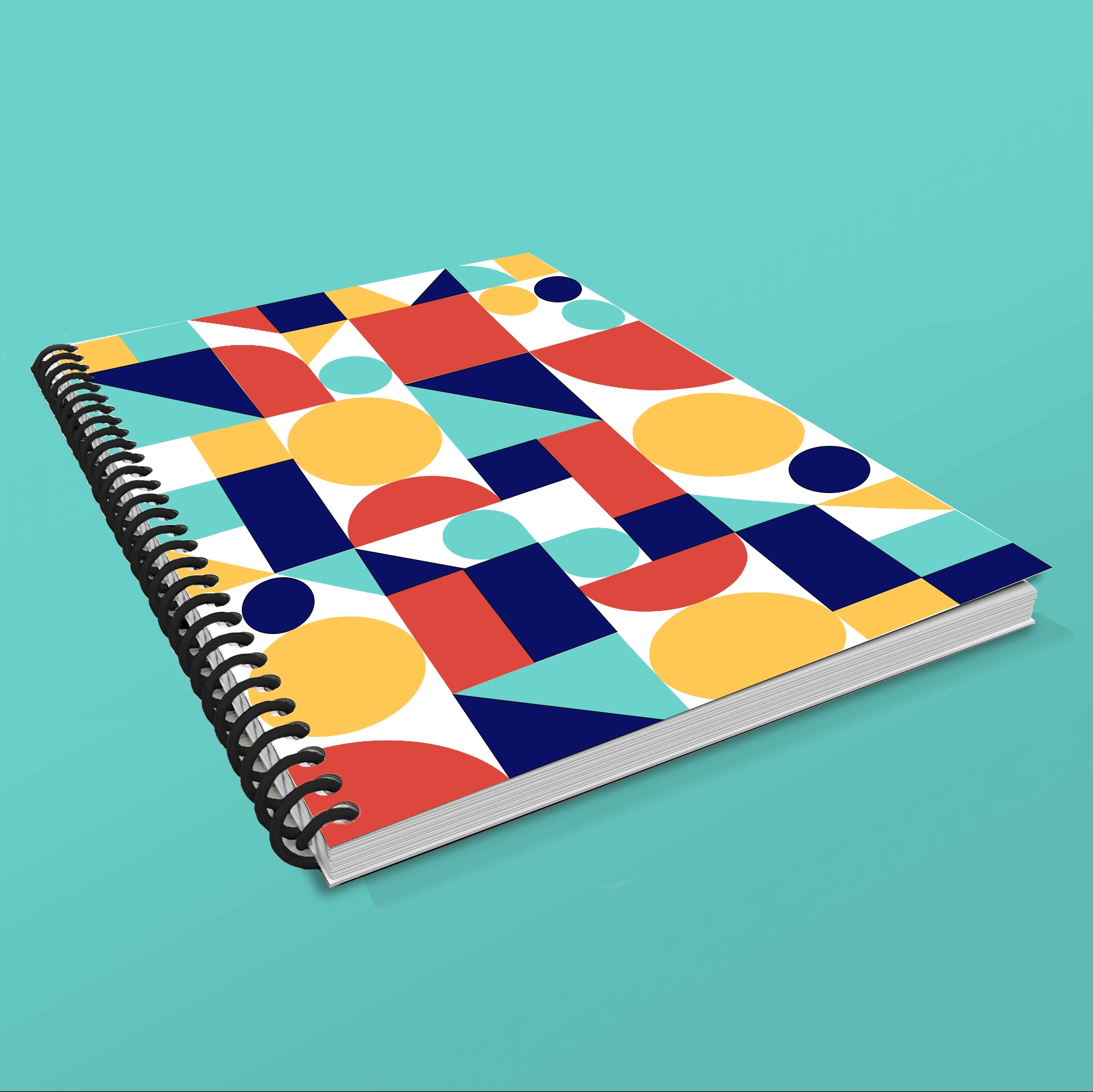
Пружина (Wire-O) / Спираль — блок перфорируется по краю и навивается на металлическую двойную пружину или пластиковую спираль. Идеально для блокнотов, рабочих тетрадей и инструкций.

Вылеты (Bleed)2 - 5 мм
Отступ со стороны перфорации15 мм (очень важно!)
Wire-O Binding

Дизайн и подготовка файлов

Поймите, как правильно разрабатывать и подготавливать файлы к печати вместе с «Принт-Пром». Изучите форматы, цветовые профили и инструкции для создания идеальных макетов без ошибок и задержек.


В каких программах создавать макеты?

Вы можете использовать любые удобные графические редакторы, но для достижения профессионального качества мы настоятельно рекомендуем использовать специализирован программы для верстки и векторной графики. Они обеспечивают точность, масштабируемость и соответствие полиграфическим стандартам РФ.

Функция / Программа Редактор Принт-Пром Adobe InDesign Adobe Illustrator Adobe Photoshop Canva Affinity Publisher
Настройка вылетов (Bleed) Автоматически ✓*
Экспорт в CMYK ✓**
Сохранение в PDF
Работа разворотами
Векторизация шрифтов

* В Canva вылеты можно задать только фиксированного размера (около 3 мм).
** Экспорт в цветовой модели CMYK доступен только в платной версии Canva Pro.


Готовые шаблоны и Онлайн-редактор

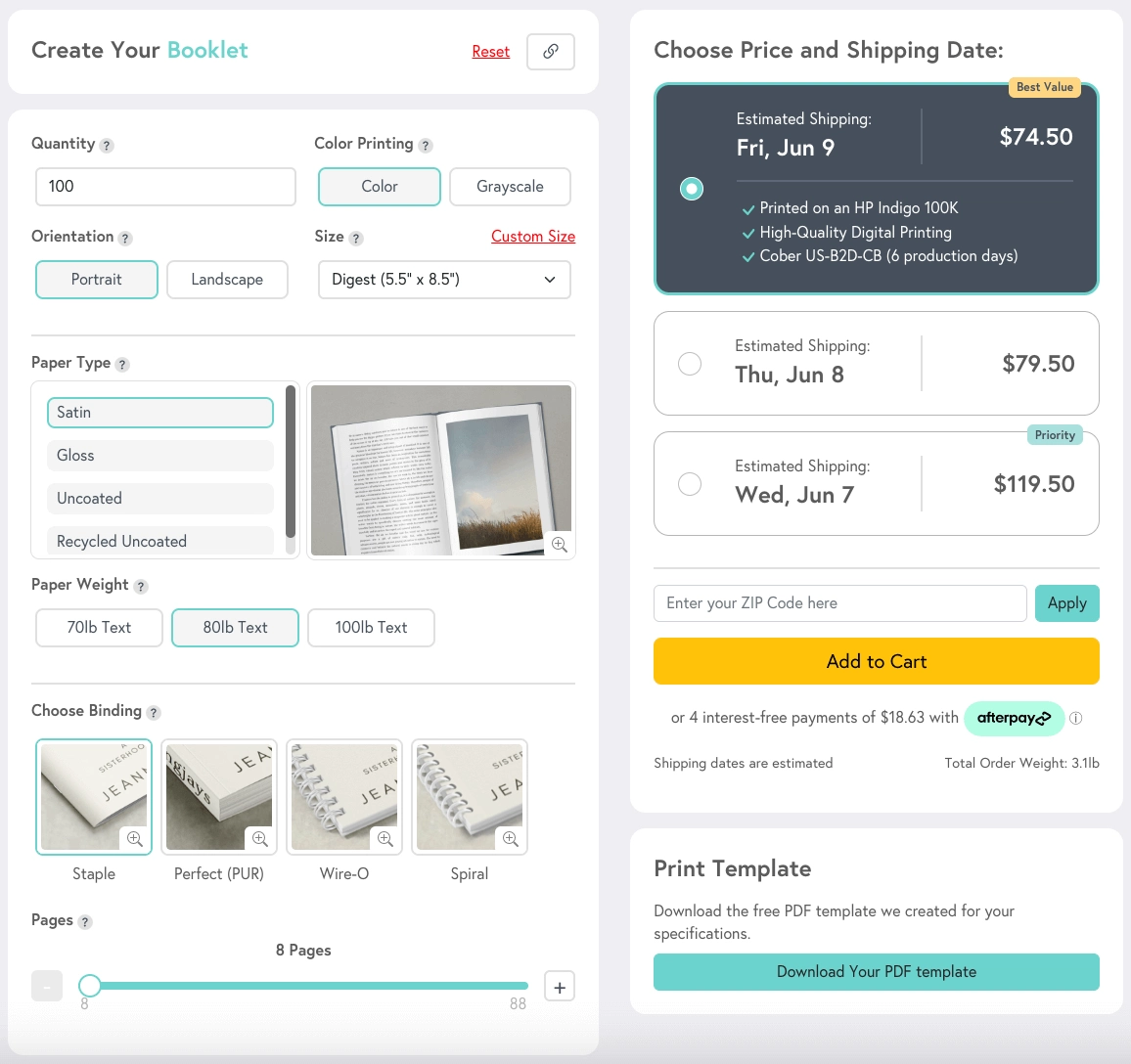
Если вы создаете файлы самостоятельно, вы можете скачать бесплатные PDF-шаблоны в нашем онлайн-калькуляторе для любого продукта и спецификации, включая нестандартные форматы.

Каждый шаблон содержит направляющие линии для внутренних страниц, обложек и корешков (с учетом допусков реза и склейки). Используйте шаблон в качестве нижнего слоя при верстке, а перед экспортом финального PDF обязательно скройте или удалите его.

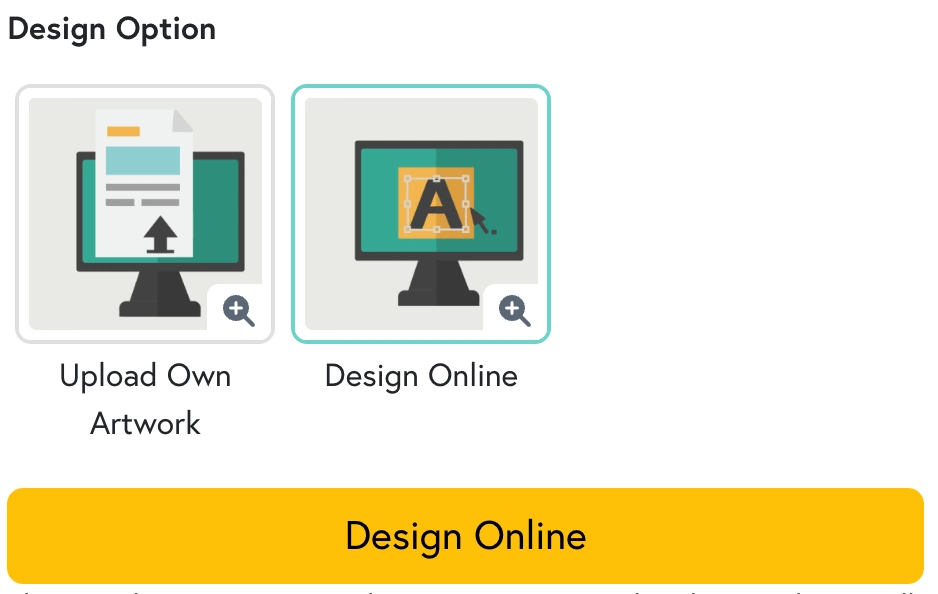
Нет профессиональных программ? Воспользуйтесь нашим Онлайн-редактором «Принт-Пром». Это бесплатный инструмент, который автоматически генерирует нужный размер макета, толщину корешка и вылеты под обрез на основе выбранных параметров калькулятора.

Design Options Templates

Photo Book Editor

Редактор фотокниг с поддержкой ИИ

Как и стандартный Онлайн-редактор, это бесплатный и эффективный инструмент специально для создания фотокниг и фотоальбомов.

Он ускоряет процесс создания файлов, предлагая ряд готовых макетов, шрифтов, графики и заранее заданных направляющих. Вы можете создавать книгу вручную, перетаскивая фотографии, или использовать опцию Smart Photo Book, которая интуитивно генерирует дизайн с помощью искусственного интеллекта на основе загруженного вами архива.


Какие форматы файлов принимает «Принт-Пром»?

Если загруженные вами файлы еще не в формате PDF, наша система Preflight автоматически сконвертирует их в высококачественные PDF-файлы. Мы поддерживаем форматы: DOCX, JPG, PNG, TIFF, EPS, AI.

Однако помните, что конвертация из Word или Excel может привести к смещению таблиц или изменению шрифтов. Мы настоятельно рекомендуем сохранять макеты в формате PDF/X-1a до загрузки на сайт.

Как правильно загружать макеты?

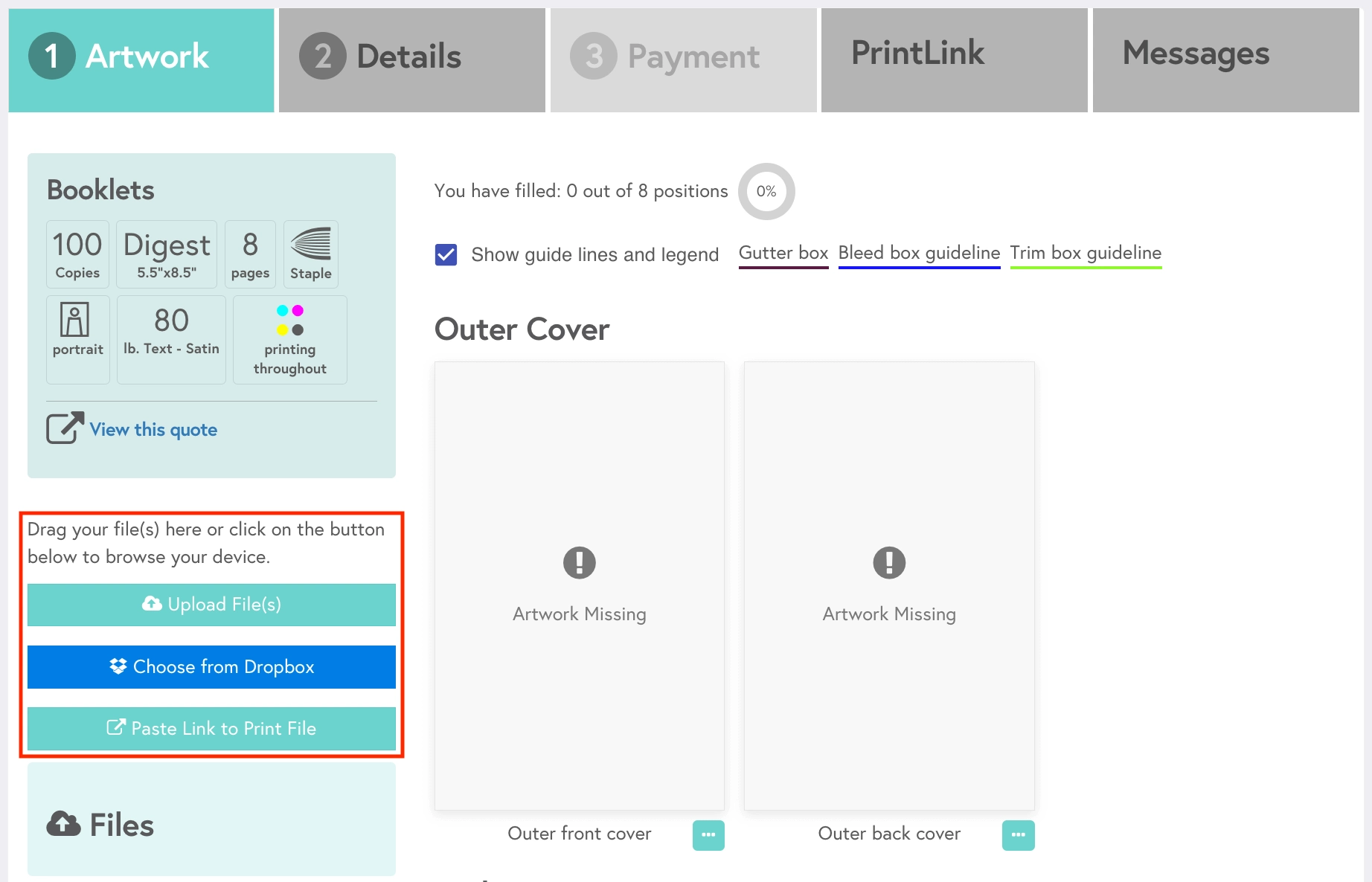
В Личном кабинете (во вкладке заказа "Файлы") вы можете загрузить материалы прямо с компьютера, по прямой ссылке, либо через Яндекс.Диск / Cloud.Mail.ru (для файлов тяжелее 300 Мб).

КБС, ПУР, Твердый переплет (7БЦ) Внутренний блок: загружайте единым многостраничным PDF (строго постранично, не разворотами).

Обложка: загружается единым разворотом (Задняя сторона + Корешок + Лицевая сторона) в одном файле.
Скрепка (ВШР), Пружина (Wire-O) Загружайте весь документ единым файлом (включая обложку) строго постранично. Наша система автоматически выполнит спуск полос.
Направление чтения Для изданий на арабском или иврите выберите иконку «Справа-налево» Right to left в настройках заказа.
RGB против CMYK

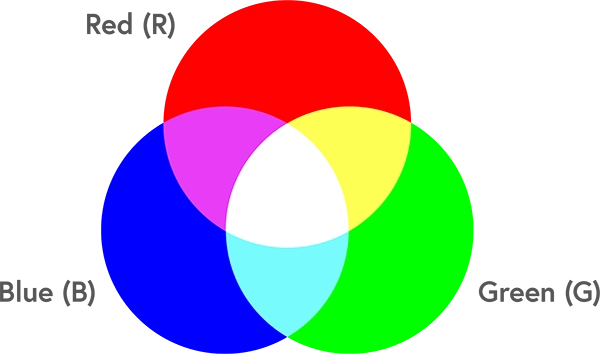
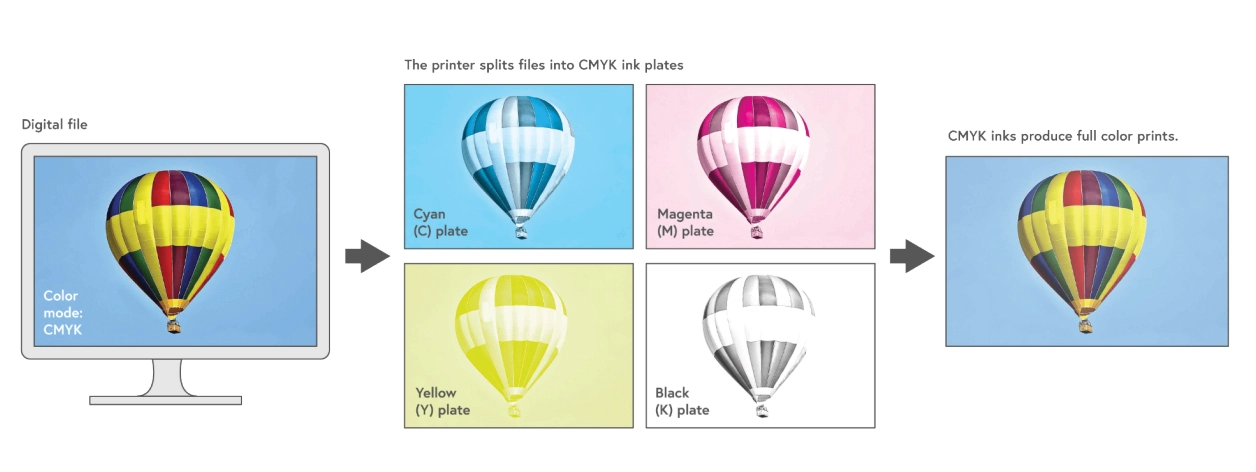
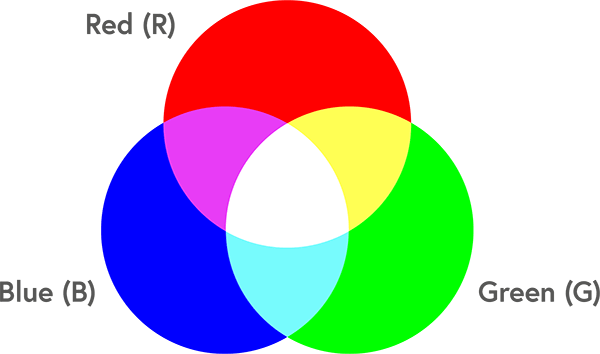
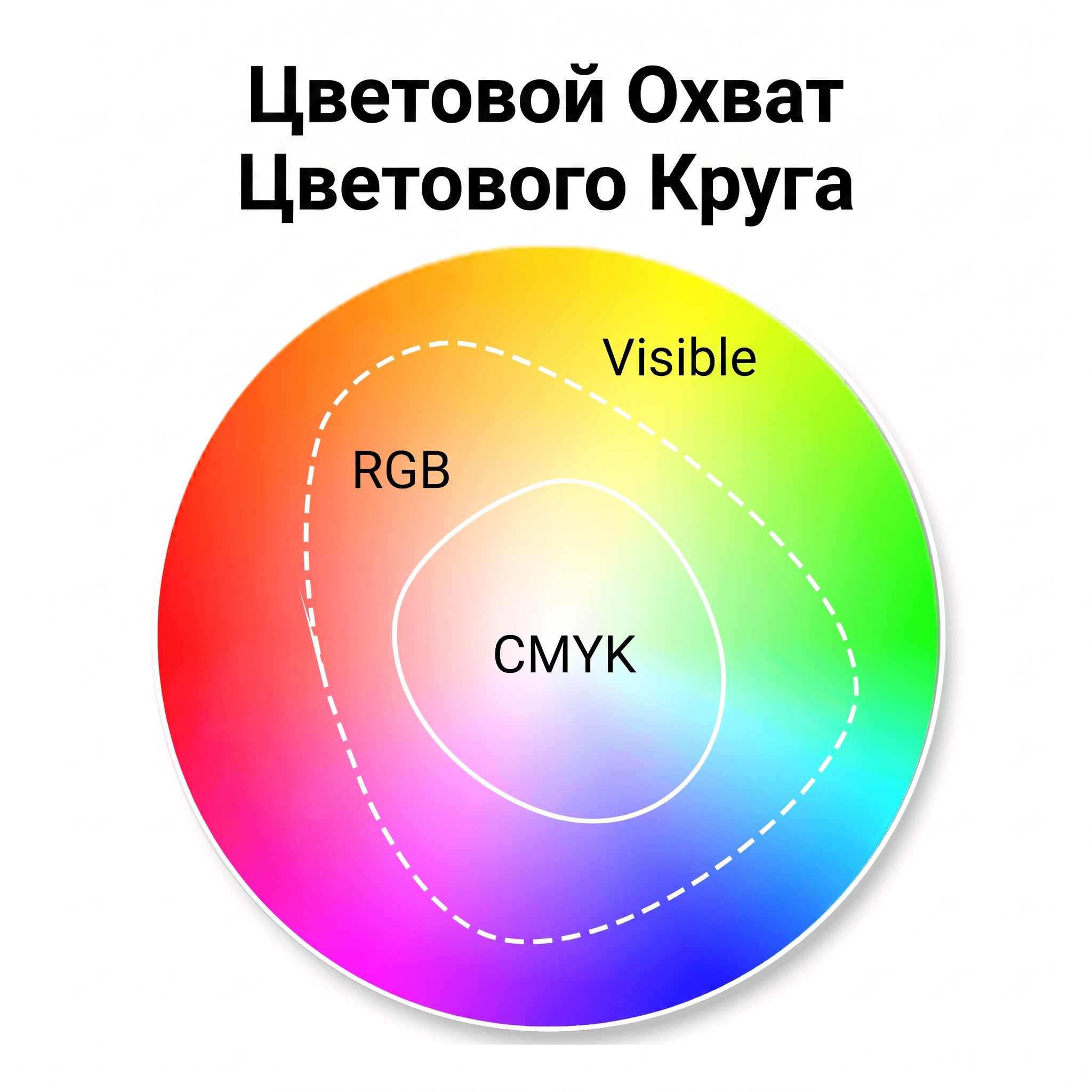
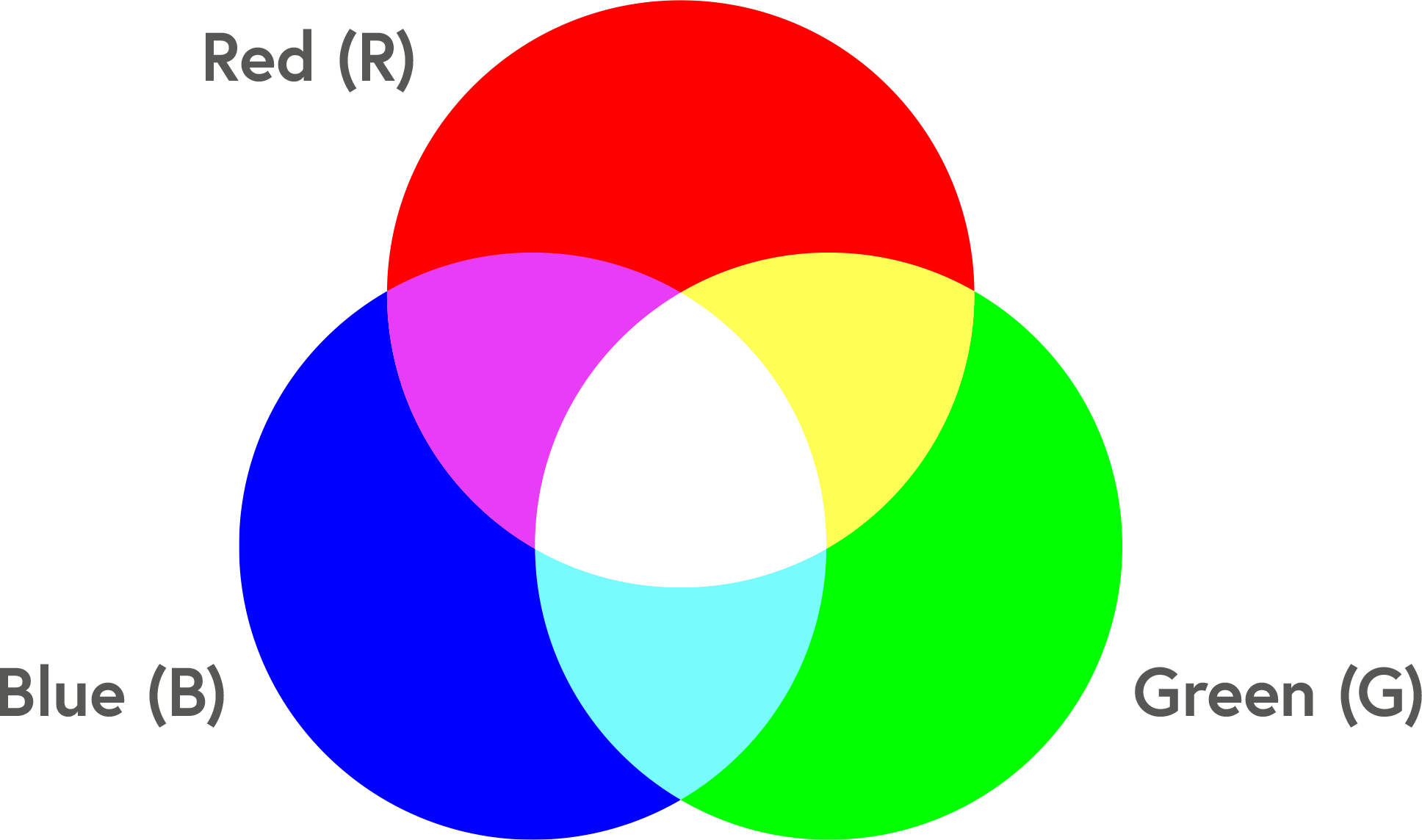
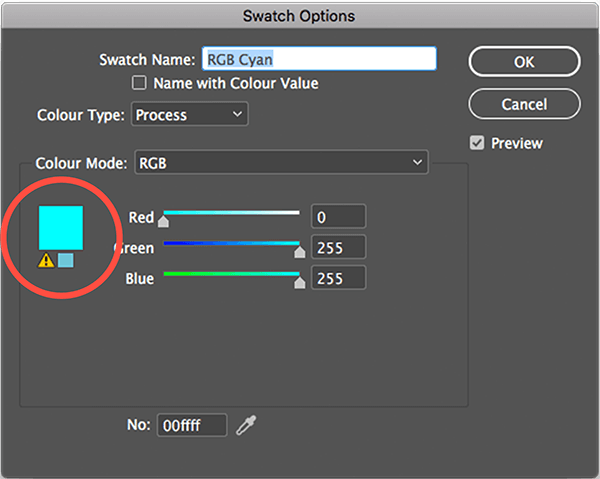
RGB (Red, Green, Blue) — это цветовая модель, используемая цифровыми экранами (мониторами, телефонами). Цвета на экране создаются путем смешивания свечения трех основных цветов. При максимальной интенсивности они образуют белый свет. Охват RGB очень широк и способен воспроизводить яркие, неоновые оттенки.

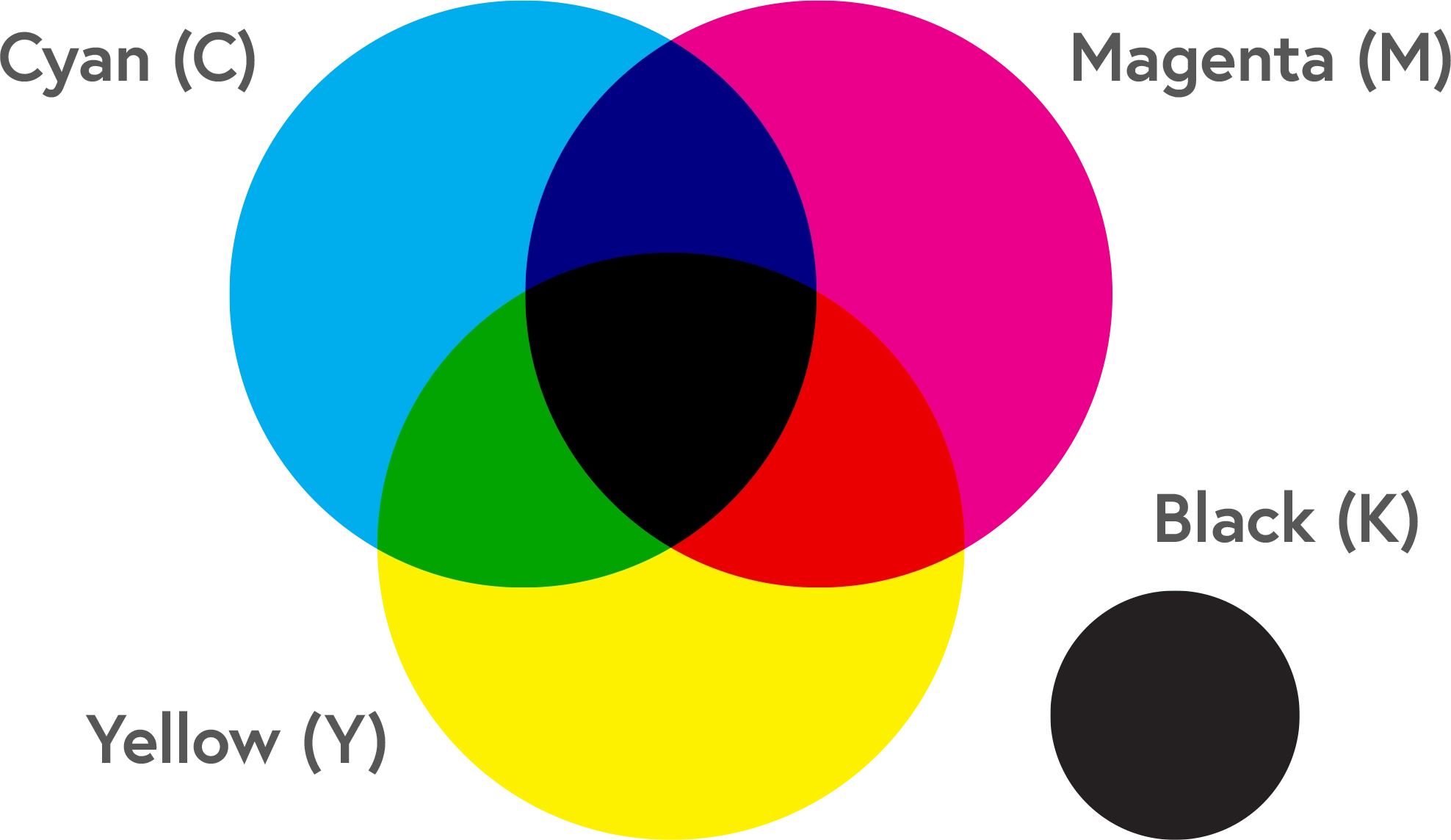
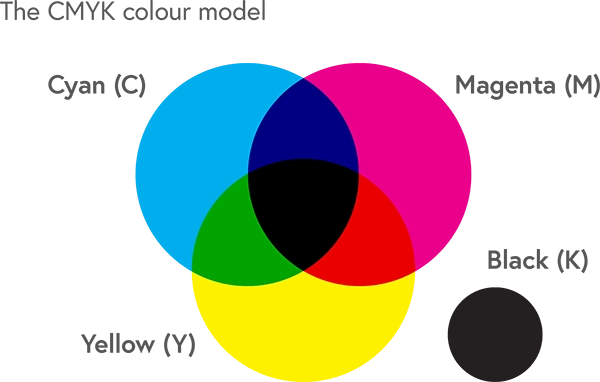
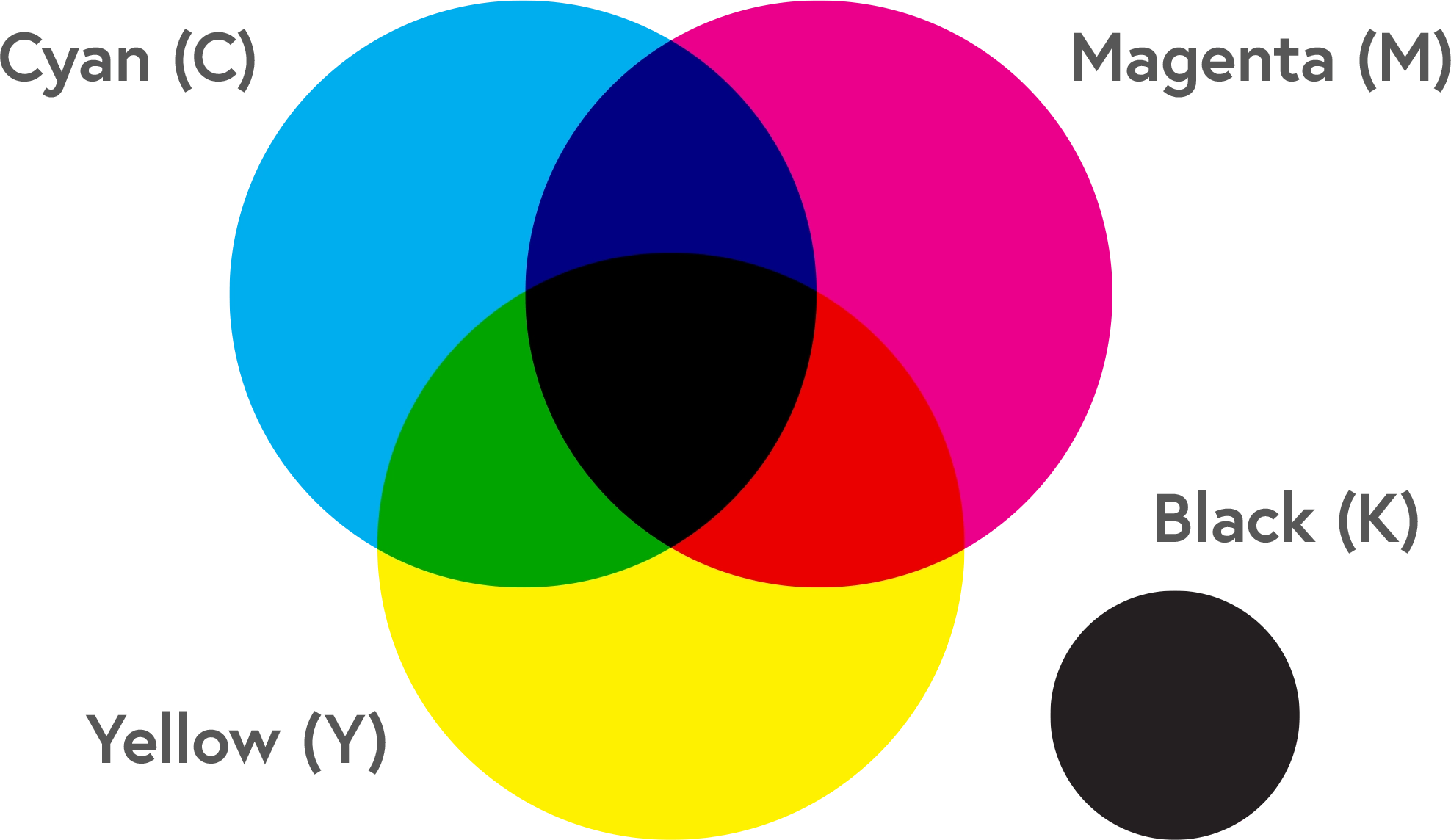
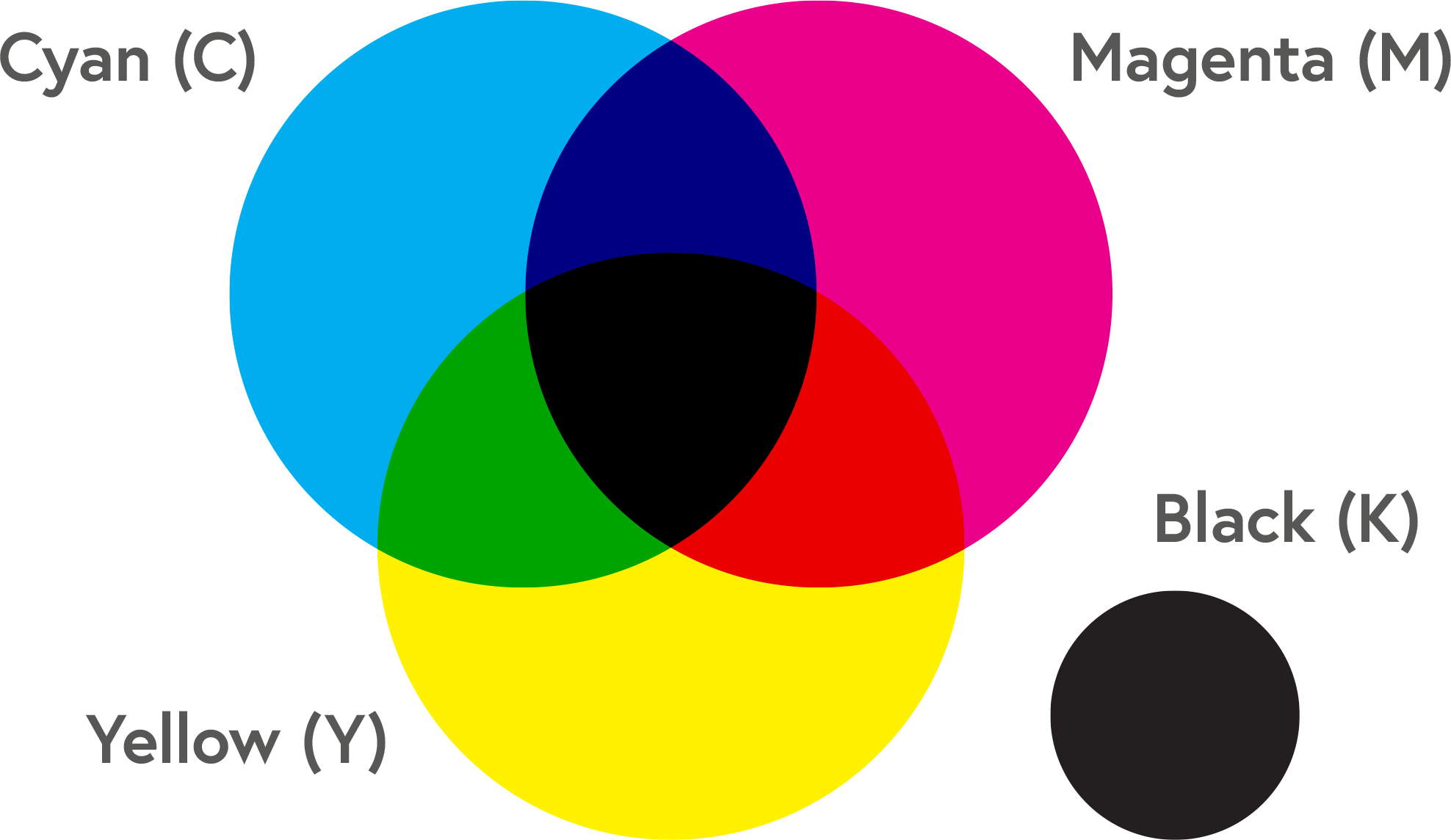
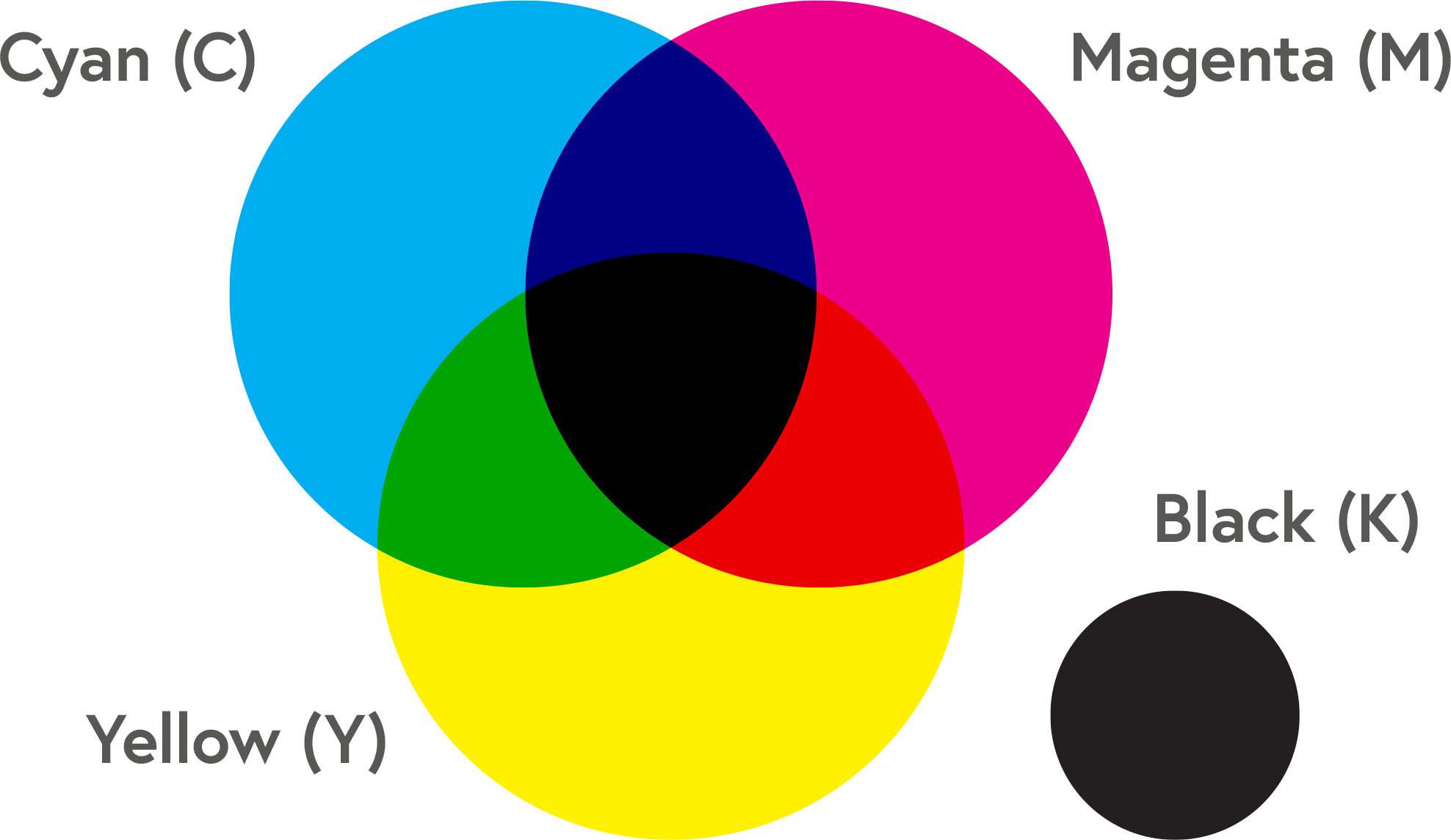
CMYK (Cyan, Magenta, Yellow, Key/Black) — предпочтительная цветовая модель для полиграфии. В отличие от RGB, CMYK полагается на взаимодействие краски и бумаги (отраженный свет). Белая бумага отражает весь свет, а нанесение различных объемов чернил CMYK поглощает определенные длины волн, создавая цвет.

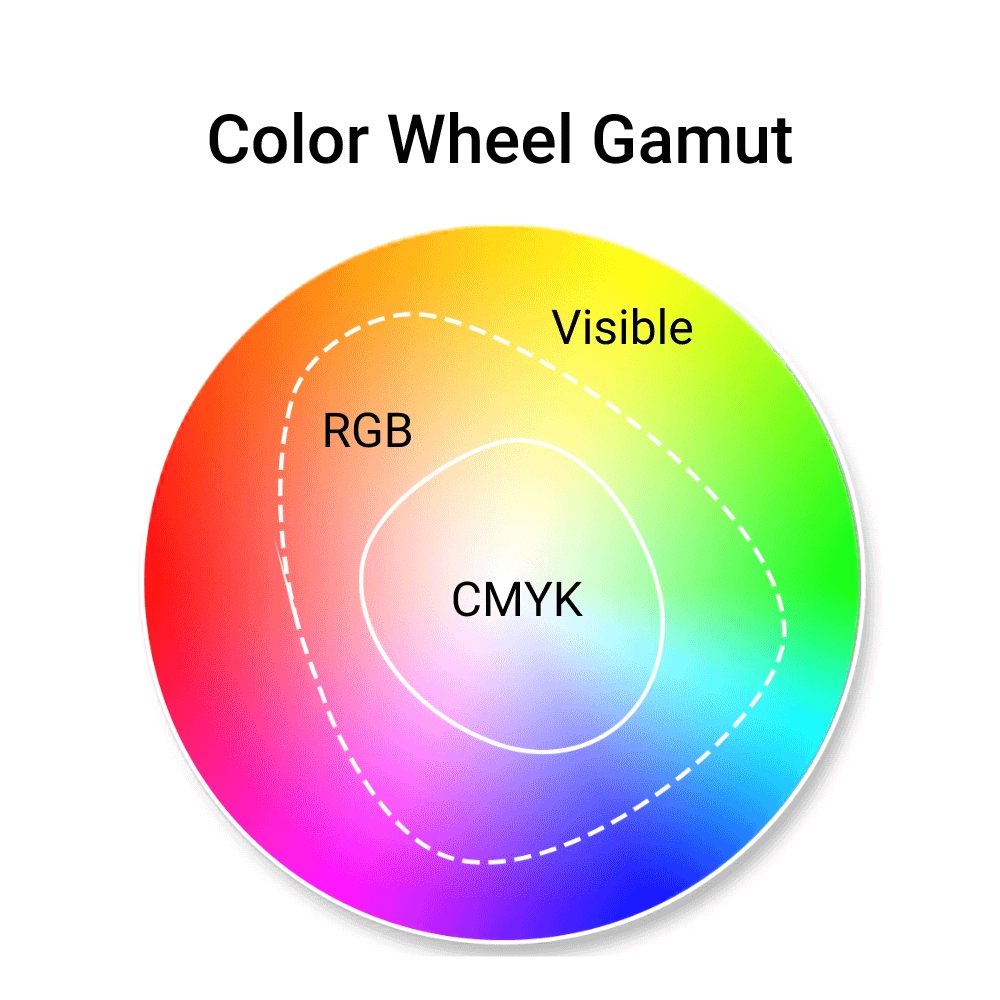
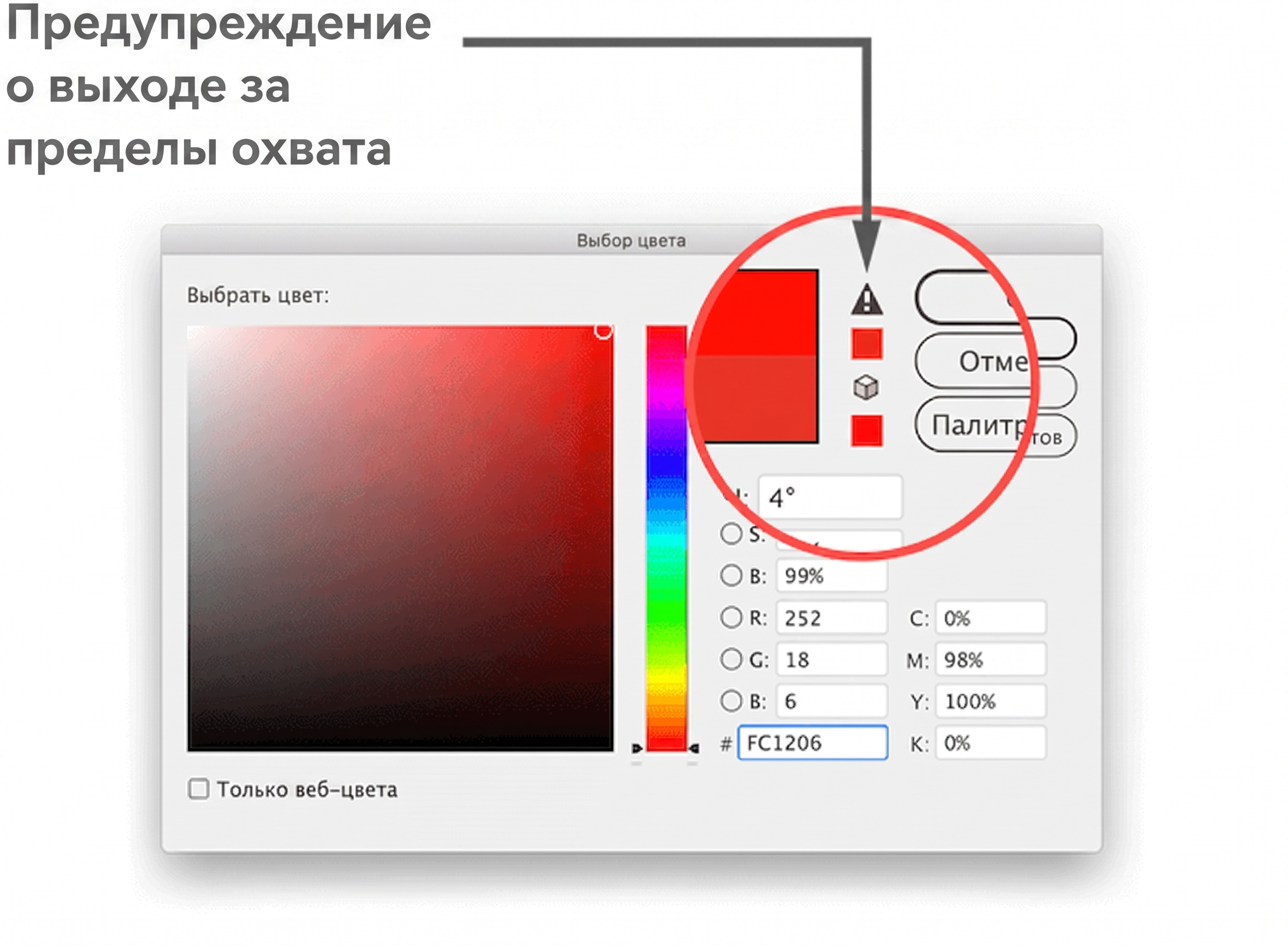
Если вы создадите макет в RGB, перед печатью он будет конвертирован в CMYK, что неизбежно приведет к «потускнению» ярких неоновых цветов, так как охват полиграфических красок физически меньше, чем охват монитора.

RGB CMYK

Convert RGB to CMYK Color Wheel Gamut

Цветовые отклонения и профили

Отклонение цвета — естественный процесс, зависящий от типа бумаги (мелованная или офсетная), впитываемости чернил и калибровки печатной машины. Цвета на цифровых экранах (RGB) всегда будут отличаться от отпечатанных материалов (CMYK).

В «Принт-Пром» мы придерживаемся строгих процедур управления цветом по ГОСТ и стандартам ISO, удерживая цветовые отклонения (Delta E) в приемлемых пределах.

Цветовой профиль Принт-Пром

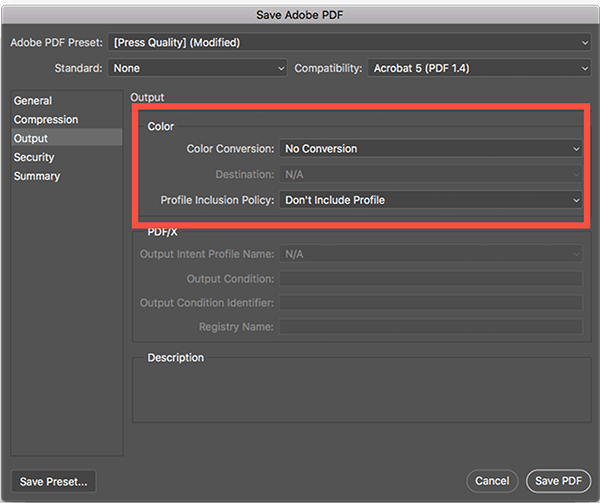
При экспорте PDF или настройке рабочей среды (Color Settings) в программах Adobe мы рекомендуем использовать стандартные европейские профили:

  • Для мелованной бумаги: ISO Coated v2 300% (ECI) / FOGRA39
  • Для офсетной бумаги: PSO Uncoated ISO12647 (ECI) / FOGRA47

Насыщенность чернил (Сумма красок / TIL)

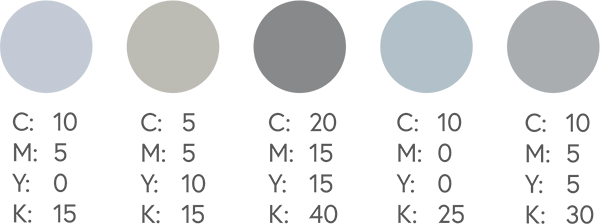
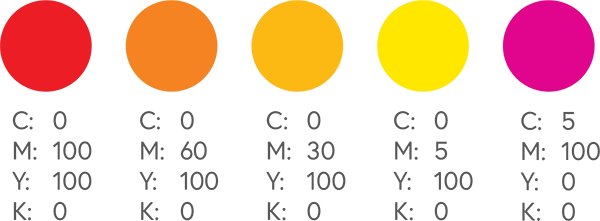
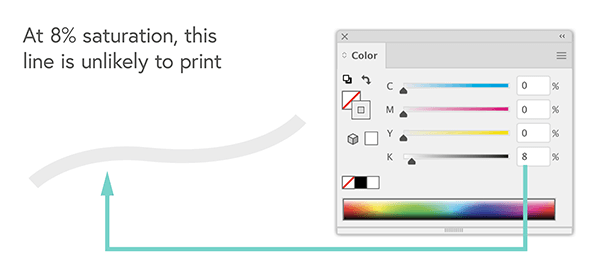
Насыщенность (Total Ink Limit) измеряет общее количество краски CMYK, наносимой на одну точку бумаги. Максимально возможное значение — 400% (по 100% каждого цвета).

Однако превышение лимита в 300% перенасыщает бумагу, что приводит к долгому высыханию, отмарыванию (перетискиванию краски на соседний лист) и слипанию страниц. Для мелованной бумаги мы рекомендуем поддерживать TIL в диапазоне от 150% до 300%. Для тонкой офсетной бумаги лимит не должен превышать 260%.

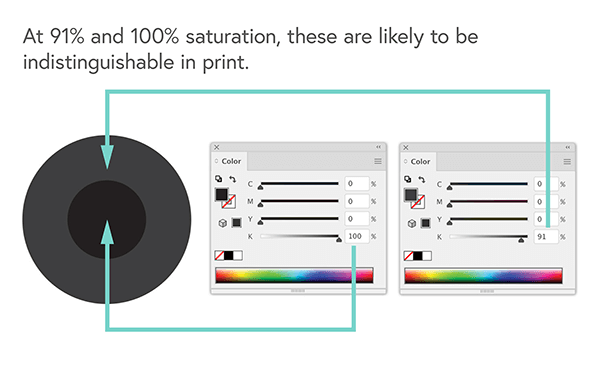
Глубокий черный (Rich Black) vs Стандартный черный

Тип Rich Black (Составной) Standard Black (100% K)
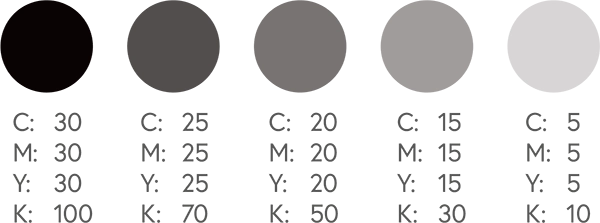
Формула C: 60%, M: 40%, Y: 40%, K: 100% C: 0%, M: 0%, Y: 0%, K: 100%
Когда использовать Для заливки больших темных фонов, толстых линий и крупных контрастных деталей. Цвет получается насыщенным и плотным. Для обычного текста (до 30 pt), тонких линий, таблиц и штрих-кодов.
Ошибки Никогда не используйте Rich Black для мелкого текста! При малейшей погрешности совмещения красок на печатной машине (в 0.1 мм) вокруг текста появится цветной ареол, и текст станет нечитаемым. На больших плашках 100% K выглядит бледным и темно-серым, а не глубоким черным.

Что такое разрешение в полиграфии (DPI)?

Разрешение определяет степень детализации растрового изображения (фотографии). В полиграфии оно измеряется в точках на дюйм (DPI / PPI). Чем выше DPI, тем четче изображение.

Убедитесь, что все загружаемые вами фотографии и растровые элементы в масштабе 1:1 (при их физическом размере в макете) имеют разрешение строго 300 dpi. Фотографии с разрешением ниже 150 dpi будут выглядеть размытыми и пикселизированными при печати. Увеличение разрешения свыше 400 dpi не улучшит визуальное качество оттиска, но сильно утяжелит файл.

Опции печати и материалы

Познакомьтесь с возможностями печати и кастомизации типографии «Принт-Пром». Изучите виды бумаги, стандарты плотности и премиальные виды отделки, чтобы создавать полиграфию высочайшего качества. Если вам нужна консультация или образцы материалов, ждем вас в нашем офисе: г. Москва, ул. Полиграфистов, д. 1, стр. 2 или по телефону +7 (495) 123-45-67.


Введение в материалы

Бумага — это сердце любого печатного издания, напрямую влияющее на его внешний вид и тактильные ощущения. Наш онлайн-калькулятор автоматически отображает только те материалы, которые технологически подходят для выбранного вами типа изделия. В ассортименте «Принт-Пром» представлены только сертифицированные профессиональные бумаги, отобранные по показателям белизны, непрозрачности и качества цветопередачи.


Форматы изданий (Book Sizing)

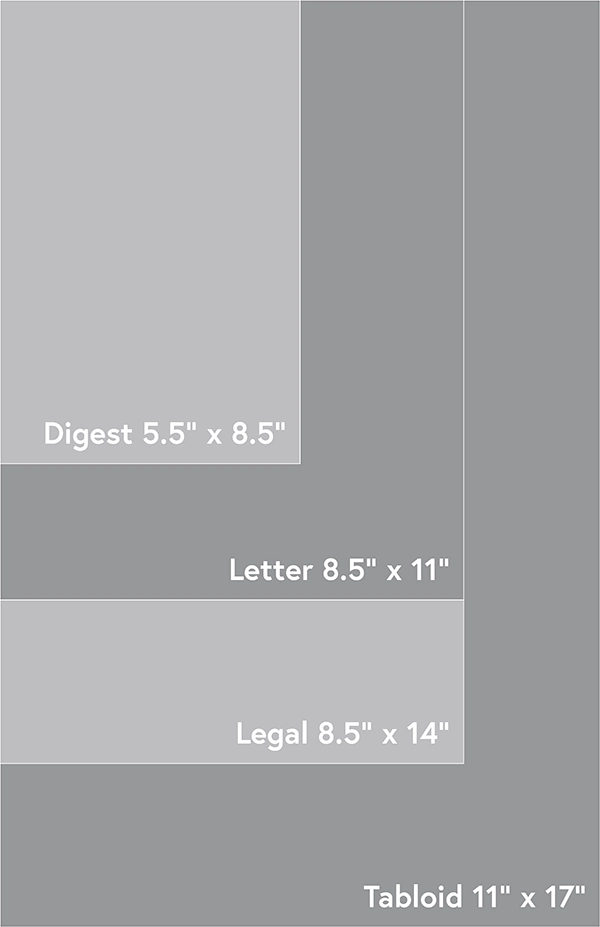
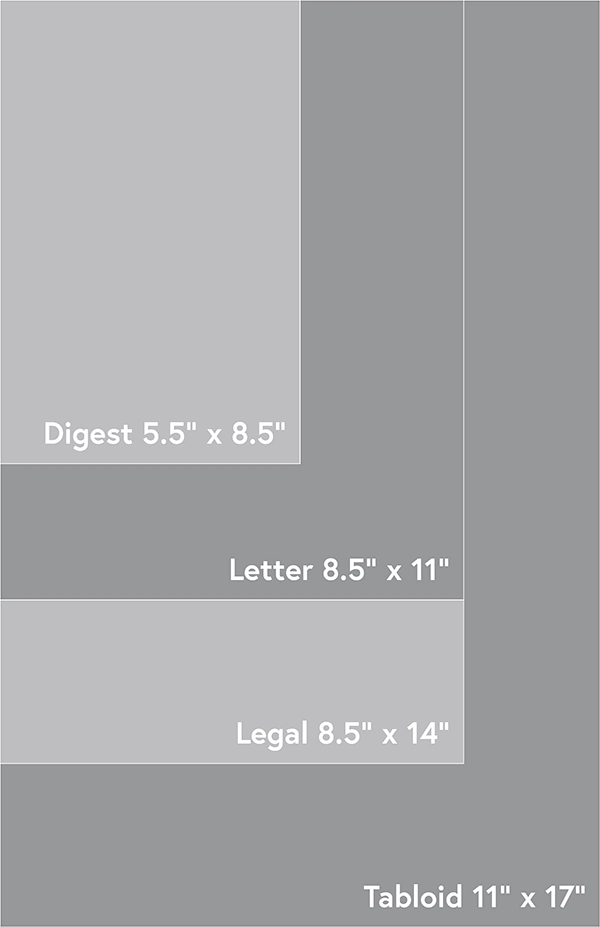
Размер книги или каталога — это тонкий инструмент, помогающий читателю сразу понять жанр и статус издания. При выборе формата учитывайте рыночные стандарты, бюджет на печать и стратегию распространения. В России наиболее популярны метрические форматы серии А и В.

Популярные продукты Стандартные форматы (РФ)
Книги в твердом (7БЦ) и мягком (КБС) переплете А4 (210х297 мм)
А5 (148х210 мм)
Квадрат (210х210 мм)
В5 (170х240 мм)
Комиксы и Манга 165х240 мм
148х210 мм (А5)
Рекламные каталоги и Журналы А4 (210х297 мм)
А5 (148х210 мм)

Что такое плотность бумаги?

В России и Европе плотность бумаги измеряется в граммах на квадратный метр (г/м²). Толщина и плотность бумажных волокон напрямую влияют на вес изделия и его долговечность. Например, бумага плотностью 130 г/м² идеально подходит для массовых каталогов, а 170 г/м² — для премиальных фотоальбомов.

Бумага для блока vs Бумага для обложки

Обычно для внутренних страниц (блока) используется менее плотная бумага, а для обложки — более жесткая и износостойкая (от 250 г/м²). В калькуляторе «Принт-Пром» вы можете отдельно выбрать плотность для блока и для обложки. Для брошюр на скрепке допускается использование одинаковой бумаги для всего изделия (печать со «своей обложкой»).

ПЛОТНОСТЬ ДЛЯ ВНУТРЕННИХ СТРАНИЦ (БЛОКА)
80 - 90 г/м² Офсетная бумага. Легкая, с высокой впитываемостью. Подходит для текстовых книг, инструкций и блокнотов.
115 - 130 г/м² Мелованная бумага. Умеренная плотность с минимальной прозрачностью. Стандарт для глянцевых журналов и массовых каталогов.
150 - 170 г/м² Плотная мелованная бумага. Прочная, практически непрозрачная. Идеальна для художественных альбомов, премиальных буклетов и комиксов.
ПЛОТНОСТЬ ДЛЯ ОБЛОЖЕК
200 г/м² Легкая, но достаточно упругая обложка. Подходит для тонких тетрадей на скрепке.
250 г/м² Стандартная прочная обложка для книг КБС, журналов и комиксов.
300 г/м² Плотная картоноподобная обложка. Высокая устойчивость к изгибам, идеальна для толстых книг и корпоративных каталогов.
350 г/м² Максимальная плотность. Жесткая, надежная обложка премиального уровня.
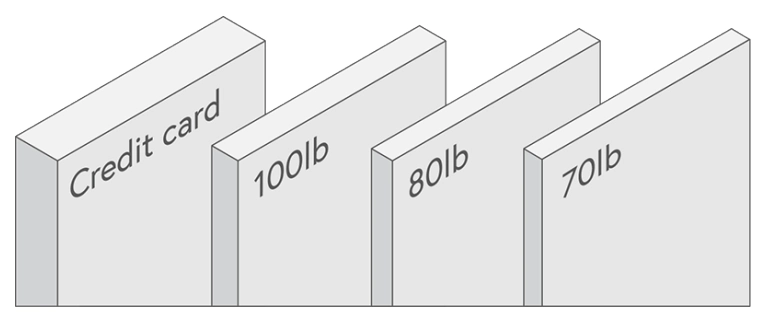
Сравнение толщины картона и бумаги

Пример визуального сравнения толщины бумаги (карточка, 300 г/м², 170 г/м², 130 г/м²)


Виды бумаги в «Принт-Пром»

Тип бумаги Характеристики Применение
Мелованная матовая
(Silk / Satin)
Имеет гладкую поверхность с легким благородным блеском. Делает текст легко читаемым (без бликов), а изображения — четкими и яркими. Журналы, каталоги, буклеты, художественные книги.
Мелованная глянцевая
(Gloss)
Ультрагладкая бумага с ярким глянцевым блеском. Значительно усиливает контрастность и насыщенность фотографий. Фотоальбомы, глянцевые журналы, рекламные флаеры.
Офсетная (ВХИ)
(Uncoated)
Немелованная бумага со слегка шероховатой текстурой. Отлично впитывает чернила, не бликует, на ней удобно писать ручкой. Цвета получаются слегка приглушенными. Книги с преобладанием текста, блокноты, рабочие тетради, бланки.
Крафт / Эко-бумага
(Recycled)
Экологичный вариант, изготовленный из переработанного сырья. Отличается характерным оттенком и текстурой, подчеркивающей натуральность. Эко-каталоги, крафтовые блокноты, стилизованные зины.

Примечание: Бумага является натуральным материалом. Показатели пухлости и оттенка белизны могут незначительно отличаться в зависимости от партии завода-изготовителя.


Что такое ламинация?

Ламинация — это процесс нанесения прозрачной полимерной пленки на отпечатанную поверхность. Она защищает обложку от влаги, грязи, царапин и истирания краски на сгибах, а также придает изделию законченный, премиальный вид. Обратите внимание: мы ламинируем только обложки (от 170 г/м²) и не наносим пленку на офсетную или крафт-бумагу.

Тип пленки Описание и эффект
Глянцевая ламинация Дает ультрагладкую поверхность с сильным блеском. Усиливает насыщенность цветов, делая их более «сочными» и контрастными. Защищает от влаги. Идеально для фотокниг и журналов.
Матовая ламинация Абсолютно лишена бликов. Создает мягкую, бархатистую текстуру. Слегка приглушает контраст, придавая дизайну строгий, дорогой и сдержанный вид. Классика для корпоративных каталогов.
Soft-Touch
(Велюровая)
Премиальная матовая пленка с эффектом мягкого, прорезиненного бархата на ощупь. Полностью исключает блики. Глубоко матирует цвета (черный становится невероятно глубоким).
Anti-Scuff
(Устойчивая к царапинам)
Усиленная матовая ламинация. Сохраняет все эстетические свойства матовой пленки, но обладает повышенной стойкостью к механическим повреждениям, истиранию и отпечаткам пальцев.

Специальная постпечатная отделка

Дополнительные эффекты, которые выделят вашу полиграфию на фоне конкурентов. Доступны для выбора в расширенных настройках калькулятора или через индивидуальный просчет у наших менеджеров.

Эффект Как это работает Применение
Сплошной УФ-лак Покрытие всей поверхности обложки слоем жидкого полимера, который отвердевает под воздействием УФ-ламп. Альтернатива глянцевой ламинации с более высокой степенью блеска. Манга, комиксы, недорогие обложки журналов.
Выборочный УФ-лак
(Spot UV)
Нанесение глянцевого лака локально на отдельные элементы дизайна (логотипы, узоры, тексты). Чаще всего применяется поверх матовой ламинации или Soft-Touch для создания впечатляющего глянцево-матового контраста. Премиальные каталоги, книги 7БЦ, элитная упаковка.
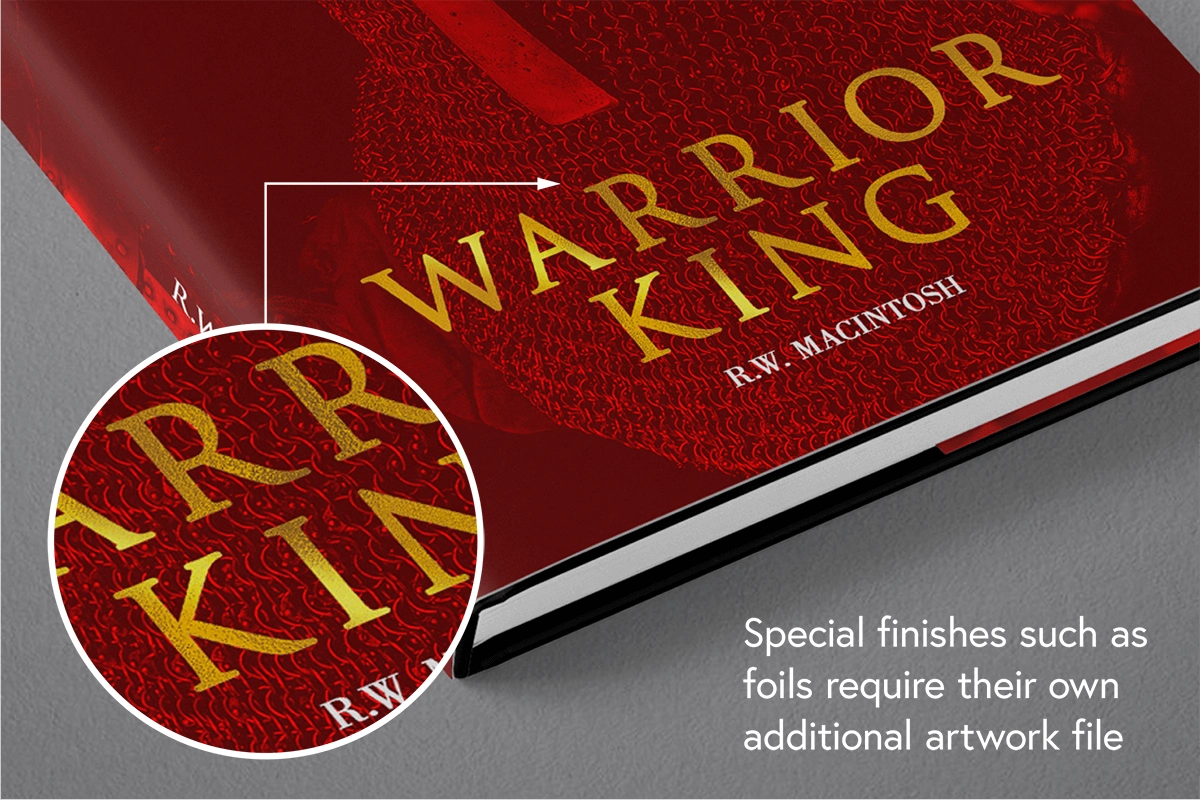
Тиснение фольгой
(Foiling)
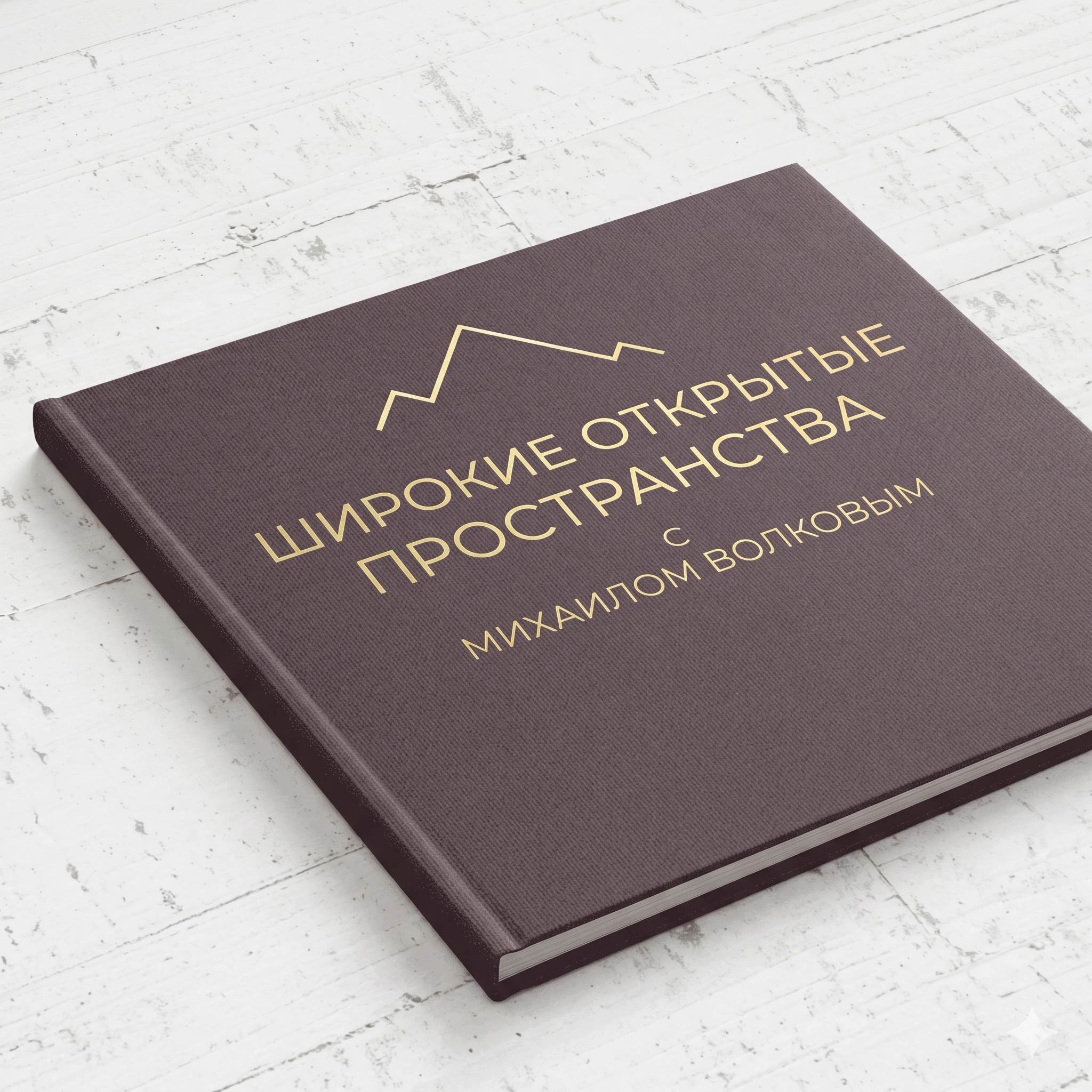
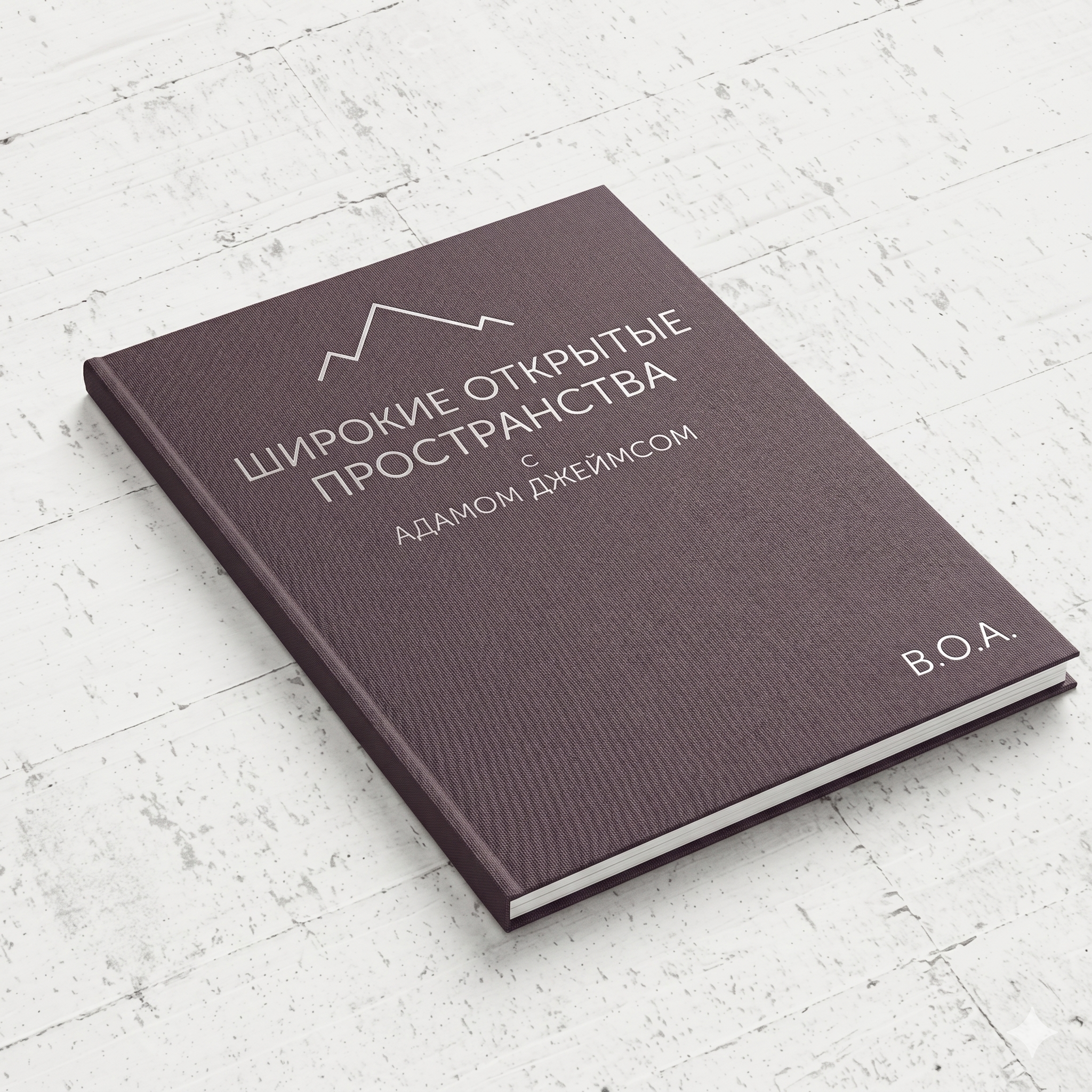
Нанесение металлизированной фольги (золото, серебро, медь, цветная) под давлением и температурой. Придает обложке роскошный блеск. Рекомендуем делать толщину линий для тиснения не менее 0.5 мм (2 pt) для качественной проработки деталей. Подарочные издания, художественные книги, визитки, открытки.

Подготовка к печати

Убедитесь, что ваши файлы полностью готовы к высококачественной печати, следуя нашим рекомендациям. Пройдите по подробному чек-листу «Принт-Пром», ознакомьтесь с советами по экранной цветопробе и узнайте, как избежать распространенных полиграфических ошибок. Если сомневаетесь — звоните нам: +7 (495) 123-45-67.


Чек-лист «Принт-Пром» перед отправкой

Перед загрузкой файлов в личный кабинет заказа обязательно проверьте следующие пункты:

  • Включены ли вылеты под обрез (bleed) во все файлы?
  • Переведены ли все файлы в цветовую модель CMYK?
  • Соответствует ли размер макета заданному обрезному формату?
  • Совпадает ли ориентация страниц (книжная или альбомная)?
  • Совпадает ли количество страниц в макете с заказом? (Например, для книги в 48 страниц у вас должен быть файл ровно на 48 полос).
  • Все ли шрифты внедрены (embedded) или переведены в кривые?
  • Учтены ли отступы под тип скрепления (особенно для пружины и КБС)?
  • Находится ли важный контент в «Зоне безопасности»?
  • Если есть номера страниц, стоят ли они на одном уровне и в правильном порядке?
  • Создали ли вы отдельный файл для корешка (если требуется)?
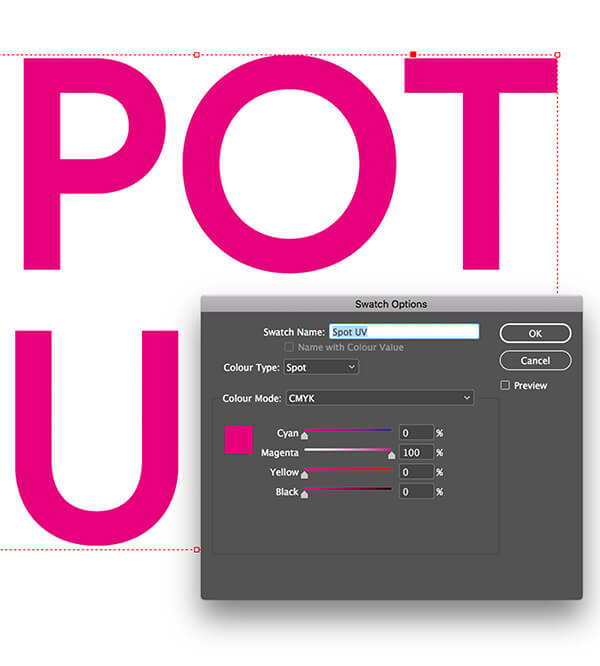
  • Если заказана отделка (УФ-лак, тиснение), вынесены ли эти элементы на отдельный слой 100% Magenta с атрибутом Overprint?

Цензура: печатает ли «Принт-Пром» материалы 18+?

Мы поддерживаем творческую свободу наших клиентов и принимаем в печать широкий спектр контента, включая материалы категории 18+ (NSFW). Однако наша типография действует строго в правовом поле Российской Федерации. Мы оставляем за собой право отказать в печати материалов, если они содержат призывы к экстремизму, разжигание ненависти, детскую порнографию или иную информацию, запрещенную законами РФ.

Ответственность за содержание тиража, наличие маркировки возрастного ограничения (например, «18+») и необходимость индивидуальной термоупаковки (пленки) для розничной продажи полностью лежит на заказчике.


Подготовка файлов для выборочного УФ-лака и Тиснения

Выборочный УФ-лак (Spot UV):
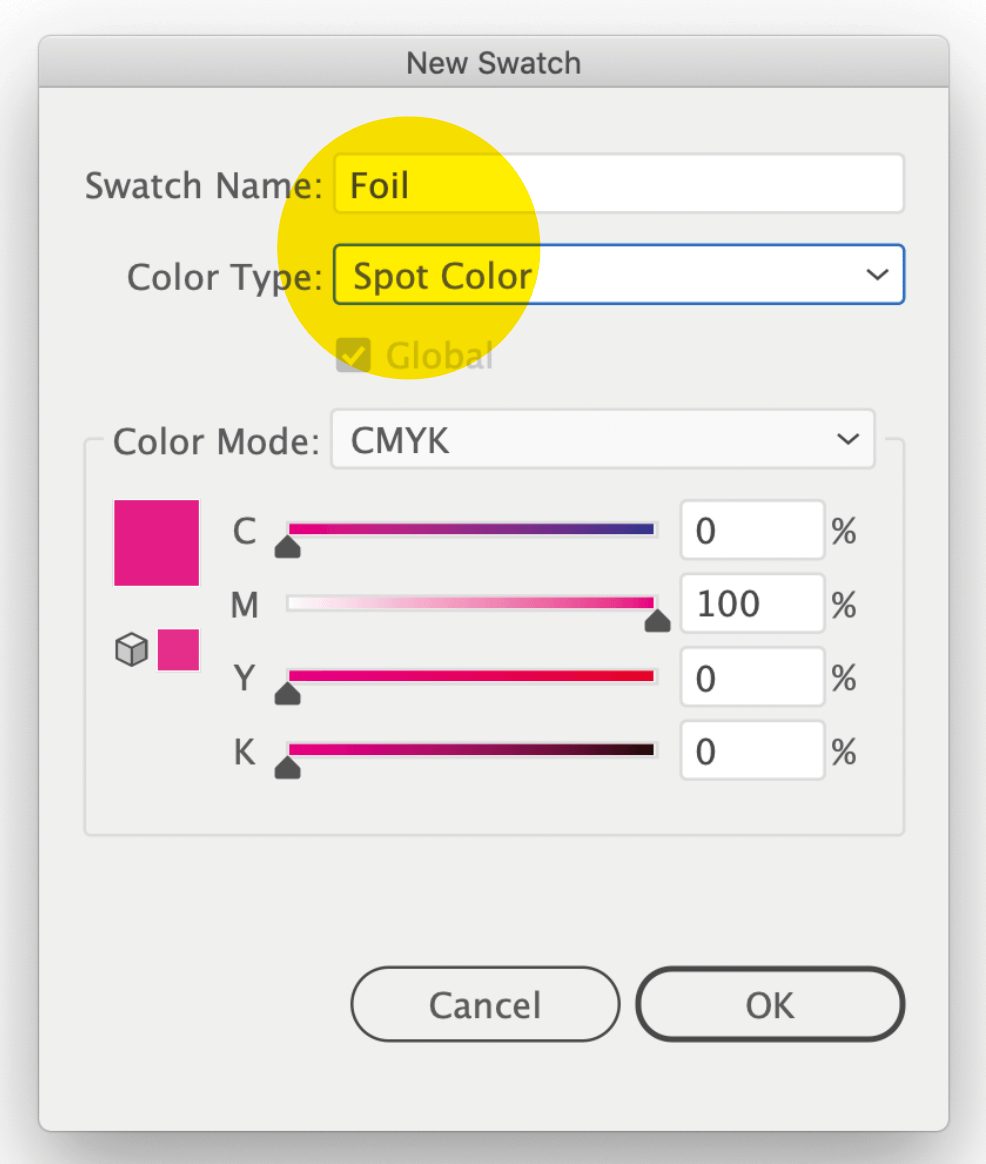
В вашей программе для дизайна создайте новый слой поверх основного макета и назовите его «Spot UV». Скопируйте туда элементы, которые должны быть покрыты лаком. Задайте им цвет 100% Magenta (M:100) и обязательно включите атрибут «Overprint» (Наложение). Overprint гарантирует, что программа не «вырежет» дыру под лаком в основном изображении.

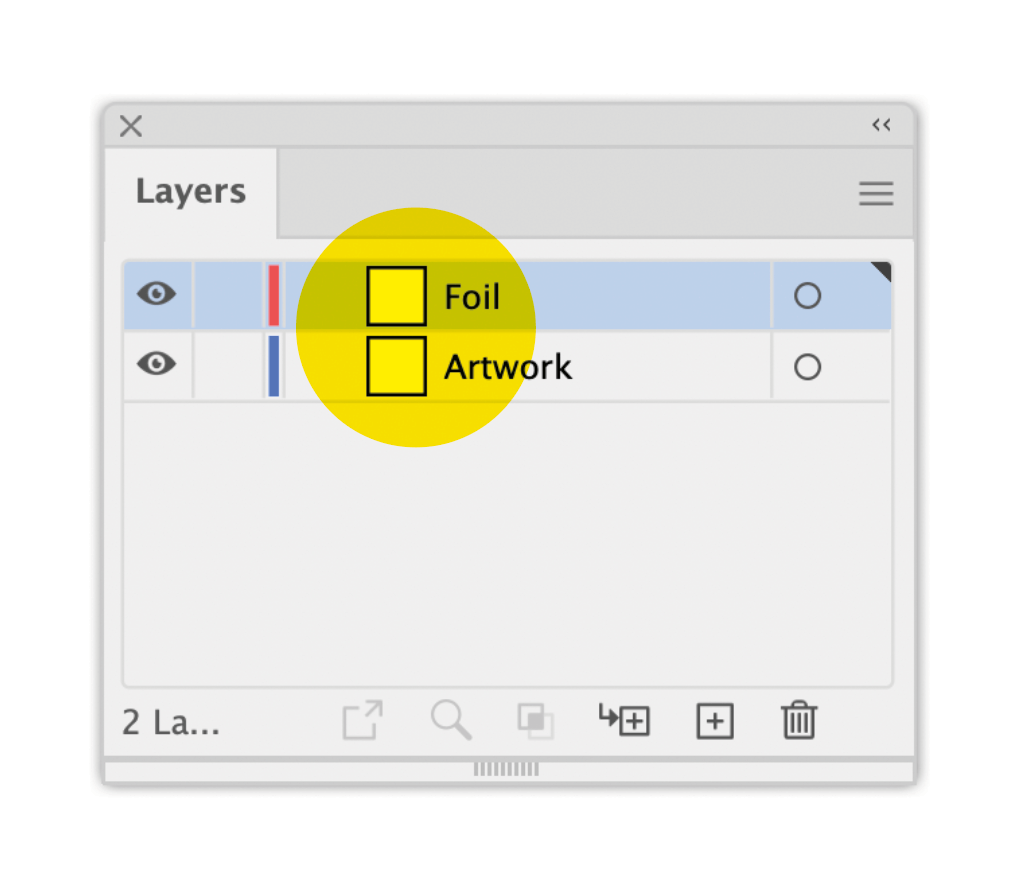
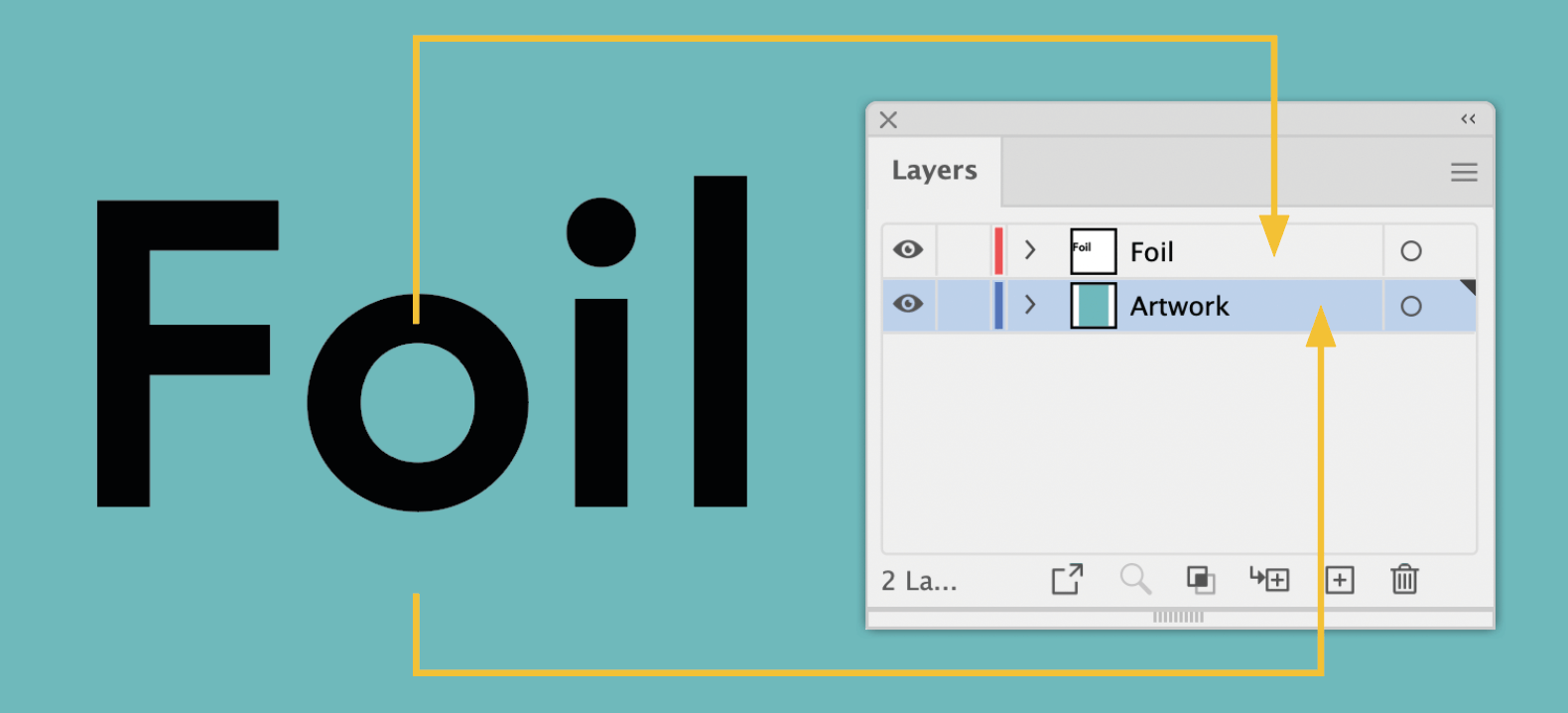
Тиснение фольгой (Foil):
Процесс аналогичен: элементы под тиснение выносятся на новый слой «Foil» и окрашиваются в 100% Magenta с атрибутом Overprint. Важное правило: элементы для тиснения должны быть строго в векторе (кривые). Для качественного оттиска фольгой минимальная толщина линий должна составлять не менее 2 pt (0.5 мм). Заливка фольгой не должна превышать 30% площади страницы.


Как проверить макеты (Пруфинг)

Автоматизированная система «Принт-Пром» проверит ваши файлы при загрузке, но визуальный контроль остается за вами. Для правильного просмотра PDF-макетов используйте Adobe Acrobat Reader. Браузеры (Chrome, Safari) часто некорректно отображают полиграфические PDF.

Чтобы избежать сюрпризов с прозрачностями, наложениями и пропаданием элементов, обязательно включите функцию Overprint Preview (Просмотр наложения красок) в Acrobat Reader:

  • Для Windows: Редактирование > Установки > Отображение страницы > Использовать просмотр наложения красок: Выбрать «Всегда» (Always).
  • Для Mac: Acrobat > Настройки > Отображение страницы > Использовать просмотр наложения красок: Выбрать «Всегда».

Инструменты предпросмотра в Личном кабинете

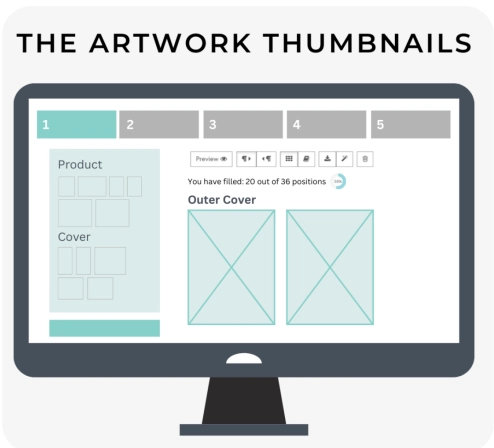
Что такое Миниатюры (Thumbnails)?

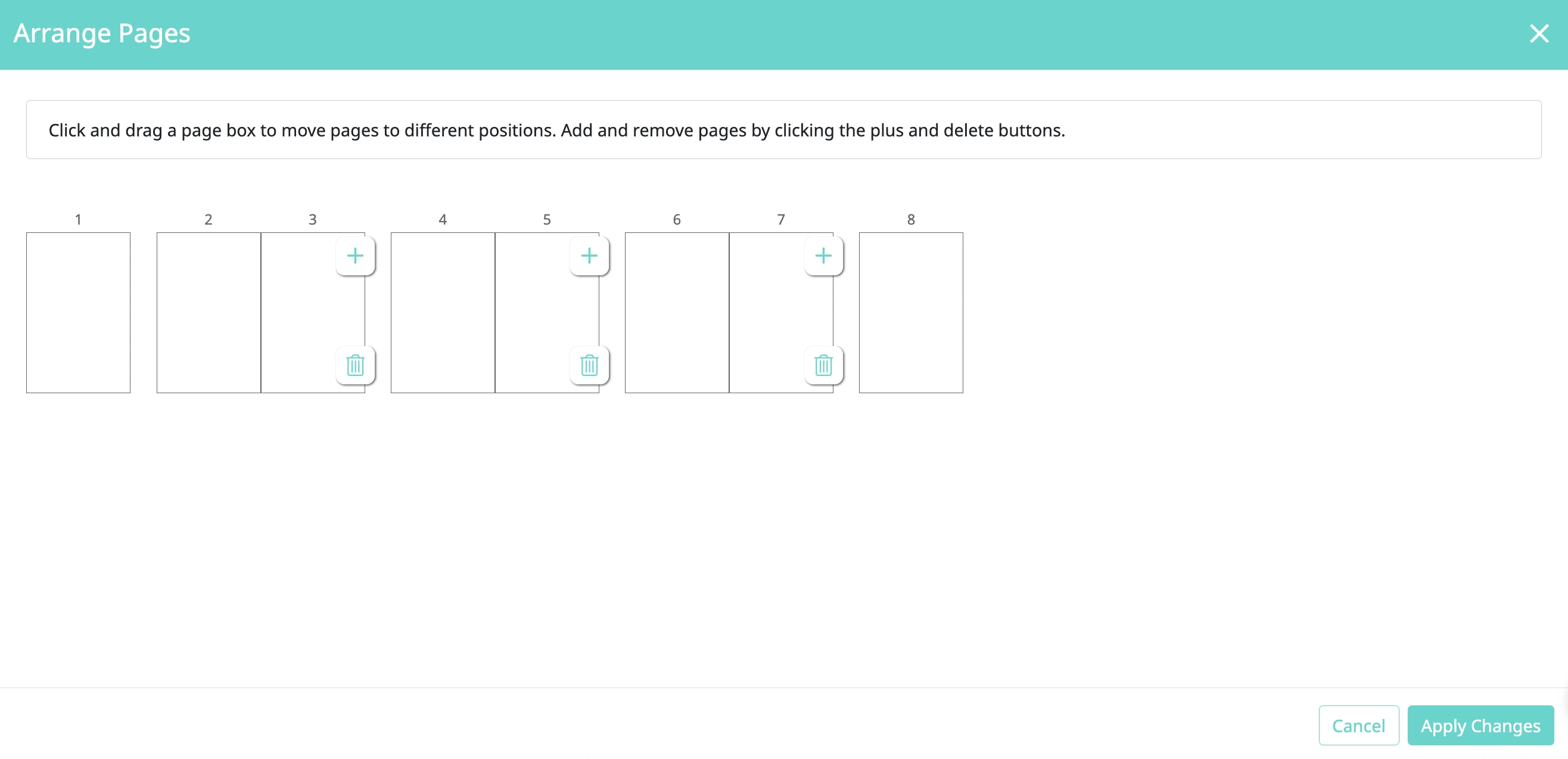
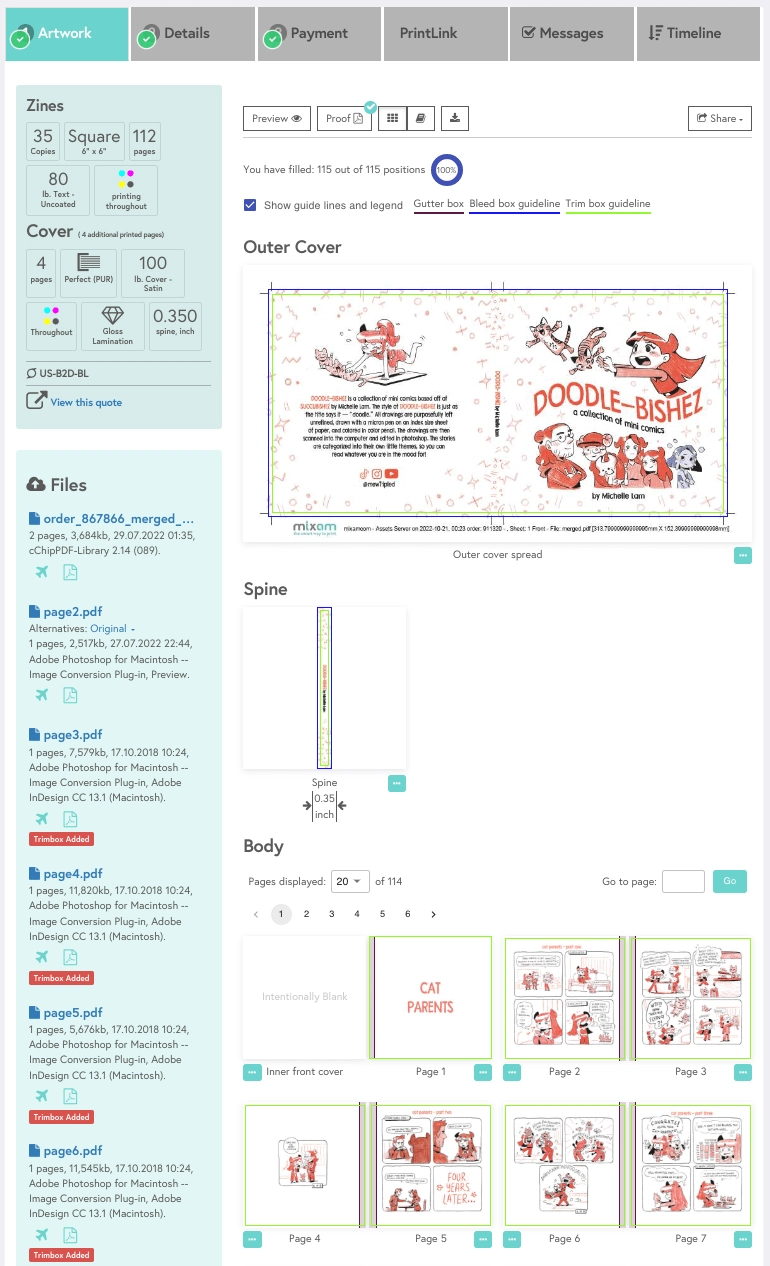
Это графические превью низкого разрешения в вашем кабинете. Одна миниатюра равна одной странице книги. Они идеально подходят для проверки правильности нумерации, порядка страниц и ориентации. Включив опцию «Показать направляющие», вы увидите линии реза, вылетов и корешка прямо поверх вашего макета.

Thumbnails

Виртуальное 3D-превью (Flipbook)

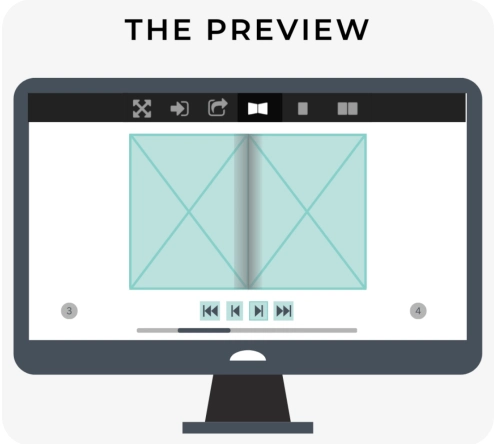
После обработки файлов наша система генерирует виртуальную 3D-модель вашей книги. Вы можете «полистать» страницы, чтобы визуально оценить правильность сборки разворотов и стыковку изображений в корешке. Этой ссылкой также можно поделиться с коллегами.

Virtual Preview

Скачиваемая и Профессиональная цветопроба

Скачиваемая: PDF-файл низкого разрешения (Soft Proof), который система отдает после Preflight. Он показывает финальный результат того, как рип-процессор понял ваш макет.

Профессиональная цветопроба: Физический отпечаток вашего разворота на тиражной машине. Мы бесплатно предоставляем цветопробу для заказов свыше 500 000 руб. Для остальных заказов физическая цветопроба доступна за дополнительную плату. Доставка цветопробы осуществляется курьером по Москве или СДЭКом в регионы.


Как избежать частых ошибок


Collation

Подборка и сортировка страниц (Collation)

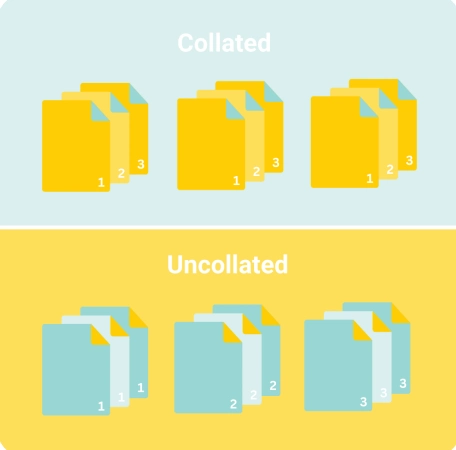
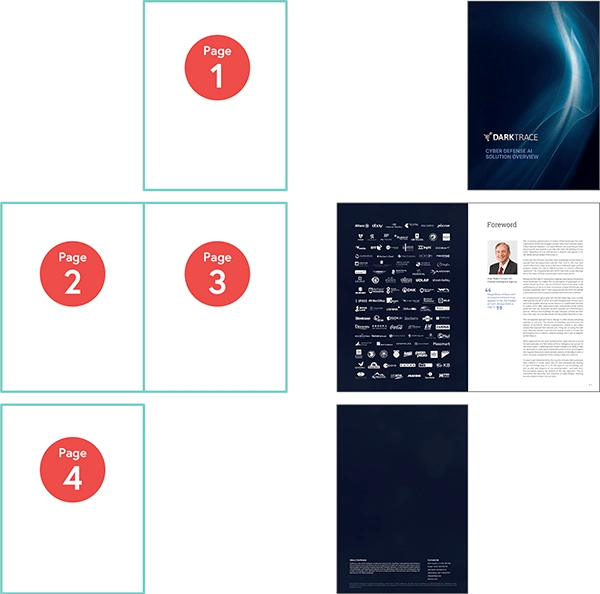
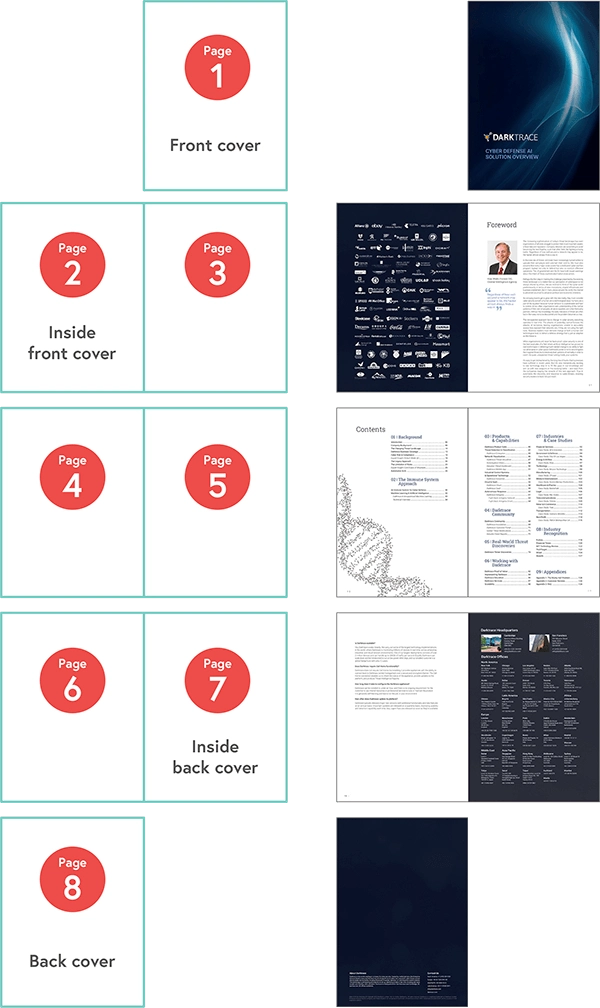
В полиграфии страницы должны идти последовательно: 1, 2, 3, 4 и так далее. Убедитесь, что в вашем PDF файле страницы идут по порядку (Collated), а не сгруппированы (например, сначала все первые страницы, потом все вторые). В Личном кабинете «Принт-Пром» вы можете легко перемещать загруженные страницы мышкой (Drag & Drop), если порядок сбился.

Color Casts

Паразитные оттенки (Color Casts)

Эффект «грязного» или цветного оттенка (чаще всего на черно-белых фотографиях), вызванный неправильным балансом CMYK. Как избежать:

  • Переводите изображения в CMYK строго с использованием полиграфических профилей.
  • Для истинно черно-белых фото используйте режим Grayscale (печать только черной краской).
  • Не перекручивайте насыщенность (Saturation) в Photoshop.

Эффект ореола или «Двоение» (Ghosting)

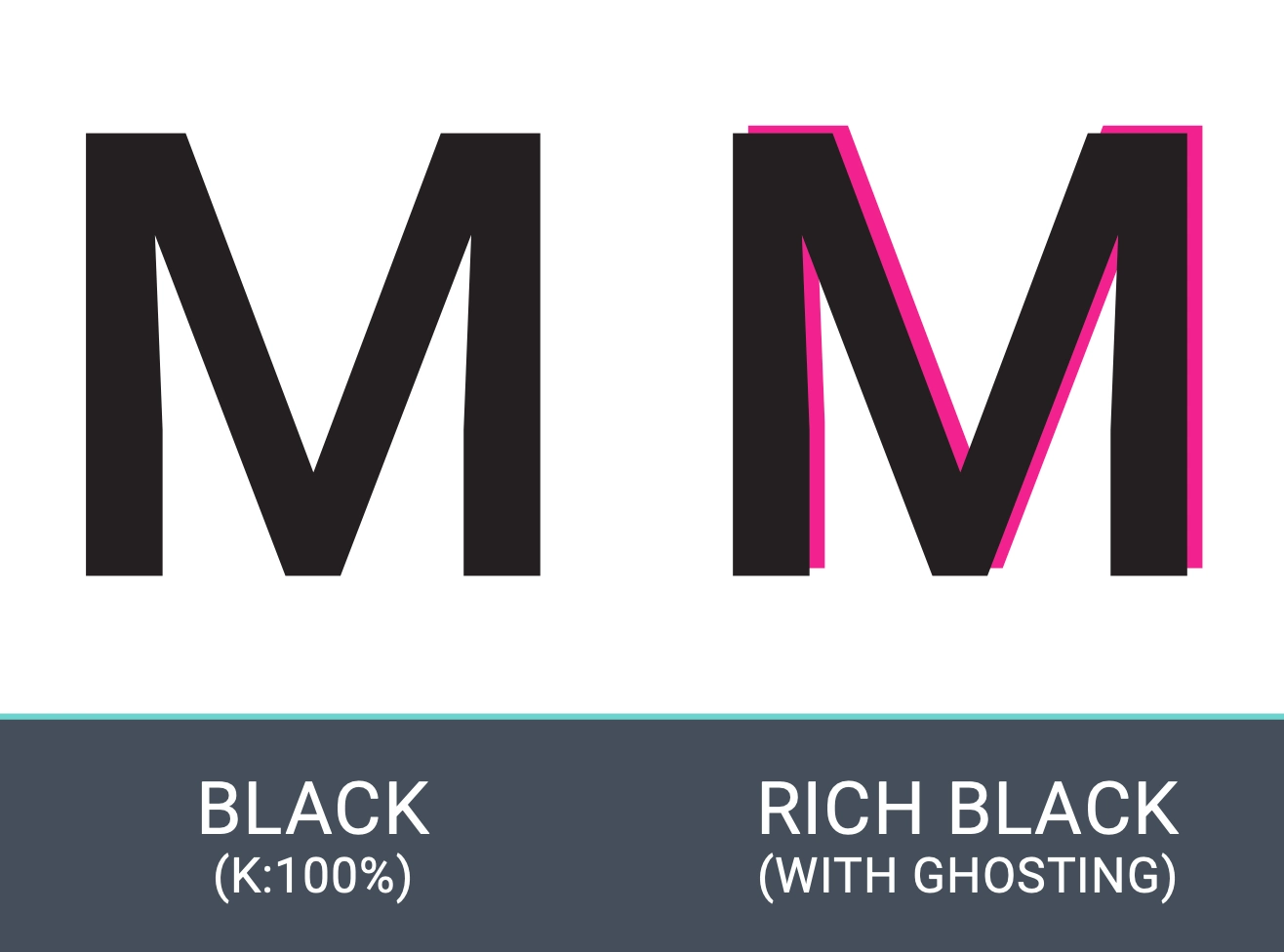
Ореолы появляются в виде размытых теней вокруг мелкого текста или тонких линий. Причина — использование составного Rich Black (C:60 M:40 Y:40 K:100) для мелких элементов. При микроскопической погрешности совмещения красок на машине, цвета начинают "выглядывать" из-под черного.

Решение: Любой текст меньше 14 pt и любые тонкие линии должны краситься строго в стандартный черный цвет — 100% K (C:0 M:0 Y:0 K:100).

Ghosting

Наложение красок (Overprint vs Knockout)

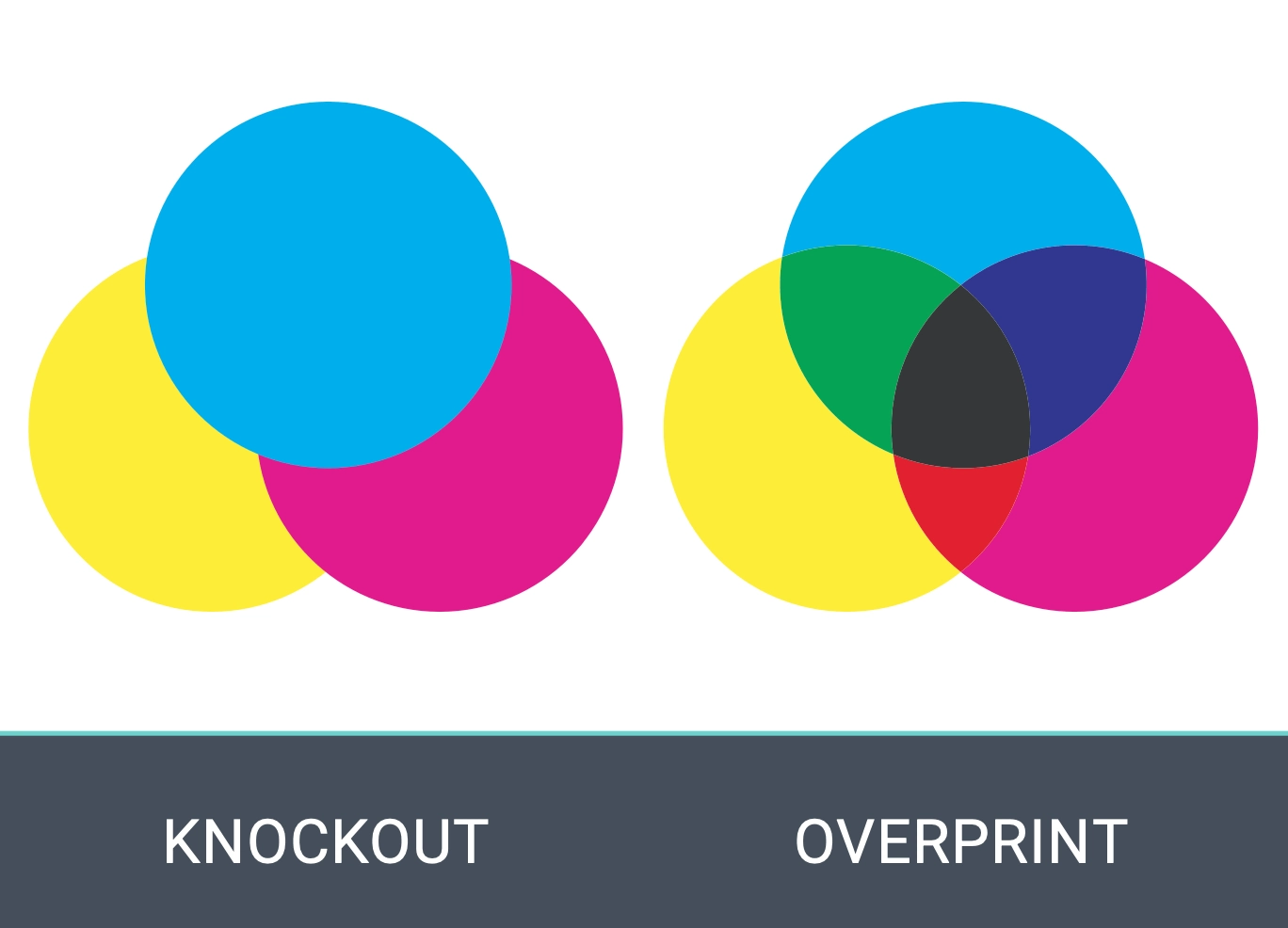
Overprint (Наложение) означает, что верхняя краска печатается прямо поверх нижней. Если черный текст наложить на желтый фон, он останется черным. Но если желтый текст (Overprint) наложить на синий фон, он станет зеленым (желтый + синий).

Knockout (Выворотка) означает, что верхний объект "вырезает" под собой дыру в фоне. Это стандартное поведение большинства редакторов, которое позволяет сохранить чистоту цвета верхнего объекта.

Решение: Всегда проверяйте макеты в Acrobat с включенным Overprint Preview. Задавайте Overprint только для черного текста и черных линий.

Overprinting
Kerning

Проблемы со шрифтами и Кернинг

Чтобы избежать «слетевших» шрифтов и квадратиков вместо букв: всегда внедряйте (embed) шрифты при экспорте в PDF, а в идеале — переводите заголовочные шрифты и нестандартную типографику в кривые (Outlines) перед сохранением макета.

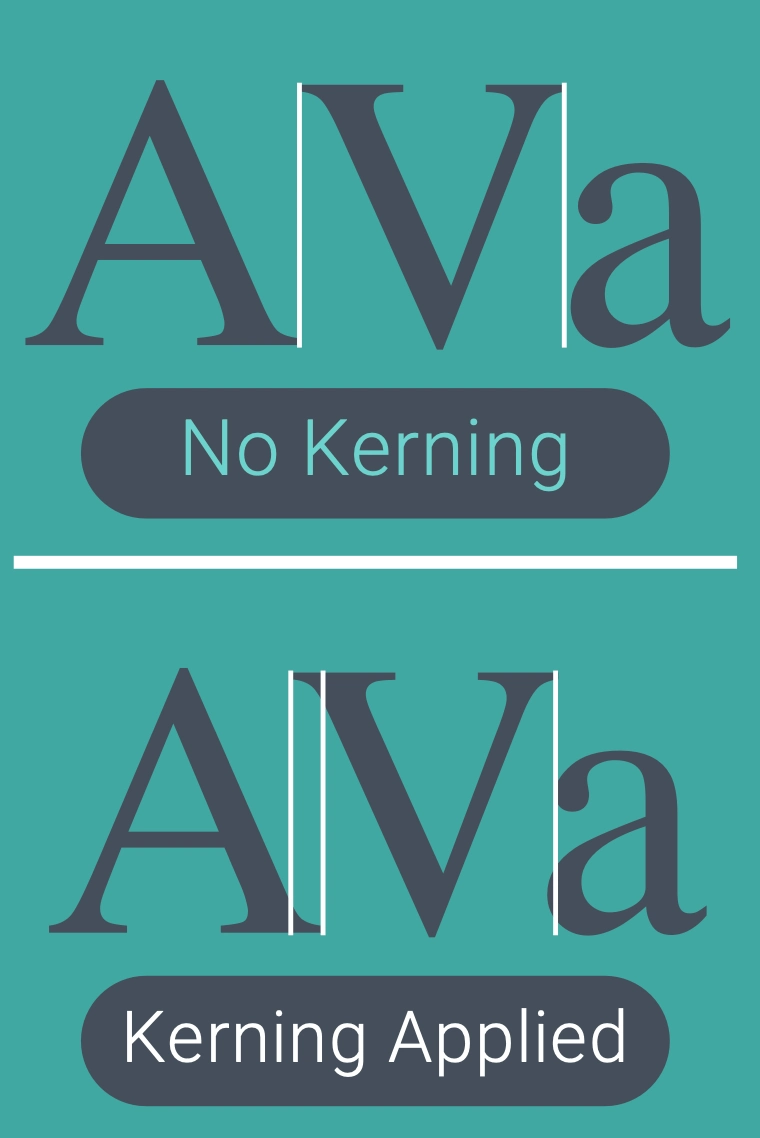
Кернинг (Kerning) — это интервал между парами символов. В дизайнерских (особенно бесплатных кириллических) шрифтах кернинг часто настроен криво, из-за чего буквы могут "наезжать" друг на друга или образовывать визуальные дыры. Внимательно проверяйте крупные заголовки, особенно связки букв «А-У», «Г-А», «Т-А», и корректируйте межбуквенное расстояние вручную.

Как оформить заказ

Позвольте «Принт-Пром» упростить процесс оформления заказа. Узнайте, как размещать тиражи, оформлять повторные заказы и разберитесь в этапах нашего производственного цикла для безупречного результата. При возникновении трудностей на любом из этапов, наши менеджеры готовы помочь по телефону: +7 (495) 123-45-67.

Основные шаги для оформления тиража

  1. Создайте аккаунт: Зарегистрируйте личный кабинет на сайте «Принт-Пром» для безопасного хранения файлов, управления заказами и накопления бонусных баллов.
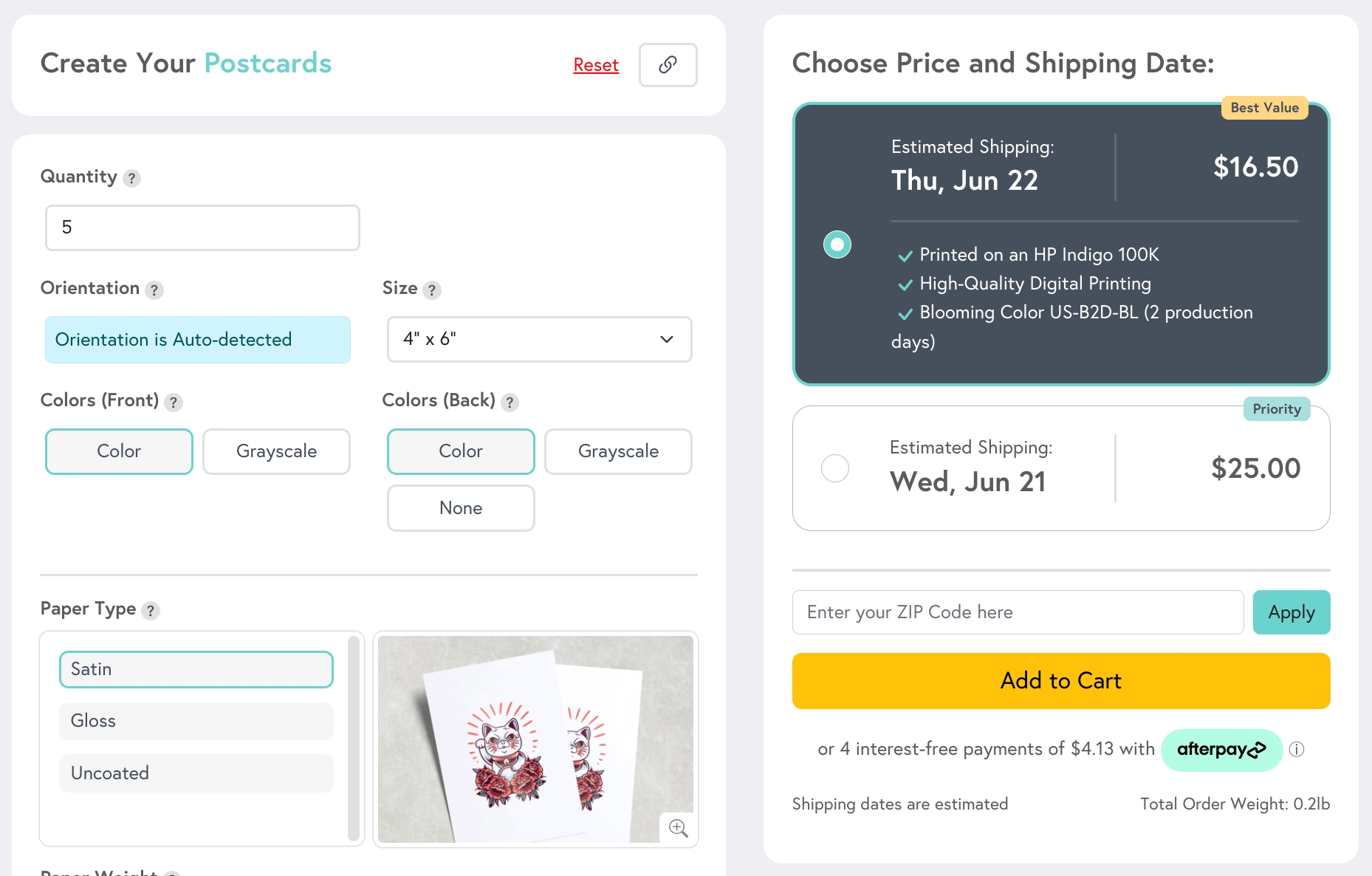
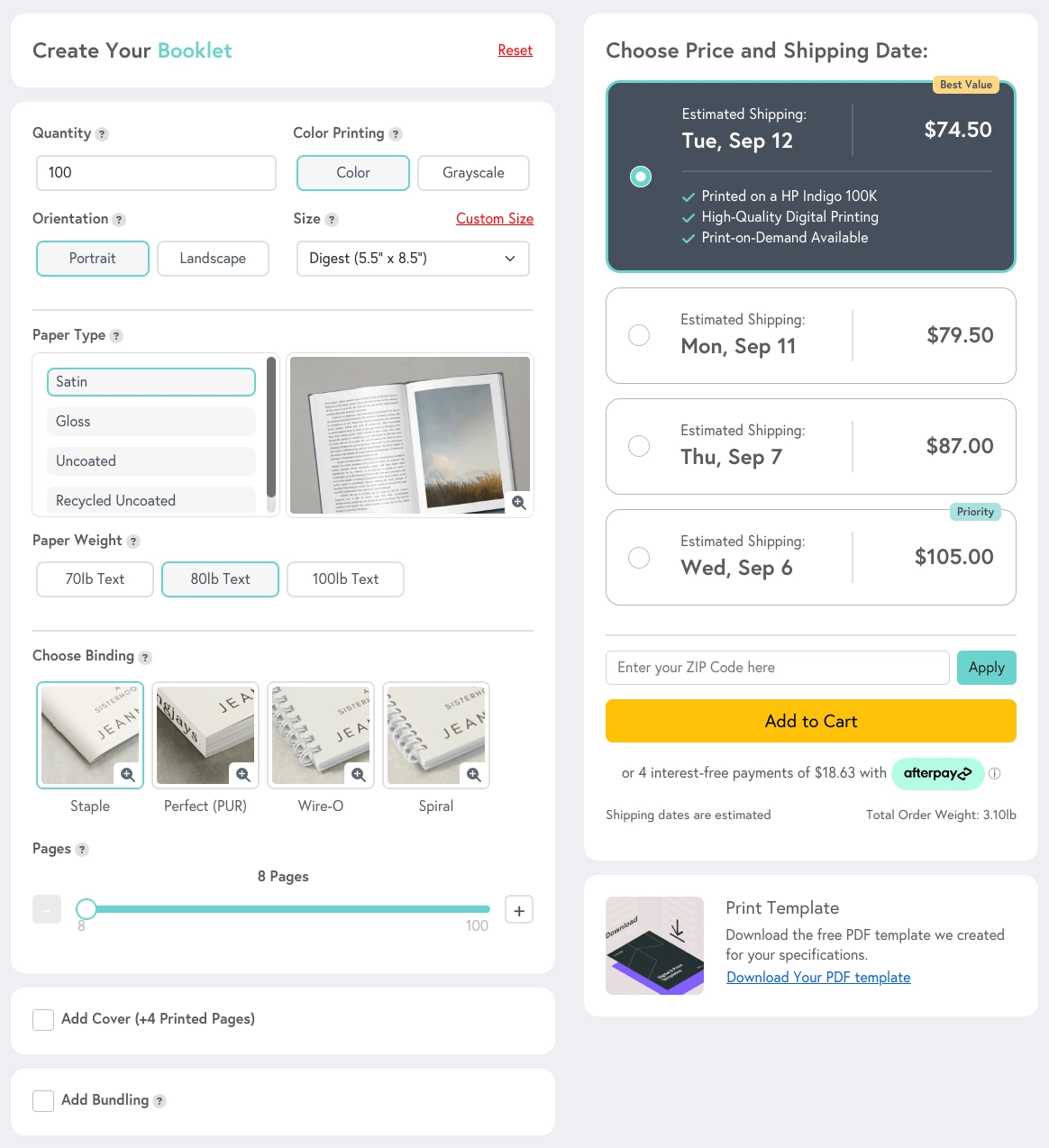
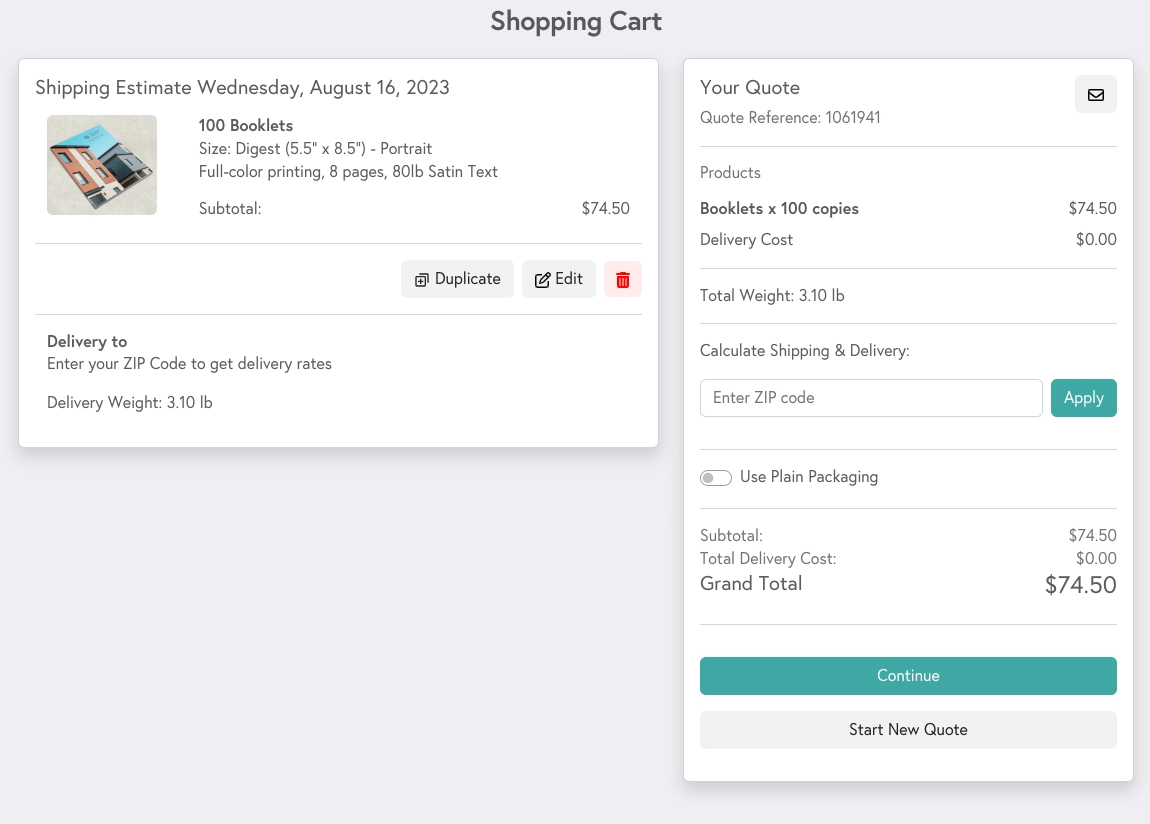
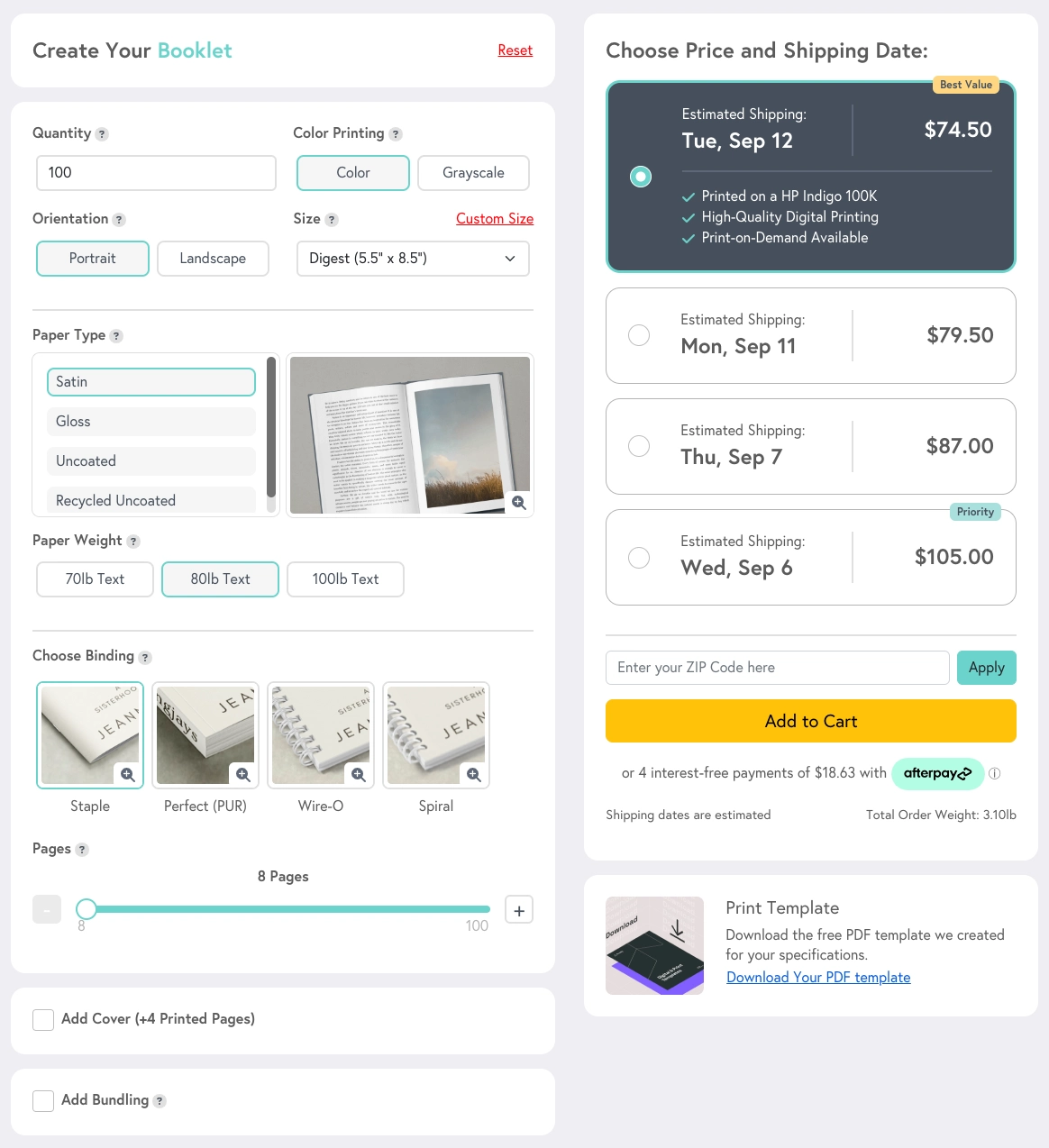
  2. Настройте параметры в калькуляторе: Выберите нужный продукт и укажите спецификации (формат, тип и плотность бумаги, вид скрепления, тираж). Онлайн-калькулятор мгновенно покажет итоговую стоимость и ориентировочную дату отгрузки.
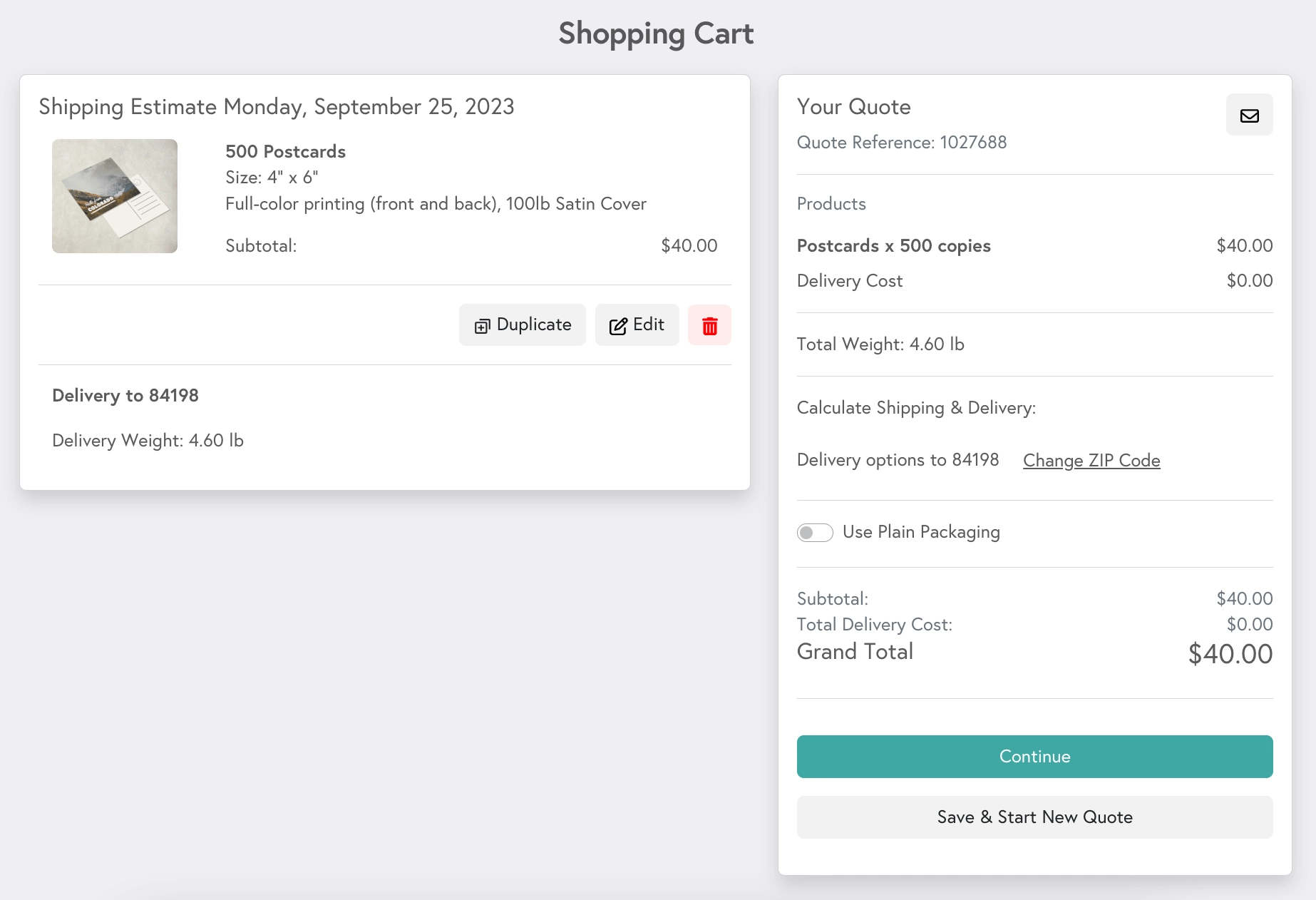
  3. Добавьте в корзину: Нажмите «В корзину», когда вас устроят параметры заказа. Вы можете добавлять в корзину сразу несколько разных тиражей для объединения их в одну доставку.

  4. Доставка и оплата: Нажмите «Оформить заказ». Укажите адрес доставки (по Москве, МО или отправка в регионы через СДЭК, ПЭК) и выберите способ оплаты (банковской картой онлайн, рассрочка или безналичный расчет для юр. лиц с учетом НДС 20%). Средства не будут списаны до окончательного утверждения макетов.
  5. Загрузка и проверка макетов: Загрузите ваши PDF-файлы. Наша автоматизированная система (Preflight) проверит их и предупредит о возможных ошибках. После утверждения цифровой цветопробы подтвердите заказ. Технолог ОТК проведет финальную проверку перед отправкой файлов в производство.

Оформление услуги «Печать по требованию» (Print-on-Demand)

Если вы хотите продавать свои книги без вложений в складские запасы, воспользуйтесь нашим сервисом самиздата:

  1. Авторизуйтесь в личном кабинете «Принт-Пром».
  2. Перейдите в раздел «Печать по требованию» (или Самиздат) и нажмите «Создать публикацию».
  3. Укажите спецификации вашей книги в калькуляторе. Система рассчитает базовую себестоимость одного экземпляра.
  4. Загрузите макеты внутреннего блока и обложки. После проверки системы вы сможете настроить виртуальное 3D-превью (флипбук) для ваших будущих покупателей.
  5. Настройте выплаты (роялти) в профиле: укажите реквизиты расчетного счета ИП, ООО или статус самозанятого.
  6. Выберите финансовую стратегию: продавать по себестоимости, с фиксированной наценкой или с процентной наценкой (маржой).
  7. Опубликуйте страницу книги! После модерации вы получите уникальную ссылку для продажи вашей книги читателям напрямую через защищенный шлюз «Принт-Пром».

Терминология статусов заказа

В ожидании
(Pending)
Неоплаченный и/или неподтвержденный заказ. Макеты находятся на стадии редактирования.
Подтвержден
(Confirmed)
Заказ полностью оплачен, макеты загружены, проверены и успешно прошли утверждение (пруфинг). Заказ стоит в очереди на печать.
Приостановлен
(Paused)
Оплаченный и подтвержденный заказ временно остановлен нашими технологами из-за обнаружения критических проблем с макетом (низкое разрешение, отсутствие вылетов, слетевшие шрифты). Эксперт свяжется с вами по почте или телефону с рекомендациями. Дата доставки может быть смещена.
В производстве
(In Production)
Заказ отправлен на печатные формы. Внимание: как только заказ получает этот статус, внесение любых изменений в файлы, тираж или отмена заказа невозможны.

Повторный заказ тиража (Репринт)

Зарегистрированные пользователи могут повторить любой прошлый заказ в пару кликов. Зайдите в личный кабинет, откройте вкладку «История заказов», найдите нужный проект и нажмите кнопку «Повторить заказ». Перед финальным подтверждением вы сможете изменить объем тиража и адрес доставки.

Если ранее вы оформляли заказ без регистрации (как гость), напишите на zakaz@print-prom.ru с указанием прошлого номера заказа, и мы вручную создадим счет на репринт.


Индивидуальный расчет нестандартных тиражей

Если вашего формата, тиража или материала нет в онлайн-калькуляторе, запросите индивидуальный просчет. Отправьте письмо на zakaz@print-prom.ru с темой «Запрос на индивидуальный расчет». Обязательно укажите:

  • Тираж (количество экземпляров)
  • Цветность (цветная или Ч/Б печать)
  • Обрезной формат (размер)
  • Количество страниц
  • Тип и плотность бумаги для блока
  • Тип скрепления
  • Тип бумаги для обложки
  • Наличие ламинации и спец. отделки

Вы можете прикрепить ссылки на превью макетов. Наш менеджер-технолог рассчитает стоимость и ответит вам коммерческим предложением в течение рабочего дня. Предложение (смета) действительно в течение 14 календарных дней.


Этапы производства: Как «Принт-Пром» печатает книги

  1. Допечатная подготовка (Pre-flight): Наш автоматизированный процесс проверяет ваши PDF на соответствие стандартам: конвертация в CMYK, сведение прозрачностей, внедрение шрифтов. После этого генерируется печатный спуск полос с метками реза и биговки.
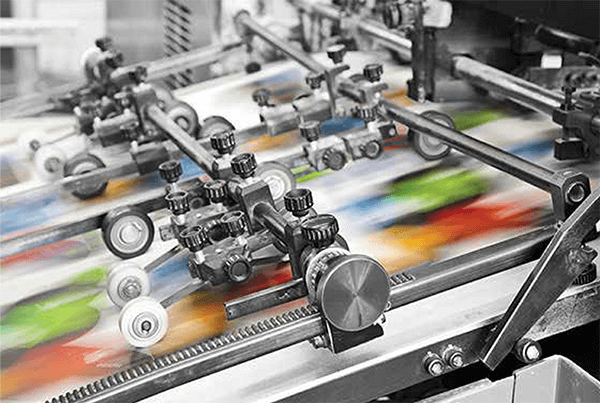
  2. Печать: Мы печатаем развороты блоков и обложки на больших печатных листах индустриального формата (до А1), чтобы минимизировать отходы бумаги и снизить энергопотребление.
  3. Ламинация обложек: Отпечатанные обложки проходят через горячие валы ламинатора (рулонная ламинация), который припрессовывает тонкую защитную пластиковую пленку.
  4. Резка (Trimming): Листы подрезаются до точных технологических форматов на промышленных программируемых гильотинах с точностью до 0.1 мм.
  5. Скрепление (Binding): Внутренние тетради собираются в блок и соединяются с обложкой выбранным методом (клей, нитка, пружина, скрепка). Для изданий на КБС или ПУР-клее требуется технологическое время на кристаллизацию и сушку корешка (от 12 до 24 часов).
  6. Финальный контроль качества: Отдел технического контроля (ОТК) проверяет тираж на отсутствие брака перед тем, как бережно упаковать книги в гофрокороба на поддоны для безопасной транспортировки до клиента.

Продвижение вашей книги

Покажите свой печатный проект, созданный в «Принт-Пром», публикуя аутентичный контент. Читайте наши советы о том, как красиво делиться своими работами, чтобы вдохновлять других авторов и повышать продажи ваших изданий в социальных сетях.


Мы активно ведем социальные сети (ВКонтакте, Telegram), привлекая разнообразную и творческую аудиторию по всей России. Демонстрация ваших печатных проектов — это мощный инструмент, позволяющий показать ваш талант, увлеченность и профессионализм. Это помогает находить единомышленников и новых заказчиков. Кроме того, репост от «Принт-Пром» может привести к росту продаж ваших тиражей и повышению вашей узнаваемости в сети!

При публикации фото и видео онлайн, отмечайте нас @printprom_ru во всех постах, клипах и историях, а также используйте фирменный хэштег #принтпром. Снимайте свою полиграфию при хорошем (желательно естественном) освещении, в высоком разрешении и без искажающих цветопередачу фильтров. Контент должен выглядеть естественно. Если вы добавляете музыку, убедитесь, что не нарушаете законодательство РФ об авторских правах (используйте треки с открытой лицензией или инструментальную музыку без АП).

Обратите внимание: при репосте в наши официальные каналы мы всегда указываем авторство и предварительно запрашиваем разрешение на публикацию. Однако мы строго соблюдаем законы РФ и не публикуем контент, содержащий нецензурную брань, материалы 18+ (откровенные сцены), негативный подтекст, незаконную информацию (в т.ч. экстремистскую) или любой другой неприемлемый материал.


Идеи для контента

Фотографии продукта Видео распаковки (Unboxing) Обучающее видео (Процесс) Сравнительное видео (Обзор)
Описание:
Сфотографируйте обложку, внутренний блок и переплет в чистом, хорошо освещенном месте. Продемонстрируйте качество сборки, точность цветопередачи и текстуру ламинации.
Описание:
Распакуйте свой тираж на камеру и поделитесь первыми впечатлениями в реальном времени, обращая внимание зрителей на самые удачные элементы печати.
Описание:
Создайте пошаговое видео о процессе подготовки макетов к печати, выделите ключевые моменты создания иллюстраций и дайте полезные советы новичкам.
Описание:
Сделайте объективное видео-сравнение качества печати «Принт-Пром» с продукцией другой типографии, наглядно показывая ключевые отличия.
О чем рассказать (Промпты):

• Что вдохновило вас на создание этого проекта?
• Какова главная тема или посыл издания?
• Это проект для души или профессиональный коммерческий заказ?
• Если ваши книги доступны для покупки, где подписчики могут их приобрести (ссылки)?
О чем рассказать (Промпты):

• Расскажите зрителям, что именно находится в коробке. Почему вы так ждали этот заказ?
• Открыв коробку, опишите свои эмоции. Как полиграфия выглядит и ощущается тактильно?
• Назовите выбранные спецификации (тип бумаги, вид скрепления). Оправдались ли ожидания?
О чем рассказать (Промпты):

• Снимите таймлапс процесса рисования или верстки макета (в InDesign или Photoshop).
• Покажите закулисье вашей творческой работы.
• Запишите скринкаст процесса загрузки файлов в личный кабинет «Принт-Пром», показывая удобство 3D-превью.
О чем рассказать (Промпты):

• Представьте два печатных продукта. На каких именно деталях вы сфокусируетесь (цветопередача, сборка корешка)?
• Покажите оба варианта крупным планом бок о бок. В чем очевидная разница?
• Подведите итог: чье качество оказалось лучше и почему вы рекомендуете именно этот вариант?

Дополнительные примечания

Откройте для себя дополнительные возможности типографии «Принт-Пром». Узнайте больше об интеграции по API, присвоении международных стандартов (ISBN), печати эксклюзивных вариантных обложек для комиксов и наших инициативах в области экологичного производства.


API «Принт-Пром»

Публичный API (программный интерфейс приложения) «Принт-Пром» позволяет бесшовно интегрировать наши полиграфические услуги в ваши системы. Независимо от того, создаете ли вы платформу электронной коммерции, приложение для дизайна или маркетплейс (Web-to-Print), наш API предлагает полностью автоматизированное решение для печати.

Ключевые возможности включают:

  • Загрузка продуктов: Получение полного актуального списка всех доступных печатных продуктов «Принт-Пром».
  • Доступ к параметрам печати: Динамическая кастомизация с использованием нашего ассортимента бумаг, плотностей, видов скрепления и постпечатной отделки.
  • Мгновенное размещение заказов: Прямая отправка готовых к печати файлов и параметров заказа через API.
  • Управление заказами: Получение подробной информации о заказах в режиме реального времени, включая статусы готовности и трек-номера доставки.

Обратите внимание: для доступа к документации API необходимо иметь подтвержденный корпоративный аккаунт (для юр. лиц). Свяжитесь с нами: zakaz@print-prom.ru.


Издательский пакет: ISBN, УДК, ББК и Авторское право

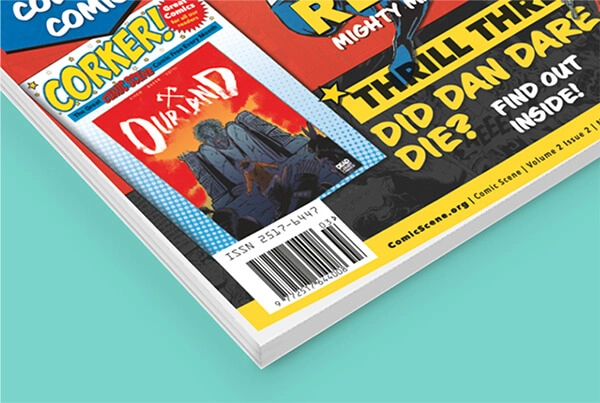
ISBN (Международный стандартный книжный номер) — это уникальный идентификатор издания. Вам не обязательно получать ISBN, если вы печатаете книгу "для себя" или для узкого круга лиц. Однако наличие ISBN, а также индексов УДК и ББК, строго обязательно по законам РФ, если вы планируете продавать тираж через книжные сети («Читай-город», «Буквоед») или выставлять на маркетплейсах (Ozon, Wildberries).

Каждый купленный ISBN закрепляется за вами. Если вы выпускаете книгу в нескольких форматах (например, в твердом переплете и в мягкой обложке), для каждого формата потребуется свой уникальный номер ISBN. Новый номер также необходим при выпуске обновленного или исправленного переиздания.

Реалии РФ: В России выдачей ISBN, штрих-кодов и авторских знаков занимается Российская книжная палата (РКП) / ИТАР-ТАСС. При присвоении номера издательство обязано отправить 16 обязательных экземпляров книги в Книжную палату для распределения по главным библиотекам страны (согласно ФЗ №77-ФЗ «Об обязательном экземпляре документов»).

Специалисты «Принт-Пром» готовы полностью взять на себя оформление полного издательского пакета и рассылку обязательных экземпляров. Просто укажите это в комментариях к вашему заказу.


Вариантные и Скетч-обложки (Бланки)

Вариантные обложки (Variant Covers) — это альтернативные дизайны обложек для одного и того же комикса или графического романа. Внутренний блок при этом остается неизменным. Такие тиражи печатаются в ограниченном количестве, чтобы привлечь коллекционеров. Это невероятно популярный инструмент для эксклюзивов на фестивалях и вознаграждений в краудфандинговых кампаниях на площадках вроде Planeta.ru или CrowdRepublic.

Важно: печать вариантных обложек экономически целесообразна при офсетных тиражах и может быть недоступна для микро-тиражей цифровой печати.

Скетч-обложки (Sketch Covers / Бланк-обложки) — это специальные издания комиксов, предназначенные для того, чтобы художники могли рисовать на них оригинальные арты (например, на автограф-сессиях). Такие обложки либо полностью пустые, либо содержат только логотип. Главное технологическое отличие — они печатаются на плотной немелованной (офсетной) бумаге (обычно 250-300 г/м²), чтобы обеспечить идеальную поверхность для рисования линерами, маркерами или тушью. Ламинация на таких обложках не применяется!

Чтобы заказать комиксы со скетч-обложкой в «Принт-Пром», просто выберите «Офсетная бумага (ВХИ)» для обложки в нашем онлайн-калькуляторе и не выбирайте ламинацию.


Экологичная печать (Устойчивое развитие)

В типографии «Принт-Пром» вы можете делать выбор в пользу защиты окружающей среды без ущерба для бескомпромиссного качества печати. Вот несколько преимуществ нашей эко-политики:

Переработанная бумага

Печать на бумагах из переработанного сырья (Recycled) помогает экономить природные ресурсы. Большинство наших эко-бумаг производится из 100% вторичных волокон без использования хлора для отбеливания. Из-за отсутствия агрессивных химикатов между партиями бумаги могут возникать легкие различия в оттенках, что лишь подчеркивает ее крафтовую и экологичную природу.

Сокращение производственных отходов

Наше современное допечатное оборудование использует ИИ-алгоритмы спуска полос, размещая макеты на больших листах бумаги так, чтобы использовать площадь с максимальной эффективностью. После обрезки блоков все бумажные и картонные обрезки не выбрасываются, а тщательно сортируются и отправляются на заводы по переработке макулатуры, что дополнительно снижает потребление воды и электроэнергии.

Эко-упаковка

На производственном комплексе «Принт-Пром» внедрены стандарты использования перерабатываемой и биоразлагаемой упаковки для минимизации нагрузки на полигоны ТБО. Мы используем прочные короба из переработанного гофрокартона, которые надежно защищают ваши книги во время доставки по всей России, существенно снижая использование пластиковых стрейч-пленок.

Введение в Print-on-Demand

Узнайте, как работает бизнес-модель "Печать по требованию" (Print On Demand) вместе с типографией «Принт-Пром». Ниже представлен подробный обзор того, как вы можете печатать и продавать свои книги, комиксы и журналы онлайн по всей России. Если у вас останутся вопросы, наша служба поддержки всегда на связи: 8 (800) 300-71-91 (Бесплатно).


Что такое печать по требованию (POD)?

Print on Demand (POD) — это бизнес-модель, которая позволяет вам создавать, печатать и продавать свою авторскую продукцию без головной боли с управлением складскими запасами или первоначальными финансовыми вложениями. «Принт-Пром» производит продукцию только тогда, когда ваш клиент оформляет и оплачивает заказ. Мы полностью берем на себя печать, качественную упаковку и доставку до двери покупателя или ПВЗ.

Это гибкий, экологичный и экономически эффективный способ получения пассивного дохода. Независимо от того, публикуете ли вы свою первую книгу или расширяете ассортимент мерча, POD позволяет вам масштабироваться на ваших условиях и абсолютно без рисков.

Перед началом работы рекомендуем зарегистрироваться в качестве Издателя на нашем портале, а также изучить "Руководство по печати книг", чтобы правильно подготовить макеты. Нужна помощь? Пишите: zakaz@print-prom.ru.


Почему POD с «Принт-Пром»?

  • Оставляйте себе 100% вашей наценки (маржи)
  • Никаких скрытых комиссий платформ или абонентской платы
  • Безупречное качество индустриальной печати
  • Доставка по всей России (СДЭК, ПЭК, Почта РФ) и СНГ
  • Отслеживание продаж в реальном времени
  • Аналитика эффективности продуктов
  • Изменение цен в любой момент
  • Быстрая настройка витрины
  • Оперативная отгрузка заказов
  • Бесплатное виртуальное 3D-превью книги для клиентов
  • Широкий выбор опций (бумага, скрепление, отделка)
  • Кастомизируемые страницы товаров и URL-адреса
  • Возможность создания серий и комплектов (Bundles)
  • Присвоение ISBN не требуется

Способы продавать и делиться (Интеграции)

«Принт-Пром» предлагает несколько вариантов монетизации ваших продуктов:

1. Прямая ссылка (Print-Prom Link)

Легко продавайте свою книгу на своих условиях с помощью персонализированной ссылки или QR-кода. Эту ссылку можно вставить в описание профиля VK, Telegram-канал, email-рассылку, онлайн-каталоги или под видео на YouTube. Ваша аудитория сможет просмотреть 3D-превью и купить продукт на лендинге, который бесплатно хостится на серверах «Принт-Пром» (вам не нужно покупать домен или создавать сайт).

Схема работы по прямой ссылке

2. Встраиваемый виджет (HTML)

Возьмите код вашего продукта и встройте его прямо в HTML-код вашего существующего сайта (на любой CMS). Это позволит вашим покупателям ознакомиться с товаром и оформить заказ, не покидая ваш ресурс.

Схема работы через виджет

3. E-commerce Интеграции (Tilda, InSales, VK)

Интегрируйте свой интернет-магазин с нашим приложением POD. Заказы, оформленные в вашем магазине, будут автоматически (или вручную — на ваш выбор) передаваться в «Принт-Пром» на производство, а трек-номера отправлений будут синхронизироваться обратно в вашу систему.

Схема работы через E-commerce платформы

Какой канал продаж мне подходит?

Выбор маршрута во многом зависит от того, есть ли у вас уже существующая платформа электронной коммерции, или вы только начинаете свой путь. Примечание: В случае прямых продаж (Print-Prom Link) клиент платит нам, а мы перечисляем вам роялти. В случае E-commerce интеграции — клиент платит вам в вашем магазине, а вы оплачиваете нам только производственную себестоимость.

Характеристика Print-Prom Link (Прямая ссылка) Встраиваемый виджет E-commerce интеграция
Сценарий использования Идеально для новичков без сайта. Продажи через соцсети (VK, Telegram). Хостинг берет на себя Принт-Пром. Для авторов с собственным сайтом/блогом. Покупка происходит без перехода на сторонние ресурсы. Для полноценных интернет-магазинов, желающих использовать SEO и маркетинговые инструменты.
Абонентская плата Отсутствует (Бесплатно) Зависит от хостинга вашего сайта Зависит от тарифов вашей CMS (Tilda, InSales)
Процесс оплаты (Чекаут) На стороне Принт-Пром (эквайринг включен) На стороне Принт-Пром (эквайринг включен) На стороне вашего магазина (ваш эквайринг)
Логистика и доставка Автоматически (СДЭК, ПЭК, Почта РФ) Автоматически (СДЭК, ПЭК, Почта РФ) Автоматически или Вручную (настройка API)
Выплаты автору (Роялти) Выплаты на расчетный счет (ИП, ООО, Самозанятые) с 7 по 10 число следующего месяца. Выплаты на расчетный счет (ИП, ООО, Самозанятые) с 7 по 10 число следующего месяца. Вся выручка поступает сразу на ваш счет. Вы оплачиваете нам только печать.

Регистрация в качестве Издателя

Чтобы воспользоваться минимальными производственными ценами «Принт-Пром» и максимизировать свою прибыль, необходимо зарегистрироваться как Издатель. Если в процессе регистрации возникнут сложности, оперативно звоните: +7 (495) 225-45-64 (Многоканальный).

Если у вас УЖЕ ЕСТЬ аккаунт Принт-Пром:

  1. Войдите в свой личный кабинет.
  2. Перейдите в «Центр Издателя» (Publishing Hub) через главное меню под вашим профилем.
  3. Откройте вкладку «Профиль Издателя».
  4. Заполните реквизиты (ФИО, ИНН, статус: физ.лицо/самозанятый/ИП) для формирования закрывающих документов по выплатам роялти.
  5. Нажмите «Сохранить».
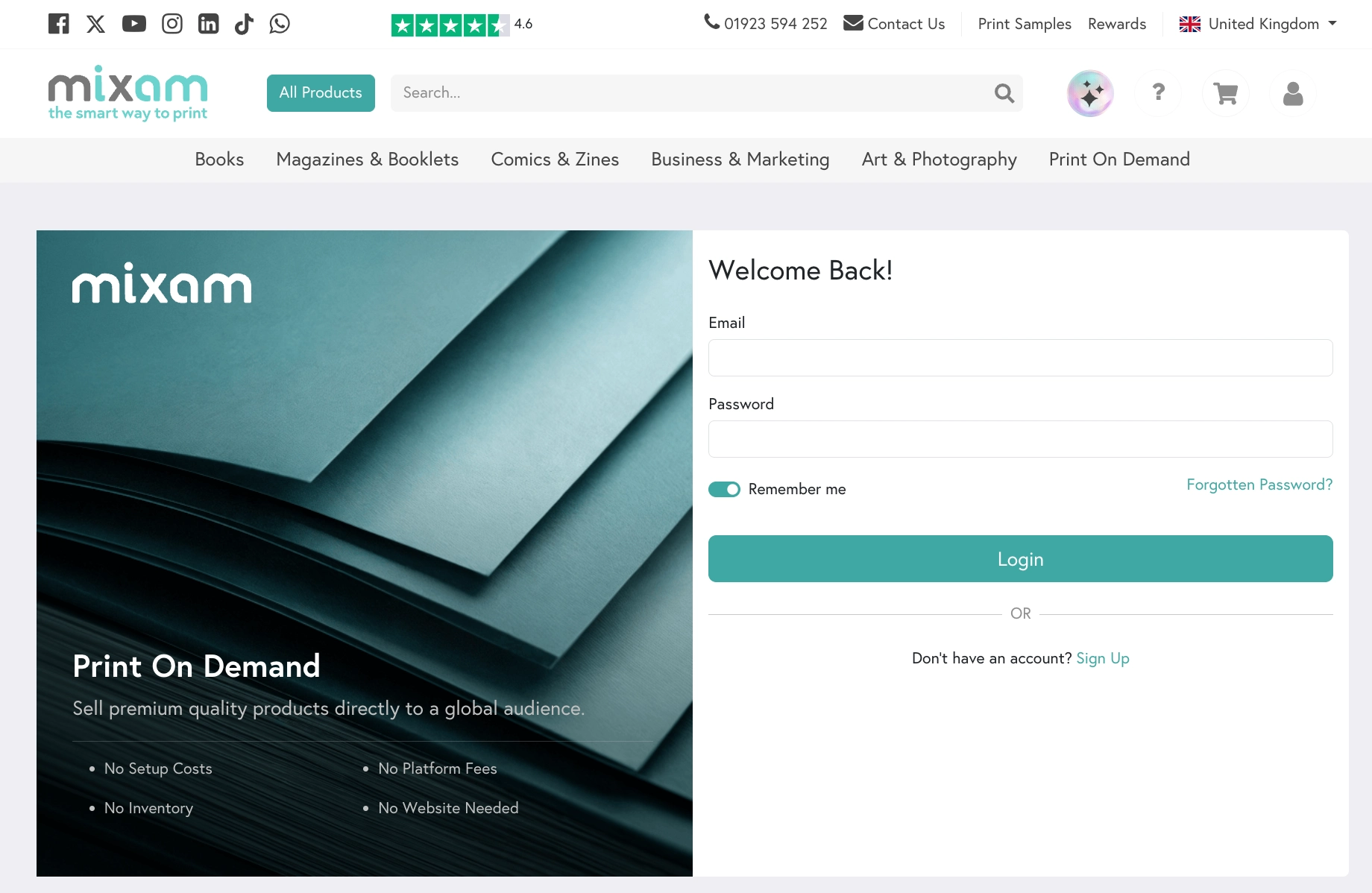
Авторизация существующего пользователя

Если вы НОВЫЙ пользователь:

  1. Перейдите на главную страницу нашего сайта.
  2. В навигационном меню выберите «Печать по требованию» (Print on Demand).
  3. Нажмите кнопку «Начать продавать» (Start Selling).
  4. Заполните регистрационные данные (Имя, Email, Пароль).
  5. После успешной регистрации вас автоматически перенаправит в «Центр Издателя», где нужно заполнить реквизиты для выплат.
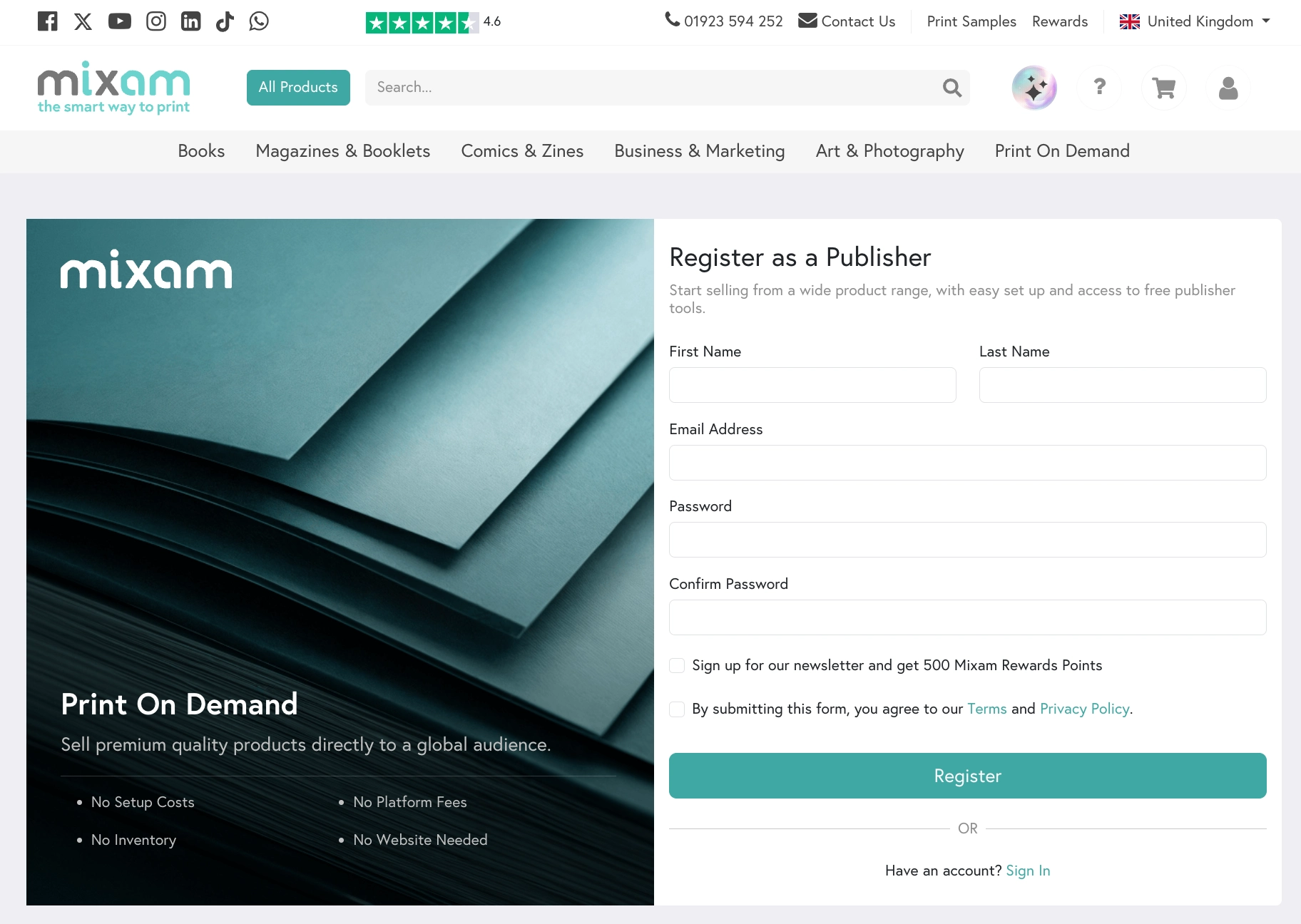
Регистрация нового издателя

Преимущества регистрации:

  • Самая низкая производственная себестоимость для максимизации вашей маржи.
  • Личный менеджер и приоритетная поддержка (в т.ч. мобильная связь: +7 (991) 299-66-62).
  • Уведомления о расширении каналов продаж и новых маркетплейсах.
  • Автоматическое участие в Бонусной программе лояльности.
  • Умная логистика (фулфилмент) по всей России со скидками от ТК.

Сравнение вариантов печати

Углубите свое понимание вариантов печати, доступных в типографии «Принт-Пром». Изучите форматы, виды обложек и выберите лучшую бизнес-модель для вашего продукта.


Что я могу напечатать по требованию?

Привлекательность услуги Print-on-Demand (Самиздат) заключается в творческой свободе, которую она предоставляет. Вы можете печатать от 1 экземпляра следующие виды продукции:

  • Рабочие тетради и планеры
  • Рекламные буклеты и брошюры
  • Каталоги продукции
  • Комиксы и манга
  • Кулинарные книги
  • Графические романы
  • Книги в твердом переплете (7БЦ)
  • Книги в мягкой обложке (КБС / ПУР)
  • Журналы и зины
  • Лукбуки и портфолио

Мягкая обложка (КБС) против Твердого переплета (7БЦ)

Вы можете создавать книги по требованию как в мягкой, так и в твердой обложке (в зависимости от формата и количества страниц). Выберите вариант скрепления, который лучше всего подходит для контента вашей книги и целевой аудитории.

Параметр Мягкая обложка (КБС / ПУР) Твердый переплет (7БЦ)
Описание Внутренние страницы фрезеруются и приклеиваются к корешку эластичным клеем, затем оборачиваются плотной бумажной обложкой. Образует ровный прямоугольный корешок. Внутренние страницы сшиваются нитками и вставляются в жесткую крышку из переплетного картона, обтянутую запечатанной бумагой.
Плюсы
  • Экономичность в производстве и продаже
  • Компактность, легкость и портативность
  • Быстрые сроки изготовления
  • Низкая стоимость доставки
  • Максимальная долговечность и прочность
  • Премиальный внешний вид
  • Высокая воспринимаемая ценность
  • Потенциально более высокая маржа
Минусы
  • Меньшая долговечность
  • Подверженность износу со временем
  • Обычно меньшая наценка
  • Высокая себестоимость
  • Увеличенное время производства
  • Высокие затраты на логистику (из-за веса)
Когда использовать Идеально подходит для повседневного чтения, массового распространения и рабочих тетрадей. Идеально подходит для подарочных изданий, артбуков и коллекционных спецвыпусков.

Печать по требованию (POD) против Оптовой печати (Тираж)

Не уверены, какая бизнес-модель подходит вам больше? Сравните классическую тиражную печать с нашим сервисом самиздата.

Параметр Оптовая печать (Тираж) Печать по требованию (POD)
Описание Продукция печатается сразу большими партиями и доставляется автору, который самостоятельно занимается хранением и рассылкой. Продукция печатается поштучно только после оформления заказа клиентом, после чего доставляется ему напрямую от нашего производства.
Плюсы
  • Ниже стоимость за единицу
  • Идеально для крупных релизов
  • Полный контроль над запасами и логистикой
  • Доступны все виды спецотделки
  • Отсутствие стартовых вложений
  • Не нужно управлять складом
  • Нет риска нераспроданных остатков
  • Автоматическая логистика
  • Экологичный вариант (нет перепроизводства)
Минусы
  • Требуется место для хранения
  • Высокие первоначальные инвестиции
  • Трудоемкий процесс самостоятельной упаковки
  • Риск нераспроданных запасов
  • Ограниченный выбор форматов и отделки
  • Меньший контроль за упаковкой
Для кого подходит Для авторов с предсказуемым спросом, которые готовы управлять логистикой. Для тех, кто хочет пассивно монетизировать творчество и тестировать рынок без риска.

Нужна помощь с выбором формата?

Специалисты «Принт-Пром» всегда готовы проконсультировать вас по любым вопросам подготовки к печати и выбору оптимальной бизнес-модели.

  • 8 (800) 300-71-91 (Бесплатно)
  • +7 (495) 225-45-64 (Многоканальный)
  • +7 (991) 299-66-62 (Мобильный)
  • zakaz@print-prom.ru

Центр Издателя (Publisher Hub)

Познакомьтесь с Центром Издателя (Publisher Hub) — вашим выделенным рабочим пространством для управления печатью по требованию. От первоначальной настройки и загрузки макетов до отслеживания продаж и брендирования. Если на любом из этапов вам потребуется помощь, звоните на нашу бесплатную линию: 8 (800) 300-71-91.


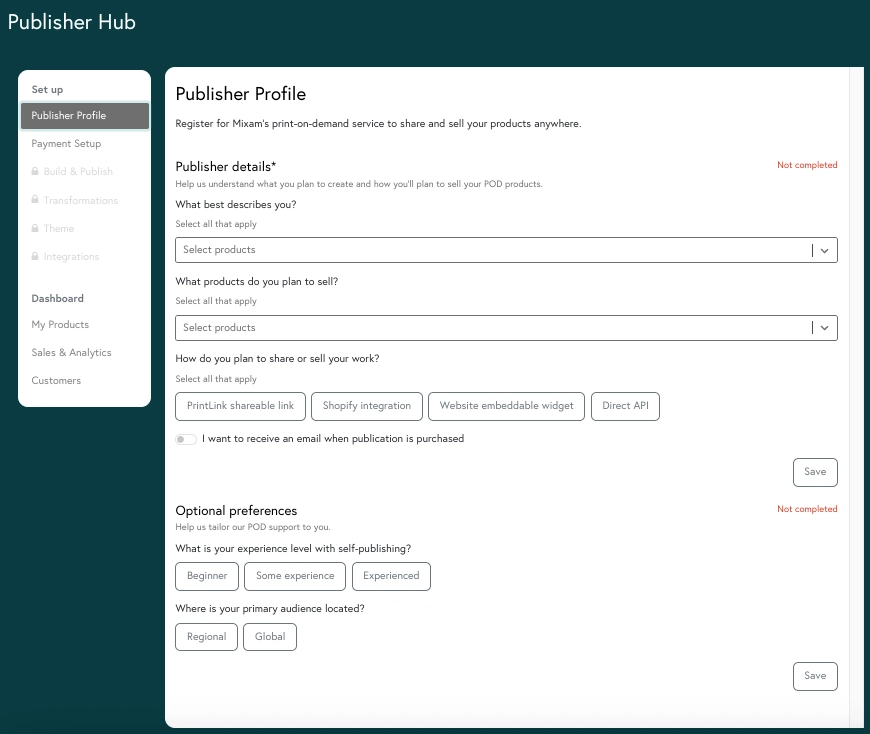
1. Профиль Издателя (Publisher Profile)

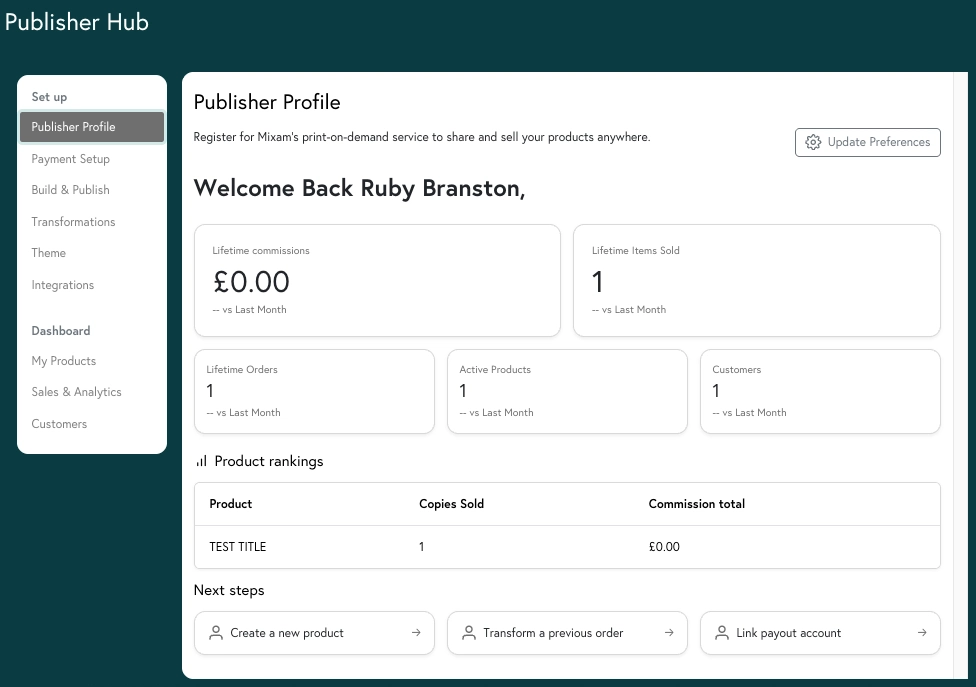
В этом разделе находится ваша основная регистрационная информация и глобальная статистика.

  • Детали издателя: Обязательная информация для регистрации вас в качестве автора/издателя. Вы будете автоматически получать email-уведомления о каждой покупке вашей продукции.
  • Опциональные настройки: Указание вашей целевой аудитории помогает нашим менеджерам адаптировать поддержку под ваши нужды.

Сводка статистики (Пост-регистрация)

  • Общая прибыль: Совокупный заработок (роялти) со всех каналов продаж за все время.
  • Продано товаров: Общее количество экземпляров, отправленных покупателям.
  • Активные продукты: Количество товаров, доступных для покупки прямо сейчас.
  • Рейтинг продуктов: Детализация по тиражам и сгенерированной комиссии для каждого отдельного издания.
Настройки профиля Дашборд статистики

2. Настройка оплат (Payment Setup)

Здесь вы подключаете реквизиты для получения заработанных средств, а также карты для оплаты себестоимости печати при работе через внешние интеграции.

Привязка счета для выплат (Роялти)

Для перечисления вашей маржи система «Принт-Пром» использует безопасные банковские шлюзы. Введите расчетный счет вашего ИП, ООО или реквизиты карты (если вы Самозанятый). Этот шаг обязателен для начала продаж.

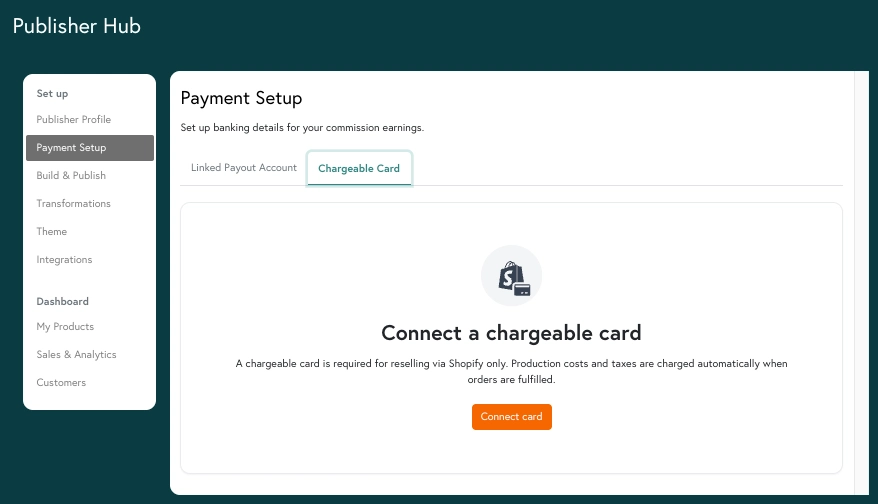
Привязка платежной карты

Если вы продаете книги через свой интернет-магазин (например, на InSales или Tilda) и получаете деньги напрямую от клиента, здесь вы можете привязать карту. При поступлении заказа в «Принт-Пром» с нее будет автоматически списываться только себестоимость печати и логистики.

В случае сложностей с настройкой биллинга, звоните на наш многоканальный телефон +7 (495) 225-45-64.

Привязка счета

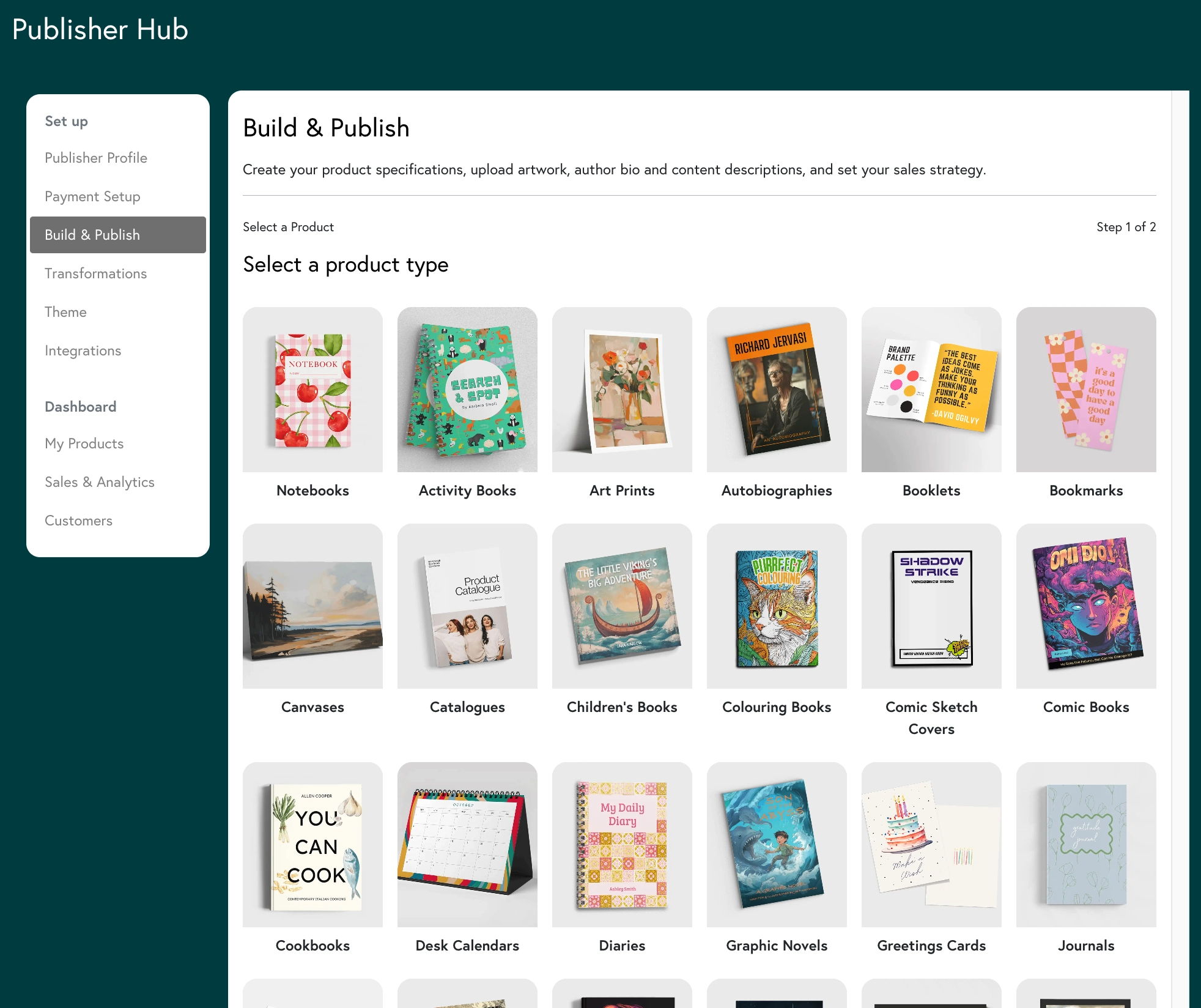
3. Создание и Публикация (Build & Publish)

Вкладка для создания новых POD-продуктов с нуля.

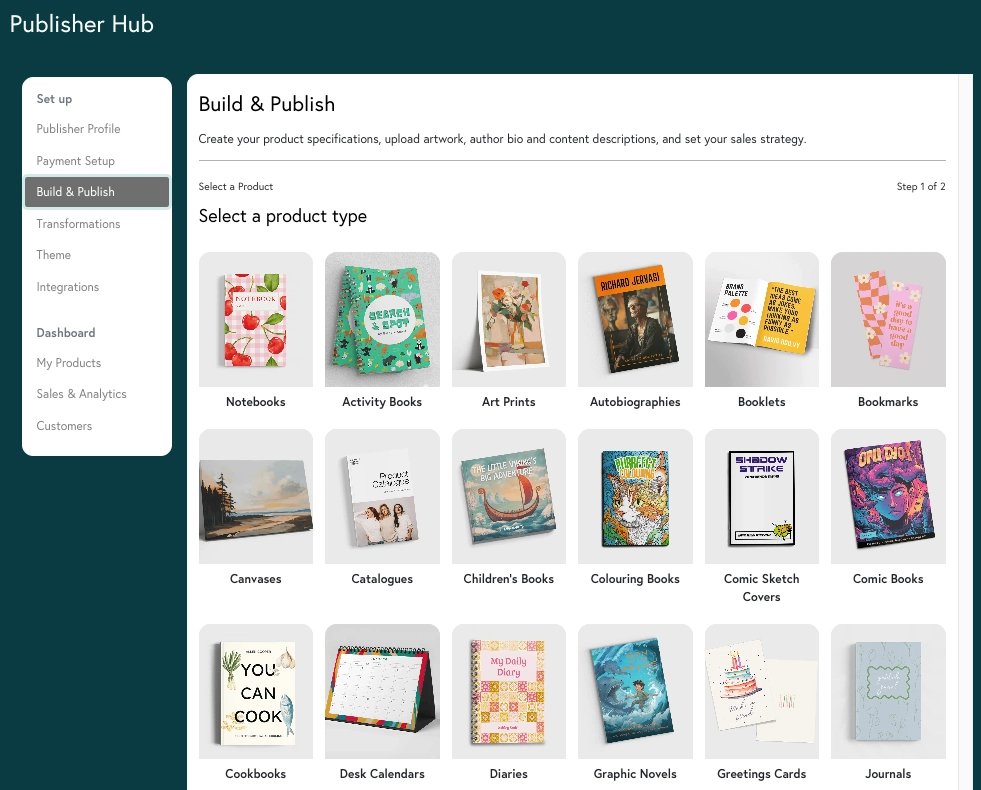
  1. Выберите тип продукта (Книга, Комикс, Журнал и т.д.).
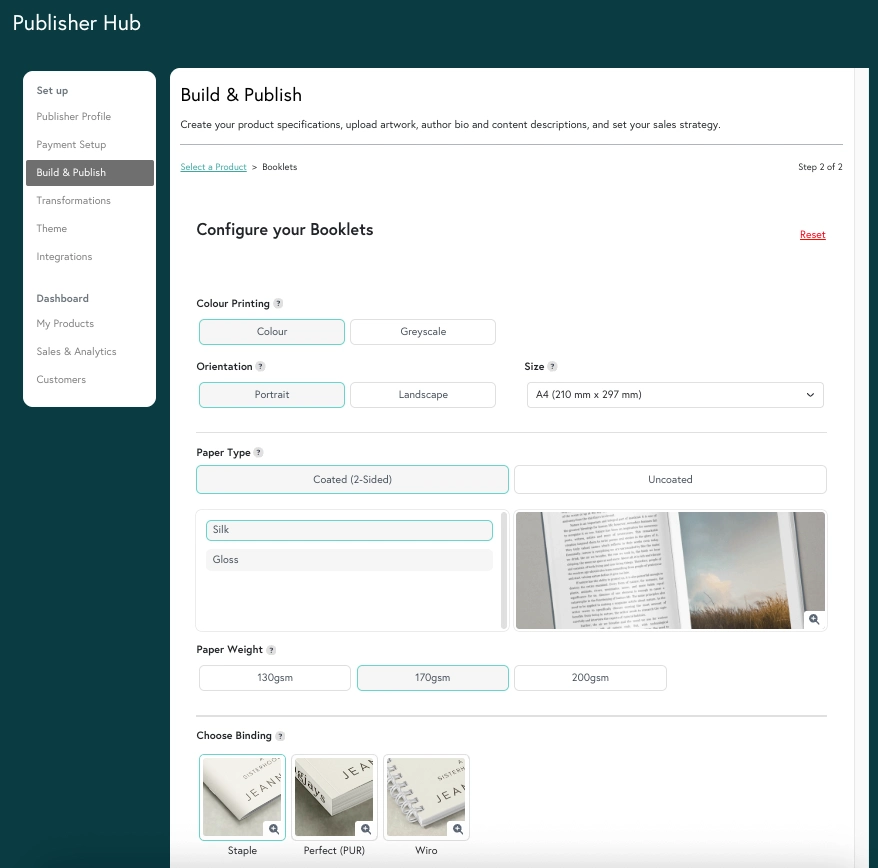
  2. Укажите технические параметры (формат, бумага, тип переплета, ламинация).
  3. Загрузите ваши PDF-макеты (Artwork).
  4. Заполните детали продукта (название, автор).
  5. Установите розничную цену: Система автоматически покажет себестоимость печати и вашу итоговую прибыль.
  6. Нажмите «Сохранить и опубликовать» (Save & Publish). Наши технологи проверят файлы, после чего книга появится на витрине.
Выбор продукта Настройка спецификаций

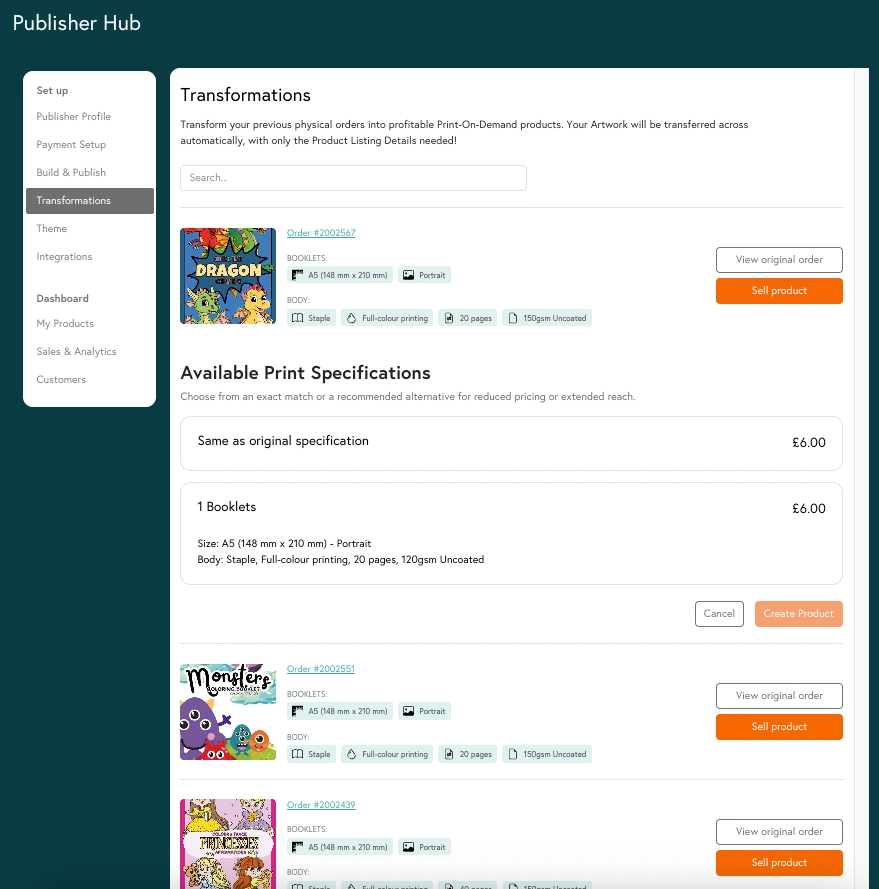
4. Трансформации (Transformations)

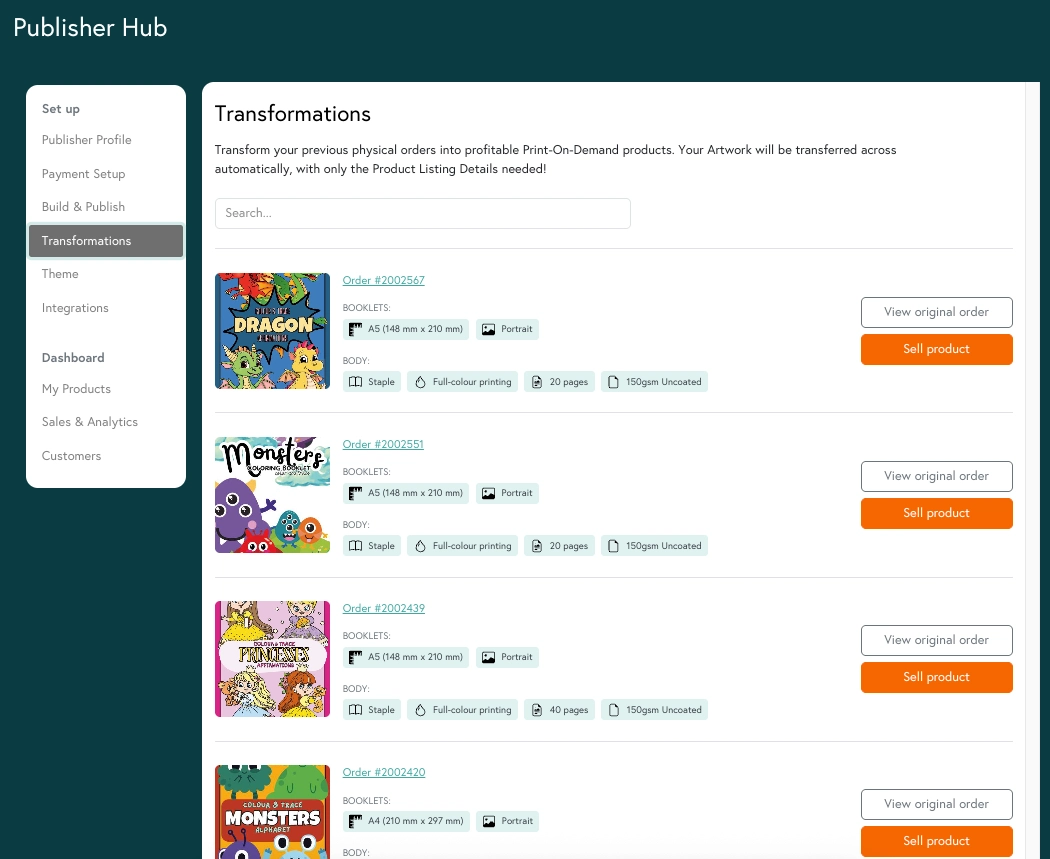
Этот инструмент позволяет быстро превратить ваш ранее напечатанный оптовый заказ в товар Print-On-Demand. Наша система автоматически перенесет файлы макетов и спецификации в новый POD-продукт.

Внимание: Если какие-то материалы из прошлого заказа недоступны для поштучной печати (например, эксклюзивная отделка), система предложит оптимальную альтернативу с сохранением исходного качества.

Трансформация заказов

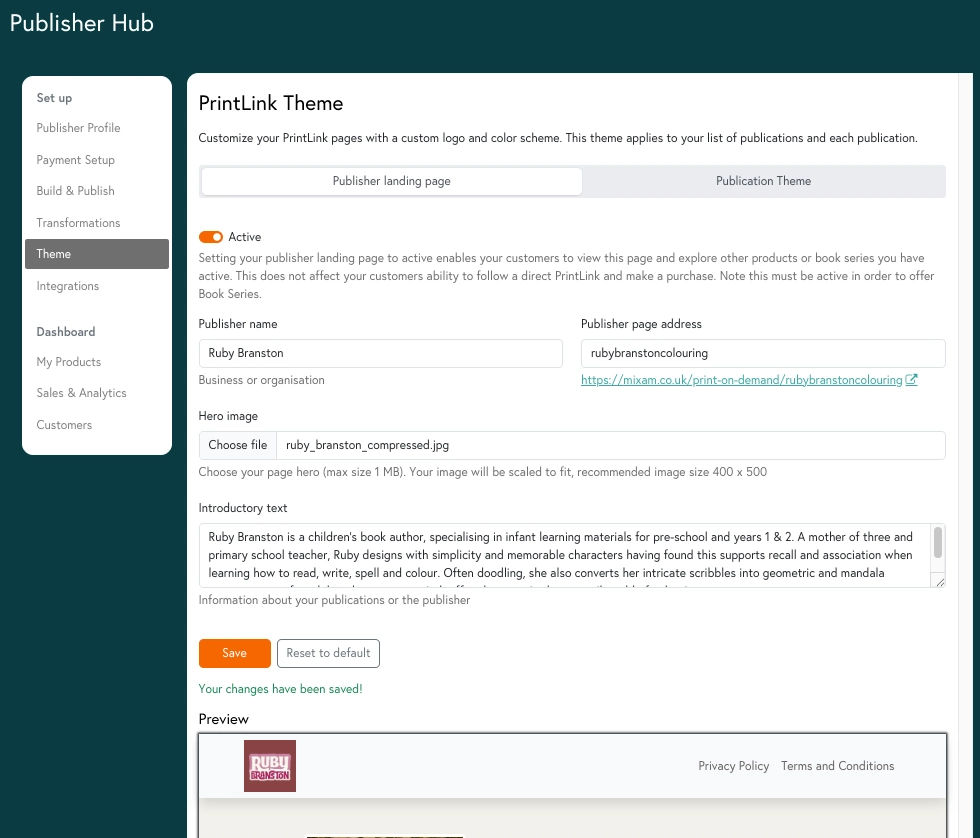
5. Оформление витрины (Theme)

Настройте внешний вид вашей страницы издателя и посадочных страниц продуктов (Print-Prom Link). Вы можете загрузить логотип издательства, добавить описание автора и подобрать цветовую палитру (Color Styling) для кнопок и навигации, чтобы витрина идеально соответствовала вашему бренду.

Настройки темы

6. Интеграции (Integrations) и Виджеты

Вкладка для автоматизации продаж через сторонние платформы (например, VK, InSales, Tilda).

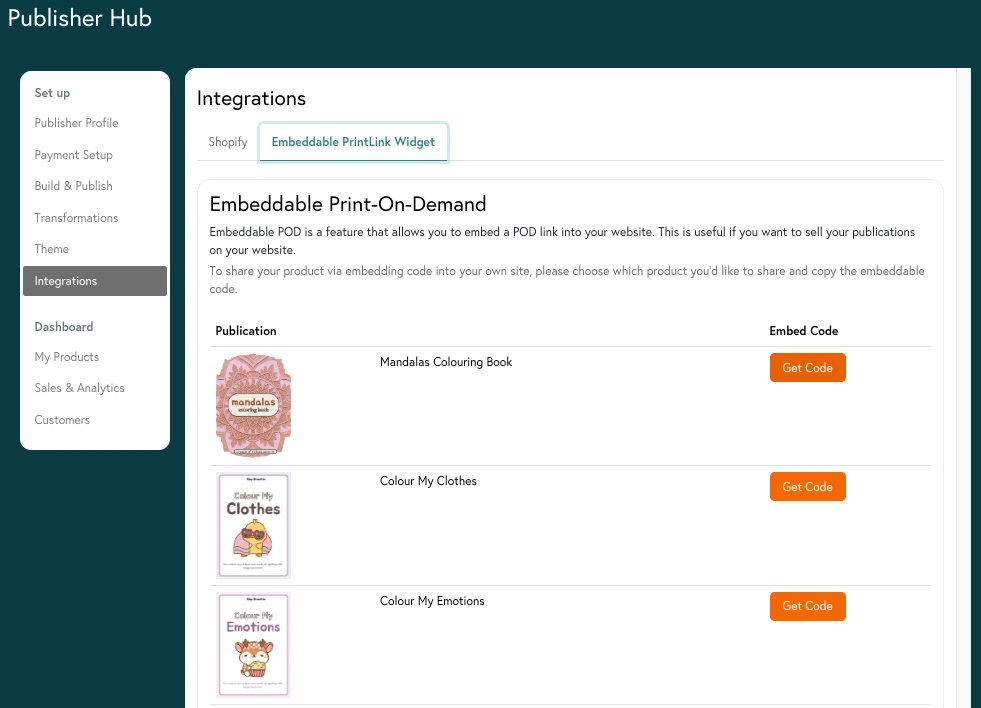
Встраиваемый виджет (Embeddable Widget)

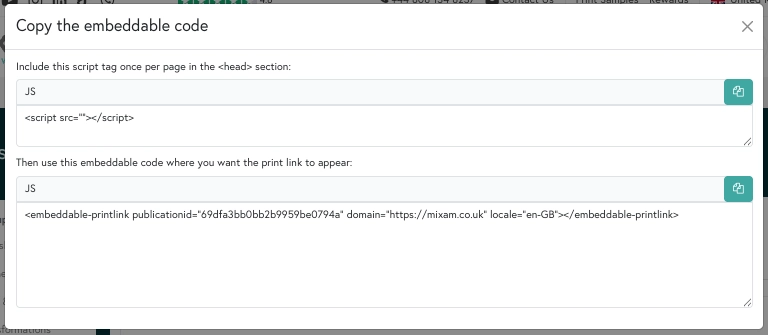
Если у вас есть свой сайт-портфолио, вы можете сгенерировать HTML/JS-код и встроить карточку товара прямо на свою страницу. Покупатели смогут оформить заказ и оплатить книгу не покидая ваш ресурс. Все логистические процессы «Принт-Пром» берет на себя.

Техническая поддержка по вопросам API доступна по мобильному: +7 (991) 299-66-62 (Telegram/WhatsApp) или по почте zakaz@print-prom.ru.

Встраиваемый виджет HTML Код виджета

7. Мои продукты и Аналитика (My Products & Sales)

Раздел Возможности и Описание
Мои продукты (My Products) Управление каталогом. Для каждого товара отображается:
Себестоимость (Cost): Затраты на печать.
Цена (Buyer Price): Итоговая цена для покупателя.
Маржа (Commission): Ваш заработок.
Тумблер Active: Включение/отключение продаж.
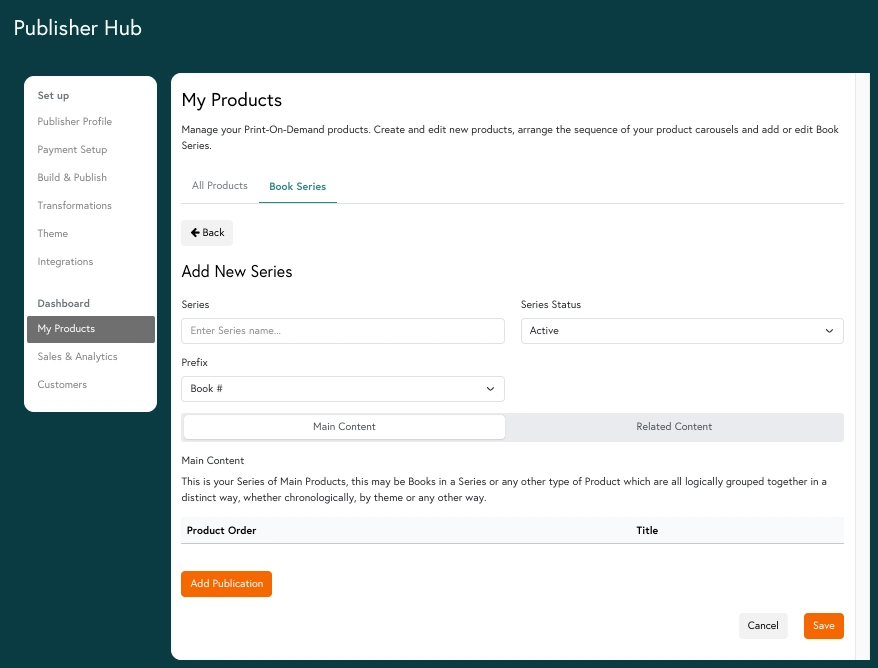
Серии книг (Book Series) Позволяет группировать продукты (например, тома одной манги) в серии. Покупателям будет проще найти связанные издания на вашей странице.
Аналитика продаж График эффективности. Вы можете скачать детальный отчет (CSV/Excel). Отображаются самые покупаемые позиции и блок "Часто покупают вместе" (Frequently Bought Together).
База клиентов (Customers) Сбор email-адресов ваших покупателей для маркетинга. При оформлении заказа клиенту будет предложен чекбокс (согласие на рассылку). Работа с данными ведется в строгом соответствии с ФЗ-152 «О персональных данных» РФ. Вы можете экспортировать базу для рассылок в Mailigen или Unisender.

Как получать выплаты (Роялти)

Узнайте, как настроить реквизиты и начать зарабатывать с типографией «Принт-Пром». В этой статье мы подробно рассказываем о том, как привязать банковский счет, отслеживать доходы и обеспечивать бесперебойные выплаты вашего роялти.


Как работает система выплат в «Принт-Пром»?

Мы используем надежные шлюзы российских банков-партнеров для безопасного и автоматического перевода вашей комиссии (маржи) напрямую на ваш расчетный счет или банковскую карту. Выплаты осуществляются строго в рублях (RUB). Для получения выплат вам необходимо предварительно заполнить профиль и привязать реквизиты в Центре Издателя.

Если у вас возникли сложности с настройкой финансового профиля, наша поддержка всегда готова помочь. Звоните по бесплатному номеру 8 (800) 300-71-91 или используйте многоканальную линию +7 (495) 225-45-64.


Как привязать банковские реквизиты

  1. Перейдите в Центр Издателя (Publisher Hub).
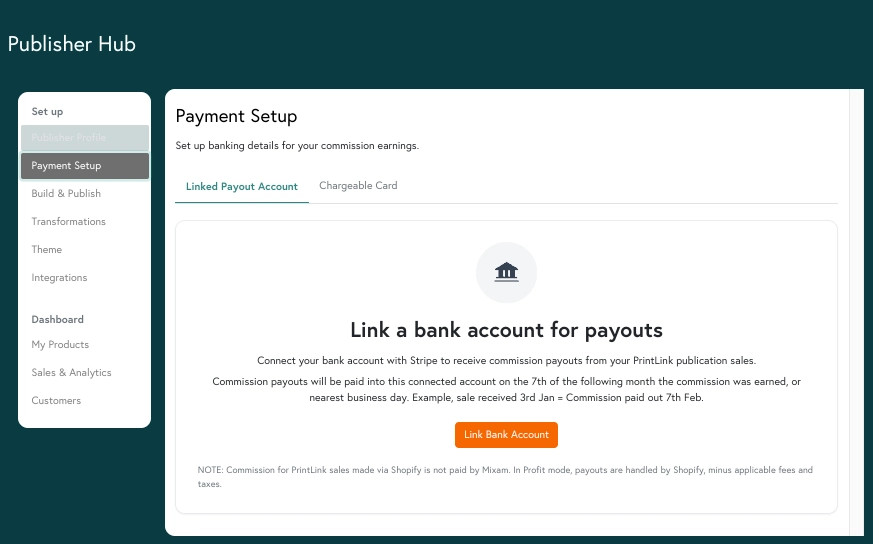
  2. Выберите вкладку «Настройка оплат» (Payment Setup).
  3. Перейдите в подраздел «Счет для выплат» (Linked Payout Account).
  4. Нажмите кнопку «Привязать банковский счет».
  5. Следуйте инструкциям на экране: введите ваш БИК, расчетный счет и ФИО (или наименование организации).

После успешной привязки на странице отобразятся данные вашего банка. Вы в любой момент можете обновить реквизиты или просмотреть историю будущих и прошедших транзакций в финансовом дашборде.

Настройка банковских реквизитов

Начисление и график выплат (Роялти)

Вы зарабатываете комиссию каждый раз, когда клиенты заказывают ваши продукты по прямой ссылке (PrintLink) или через встроенный виджет на вашем сайте. Вы можете индивидуально настроить размер наценки для каждого продукта в любой момент.

График переводов: Выплаты производятся постфактум. Прибыль, полученная от доставленных заказов в текущем месяце, выплачивается в следующем.

«Принт-Пром» переводит ваше роялти на указанный банковский счет в период с 7-го по 10-е число следующего месяца. Обратите внимание, что межбанковский перевод может занимать от 1 до 3 рабочих дней.

Если ваши комиссионные не поступили на счет после 10-го числа, пожалуйста, оперативно свяжитесь с нами по мобильному телефону +7 (991) 299-66-62 (доступны WhatsApp/Telegram) или напишите запрос на почту zakaz@print-prom.ru.

Примечание: Выплаты производятся нами только за заказы, оформленные через внутреннюю систему Принт-Пром. Если вы используете внешние интеграции (например, InSales или VK), деньги от клиентов поступают напрямую на ваш эквайринг, а мы списываем с вас только себестоимость печати.


Налоги и отчетность (Важно!)

Согласно законодательству РФ, вы несете самостоятельную ответственность за декларирование своих доходов и уплату налогов. Типография «Принт-Пром» не является вашим налоговым агентом при выплате роялти (кроме случаев работы по договорам ГПХ с физ. лицами без статуса самозанятого, где налоги удерживаются автоматически).

  • Для Самозанятых (НПД): После получения выплаты от нас на вашу карту, вы обязаны самостоятельно сформировать чек в приложении «Мой налог» на сумму поступившего вознаграждения (как доход от Юридического лица).
  • Для ИП и ООО: Доход декларируется в рамках вашей системы налогообложения (УСН, ОСНО). Все закрывающие акты сверки и УПД мы ежемесячно отправляем через системы ЭДО (Контур.Диадок, СБИС).

Как обновить или удалить банковские реквизиты

Чтобы изменить реквизиты, перейдите в Центр Издателя > Настройка оплат > Счет для выплат, нажмите кнопку «Редактировать» (Edit) и введите данные нового счета. Обязательно сохраните изменения.

Вы можете удалить счет в любое время (кнопка «Закрыть счет» в самом низу страницы). Однако учтите: если к профилю не привязан действующий банковский счет или карта, покупатели временно не смогут оплачивать ваши POD-продукты на витрине, так как системе некуда будет начислить вам комиссию.

Создание и редактирование товаров

Создавайте и управляйте своими продуктами для печати по требованию с легкостью. В этой статье мы шаг за шагом разберем весь процесс — от загрузки макетов и настройки ценообразования до модерации и редактирования уже активных товаров. Если у вас возникнут вопросы в процессе настройки, звоните на нашу горячую линию: 8 (800) 300-71-91 (Бесплатно).


Как создать новый POD-продукт

Чтобы создать новый продукт с нуля:

  1. Перейдите в Центр Издателя (Publisher Hub).
  2. Выберите вкладку «Создать и Опубликовать» (Build & Publish).
  3. Выберите тип продукта (например, Книга, Журнал, Комикс).
  4. Укажите технические параметры: формат, плотность бумаги, тип переплета (КБС/7БЦ) и ламинацию.
  5. Нажмите «Продолжить» — система перенаправит вас в менеджер заказа.
Трансформация прошлых заказов

Если вы ранее уже печатали оптовый тираж в «Принт-Пром», вам не нужно настраивать все заново. Зайдите во вкладку «Трансформации» (Transformations), найдите нужный заказ через поиск и нажмите «Продавать» (Sell product). Система автоматически перенесет ваши макеты и спецификации в формат Print-On-Demand.

Нужна помощь с переносом сложных тиражей? Звоните в многоканальную поддержку: +7 (495) 225-45-64.

Выбор типа продукта Трансформация заказа

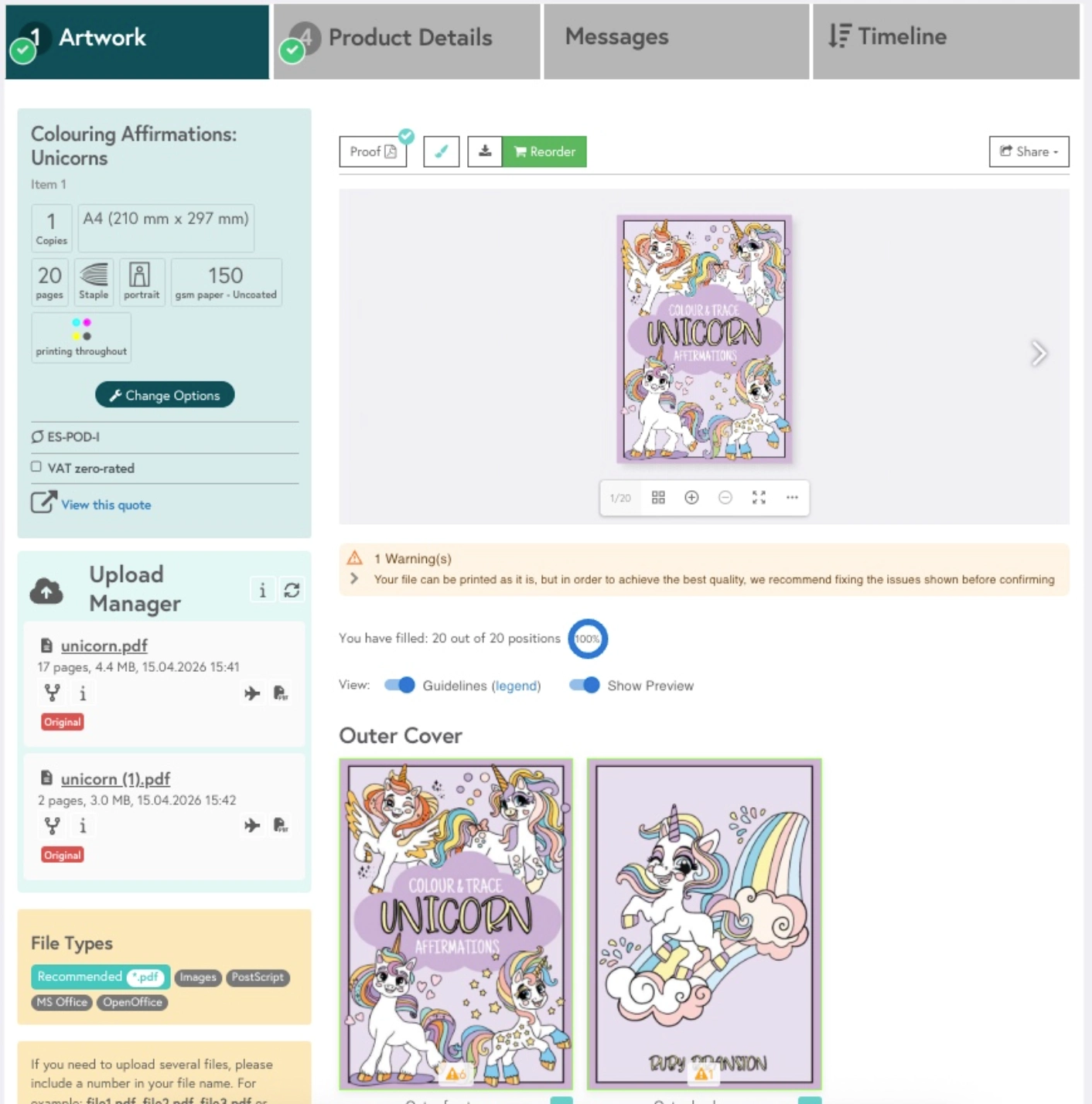
Загрузка макетов (Artwork)

Во вкладке "Artwork" вы загружаете файлы обложки и внутреннего блока. Вы можете сделать это напрямую с компьютера или указать ссылку на Яндекс.Диск / Облако Mail.ru.

Наша автоматическая система префлайта мгновенно проверяет файлы и предупреждает о возможных проблемах: отсутствии вылетов под обрез (bleed), недостающем количестве страниц или низком разрешении картинок. Строго следуйте рекомендациям на экране.

Важно: Обязательно скачайте сгенерированный пруф-файл (электронную цветопробу) и проверьте его в Adobe Acrobat Reader перед публикацией. Если система выдает критические ошибки, которые вы не можете исправить, пишите нашим допечатникам: zakaz@print-prom.ru.

Проверка макетов

Заполнение карточки товара (Product Details)

Здесь вы формируете витрину для ваших читателей:

  • Название и Описание: Напишите увлекательную аннотацию, которая появится на странице товара.
  • Жанр: Укажите до 3 категорий для удобного поиска.
  • Бейджи: Выберите ярлык (например, «Бестселлер», «Новинка» или «Лимитированное издание»).
  • Превью (Flipbook): Выберите, сколько страниц будет доступно для бесплатного ознакомления покупателям перед покупкой.
  • Авторы: Добавьте информацию о создателях и краткую биографию.

Ценообразование (Pricing Strategy)

В этом блоке вы определяете свою прибыль (Роялти). Наша система предлагает 4 гибкие стратегии. Изменения цены применяются мгновенно ко всем будущим покупкам.

Стратегия Влияние на вашу комиссию и цену клиента
Продажа по себестоимости
(Sell at production cost)
  • Идеально для некоммерческого распространения или подарков.
  • Ваша прибыль равна 0 руб. Розничная цена может меняться только при изменении стоимости расходных материалов.
Фиксированная розница
(Fixed retail)
  • Покупатель всегда платит одну и ту же фиксированную цену.
  • Ваша комиссия плавающая: если себестоимость печати возрастет, ваша маржа уменьшится.
Фиксированная наценка
(Fixed Markup)
  • Вы устанавливаете точную сумму заработка с каждой книги (например, 300 руб.).
  • Ваш доход стабилен, но итоговая цена для клиента будет корректироваться в зависимости от себестоимости печати.
Процентная наценка
(Percentage Markup)
  • Устанавливается процентная наценка поверх себестоимости (например, + 50%).
  • И цена клиента, и ваша комиссия будут динамически пересчитываться.

Публикация и Модерация (Approval)

После заполнения всех данных нажмите «Сохранить и Опубликовать». Вы подтверждаете, что макеты проверены, а страницы идут в правильном порядке. Для каждого товара генерируется уникальная ссылка (Print-Prom Link) и QR-код.

Все новые товары отправляются на ручную модерацию экспертам «Принт-Пром». Как только технолог одобрит макет (обычно в течение 1 рабочего дня), вы получите email-уведомление, и товар станет доступен для заказа вашими клиентами. Вы в любой момент можете временно отключить продажи тумблером «Active/Disabled».


Внесение изменений в активные продукты

Вы можете редактировать товары даже после того, как они поступили в продажу. Зайдите в «Мои продукты», нажмите «Редактировать» (Edit) и в самом верху экрана нажмите «Разрешить редактирование» (Yes, unconfirm).

Влияние на клиентов: Любые изменения в макете или ценах применяются только к будущим покупкам. Если клиент уже оформил и оплатил заказ, в него уйдет старая версия книги.

Что требует повторной модерации?

Если вы меняете структурные элементы, товар временно пропадет с витрины до новой проверки технологом.

Требует повторной модерации НЕ требует модерации (Применяется сразу)
  • Загрузка новых PDF-макетов
  • Изменение толщины корешка
  • Изменение физического формата изделия
  • Смена типа переплета (например, КБС на 7БЦ)
  • Изменение количества страниц
  • Смена цветности печати (Ч/Б или Цвет)
  • Изменение ориентации (Книжная/Альбомная)
  • Любые изменения цен и наценок
  • Название книги и описание
  • Имя автора и его биография
  • Жанр и теги
  • Включение/выключение товара (Enabled status)
  • Смена типа ламинации (мат/глянец/Soft-touch)
  • Изменение плотности или сорта бумаги
  • Цвет каптала и ляссе (для 7БЦ)

Если вам нужно срочно обновить макет из-за обнаруженной опечатки, а товар застрял на модерации, свяжитесь с нами по мобильному: +7 (991) 299-66-62 (доступны WhatsApp/Telegram), и мы ускорим процесс проверки.

Опыт покупателя (The Buyer Experience)

Посмотрите на процесс покупки глазами вашего клиента. В этой статье мы детально разбираем все этапы клиентского пути — от добавления книги в корзину и онлайн-оплаты до доставки и решения гарантийных вопросов типографией «Принт-Пром».


Как клиенты заказывают ваши POD-продукты

При покупке по прямой ссылке (Print-Prom Link)

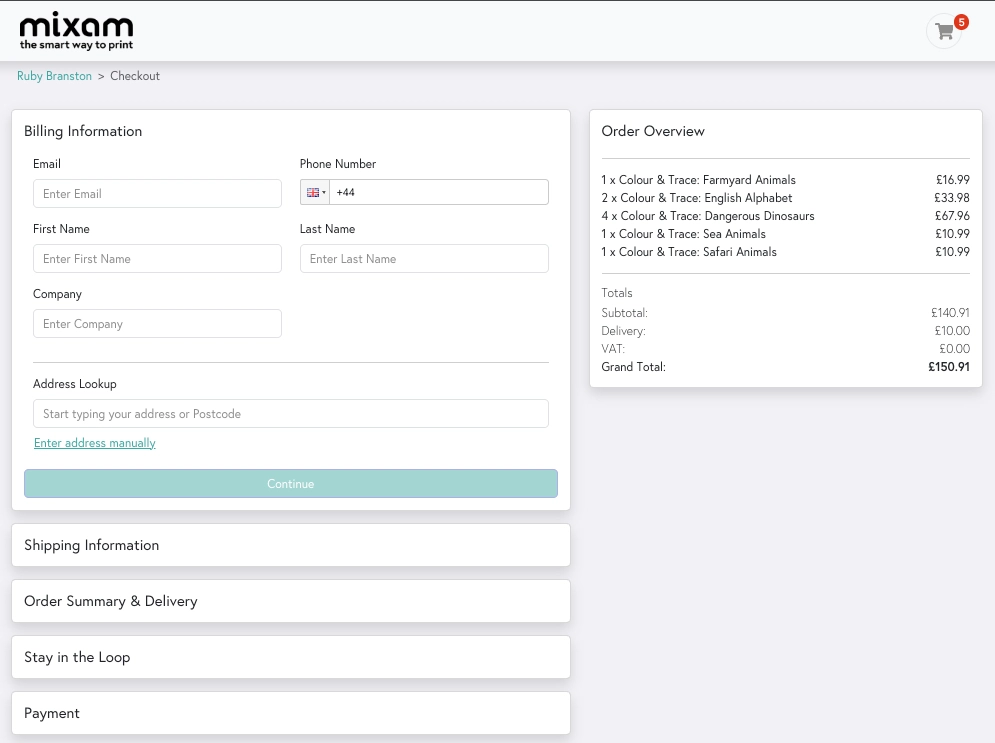
Клиенты переходят на посадочную страницу вашей книги по ссылке или QR-коду, который вы разместили. Нажав «Купить», они попадают на безопасный чекаут (страницу оформления заказа), который хостится на серверах «Принт-Пром».

  1. Клиент добавляет продукт в корзину.
  2. Заполняет данные для доставки, выбирает логистическую компанию (например, СДЭК до двери или ПВЗ) и, при желании, ставит галочку согласия на получение маркетинговых рассылок от вас (Издателя).
  3. Совершает оплату. После этого клиент получает автоматическое подтверждение на email с номером заказа, деталями и электронным чеком (согласно 54-ФЗ).
  4. Как только тираж отпечатан и передан в службу доставки, клиенту уходит письмо с трек-номером.
  5. Клиент получает отпечатанные экземпляры вашей книги высокого качества по указанному адресу.

Важное примечание: Письма с подтверждением заказа и трек-номерами отправляются в фирменном стиле «Принт-Пром» — их нельзя отключить. Как издатель, вы также будете получать email-уведомление при каждой успешной продаже (эту опцию можно выключить в Профиле Издателя).

При покупке через ваш сайт (Интеграция Tilda / InSales / API)

Если вы продаете книги через собственный интернет-магазин, путь клиента выглядит иначе:

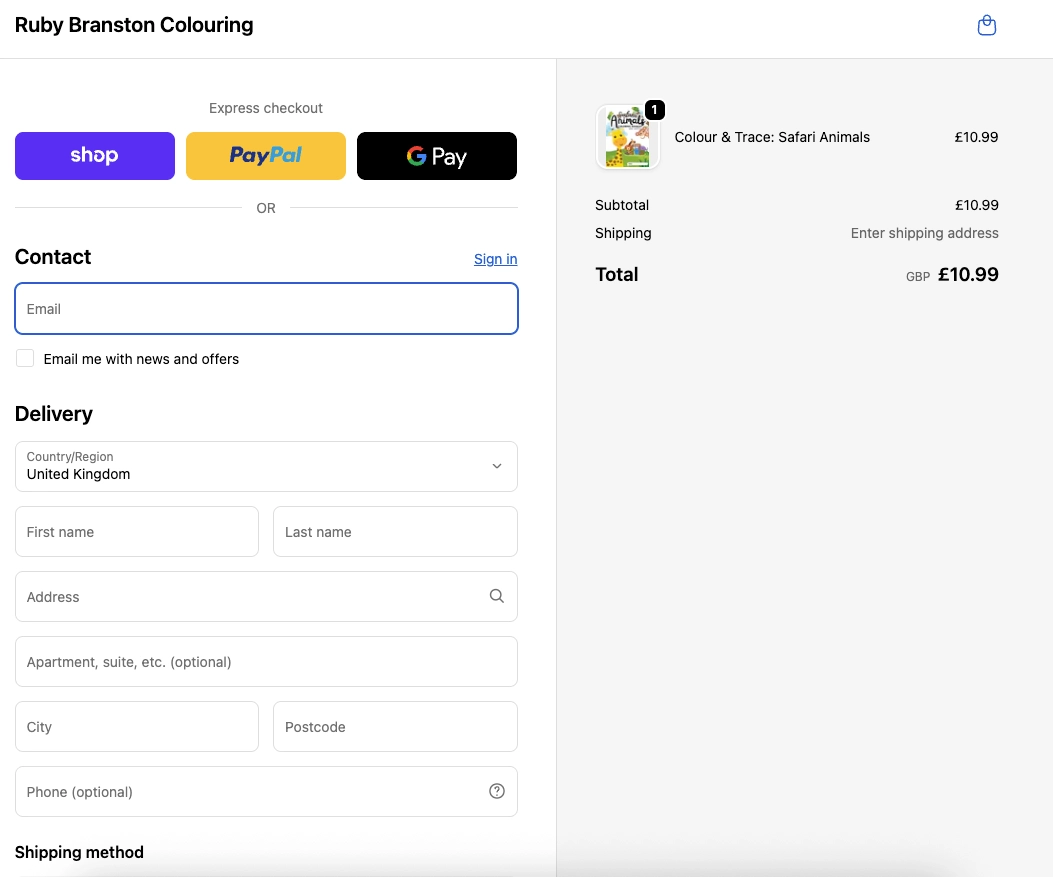
  1. Клиент оформляет заказ и оплачивает его непосредственно на вашем сайте.
  2. Письмо с подтверждением заказа и чек клиенту отправляет ваш магазин.
  3. Ваш сайт по API (автоматически) или вы (вручную) передаете запрос на фулфилмент в «Принт-Пром». Мы запускаем процесс печати.
  4. После отгрузки мы передаем трек-номер в вашу систему, и уже ваш магазин отправляет клиенту уведомление об отправке (в вашем корпоративном стиле).

Оплата (Payment)

По прямой ссылке (Print-Prom Link):
Клиенты оплачивают заказы через интегрированный безопасный шлюз «Принт-Пром» (ЮKassa/Т-Банк). Мы принимаем все дебетовые и кредитные карты РФ (МИР, Visa, Mastercard), а также поддерживаем мгновенную оплату через СБП, Tinkoff Pay и Yandex Pay.

Через ваш сайт (Интеграции):
Клиенты используют те способы оплаты, которые подключены к вашему интернет-магазину. Вы полностью контролируете процесс эквайринга.

Процесс оплаты Методы оплаты

Логистика и Доставка (Shipping)

Для всех заказов, оформленных по прямой ссылке, мы предлагаем автоматический расчет доставки.

Регион клиента Способы доставки Международная доставка
Россия (Москва и МО) ✓ Курьер Принт-Пром (от 450 руб.)
✓ ПВЗ СДЭК / Яндекс.Доставка
Россия (Регионы) ✓ СДЭК, ПЭК, Деловые Линии
✓ Почта России
Страны СНГ (Беларусь, Казахстан, Армения) ✓ СДЭК (Рассчитывается по тарифам ТК) Временно недоступно

Налоги и Документооборот (Taxes)

По прямой ссылке (Print-Prom Link):
Между «Принт-Пром» и вашим клиентом происходит одна транзакция. Мы являемся продавцом, самостоятельно рассчитываем НДС (20% или 10% для книжной продукции, если применимо), включаем его в стоимость и выдаем клиенту фискальный чек.

Через ваш сайт (Интеграции):
Происходит две транзакции: клиент покупает у вас, а вы покупаете печать у нас. Вы сами пробиваете чек клиенту. Мы выставляем вам счет (с учетом НДС 20%), а после отгрузки отправляем закрывающие документы (УПД) через электронный документооборот (ЭДО).

Налоги и чеки

Поддержка клиентов, Брак и Возвраты

Мы берем на себя заботу о ваших клиентах. По любым вопросам, связанным с качеством печати, задержками или повреждениями при транспортировке, покупатели должны обращаться напрямую к нам.

  • Заявки по браку и утере: Клиент (или вы) должен написать на почту zakaz@print-prom.ru. В письме необходимо указать номер заказа, краткое описание проблемы и приложить фотографии брака/поврежденной упаковки.
  • Сроки обращения: О задержке или утере заказа необходимо сообщить в течение 5 дней с ожидаемой даты доставки. О проблемах с качеством — в течение 10 дней с момента получения заказа.
  • Перепечатка: Если мы подтверждаем производственный брак или заказ утерян курьерской службой, «Принт-Пром» бесплатно перепечатает и отправит товар клиенту (наша команда поддержки самостоятельно свяжется с покупателем).
  • Возврат средств: Если клиент требует возврат денег (вместо перепечатки), средства возвращаются ему на карту в течение 3–7 рабочих дней. В этом случае сумма выплаченной вам комиссии (роялти) за этот конкретный заказ будет удержана с вашего баланса Издателя в следующем расчетном месяце.

Контакты для экстренной связи

Если у вас (как у издателя) возникли технические проблемы с доступностью публикации или задержки с модерацией, вы всегда можете связаться с нами напрямую:

  • 8 (800) 300-71-91 (Бесплатная линия)
  • +7 (495) 225-45-64 (Многоканальный телефон)
  • +7 (991) 299-66-62 (Для связи в мессенджерах)

Продажи через внешние платформы (Tilda, InSales, API)

Бесшовно управляйте своими Print-on-Demand публикациями через собственный интернет-магазин. Подключите ваш сайт к производственным мощностям «Принт-Пром», автоматизируйте передачу заказов и контролируйте весь клиентский опыт на одной платформе. При возникновении технических вопросов звоните в поддержку по бесплатному номеру 8 (800) 300-71-91.


Что такое интеграция по API?

Интеграция — это автоматизированная связь между вашим сайтом (интернет-магазином) и нашей типографией. Она позволяет вам продавать книги, комиксы и журналы по всему миру, используя привычные для вас инструменты (например, Tilda, InSales, 1С-Битрикс или Магазин ВКонтакте).

Вместо того чтобы вручную переносить каждый заказ, ваш сайт сам отправит нам данные для печати, а мы — напечатаем тираж и отправим его клиенту от вашего имени. Мы не берем абонентскую плату за использование нашего API.


Как работает процесс?

Интеграция работает путем обмена вебхуками (webhook) и API-запросами. Процесс выглядит так:

  1. Вы добавляете POD-продукт «Принт-Пром» в каталог вашего магазина.
  2. Покупатель оформляет заказ и оплачивает его вам через ваш эквайринг (ЮKassa, Robokassa и т.д.).
  3. Ваш магазин отправляет запрос на выполнение (fulfillment) в «Принт-Пром».
  4. «Принт-Пром» автоматически списывает себестоимость печати с вашей привязанной карты (Chargeable Card).
  5. Заказ отправляется в печать.
  6. После готовности тираж передается в ТК (СДЭК или Почту РФ), а трек-номер возвращается на ваш сайт.
  7. Ваш сайт отправляет клиенту уведомление об отправке.
Схема работы API интеграции

Ручное и Автоматическое подтверждение заказов

Когда клиент совершает покупку на вашем сайте, запрос поступает в «Принт-Пром». Вы можете выбрать, как именно он будет обрабатываться:

Параметр Ручное подтверждение (Manual) Автоматическое (Automatic) - Рекомендуется
Гибкость Идеально, если вы хотите проверять заказы перед печатью или отправлять их "пачками" (батчами) раз в несколько дней. Лучший вариант для пассивного дохода. Не требует вашего вмешательства.
Скорость работы Вы несете ответственность за ручную передачу заказа в печать. Если вы забудете это сделать, заказ зависнет, а доставка задержится. Самый быстрый путь. Заказ уходит в печатный цех «Принт-Пром» через несколько минут после оплаты клиентом на вашем сайте.
Списание средств Средства списываются с вашей карты единовременно за всю выделенную "пачку" заказов (прогнозируемые списания). Списания происходят спорадически, при каждой новой покупке (каждый заказ оплачивается отдельно в реальном времени).

Настройка привязанной карты (Chargeable Card)

Для работы интеграции к вашему профилю в Центре Издателя должна быть привязана банковская карта для автоматических списаний. Именно с нее мы будем удерживать себестоимость печати и логистики.

Как добавить карту:

  1. Перейдите в Центр Издателя > «Настройка оплат» (Payment Setup).
  2. Откройте вкладку «Привязанная карта» (Chargeable Card).
  3. Нажмите «Подключить карту» и введите реквизиты. Списание происходит через защищенный шлюз.

Если у вас возникли проблемы с привязкой корпоративной карты ИП/ООО, обратитесь к нашему специалисту по многоканальному номеру: +7 (495) 225-45-64.

Привязка банковской карты

Финансы, Налоги и ЭДО

При продаже через интеграцию происходит две независимые транзакции: Клиент платит Вам, а Вы платите Нам.

Статья расходов Кто получает средства Кто оплачивает
Себестоимость производства Принт-Пром Издатель (списывается с привязанной карты)
Стоимость логистики (СДЭК / Почта РФ) Принт-Пром Издатель (списывается с привязанной карты)
Итоговая розничная цена продукта Издатель Покупатель (через корзину вашего сайта)
Комиссия эквайринга вашего сайта Ваш банк Издатель

Налоговая отчетность

Поскольку типография «Принт-Пром» является плательщиком НДС, себестоимость печати и логистики, списываемая с вас, уже включает НДС 20% (или 10% для книг).

По итогам месяца мы формируем Универсальный передаточный документ (УПД) на общую сумму произведенных по API заказов и отправляем его вам через систему электронного документооборота (Контур.Диадок или СБИС). Выдача фискальных чеков конечным розничным покупателям полностью лежит на вашей стороне (через облачную онлайн-кассу вашего интернет-магазина).


Редактирование и удаление товаров

Если вы вносите изменения в ваш продукт на стороне «Принт-Пром» (например, меняете макет обложки или обновляете описание), эти изменения автоматически синхронизируются с вашим интернет-магазином по API. Вам не нужно удалять и заново добавлять товар на сайт.

Если вы удаляете продукт из витрины на своем сайте, интеграция разрывается. Существующие (уже оплаченные) заказы будут отпечатаны и доставлены клиентам, но новые поступать перестанут.

Служба поддержки для интеграторов: Если у вас "отвалились" вебхуки, не обновляются статусы заказов или возникли проблемы с передачей трек-номеров, напишите на zakaz@print-prom.ru с темой «API Интеграция». Для оперативной связи с IT-отделом пишите в Telegram/WhatsApp на номер +7 (991) 299-66-62.

Маркетинг ваших продуктов (POD)

Откройте для себя мощные инструменты для продвижения ваших книг и увеличения продаж. От создания книжных серий до категоризации по жанрам и работы с базой подписчиков — узнайте, как эффективно маркетировать свое творчество вместе с «Принт-Пром».


Создание серий и Карусель товаров

Инструмент создания серий помогает продавать больше книг, объединяя связанные издания (например, тома манги или части трилогии) в единый цикл. Читатели могут добавить несколько книг в корзину одним кликом, что увеличивает ваш средний чек.

Карусель товаров: Эта функция автоматически отображает все ваши POD-публикации в едином блоке на странице товара. Демонстрация нескольких изданий повышает вовлеченность и стимулирует дополнительные продажи.

  1. Перейдите в Центр Издателя > «Мои продукты» (My Products).
  2. Откройте вкладку «Серии книг» (Book Series) и нажмите «Создать серию».
  3. Введите название цикла и добавьте в него нужные публикации.
Создание книжной серии Карусель товаров

Теги Жанров и Бейджи

Теги Жанров (Genre Tagging)

Помогают читателям находить ваши книги, распределяя их по категориям. В настройках карточки товара (Product Details) вы можете выбрать от 1 до 3 жанров. Группировка расширяет вашу аудиторию и повышает видимость в каталогах.

Бейджи продуктов (Product Badges)

Опциональные ярлыки, которые накладываются поверх обложки товара на вашей витрине. Они отлично привлекают внимание к новинкам, хитам продаж или лимитированным тиражам.

Выберите бейдж из выпадающего списка (например, «Новинка» или «Бестселлер») и настройте его цвет в палитре (RGB/HEX), чтобы он гармонировал с дизайном вашей обложки.

Выбор жанров Бейджи на товарах

Инструмент сбора email-адресов

Помогает вам наращивать базу подписчиков для безопасного проведения маркетинговых кампаний, анонсов новых релизов и рассылки промокодов. Инструмент встраивается прямо в процесс оформления заказа.
Законодательство РФ: Приняв «Соглашение об обмене данными» в Центре Издателя, вы активируете специальный чекбокс в корзине. Покупатели смогут добровольно дать согласие на получение ваших рассылок в строгом соответствии с ФЗ-152 «О персональных данных».

Вы можете выгрузить список давших согласие клиентов в формате CSV или Excel для последующей загрузки в популярные российские сервисы email-маркетинга (например, Unisender или DashaMail).

Настройки сбора Email Чекбокс при оформлении заказа

Служебные штрихкоды (Barcodes)

На некоторых печатных изделиях (в зависимости от формата и скрепления) может печататься небольшой служебный штрихкод. Это технологическая необходимость автоматизированной линии «Принт-Пром» — сканирование штрихкода позволяет нашим роботам маршрутизировать тираж между цехами. Данный штрихкод содержит только внутренний номер артикула и сохраняет абсолютную конфиденциальность всех данных заказа и покупателя.

Нужна помощь с маркетинговыми инструментами?

Специалисты «Принт-Пром» готовы проконсультировать вас по настройке витрины, выгрузке баз данных и оптимизации страниц продуктов.

  • 8 (800) 300-71-91 (Бесплатно по РФ)
  • +7 (495) 225-45-64 (Многоканальный)
  • +7 (991) 299-66-62 (Мобильный)
  • zakaz@print-prom.ru

Программа лояльности и бонусные баллы (FAQ)

Узнайте, как копить и тратить баллы с «Принт-Пром». Ознакомьтесь с принципами работы программы лояльности, ее преимуществами и способами сэкономить на печати ваших тиражей.


Что такое программа лояльности «Принт-Пром»?

Программа лояльности «Принт-Пром» позволяет вам зарабатывать бонусные баллы за каждый оплаченный заказ, включая полиграфию, которая участвует в акциях. Вы можете использовать накопленные баллы для получения скидок на будущие тиражи.

Вы автоматически становитесь участником программы при регистрации аккаунта на нашем сайте. У нас нет ограничений на количество накопленных баллов — вы начинаете собирать их сразу же с первого заказа!

В программе предусмотрено пять уровней привилегий: Бронзовый, Серебряный, Золотой, Платиновый и Бриллиантовый. Ваш статус обновляется автоматически на основе суммы ваших покупок за последние 12 месяцев. Чем выше уровень, тем более выгодные условия вам открываются. Баллы зачисляются на ваш баланс через 14 дней после оплаты заказа и остаются активными в течение 12 месяцев с момента начисления.

Программа лояльности Принт-Пром

Часто задаваемые вопросы (FAQ)

Где я могу посмотреть свои баллы и статус?

Авторизуйтесь в личном кабинете на сайте и перейдите в раздел «Мои бонусы». Здесь вы сможете проверить текущий баланс баллов, узнать свой уровень привилегий и изучить доступные персональные акции.


Как использовать промокод на скидку?

Вы можете ввести промокод в корзине или на этапе оплаты подтвержденного заказа. Вставьте код в поле «Промокод» и нажмите «Применить». Обратите внимание: к одному заказу можно применить только один скидочный код.
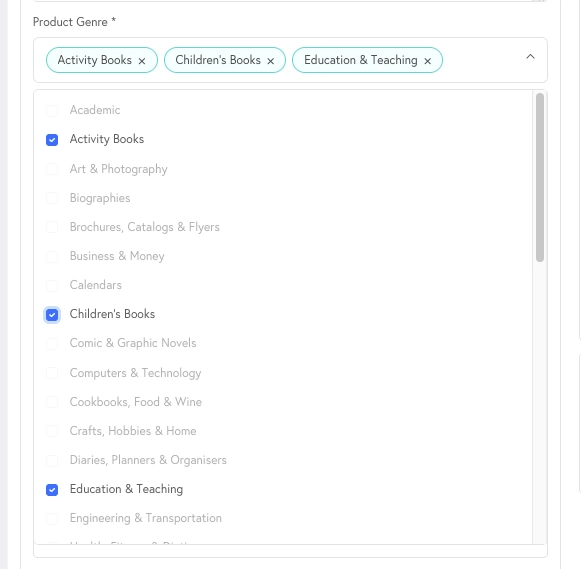

Как оплатить заказ бонусными баллами?

На этапе оплаты заказа введите количество баллов, которое вы хотите списать, в поле «Оплата баллами» из вашего доступного баланса. Нажмите «Применить», и итоговая сумма вашего заказа к оплате в рублях автоматически уменьшится (1 балл = 1 рубль).
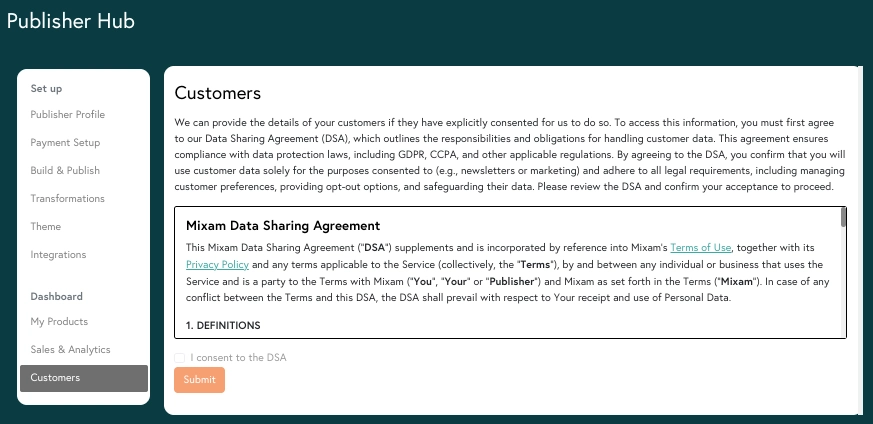

Что произойдет при отмене или возврате заказа?

Если вы отменяете заказ или мы оформляем вам полный/частичный возврат средств (в соответствии с законодательством РФ), мы аннулируем баллы, заработанные за этот конкретный заказ. Если вы уже успели потратить эти баллы, ваш бонусный баланс может временно стать отрицательным, однако ваш текущий статус (уровень) не понизится. Вернуть баланс в плюс можно следующими способами:

  • Оформление новых заказов любым удобным способом оплаты.
  • Размещение первого заказа (новые клиенты получают двойные баллы).
  • Подписка на email-рассылку «Принт-Пром» (новые подписчики получают 500 приветственных баллов).

Могу ли я передарить или перевести свои баллы?

Нет, бонусные баллы и привилегии жестко привязаны к конкретному профилю и не могут быть переданы другим пользователям или обналичены.


Могу ли я объединить баллы с нескольких своих аккаунтов?

Если у вас есть несколько профилей (например, личный аккаунт и корпоративный, оформленный на ваше ИП/ООО) и вам нужно объединить их баллы, пожалуйста, свяжитесь с нашей службой поддержки для ручного переноса.


Как получить и активировать подарочный сертификат?

Для активации подарочного сертификата на печать вам понадобится минимум 1 000 активных баллов.

В личном кабинете перейдите в Мои бонусы > Обменять баллы > Подарочные сертификаты. Выберите номинал и нажмите «Обменять». Появится всплывающее окно для подтверждения; после вашего согласия баллы будут списаны. Нажмите «Выбрать сертификат» (откроется новая вкладка) и следуйте инструкциям на экране.

Вы также получите электронное письмо со ссылкой на ваш сертификат. Полную историю списаний можно посмотреть в разделе «Мои бонусы > История начислений».

Остались вопросы по начислению баллов?

Специалисты службы поддержки «Принт-Пром» всегда готовы помочь вам с расчетом скидок, проверкой баланса и объединением аккаунтов.

  • 8 (800) 300-71-91 (Бесплатная линия)
  • +7 (495) 225-45-64 (Многоканальный телефон)
  • +7 (991) 299-66-62 (WhatsApp / Telegram)
  • zakaz@print-prom.ru

Онлайн-редактор Фотокниг: Подробное руководство

Откройте для себя наш бесплатный онлайн-редактор, который поможет вам легко создавать потрясающие профессиональные фотокниги прямо в браузере, без установки сторонних программ.


Введение в Онлайн-редактор

Этот инструмент идеально подходит для создания готовых к печати дизайнов фотографических проектов, включая:

  • Детские фотокниги
  • Книги в твердом переплете (7БЦ)
  • Книги с плоским разворотом (Layflat)
  • Лукбуки (Lookbooks)
  • Фотокниги в мягкой обложке
  • Художественные портфолио
  • Свадебные альбомы
  • Выпускные альбомы

Доступ к редактору: Вы можете запустить редактор, нажав кнопку «Онлайн Дизайн» в нашем онлайн-калькуляторе (после выбора параметров тиража). Вы можете выбрать пустую тему или готовый макет, куда останется только вставить ваши фотографии. Технические линии (вылеты под обрез, безопасная зона и линия корешка) уже настроены автоматически.

Важно: Некоторые печатные спецификации (такие как физический размер, ориентация, тип переплета и сорт бумаги) не могут быть изменены после запуска редактора. Однако вы можете свободно добавлять или удалять страницы прямо в процессе дизайна — стоимость тиража пересчитается автоматически.


С чего начать (Умный дизайн или Ручной)

При запуске редактора система предложит два варианта работы:

Умное создание (Smart Creation Tool)

Использует алгоритмы ИИ для отбора лучших фотографий и их автоматической компоновки на страницах с учетом лиц и композиции. Это помогает быстро создать высококачественную фотокнигу с минимальными усилиями. Вы можете нажать «Сделать магию» (Do the Magic), и система всё сверстает за вас.

Ручной дизайн (Manual Design)

Классический подход. Вы начинаете с чистых листов и самостоятельно переносите каждую фотографию из загруженной галереи на страницы, получая полный творческий контроль над проектом.

Выбор режима создания Умное создание фотокниги

Панели инструментов: Меню и Контекстные опции

Левое меню — это основная навигация по ресурсам вашего проекта:

  • Изображения: Управление галереей загруженных фото.
  • Фоны: Заливка страниц сплошным цветом или графическими паттернами.
  • Клипарт: Добавление векторных иллюстраций и стикеров.
  • Макеты: Готовые сетки для размещения от 1 до 10 фотографий на одной странице.
  • Маски и Рамки: Наложение эффектов на края фото и создание красивых обрамлений.
  • Уведомления: Системные предупреждения (например, низкое разрешение DPI).

Инструменты на странице

При клике на любую страницу или объект открывается всплывающее контекстное меню:

  • Текст: Добавляет текстовый блок.
  • Фото: Добавляет пустой слот для перетаскивания фотографии.
  • Фигуры: Быстрое добавление прямоугольников и эллипсов.
Левая панель инструментов

Боковое меню

Контекстное меню

Контекстное меню


Добавление и удаление страниц

В верхней части интерфейса или в режиме просмотра сетки вы найдете опции добавления новых страниц. Вы можете вставить пустые листы в начало, конец или после конкретного разворота.

Также доступны функции «Дублировать» (Duplicate) и «Удалить» (Remove). При изменении количества страниц калькулятор автоматически обновит итоговую стоимость заказа, а корешок обложки изменит свою толщину в миллиметрах.

Управление страницами

Сохранение и Проверка качества

Автосохранение

Редактор автоматически сохраняет вашу работу на серверах «Принт-Пром», но мы рекомендуем периодически нажимать кнопку "Сохранить" (Save) вручную и называть проект понятным именем для легкого поиска в личном кабинете.

Срок хранения проектов

Неоформленные черновики хранятся в аккаунте 100 дней с момента последнего редактирования. Если проект был оплачен и передан в печать, его макеты сохраняются в архиве на протяжении 400 дней для возможности быстрого повторного заказа (Репринта).

Предупреждения о браке

Система автоматически сканирует проект и подсвечивает ошибки во вкладке «Notices»: например, если фото вылезает за линию реза, есть пустые (незаполненные) слоты для картинок или разрешение фотографии слишком низкое для качественной печати. Пожалуйста, устраните все предупреждения перед отправкой в печать!

Предупреждения системы

Финальный этап и Оформление заказа

Предпросмотр всех миниатюр: Нажмите кнопку просмотра сетки (Grid View), чтобы увидеть весь проект целиком. Вы можете легко менять развороты местами с помощью функции Drag-and-Drop (перетаскивания).

Подтверждение: Когда всё готово, нажмите кнопку «В корзину» (Order). Система сгенерирует печатный PDF-файл. На этом этапе вы сможете перепроверить 3D-модель книги.

Блокировка макета: Пока заказ находится в статусе «В ожидании», вы можете вернуться в редактор и внести правки (кнопка Edit). Однако, как только заказ будет переведен в статус «В производстве» (Production), макет будет окончательно заблокирован для редактирования.

Просмотр всех разворотов

Остались вопросы по работе в редакторе?

Наши технологи допечатной подготовки с удовольствием помогут вам разобраться в интерфейсе, подскажут, как правильно настроить вылеты, и ответят на любые технические вопросы.

  • 8 (800) 300-71-91 (Бесплатная линия)
  • +7 (495) 225-45-64 (Многоканальный)
  • +7 (991) 299-66-62 (WhatsApp / Telegram)
  • zakaz@print-prom.ru

Универсальный Онлайн-редактор: Руководство пользователя

Узнайте, как использовать наш бесплатный графический инструмент Design Online для создания впечатляющей полиграфии прямо в браузере. Этот редактор идеально подходит для проектов, сочетающих текст, векторную графику и фотографии.


Введение и Поддерживаемая продукция

Инструмент позволяет создавать высококачественные файлы, полностью готовые к профессиональной печати. Он включает готовые макеты страниц, шрифты, клипарт (стикеры и фигуры), а также заранее настроенные печатные направляющие (вылеты под обрез и безопасные зоны).

В отличие от редактора фотокниг (Smart Photo Book), этот инструмент предоставляет расширенные функции форматирования текста и свободного дизайна. Он доступен как для оптовых тиражей, так и для публикаций Печати по требованию (POD).

Редактор доступен для следующих видов продукции:
  • Артбуки и Каталоги
  • Брошюры (КБС, Скрепка)
  • Визитные карточки
  • Графические романы
  • Журналы и Зины
  • Книги (7БЦ и Мягкая обложка)
  • Комиксы и Манга
  • Плакаты и Флаеры
  • Суперобложки

Обратите внимание: в данный момент редактор не поддерживает создание векторных слоев для выборочного УФ-лака или тиснения фольгой. Эти элементы необходимо подготавливать в профессиональных программах (Adobe Illustrator/InDesign).


Как начать работу и комбинировать макеты

Настройте спецификации вашего тиража в онлайн-калькуляторе «Принт-Пром» и нажмите кнопку «Онлайн Дизайн» (Design Online). Инструмент позволяет вам использовать подход «Комбинирования»:

  • Создайте всю публикацию с нуля прямо в редакторе.
  • Сделайте в редакторе только сложную обложку с корешком, а внутренние страницы загрузите отдельным готовым PDF-файлом в менеджере заказа.
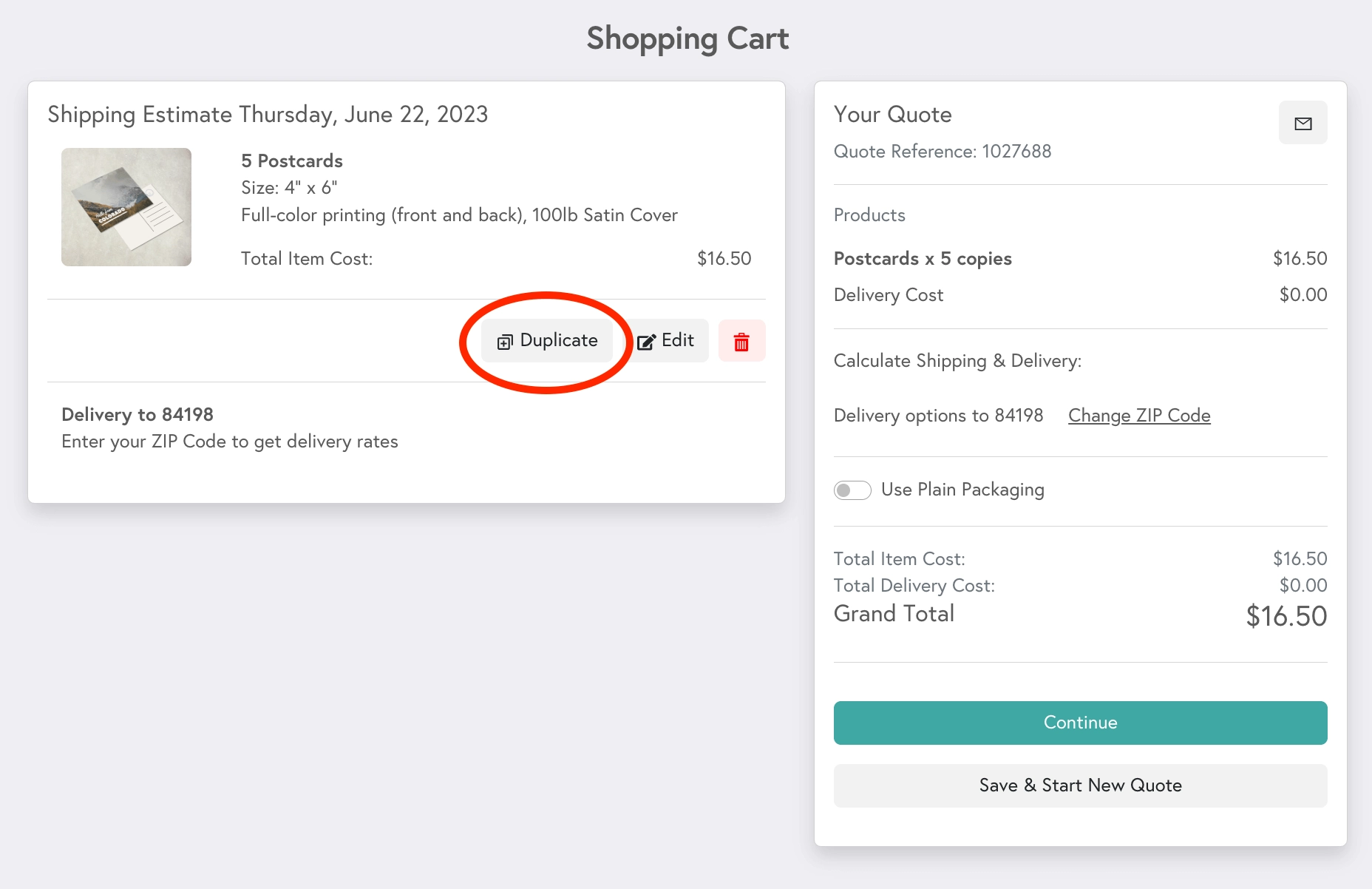
  • Создайте часть страниц в редакторе, а остальные (пустые слоты) заполните сторонними макетами после сохранения проекта.

* Перед началом работы убедитесь, что в вашем браузере включены сторонние файлы cookie, иначе функция автосохранения не будет работать. Не используйте режим "Инкогнито".

Выбор Design Online Запуск инструмента

Управление страницами и Направляющие

Как добавить или удалить страницы?

Количество страниц изначально задается в калькуляторе. Внутри редактора нажмите кнопку «Упорядочить страницы» (Arrange Pages). Здесь вы можете добавлять новые развороты, удалять их и менять их порядок простым перетаскиванием. При добавлении страниц редактор автоматически пересчитает толщину корешка обложки и обновит итоговую стоимость заказа.
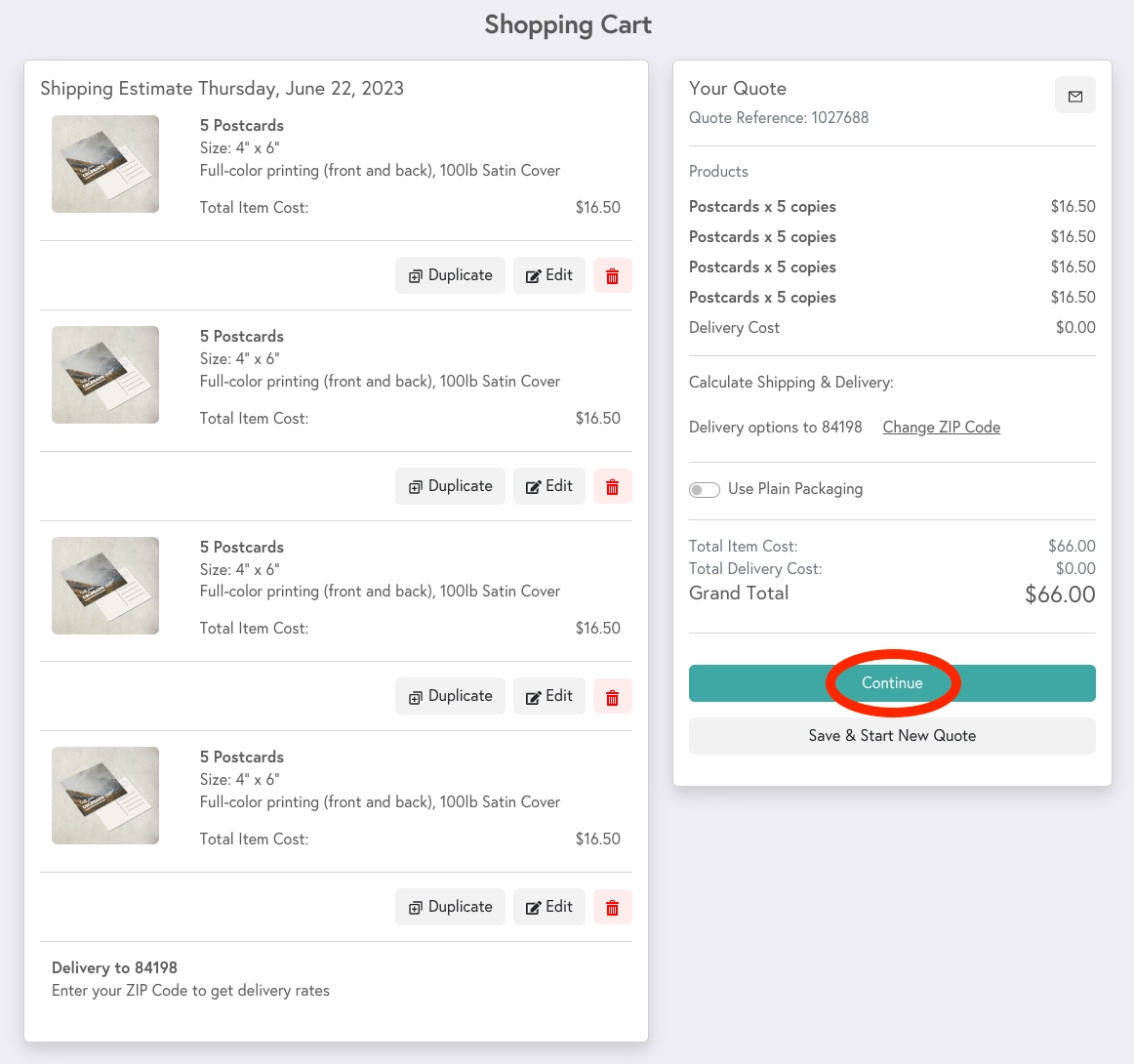
Где находятся линии реза?

Внешняя синяя линия обозначает зону вылетов (Bleed). Внутренняя желтая пунктирная линия — это безопасная зона (Quiet area). Все важные элементы (текст, лица) должны находиться внутри желтой зоны. Фоновые изображения должны доходить до синей линии.

Направляющие корешка и шарнира

Для книг в твердом переплете (7БЦ) заштрихованная область обозначает шарнир (Hinge area). Это место изгиба картона. Обязательно делайте отступ текста не менее 5-7 мм от этой зоны, иначе он будет визуально "зажат" при открытии книги.

Управление страницами Направляющие корешка

Использование готовых макетов (Layouts)

Большинство элементов на готовых дизайн-шаблонах редактируемы. Вы можете персонализировать сетку, добавлять свои фото и полностью удалять ненужные блоки.

Режим эксперта (Expert Mode): Включите синюю кнопку "EXPERT" в верхнем навигационном меню. Это разблокирует дополнительные функции: свободное перемещение любых слоев, изменение их размеров вне стандартной сетки и точную настройку перекрытий. Подсказка: зажмите пробел на клавиатуре, чтобы быстро перемещать холст мышкой.

Использование шаблонов Кнопка Expert Mode

Работа с текстом и нумерацией страниц

Откройте текстовый редактор, кликнув на любой текстовый фрейм. Вы можете набирать текст вручную или вставлять его из сторонних программ (CTRL+V / CMD+V). Слева появится всплывающее меню редактирования (иконка карандаша), где можно изменить цвет, шрифт, размер и выравнивание абзацев.

Оформление корешка (Spine Text)

Текстовый блок на корешке автоматически центрируется по вертикали (чтение сверху вниз) и подгоняется под доступную толщину книги. Вы можете вручную повернуть текст на любой угол с помощью синей круглой кнопки (зажмите Shift для поворота ровно на 10 градусов).

Нумерация страниц

Вы можете автоматически добавить номера страниц на все внутренние листы. По умолчанию они размещаются по центру внизу, но в режиме "Expert" вы можете перетащить их в любой угол страницы.

Редактор текста Вращение текста на корешке

Загрузка изображений (ПК и Смартфон)

Для оптимального качества печати мы рекомендуем загружать файлы изображений в форматах JPEG, PNG или HEIC. (Векторные элементы загружаются как PNG с прозрачностью. Файлы TIFF, GIF и PDF внутри редактора не поддерживаются).

Предупреждение о низком качестве

Если загруженное фото имеет разрешение ниже 100 dpi при текущем размере на странице, появится предупреждающий желтый знак. Вы можете уменьшить размер фото или нажать кнопку «Повысить резкость» (Upscale Image) — наши нейросети попытаются искусственно повысить четкость картинки.

Загрузка фото со смартфона

Вам не обязательно перекидывать фото на компьютер. В меню загрузки нажмите «Upload Images from Phone». На экране появится QR-код. Отсканируйте его камерой телефона, откроется страница загрузки. Все выбранные на телефоне фотографии мгновенно появятся в галерее вашего редактора на ПК.

Предупреждение о разрешении QR-код для загрузки с телефона

Фигуры, выравнивание и Слои

Вы можете добавлять творческие элементы: стикеры (Cliparts), геометрические фигуры, линии и фоновые плашки. В режиме «Expert Mode» потяните за край фигуры, чтобы изменить ее размер. Если хотите сохранить пропорции, зажмите клавишу Shift.

Умные направляющие

При перемещении объектов по холсту редактор будет автоматически показывать красные направляющие линии (Snap-to-guide), когда объект выравнивается строго по центру страницы или по краям других текстовых блоков.

Порядок слоев (На передний/задний план)

Чтобы один элемент перекрывал другой, выделите нужный стикер или фигуру, нажмите правую кнопку мыши и используйте субменю: «Send backward» (на уровень ниже), «Send to Back» (на самый задний план) или «Bring to Front» (наверх).

Центральные направляющие Контекстное меню слоев

Сохранение и Отправка макета в работу

Вы в любой момент можете сохранить макет (кнопка Save в правом верхнем углу) и закрыть редактор. Проект будет ждать вас в личном кабинете в разделе «Мои дизайны» (My Designs).

Когда вы закончите верстку и проверите все отступы, нажмите большую зеленую кнопку «Завершить и Загрузить» (Finish & Upload). Система сгенерирует печатный PDF-файл, прикрепит его к вашему заказу в корзине и перенаправит вас на страницу оплаты и оформления доставки.

Нужна помощь с инструментами дизайна?

Если у вас не получается настроить корешок, слетают шрифты или вы не уверены в качестве загруженных фотографий, специалисты типографии «Принт-Пром» всегда на связи и готовы помочь:

  • 8 (800) 300-71-91 (Бесплатная линия по РФ)
  • +7 (495) 225-45-64 (Многоканальный телефон)
  • +7 (991) 299-66-62 (Мобильный / WhatsApp / Telegram)
  • zakaz@print-prom.ru

Генератор печатных дизайнов (AI Print Design Generator)

Создавайте профессиональные макеты за считанные минуты с помощью нашего нового AI-Генератора дизайнов. Просто опишите свою идею текстом, и искусственный интеллект сверстает готовый к печати файл. Если на каком-то этапе вам потребуется консультация технолога, звоните на нашу бесплатную линию: 8 (800) 300-71-91.


Шаг 1-2: Выбор продукта и запуск генератора

Выберите нужный продукт в каталоге. В онлайн-калькуляторе укажите спецификации (тираж, формат, бумагу). В блоке "Опции дизайна" нажмите на желтую кнопку «AI-Генератор» (Rendreal Designer). Вы также можете запустить его из корзины во вкладке загрузки макетов (Artwork).

Калькулятор
Опции Кнопки загрузки

Шаг 3-4: Описание идеи и добавление графики

Опишите свой дизайн

В текстовом поле кратко и четко опишите, что вы хотите получить (например: "Создай флаер для благотворительной распродажи выпечки"). Добавьте детали о желаемых цветах, композиции или целях продукта.

Добавьте визуальные элементы (Опционально)

Вы можете загрузить собственные фотографии (с компьютера или просто перетащив их в окно), сгенерировать новые картинки с помощью встроенного ИИ или найти подходящие референсы во встроенной библиотеке бесплатных стоковых изображений.

Генерация Промпт
Добавление картинок Загруженные изображения

Шаг 5-6: Выбор стилистики и генерация

Визуальная тема: Выберите графический стиль для шрифтов (Деловой, Игривый, Рукописный) и общую концепцию верстки (Минимализм, Модерн, Классика). Это задаст правильный тон вашей публикации.

Создание дизайна: Проверьте введенные параметры и нажмите «Create Design» (Создать дизайн). Интеллектуальная система сверстает макет, полностью готовый к полиграфической печати (с учетом вылетов под обрез по ГОСТ РФ). На экране появится ваш макет, а справа — панель чата с AI-ассистентом.

Выбор стиля Проверка
Готовый макет

Шаг 7-8: Доработка через чат и оформление заказа

Доработка (Опционально): Улучшайте свой макет, просто общаясь с ботом в чате! Напишите: "Сделай фон темно-зеленым" или "Увеличь заголовок", и система мгновенно перерисует макет.

Вы также можете переключиться в режим «Edit Mode» (Ручное редактирование) для прямого перемещения текста и объектов на холсте мышкой.

Утверждение: Как только дизайн вас полностью устроит, нажмите зеленую кнопку «Complete Design» (Завершить). Файл будет сконвертирован в правильный типографский PDF, а вы перейдете в корзину для указания адреса доставки и оплаты.

Чат с ИИ Редактирование элементов
Утверждение заказа

Часто задаваемые вопросы (FAQ)

  • Могу ли я отредактировать дизайн после оформления заказа?
    Нет. После оплаты и подтверждения заказа дизайн блокируется от изменений для отправки на печатные формы. Однако вы можете зайти в историю заказов и отредактировать его, оформив как Новый заказ (Репринт).
  • Что делать, если ИИ меня не понимает?
    Используйте более короткие и ясные инструкции. Фокусируйтесь на ключевых деталях (цвет, верстка, текст). Если результат всё равно не устраивает, используйте вкладку ручного режима (Edit Mode).
  • Где найти мои сохраненные проекты?
    Авторизуйтесь на сайте «Принт-Пром» и перейдите в Личный кабинет → Мои дизайны (My Designs).
История дизайнов

Нужна помощь с генератором или оформлением заказа?

Специалисты «Принт-Пром» всегда на связи. Мы поможем вам составить правильный промпт или проверим итоговый макет перед печатью.

  • +7 (495) 225-45-64 (Многоканальный телефон)
  • +7 (991) 299-66-62 (Доступен в WhatsApp / Telegram)
  • zakaz@print-prom.ru

Руководство по подготовке файлов к печати

Правильная настройка файлов — залог безупречного печатного результата. В этом руководстве мы разберем ключевые понятия: вылеты под обрез, безопасные зоны, настройку корешка и работу со шрифтами. Если в процессе подготовки макета у вас возникнут трудности, специалисты «Принт-Пром» готовы помочь по бесплатному номеру 8 (800) 300-71-91.


Использование готовых шаблонов

Самый простой способ правильно настроить файлы — использовать наши бесплатные PDF-шаблоны. Они генерируются индивидуально под ваши спецификации и уже содержат все необходимые направляющие: линии реза, вылеты, безопасную зону и точную толщину корешка.

Шаблоны помогают:

  • Избежать ручных математических расчетов
  • Предотвратить проблемы с центрированием и выравниванием
  • Ускорить процесс дизайна
  • Исключить типографский брак

Вы можете скачать шаблон прямо в онлайн-калькуляторе после выбора параметров тиража, либо во вкладке загрузки макетов (Artwork). Совет: Шаблоны предназначены только для настройки — обязательно удалите слой с шаблоном перед экспортом финального PDF!

Скачивание шаблона Шаблон в Artwork

Ключевые понятия: Вылеты, Линия реза и Безопасная зона

Печать навылет (Bleed)

Вылет под обрез — это дополнительное пространство за пределами финального размера страницы, куда должен продолжаться ваш фоновый цвет или изображение. При резке гильотина имеет небольшую технологическую погрешность. Вылеты гарантируют, что на краях готового изделия не появятся белые неопечатанные полосы.

Для большинства продуктов (листовки, брошюры на скрепке, блоки книг) стандартный вылет в РФ составляет 3-5 мм с каждой стороны. Для обложек книг в твердом переплете (7БЦ) вылет должен быть 15-20 мм, так как бумага огибает толстый картон крышки.

Правильные вылеты

Линия реза (Trim Lines)

Линия реза обозначает физический край вашей страницы после финальной обрезки на производстве. Ваш размер документа (Trim Box) в программе верстки должен строго соответствовать этому финальному размеру, а вылеты должны выходить за его пределы.

Безопасная зона (Quiet Area)

Безопасная зона находится внутри линии реза. Она предотвращает случайное обрезание важного контента (текста, логотипов, лиц людей). Общее правило: держите все важные элементы на расстоянии не менее 5-7 мм от линии реза.

Линии реза
Неправильная безопасная зона

Неправильно (текст прилипает к краю)

Правильная безопасная зона

Правильно (соблюдены отступы)

Корешковое поле (Gutter) и Шарнир

Со стороны корешка отступ должен быть еще больше. Для книг на клеевом скреплении (КБС/ПУР) часть страницы уходит в склейку, поэтому отступ от внутреннего края должен составлять 12-15 мм.

В книгах в твердом переплете (7БЦ) присутствует шарнир (Hinge) — гибкая канавка между корешком и лицевой крышкой. Убедитесь, что текст отстоит от шарнира, иначе при открытии книги он будет деформироваться.

Сводная таблица отступов

Тип скрепления Вылет под обрез (Bleed) Безопасная зона (Края) Отступ от корешка (Gutter)
Скрепка (ВШР) 3-5 мм со всех сторон 5-7 мм от края 10-12 мм
КБС / ПУР-клей 3-5 мм со всех сторон 5-7 мм от края 12-15 мм
Пружина (Wire-O) 3-5 мм со всех сторон 5-7 мм от края 15 мм (зона перфорации)
Твердый переплет (7БЦ) Внутренний блок: 3-5 мм
Обложка: 15-20 мм со всех сторон
5-7 мм от края 15 мм
Разворот 180° (Layflat) Внутренний блок: 3-5 мм
Обложка: 15-20 мм со всех сторон
5-7 мм от края Не требуется (раскрытие на 180°)

Настройка макета обложки

Файлы обложек настраиваются иначе, чем внутренние страницы. Они включают заднюю сторонку (слева), корешок (по центру) и лицевую сторонку (справа). Мы настоятельно рекомендуем загружать обложку единым разворотом для идеального совмещения графики, переходящей с лица на корешок.

Смещение корешка (Tolerance Movement)

В процессе промышленной склейки возможны микросдвиги обложки относительно блока (технологический допуск). Корешок может сместиться до 2 мм влево/вправо и до 3 мм вверх/вниз.

  • Не размещайте текст близко к краям корешка (оставляйте отступы по 2-3 мм).
  • Избегайте жестких контрастных переходов цвета ровно по линии сгиба корешка — делайте графику с небольшим нахлестом.
  • На очень тонких корешках (менее 4 мм) не рекомендуется размещать текст вообще.
Разворот обложки
Смещение КБС Смещение 7БЦ

Шрифты и качество печати (Перевод в кривые)

Шрифты могут отображаться в печати иначе, чем на экране. Более того, при экспорте PDF некоторые лицензионные шрифты (например, веб-шрифты или TrueType) могут не внедриться в файл должным образом. Чтобы избежать проблемы "слетевших шрифтов", мы рекомендуем переводить весь заголовочный и декоративный текст в кривые (Outlines / Shapes) перед сохранением финального PDF.

В Adobe InDesign / Illustrator

  1. Выделите весь текст (Ctrl+A / Cmd+A).
  2. В InDesign: Type (Шрифт) > Create Outlines (Создать кривые) или нажмите Ctrl+Shift+O.
  3. В Illustrator: алгоритм идентичен.
  4. Важно: Сохраните файл под НОВЫМ именем (File > Save As), чтобы не потерять редактируемый исходник!

В Adobe Photoshop

  1. В панели слоев (Layers) кликните правой кнопкой мыши по текстовому слою.
  2. Выберите Convert to Shape (Преобразовать в кривые).
  3. Сохраните копию как Photoshop PDF.

Загрузка и управление страницами

В менеджере заказа «Принт-Пром» (вкладка Artwork) вы можете гибко управлять загруженными макетами:

  • Перетаскивайте файлы прямо в миниатюры (Drag and drop).
  • Загружайте с ПК или по ссылке из облака (Dropbox/Яндекс.Диск).
  • Добавление пустых страниц: Нажмите на иконку с тремя точками под любой миниатюрой и выберите «Insert Blank Page». Общая нумерация сдвинется автоматически.
  • Перемещение: Вы можете менять страницы местами, просто перетаскивая их мышкой, либо выбрав опцию «Move page to» в меню миниатюры.

Совет от технолога: Всегда удаляйте старые версии файлов (кнопка Delete) перед загрузкой исправленных макетов, чтобы избежать дублирования и путаницы на производстве.

Добавление пустой страницы Перемещение страниц

Нужна помощь с подготовкой макета?

Если вы сомневаетесь в правильности вылетов или не знаете, как настроить цвета, отдел допечатной подготовки «Принт-Пром» всегда на связи. Мы проведем бесплатный аудит ваших файлов.

  • 8 (800) 300-71-91 (Бесплатная линия по РФ)
  • +7 (495) 225-45-64 (Многоканальный)
  • +7 (991) 299-66-62 (WhatsApp / Telegram)
  • zakaz@print-prom.ru

Подготовка макета суперобложки

Узнайте, как правильно спроектировать и подготовить файлы суперобложки для печати в «Принт-Пром». Это руководство охватывает ключевые этапы расчетов, размеры клапанов и добавление премиальной отделки.


Что такое суперобложка?

Суперобложка — это съемная бумажная обертка для книг в твердом переплете (7БЦ). Она включает в себя лицевую сторонку, заднюю сторонку, корешок и два загнутых внутрь клапана.

Эти клапаны оборачиваются вокруг жесткой крышки, надежно фиксируя суперобложку на книге. Она защищает основную обложку от грязи, влаги и повреждений, а также служит отличным маркетинговым пространством (на клапанах часто печатают отзывы, биографию автора или рекламу других книг серии).

В «Принт-Пром» мы печатаем суперобложки серийно для твердого переплета. Суперобложки для книг в мягкой обложке (КБС) возможны только по индивидуальному просчету через наших менеджеров.

Анатомия суперобложки

Что должен содержать дизайн суперобложки?

Элемент Описание и рекомендации
Лицевая сторонка Должна содержать название книги, имя автора и привлекающую внимание графику или иллюстрацию.
Корешок Дублирует название книги и автора. При расстановке на полке корешок обращен наружу.

  • Используйте вертикальный дизайн, чтобы текст читался сверху вниз (по стандартам РФ).
  • Строго центрируйте текст, чтобы он вписывался в ширину корешка с отступами не менее 2-3 мм от краев (на случай технологического смещения при сгибе).
  • Если вы не предоставите дизайн корешка, эта область останется пустой (цвета бумаги).
Задняя сторонка Обычно содержит краткое описание сюжета (аннотацию), штрихкод (ISBN), возрастную маркировку и логотип издательства.
Левый и Правый клапаны Пространство для дополнительной информации: биография автора, ссылки на социальные сети, адреса веб-сайтов или отзывы критиков.

Как рассчитать размеры суперобложки?

При верстке мы настоятельно рекомендуем скачать готовый PDF-шаблон из нашего онлайн-калькулятора. Но если вы делаете макет с нуля, используйте формулу ниже (все размеры в миллиметрах).

Формула общей ширины разворота (с вылетами):

Ширина = Вылет (5мм) + Левый клапан + Лицевая сторонка + Корешок + Задняя сторонка + Правый клапан + Вылет (5мм)

Формула общей высоты (с вылетами):

Высота = Высота обрезного формата книги + 5 мм (допуск на картон) + Вылеты (10 мм: по 5 сверху и снизу)

Стандартные размеры клапанов (ГОСТ РФ)

Формат книги Рекомендуемая ширина клапана
А5 (148 × 210 мм)70 мм
В5 (170 × 240 мм)80 мм
А4 (210 × 297 мм)90 – 100 мм
Квадрат (210 × 210 мм)80 мм

Бумага и Оформление заказа

Бумага: В «Принт-Пром» мы печатаем суперобложки на качественной мелованной бумаге плотностью 130 - 150 г/м². Это оптимальная плотность, которая позволяет суперобложке плотно облегать книгу и не ломаться на сгибах клапанов.

Ламинация: Все суперобложки обязательно покрываются защитной пленкой — глянцевой, матовой или премиальной Soft-Touch (на ваш выбор в калькуляторе).

Загрузка файлов: Обязательно экспортируйте макет единым сплошным разворотом (одна страница PDF) с включенными вылетами под обрез (Bleed). Загрузите этот файл во вкладку Artwork вашего заказа.
Готовая суперобложка

Эксклюзив: УФ-лак и Тиснение фольгой

Суперобложки — идеальное место для применения спецотделки. Выборочный глянцевый УФ-лак (поверх матовой пленки) или тиснение золотой/серебряной фольгой сделают вашу книгу по-настоящему премиальной.

Подготовка файла: Элементы для фольги или лака должны быть вынесены на отдельный векторный слой и окрашены в цвет 100% Magenta с обязательным атрибутом Overprint (Наложение).

Как заказать: Сложная отделка требует участия технолога и рассчитывается индивидуально. Отправьте запрос на почту zakaz@print-prom.ru с темой «Запрос на суперобложку с отделкой». Укажите тираж, формат и приложите превью макетов. Мы ответим вам точной сметой.

УФ лак и фольга на суперобложке

Остались вопросы по верстке обложек?

Если вы сомневаетесь в расчетах толщины корешка или ширине клапанов, специалисты допечатной подготовки «Принт-Пром» всегда готовы проконсультировать вас.

  • 8 (800) 300-71-91 (Бесплатная линия по РФ)
  • +7 (495) 225-45-64 (Многоканальный телефон)
  • +7 (991) 299-66-62 (Доступен в WhatsApp / Telegram)
  • zakaz@print-prom.ru

Как печатать несколько дизайнов (Многовидовые тиражи)

Узнайте, как правильно оформить заказ, если вам нужно напечатать несколько разных макетов (например, 5 видов визиток для разных сотрудников или серию из 3-х разных открыток). Правильное оформление сборного тиража поможет вам сэкономить на доставке.


Как оформить сборный заказ

Сборный (многовидовой) заказ позволяет добавить несколько разных тиражей в одну корзину. Все эти позиции будут отправлены в производство одновременно, а затем объединены в одну посылку, что существенно снизит итоговую стоимость доставки транспортной компанией.

Важное правило: Наш онлайн-калькулятор рассчитывает стоимость для одного конкретного макета. Вы не можете загрузить 5 разных макетов в один тираж 1000 шт. и разделить их по 200 шт. Каждому уникальному дизайну должна соответствовать своя отдельная позиция в корзине.

Ниже мы разобрали 3 самых популярных сценария оформления.

Корзина со сборным тиражом

Сценарий 1: У меня 1 дизайн, и мне нужно 20 копий

Это самый простой и стандартный вариант оформления заказа.
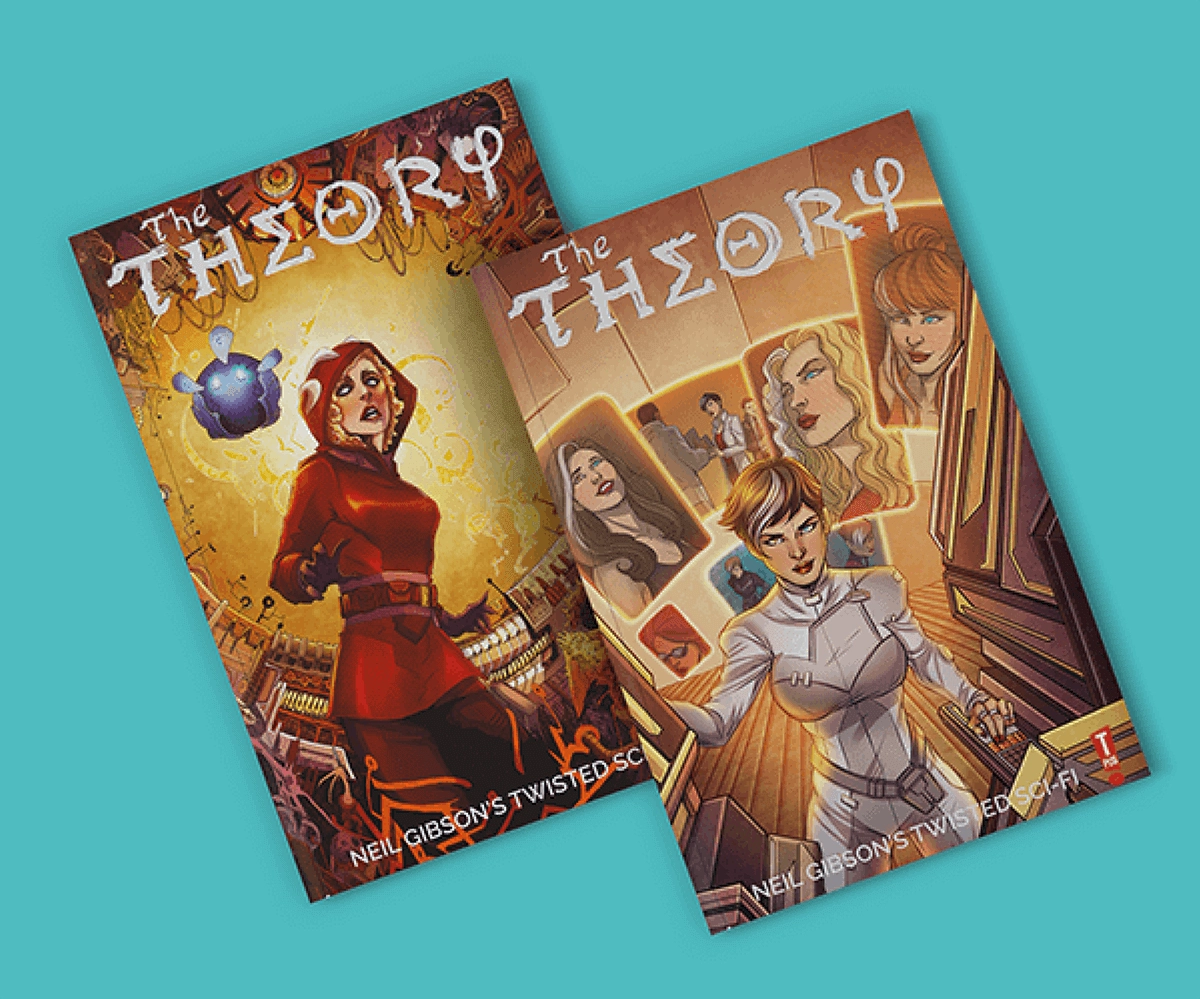
  1. Используйте онлайн-калькулятор и укажите тираж: 20 шт.
  2. Настройте все параметры (бумага, скрепление).
  3. Нажмите желтую кнопку «В корзину» (Add to Cart).
  4. Теперь у вас есть одна позиция в корзине. Нажмите «Продолжить», чтобы перейти к загрузке вашего файла.
Кнопка добавления в корзину

Сценарий 2: У меня 4 дизайна, нужно по 5 копий каждого

(Например, вам нужно напечатать открытки: 4 разных иллюстрации, каждой по 5 штук. Общий тираж 20 шт.)

Вам необходимо создать 4 отдельные позиции по 5 штук для каждого макета.

  1. В калькуляторе рассчитайте стоимость для 5 копий одного дизайна.
  2. Добавьте этот расчет в корзину.
  3. В корзине нажмите кнопку «Дублировать» (Duplicate) рядом с позицией. Система мгновенно создаст точную копию заказа с теми же настройками бумаги.
  4. Нажмите «Дублировать» еще 2 раза, пока в корзине не появится 4 одинаковых позиции по 5 штук.
  5. Нажмите «Продолжить» и загрузите 4 разных файла в каждую из созданных позиций.
Расчет одной позиции Кнопка дублирования
Корзина с 4 позициями

Сценарий 3: 1 дизайн на 3-х разных продуктах

(Например, вы хотите напечатать свой логотип на визитках, флаерах и брошюрах в рамках одной доставки).

  1. Настройте калькулятор для первого продукта (например, Визитки) и нажмите «В корзину».
  2. Вернитесь в каталог услуг на сайте.
  3. Настройте калькулятор для второго продукта (Флаеры) и добавьте его в ту же корзину.
  4. Повторите процесс для третьего продукта.
  5. Теперь все 3 разных товара находятся в одной корзине. Нажмите «Продолжить» и загрузите ваш файл в каждый из трех заказов.
Разные продукты в одной корзине

Исключения: Вариантные и Скетч-обложки

Единственным исключением из правила «Один дизайн = Одна позиция в корзине» являются комиксы и графические романы с вариантными обложками (Variant Covers). Это особый вид тиража, где внутренний блок книги остается неизменным, но печатается несколько версий лицевой обложки (например, для коллекционеров).

Чтобы заказать такой тираж, вам не нужно дублировать заказы. Подготовьте файлы обложек и свяжитесь с нашим менеджером для индивидуального расчета — мы напечатаем общий тираж блоков и соединим их с разными обложками.

Вариантные обложки комиксов

Сложности с оформлением сборного тиража?

Если у вас сложный заказ, включающий в себя десятки макетов, или вы хотите оптимизировать стоимость доставки крупной партии, свяжитесь с нашими экспертами — мы поможем оформить заказ правильно.

  • 8 (800) 300-71-91 (Бесплатная линия по РФ)
  • +7 (495) 225-45-64 (Многоканальный телефон)
  • +7 (991) 299-66-62 (Доступен в WhatsApp / Telegram)
  • zakaz@print-prom.ru

Как использовать AI-улучшатель изображений

Пошаговая инструкция по использованию нашего бесплатного инструмента на базе искусственного интеллекта для повышения резкости, улучшения детализации и подготовки файлов с низким разрешением к профессиональной печати. Если у вас возникнут вопросы, наша бесплатная линия всегда доступна: 8 (800) 300-71-91.


Что такое AI-улучшатель (Upscaler) Принт-Пром?

Наш AI-инструмент улучшает качество загруженных картинок специально для промышленной полиграфии. Разрешение изображений измеряется в точках на дюйм (DPI / PPI). Файлы с низким разрешением содержат меньше пикселей, из-за чего при печати на бумаге они выглядят размытыми или "квадратными".

Нейросеть (AI Image Enhancer) анализирует исходник и искусственно увеличивает плотность пикселей, придавая фотографиям более четкие контуры и надежный результат при печати. Инструмент встроен прямо в наш менеджер загрузки макетов (вкладка Artwork).


Шаг 1 и 2: Загрузка и обнаружение проблем

После того как вы настроите параметры заказа в калькуляторе, перейдите к загрузке макетов. Вы можете:

  • Перетащить файлы мышкой (Drag and drop)
  • Загрузить напрямую с ПК или телефона
  • Указать ссылку на Яндекс.Диск или Облако Mail.ru

Автоматическое сканирование: Наша система префлайта (Preflight) автоматически проверяет разрешение всех элементов во время загрузки. Если она обнаружит картинки с низким DPI, в верхней части экрана появится предупреждение (Notice). Нажав на него, вы сможете запустить AI-улучшатель.

Предупреждение о низком разрешении

Шаг 3: Предпросмотр файлов (До / После)

Система отобразит проблемное изображение с низким разрешением и наложит на него удобный интерактивный слайдер. Вы можете перемещать ползунок влево и вправо, чтобы в реальном времени сравнить оригинальную версию (Before) и то, как она будет выглядеть после обработки нейросетью (After).

Слайдер предпросмотра До и После

Шаг 4 и 5: Применение AI-улучшения

Нажмите кнопку «Улучшить изображение» (Enhance Image), чтобы запустить алгоритм. Обработка обычно занимает от нескольких секунд до пары минут, в зависимости от размера файла и количества проблемных картинок.

Когда ИИ закончит работу, вы сможете нажать «Применить результаты» (Apply Results) или «Отмена». Если вы примените изменения, ваши печатные файлы обновятся автоматически.
Обратите внимание: чтобы применить эти изменения, ваш заказ должен находиться в статусе «В ожидании» (Unconfirmed). Обязательно перепроверьте итоговый электронный пруф (PDF) перед отправкой макета в тираж.

Процесс обработки ИИ Применение результата

Важная дополнительная информация

  • Точность цветопередачи: AI-улучшатель не может гарантировать 100% попадание в исходный цвет, так как он заново генерирует (дорисовывает) пиксели. Цвета могут незначительно измениться после обработки, однако алгоритмы «Принт-Пром» настроены так, чтобы минимизировать эти различия и соответствовать полиграфическим стандартам ГОСТ.
  • Текст на изображениях (Растр vs Вектор): ИИ улучшает текст только в том случае, если он является частью растровой картинки (сведен в JPEG/PNG). Очень тонкий растрированный текст может иметь легкие искажения после обработки. Важно: этот инструмент не изменяет и не трогает внедренные векторные шрифты в вашем PDF.

Не уверены в качестве своих фотографий?

Если нейросеть не справляется со слишком размытым исходником, свяжитесь с нашим отделом допечатной подготовки. Мы проверим ваши файлы вручную и подскажем лучшее решение для качественной печати.

  • +7 (495) 225-45-64 (Многоканальный телефон)
  • +7 (991) 299-66-62 (Доступен в WhatsApp / Telegram)
  • zakaz@print-prom.ru

Разрешение изображений (DPI)

Ваши фотографии и иллюстрации заслуживают того, чтобы выглядеть безупречно на бумаге. С нашим современным печатным оборудованием каждая деталь будет передана с максимальной точностью. Узнайте, как правильно подобрать разрешение для идеальной печати. Если у вас есть сомнения по качеству исходников, звоните нам: 8 (800) 300-71-91.


Высокое разрешение (300 DPI) — Идеал

Когда мы говорим о высоком разрешении, мы имеем в виду количество деталей в изображении. В полиграфии используется термин DPI (точек на дюйм). Это значит, что в одном квадратном дюйме отпечатанного изображения находится 300 капель краски.

(DPI часто путают с PPI — пикселями на дюйм, но PPI относится к мониторам, а не к бумаге).

Золотой стандарт «Принт-Пром» для высококачественной печати — это 300 DPI в реальном физическом размере. Это гарантирует, что готовые оттиски будут максимально резкими и кристально чистыми. Вы можете загружать изображения в форматах JPEG, PNG, TIFF или PDF.

Примечание: разрешение свыше 400 DPI не улучшит визуальное качество оттиска, но сильно увеличит вес файла и замедлит загрузку в систему.

Высокое разрешение 300 DPI

Высокое разрешение: 300 DPI (Резкие детали)


Среднее разрешение 200 DPI

Среднее разрешение: 200 DPI (Допустимо)

Среднее разрешение (150–250 DPI) — Допустимо

Мы понимаем, что у вас не всегда есть доступ к профессиональным студийным фотографиям. Если у вас есть картинки с разрешением от 150 до 250 DPI, наша система всё равно сможет отлично их обработать.

На бумаге они могут выглядеть чуть менее «звенящими», чем идеальные 300 DPI, однако для большинства стандартных задач (например, для рабочих тетрадей или флаеров) это снижение резкости будет практически незаметно невооруженным глазом.


Низкое разрешение (Менее 100 DPI) — Брак

Мы настоятельно не рекомендуем отправлять в печать растровые изображения с разрешением ниже 100 DPI. На готовом изделии они будут выглядеть размытыми, «мыльными» и пикселизированными (появятся квадратики).

Большинство картинок, скачанных из интернета, ВКонтакте или мессенджеров, имеют разрешение всего 72 DPI (для быстрой загрузки веб-страниц). И хотя на экране смартфона они смотрятся хорошо, для офсетной или цифровой печати они категорически не подходят.

Наша система автоматически подсветит такие файлы при загрузке. Чтобы спасти ситуацию, вы можете воспользоваться встроенным в личный кабинет AI-Улучшателем (AI Image Enhancer).

Низкое разрешение 72 DPI

Низкое разрешение: 72 DPI (Мыло и пиксели)


Искусственное увеличение разрешения

Upsampling: Растянуто со 100 до 300 DPI

Искусственное увеличение (Upsampling)

Если у вас есть картинка 72 DPI, возникает огромный соблазн открыть её в Adobe Photoshop, зайти в «Размер изображения» и вручную вписать туда 300 DPI. Пожалуйста, избегайте этого метода!

Изменение цифры в настройках не добавит новых деталей изображению. Photoshop просто искусственно растянет (продублирует) существующие пиксели. Этот процесс называется апсемплинг (Upsampling). При печати такое изображение будет выглядеть так же плохо, как и исходник, просто артефакты станут крупнее.

Идеальное решение — всегда искать оригинальный файл или исходник в хорошем качестве, чтобы не жертвовать эстетикой вашего тиража.

Не знаете, подходит ли ваша картинка для печати?

Пришлите нам свои макеты! Специалисты допечатной подготовки «Принт-Пром» бесплатно проверят разрешение файлов и подскажут, будут ли они хорошо смотреться на бумаге.

  • +7 (495) 225-45-64 (Многоканальный телефон)
  • +7 (991) 299-66-62 (WhatsApp / Telegram)
  • zakaz@print-prom.ru

Вариантные и Скетч-обложки

Вариантные и скетч-обложки — это отличный способ выделить ваше издание среди конкурентов, стимулировать продажи и порадовать коллекционеров. Узнайте, как создать эксклюзивный визуальный опыт для ваших читателей вместе с типографией «Принт-Пром».


Вариантные обложки (Variant Covers)

Это популярный тренд в сообществе любителей комиксов и графических романов. Вариантная обложка означает, что внутренний блок книги остается абсолютно одинаковым для всего тиража, но часть книг получает альтернативный дизайн лицевой обложки или эксклюзивную отделку (например, фольгирование).

Обычно такие версии выпускаются гораздо меньшим тиражом, что делает их редкими и желанными для фанатов. Это идеальное вознаграждение для спонсоров в краудфандинговых кампаниях (например, на Planeta.ru или Boomstarter).

Как оформить заказ

Вариантные обложки требуют ручного вмешательства технолога, поэтому они рассчитываются индивидуально. Напишите нам на почту zakaz@print-prom.ru с темой «Запрос на вариантные обложки», укажите общий тираж блоков и тиражи для каждой версии обложки. После утверждения сметы мы откроем для вас заказ, куда вы сможете загрузить файлы в раздельные слоты.

Важное примечание: Разделение тиража на вариантные обложки экономически целесообразно только при крупных заказах (офсетная печать). Для небольших тиражей цифровой печати мы рекомендуем оформлять разные обложки как отдельные самостоятельные позиции в корзине.

Примеры вариантных обложек комиксов

Скетч обложка для рисования

Скетч-обложки (Бланки / Sketch Covers)

Еще один абсолютный хит индустрии — скетч-обложки (или «бланки»). Это специальные лимитированные издания, где лицевая обложка остается практически пустой (допускается наличие только логотипа издательства, штрихкода или рамки).

Мы печатаем такие обложки на плотной немелованной (офсетной / ВХИ) бумаге плотностью 250-300 г/м². В отличие от гладкой меловки, офсетная бумага имеет пористую, слегка шероховатую текстуру. Это создает идеальную поверхность для художников, позволяя им рисовать скетчи маркерами, капиллярными ручками или тушью прямо на обложке во время автограф-сессий и фестивалей.

Как оформить заказ

Если вы хотите, чтобы весь ваш тираж был напечатан со скетч-обложкой, просто выберите тип бумаги «Офсетная (ВХИ)» для обложки в нашем онлайн-калькуляторе.

Важное примечание: При выборе офсетной бумаги для обложки применение постпечатной отделки (например, глянцевой или матовой ламинации) строго запрещено системой, так как ламинация закроет поры бумаги, и рисовать на ней станет невозможно.

Остались вопросы по спецтиражам?

Если вы планируете запуск краудфандинговой кампании или готовитесь к комикс-конвенту, свяжитесь с нашими менеджерами. Мы поможем рассчитать сложный заказ и подберем идеальную бумагу для скетчинга.

  • 8 (800) 300-71-91 (Бесплатная линия)
  • +7 (495) 225-45-64 (Многоканальный телефон)
  • +7 (991) 299-66-62 (Доступен в WhatsApp / Telegram)
  • zakaz@print-prom.ru

Как сообщить о проблеме с печатью (Претензии по качеству)

Мы гордимся качеством нашей работы, но если что-то пошло не так — мы всегда готовы помочь. В этой статье описаны практические шаги по подаче рекламации и быстрому решению любых проблем с вашим заказом.


Что следует сделать перед подачей заявки?

Внимательно осмотрите тираж при получении. Выборочно проверьте несколько экземпляров из разных пачек и сравните их с утвержденными вами PDF-макетами и электронными цветопробами (пруфами) в личном кабинете.

  • Транспортные повреждения или утеря: О любых задержках логистики, повреждении коробов или частичной утере груза необходимо сообщить в течение 5 календарных дней с предполагаемой даты доставки. Обязательно сохраняйте поврежденную упаковку и транспортные этикетки (накладные СДЭК/ПЭК).
  • Полиграфический брак: О проблемах с качеством печати, сборки или недостаче экземпляров необходимо сообщить в течение 14 календарных дней с момента получения тиража (согласно ГК РФ).

Если вы оформляли заказ без регистрации (как Гость), вы можете отправить претензию напрямую в Отдел контроля качества (ОТК) по адресу: zakaz@print-prom.ru, обязательно указав номер вашего заказа.


Как оформить претензию через Личный кабинет

Если вы зарегистрированный пользователь и недовольны качеством тиража, выполните следующие шаги:

  1. Шаг 1: Авторизуйтесь в личном кабинете «Принт-Пром».
  2. Шаг 2: Перейдите в раздел «История заказов», найдите проблемный тираж и нажмите кнопку «Сообщить о проблеме» (Report An Issue ).
  3. Шаг 3: В выпадающем меню выберите категорию, которая точнее всего описывает вашу ситуацию (Брак печати, Повреждение при доставке, Недовоз и т.д.).
  4. Шаг 4: Укажите точное количество бракованных экземпляров. (Внимание: при крупных оптовых тиражах ОТК может запросить возврат 15-20 бракованных экземпляров на наше производство для проведения экспертизы).
Кнопка сообщить о проблеме
  1. Шаг 5 (Комментарии): Подробно опишите суть дефекта. Укажите конкретные номера страниц (разворотов), где наблюдается проблема. Если коробки были повреждены курьером, детально опишите состояние упаковки.
  2. Шаг 6 (Ожидаемое решение): Выберите предпочтительный вариант решения проблемы: бесплатная перепечатка (Re-print), соразмерная скидка на следующий заказ или частичный/полный возврат средств.
  3. Шаг 7 (Фото и Видео фиксация): Обязательно загрузите четкие фотографии брака в раздел «Attach Photo». Важно: если брака много, не нужно фотографировать каждую книгу отдельно. Разложите 15-20 экземпляров веером на столе и сделайте одно общее обзорное фото, подтверждающее массовость дефекта.

Использование облачных хранилищ

Если объем фотографий и видео превышает лимиты загрузки на сайте, прикрепите в поле "Комментарии" публичную ссылку на папку в облаке. Мы принимаем ссылки с Яндекс.Диск, Облако Mail.ru и Google Drive. Убедитесь, что вы открыли доступ к файлам по ссылке.

Форма подачи претензии

Что происходит после подачи заявки?

Мы стараемся обрабатывать все рекламации в течение 1-2 рабочих дней. Сложные технологические случаи (или пиковые сезонные нагрузки) могут потребовать чуть больше времени на расследование инцидента на производстве.

Мы ответим вам в той же ветке обращений (вкладка "Сообщения" в вашем заказе) и продублируем ответ на вашу электронную почту. Пожалуйста, регулярно проверяйте папку «Спам/Рассылки», чтобы не пропустить решение от нашего отдела заботы.

Нужна срочная помощь с заказом?

Специалисты службы поддержки «Принт-Пром» всегда на связи. Если ваш тираж задерживается в пути или вы обнаружили брак, требующий срочной перепечатки к мероприятию, позвоните нам!

  • 8 (800) 300-71-91 (Бесплатная линия)
  • +7 (495) 225-45-64 (Многоканальный телефон)
  • +7 (991) 299-66-62 (Мобильный / WhatsApp / Telegram)
  • zakaz@print-prom.ru

Доставка и отгрузка (Логистика)

Наш оптимизированный производственный процесс делает логистику быстрой и предсказуемой. Независимо от того, где находитесь вы или ваши клиенты, типография «Принт-Пром» обеспечит надежную упаковку и своевременную доставку тиража.


Стоимость доставки (Delivery Costs)

Стоимость доставки варьируется в зависимости от веса заказа и пункта назначения. Наш онлайн-калькулятор мгновенно рассчитывает стоимость логистики после ввода почтового индекса. Вы можете выбрать доставку курьером до двери или доставку до Пункта Выдачи Заказов (ПВЗ).

Приоритетное производство: По умолчанию мы предлагаем наиболее экономически эффективные сроки. Однако вы можете выбрать опцию приоритетного (ускоренного) производства за дополнительную плату. Обратите внимание: эта опция ускоряет именно процесс печати и сборки тиража на заводе, но не влияет на скорость работы самой транспортной компании.

Расчет стоимости доставки

Процесс доставки

Процесс доставки (Транспортные компании)

По Москве и Московской области работает наша собственная курьерская служба. Для отправки по России мы используем проверенных партнеров: СДЭК, ПЭК, Деловые Линии и Почту России.

  • Небольшие заказы упаковываются в прочные гофрокороба (до 15 кг каждый) и отправляются посылками с полным отслеживанием.
  • Крупные или тяжелые оптовые заказы (от 100 кг) автоматически формируются на европаллетах, обтягиваются стрейч-пленкой со стяжками и отправляются грузовым транспортом (LTL) до терминала или вашего склада.

Как только ваш заказ покинет производство, на вашу электронную почту будет отправлено письмо с трек-номером. Вы также можете найти ссылку для отслеживания в личном кабинете на вкладке «История заказов».


Ориентировочные сроки (Shipping Times)

Все даты доставки, указанные в калькуляторе, являются ориентировочными. Срок зависит от тиража, типа печати (офсетная или цифровая) и удаленности вашего региона от Москвы. Чем больше заказ и чем дальше он едет, тем больше времени потребуется на доставку.

Наш крайний срок (Cut-off time) для приема и утверждения макетов — 16:00 (МСК) каждого рабочего дня. Если вы подтвердите заказ позже, дата отгрузки сместится на 1 рабочий день. Мы рассчитываем даты доставки исходя из того, что ваш заказ пойдет в работу немедленно.

Задержки и Пиковые сезоны: В периоды высокой загруженности (ноябрь-декабрь перед Новым годом) производство и транспортные компании могут испытывать задержки. Если вы не получили трек-номер на следующий день после ожидаемой даты отгрузки, свяжитесь с нами.


Раздельная доставка (Split Shipping)

Мы предлагаем несколько вариантов разделения тиража, если вам нужно отправить часть книг в офис в Москве, а часть — в филиал в Новосибирске.

Адресная книга (Address Book)

Вы можете добавить до 50 адресов в свою адресную книгу. На этапе оформления заказа нажмите "Разделить заказ", выберите адреса и укажите количество коробов/экземпляров для каждого из них. Калькулятор пересчитает логистику для каждой точки индивидуально.

Рассылка по базе (Mailing List Upload)

Для массовой прямой почтовой рассылки (Direct Mail) тысячам получателей: загрузите вашу базу в формате .CSV в разделе «Мой аккаунт > Адреса > Список рассылки». Система сопоставит столбцы (ФИО, Адрес, Индекс, Телефон). После проверки вы сможете прикрепить эту базу к заказу в корзине (опция "Хотите несколько адресов доставки?").

Раздельная доставка

Международная доставка Фулфилмент склад

Международная доставка (СНГ)

«Принт-Пром» предлагает отправку тиражей в страны СНГ (Таможенного союза: Беларусь, Казахстан, Армения, Кыргызстан). Для оформления международной доставки свяжитесь с нашим менеджером, и мы подготовим необходимые товарно-транспортные накладные.

Пожалуйста, обратите внимание, что все возможные пошлины, налоги и сборы, связанные с получением груза за границей, являются зоной ответственности получателя.

Склад и Фулфилмент (Print Fulfillment)

Мы выстроили партнерские отношения с надежными фулфилмент-центрами. Если вам нужно напечатать огромный тираж, разбить его на мелкие партии, вложить дополнительную сувенирную продукцию (мерч), индивидуально упаковать и разослать покупателям — мы готовы взять эту задачу на себя.

Для получения индивидуального расчета по услугам фулфилмента, отправьте подробное техническое задание на нашу почту zakaz@print-prom.ru.

Возникли проблемы с отслеживанием или логистикой?

Если ваш тираж срочный, срок "горит" или транспортная компания не доставила груз вовремя, немедленно свяжитесь с нашим отделом логистики. Мы оперативно решим вопрос с перевозчиком.

  • 8 (800) 300-71-91 (Бесплатная линия)
  • +7 (495) 225-45-64 (Многоканальный телефон)
  • +7 (991) 299-66-62 (Доступен в WhatsApp / Telegram)
  • zakaz@print-prom.ru

Виды скрепления

Узнайте о вариантах переплета, которые в буквальном смысле собирают ваши дизайны воедино. Правильный выбор скрепления влияет не только на долговечность изделия, но и на то, как читатель будет с ним взаимодействовать.


Шитье на скрепку (ВШР)

Шитье внакидку (на металлические скобы) — популярный и доступный метод, обычно используемый для комиксов, зинов, каталогов и других изданий с небольшим количеством страниц. Мы вкладываем сфальцованные (согнутые) печатные листы друг в друга и по линии сгиба прошиваем их металлическими скрепками снаружи.

Важные отступы при верстке

ОбластьЗначение
Вылет под обрез (Bleed)3 - 5 мм
Безопасная зона (от корешка)5 - 7 мм
Безопасная зона (остальные края)5 - 7 мм
Шитье на скрепку

Клеевое бесшвейное скрепление

КБС и ПУР-клей (Мягкая обложка)

Клеевое бесшвейное скрепление (КБС) — идеальный вариант для книг в мягкой обложке и толстых журналов. Корешок внутреннего блока фрезеруется и приклеивается к обложке. Вам не нужно добавлять пустые страницы в макет — наша система при необходимости добавит их автоматически.

ПУР-клей (PUR): В отличие от стандартного термоклея (EVA), полиуретановый клей (PUR) обладает невероятной прочностью и эластичностью. Он позволяет книге раскрываться лучше и надежно удерживает листы от выпадения даже при интенсивном использовании.

Важные отступы при верстке

ОбластьЗначение
Вылет под обрез (Bleed)3 - 5 мм
Отступ от корешка (Склейка)12 - 15 мм
Безопасная зона (остальные края)5 - 7 мм

Панорамный переплет (Layflat)

Переплет Layflat позволяет печатать бесшовные двойные развороты — каждая страница будет лежать абсолютно плоско при открытии на 180 градусов. Это великолепная альтернатива стандартному переплету для фотокниг и портфолио. Мы фальцуем отпечатанные с одной стороны листы пополам, а затем склеиваем их пустыми сторонами друг к другу.

Важные отступы при верстке

Внутренний блок
Вылет (Bleed)3 - 5 мм
Безопасная зона5 - 7 мм
Обложка (Твердая)
Вылет на загиб20 мм
Безопасная зона5 - 7 мм
Layflat переплет

Твердый переплет 7БЦ

Твердый переплет (7БЦ / Casebound)

Твердый переплет используется для книг с большим количеством страниц, чтобы обеспечить их максимальную долговечность. Обложка представляет собой жесткую крышку из переплетного картона, обтянутую запечатанной и заламинированной бумагой.

Шитье нитками (ШКС): Для книг в твердом переплете мы используем дополнительное шитье блока нитками перед склейкой. Это обеспечивает непревзойденную прочность и долговечность. Также мы предлагаем скрепление справа-налево (для манги или книг на иврите/арабском).

Отступы для Обложки 7БЦ

ОбластьЗначение
Вылет под обрез (на загиб)20 мм
Отступ от шарнира корешка10 мм
Безопасная зона (остальные края)5 - 7 мм

Пружина (Wire-O)

Пружина Wire-O

Для переплета Wire-O мы пробиваем квадратные отверстия вдоль одной стороны печатных листов, а затем скрепляем их двойной металлической пружиной. Главное преимущество — изделие полностью лежит ровно в открытом виде и легко складывается на 360 градусов. Идеально для рабочих тетрадей и календарей.

Вылет (Bleed)3 - 5 мм
Отступ со стороны пружины15 мм
Безопасная зона5 - 7 мм

Спираль (Coil)

Пластиковая спираль

Как и Wire-O, переплет на пластиковую спираль подразумевает продевание непрерывной пружины через круглые отверстия вдоль края. Это экономичный вариант для документов любого объема. Пластиковая спираль не деформируется при сдавливании, что делает ее очень долговечной.

Вылет (Bleed)3 - 5 мм
Отступ со стороны спирали20 мм
Безопасная зона5 - 7 мм

Нужна консультация технолога?

Выбор правильного переплета и расчет отступов под шарниры и склейку могут быть сложными. Специалисты «Принт-Пром» всегда готовы помочь вам подобрать оптимальное решение для вашего проекта.

  • 8 (800) 300-71-91 (Бесплатная линия)
  • +7 (495) 225-45-64 (Многоканальный телефон)
  • +7 (991) 299-66-62 (WhatsApp / Telegram)
  • zakaz@print-prom.ru

Как считать листы, стороны и страницы

Краткое и понятное руководство, которое поможет разобраться в разнице между физическим листом, стороной и страницей (полосой). Полиграфическая терминология не должна усложнять процесс заказа в «Принт-Пром».


Что такое Лист (Leaf / Sheet)?

Лист — это физический кусок бумаги в вашем издании. Взяв книгу в руки и перевернув одну бумажную страницу, вы перевернули ровно один физический лист.

Физический лист бумаги

Сторона печатного листа

Что такое Сторона (Side)?

Сторона относится к одной из запечатываемых поверхностей физического листа. У каждого листа всегда есть ровно две стороны — лицевая и оборотная.


Что такое Страница или Полоса (Page)?

В полиграфии одна страница (полоса) представляет собой одну сторону листа бумаги.

Если вы выбираете одностороннюю печать (например, для плакатов или некоторых видов рабочих документов), один лист бумаги считается за одну страницу (вторая сторона остается пустой). Если вы выбираете стандартную двустороннюю печать (как в книгах и журналах), то один физический лист будет считаться как две страницы.

Нумерация страниц

Калькулятор страниц

Как посчитать страницы для заказа?

Для расчета стоимости в нашем онлайн-калькуляторе вам необходимо указать общее количество страниц (полос), включая пустые страницы в начале или в конце блока.

Самый простой метод: возьмите количество физических листов бумаги, которое должно быть в вашем проекте, и умножьте его на два (Листы × 2 = Страницы). Например, блок из 50 листов — это 100 страниц.

Запутались в расчетах полосности?

Не переживайте, это частая ситуация! Если вы не уверены, сколько именно страниц указать в калькуляторе для вашего макета, технологи типографии «Принт-Пром» с радостью помогут вам все рассчитать.

  • 8 (800) 300-71-91 (Бесплатная линия)
  • +7 (495) 225-45-64 (Многоканальный телефон)
  • +7 (991) 299-66-62 (WhatsApp / Telegram)
  • zakaz@print-prom.ru

Как оформить заказ на печать (От расчета до получения)

Как напечатать свой тираж онлайн вместе с «Принт-Пром»? В этом пошаговом руководстве мы проведем вас от первого клика в калькуляторе до получения готовых экземпляров. Если на любом из этапов у вас возникнут трудности, звоните на нашу бесплатную линию: 8 (800) 300-71-91.


Шаг 1: Калькулятор и Корзина

Начните свой путь с мгновенного расчета стоимости. Наш Онлайн-калькулятор доступен на главной странице и на страницах всех продуктов.

  • Выберите необходимые спецификации: плотность бумаги, варианты скрепления, тип ламинации и спецотделку.
  • Калькулятор автоматически пересчитывает итоговую цену при любом изменении параметров.
  • Вы сразу увидите ориентировочные даты доставки в зависимости от выбранного тиража.

Когда расчет вас устроит, нажмите желтую кнопку «В корзину» (Add to Cart). Вы можете добавить несколько разных позиций в одну корзину (создав сборный заказ). Затем нажмите «Продолжить» (Continue), чтобы перейти к менеджеру заказа.
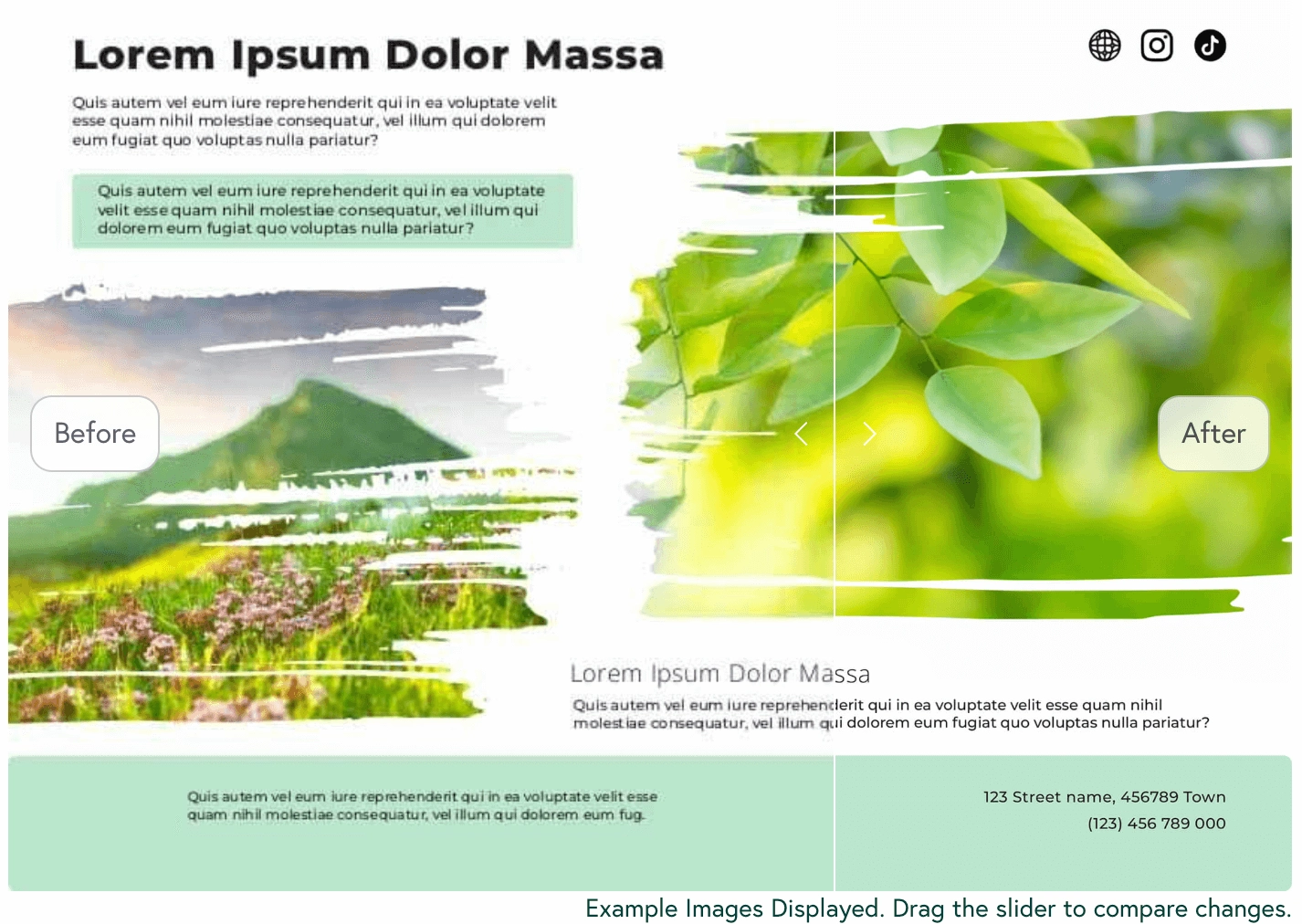
Совет: Мы настоятельно рекомендуем создать личный аккаунт. Это займет меньше минуты, но позволит вам сохранять прогресс, отслеживать трек-номера и автоматически копить баллы по нашей Программе лояльности.

Онлайн калькулятор Корзина заказов

Шаг 2: Вкладка Artwork (Загрузка макетов)

Вкладка Artwork — это ваше рабочее пространство. Здесь вы загружаете дизайн, проверяете пруфы и при необходимости корректируете параметры.

Вы можете загрузить макеты несколькими способами:

  • Перетащить файлы мышкой (Drag and drop).
  • Загрузить напрямую с жесткого диска.
  • Вставить прямую ссылку на Яндекс.Диск или Облако Mail.ru.
Мы принимаем различные графические форматы, но настоятельно рекомендуем загружать сведенные PDF-файлы — они обеспечивают наилучшее качество и исключают проблемы со слетевшими шрифтами.

Изменение спецификаций на лету

Если вы поняли, что вам нужно больше страниц или другая бумага, вам не нужно возвращаться в самое начало. Нажмите голубую кнопку «Изменить параметры» (Change Options) на панели слева. Калькулятор откроется прямо здесь, и после сохранения цена обновится автоматически.

Загрузка макетов Кнопка изменения параметров

Шаг 3: Проверка файлов (Пруфы)

Мы не отправляем файлы в печать вслепую. Наша система автоматически проверит макеты на наличие грубых ошибок (низкое разрешение, неправильный размер, отсутствие вылетов под обрез) и предупредит вас.

Вы должны проверить свои файлы двумя способами:

  • Превью (Preview): Интерактивная 3D-модель (Flipbook). Позволяет пролистать вашу книгу на экране и убедиться, что страницы идут в правильном порядке, а обложка корректно ложится на корешок.
  • PDF Пруф (Proof): Технический файл. Мы рекомендуем скачать его и открыть в Adobe Acrobat Reader. Убедитесь, что все серые пустые слоты заполнены, а важный текст не заходит за красные линии реза.
Кнопки превью и пруфа

Шаг 4: Детали, Доставка и Оплата

Вкладка Details (Детали)

Здесь вы указываете адрес выставления счета и выбираете метод доставки. Мы предлагаем Раздельную доставку (Split Shipping): вы можете добавить несколько адресов доставки (например, один тираж в Москву, второй в Санкт-Петербург) с помощью кнопки «Add a delivery address». Калькулятор автоматически пересчитает логистику для каждого направления.

Вкладка Payment (Оплата)

После заполнения адресов откроется вкладка оплаты. Здесь вы можете применить промокод (если он у вас есть), списать накопленные бонусные баллы и выбрать удобный способ расчета: банковской картой, по счету (для ИП/ООО) или через СБП.

Вкладка Детали Вкладка Оплата
Раздельная доставка

Шаг 5: Подтверждение заказа

После заполнения всех вкладок последний шаг — подтвердить заказ в самом верху страницы. Появится всплывающее окно, где вы должны подтвердить, что внимательно проверили PDF-пруфы и согласны с версткой.

Важно: Мы отправляем заказ в производство ТОЛЬКО после того, как вы нажмете зеленую кнопку «Yes, I Confirm» (Да, подтверждаю).

Вкладка Messages (Сообщения)

Это ваша прямая линия связи с личным менеджером, прикрепленным к заказу. Вся история переписки по тиражу хранится здесь. (Примечание: это не чат в реальном времени, мы отвечаем на сообщения в хронологическом порядке. Для срочных вопросов лучше звонить по телефону).

Окно подтверждения заказа Вкладка сообщений

Производство, Логистика и Повторные заказы

  • Приостановленные заказы (Paused Orders): Наши технологи (ОТК) дополнительно проверяют макеты перед выводом на печатные формы. Если они обнаружат критическую ошибку, которая испортит тираж, они переведут заказ в статус "Приостановлен" и напишут вам в Messages с просьбой исправить файл. Без вашего согласия бракованный макет в печать не уйдет.
  • Трек-номера: Как только тираж будет отпечатан, упакован в короба и передан в курьерскую службу, вы получите автоматическое письмо с трек-номером для отслеживания посылки.
  • Как повторить заказ (Репринт): Авторизуйтесь на сайте, зайдите в Историю заказов, найдите нужный тираж и нажмите кнопку «Reorder» (Повторить). Все файлы и спецификации будут скопированы в новую корзину, где вы сможете изменить тираж или обновить адрес доставки.

Нужна помощь менеджера?

Если вы сомневаетесь в правильности оформления крупного оптового заказа или хотите обсудить нестандартные материалы, мы с радостью вам поможем!

  • +7 (495) 225-45-64 (Многоканальный телефон)
  • +7 (991) 299-66-62 (Доступен в WhatsApp / Telegram)
  • zakaz@print-prom.ru

Как отправлять файлы на печать

Отправка файлов в «Принт-Пром» не может быть проще! Следуйте нашим рекомендациям ниже, и вы в кратчайшие сроки получите исключительный печатный тираж. Если у вас возникнут вопросы при экспорте макетов, звоните на нашу бесплатную линию: 8 (800) 300-71-91.


Принимаемые форматы файлов

Онлайн-система «Принт-Пром» позволяет автоматически конвертировать множество типов файлов в высококачественные печатные PDF. Несмотря на то, что мы рекомендуем сразу загружать готовые PDF-файлы, вы можете отправить исходники, и наша система их обработает.

Автоматическая конвертация в PDF
Текстовые документы и Презентации Изображения и Графика Электронные книги CAD-чертежи
.csv, .doc, .docx, .eps, .key, .pages, .ppt, .pptx, .rtf, .txt, .xls, .xlsx .ai, .bmp, .cdr, .heic, .jpg, .jpeg, .png, .psd, .raw, .svg, .tif, .tiff .epub, .mobi, .azw3, .chm, .fb2 .dwg, .dxf

Простые форматы (Листовки, Плакаты)

Если вы планируете напечатать двустороннее изделие, например Плакат или Флаер, вам достаточно загрузить один многостраничный PDF-файл (где 1-я страница — это лицо, а 2-я — оборот). В качестве альтернативы можно загрузить два отдельных файла. Главное — убедитесь, что ориентация обоих файлов одинаковая (Книжная или Альбомная).

Важное правило экспорта (Adobe InDesign/Illustrator):
При сохранении PDF всегда выбирайте экспорт Постранично (Pages), а не Разворотами (Spreads). Наша система автоматически соберет развороты при генерации превью.

Экспорт PDF постранично Экспорт PDF постранично 2 Экспорт PDF постранично 3

Форматы для многостраничных изданий

Скрепка (ВШР) и Пружина (Wire-O)

Для брошюр на скрепке или каталогов на пружине вы можете отправить один многостраничный файл. Система распределит их автоматически: первая страница файла станет Лицевой обложкой, вторая — Внутренней стороной обложки, а последняя — Задней обложкой.

Вы также можете загрузить отдельные файлы для каждой страницы. Просто назовите их понятно (например, Page_4.pdf), и наша система расставит их по порядку. Вы всегда сможете поменять страницы местами, перетащив их миниатюры в менеджере заказа.

Управление макетами во вкладке Artwork

Мягкая обложка (КБС / ПУР)

Для книг с клеевым скреплением требуется дизайн корешка. Есть два способа его загрузить:

  • Загрузить обложку как единый разворот (Задняя сторонка + Корешок + Лицевая сторонка в одном файле).
  • Загрузить отдельный файл для корешка (помимо файлов обложки). Калькулятор корешка в вашей Корзине точно рассчитает его толщину в миллиметрах в зависимости от количества страниц и плотности бумаги.
Расчет корешка КБС

Твердый переплет (7БЦ)

Вам также необходимо загрузить корешок вместе с дизайном обложки. Учитывайте, что обложки для твердого переплета имеют значительно большие вылеты под обрез (Bleed) — около 20 мм, чтобы бумага могла обернуть края картонной крышки. Дизайн обложки 7БЦ может быть сложным, поэтому мы настоятельно рекомендуем скачать наш бесплатный PDF-шаблон из калькулятора.

Заказ 7БЦ в корзине

Процесс загрузки и удаления файлов

Загрузка (Upload)

Получив расчет в калькуляторе, нажмите «В корзину», затем «Продолжить», чтобы открыть панель Artwork. Вы можете:

  • Перетащить файлы с рабочего стола прямо в окно браузера.
  • Вставить публичную ссылку на файл из Яндекс.Диска или Облака Mail.ru.
  • Важно: старайтесь загружать файлы размером до 2 ГБ. Если вы экспортируете PDF из Photoshop или Illustrator, снимите галочку "Preserve editing capabilities" (Сохранить возможность редактирования), чтобы значительно уменьшить вес файла.

Удаление старых макетов (Remove Print Files)

Если вы нашли опечатку и хотите загрузить исправленный макет, обязательно удалите старый файл перед загрузкой нового, чтобы избежать путаницы. Вы можете сделать это так:

  • Удаление файла из панели слева: Найдите синее поле с файлами в левой части экрана и нажмите на значок корзины рядом с нужным файлом.
  • Удаление с конкретной страницы: Найдите значок с тремя точками под миниатюрой страницы, кликните и выберите «Delete». Это удалит макет, но оставит сам "слот" страницы в проекте пустым.
  • Удалить всё: Нажмите на значок корзины в самом верху над вашим проектом, чтобы очистить все загруженные файлы в текущем заказе.

Техническая поддержка «Принт-Пром»

Если у вас не получается экспортировать PDF из вашей программы дизайна или система выдает ошибку при загрузке, свяжитесь с нашими специалистами. Мы с радостью вам поможем!

  • +7 (495) 225-45-64 (Многоканальный телефон)
  • +7 (991) 299-66-62 (Доступен в WhatsApp / Telegram)
  • zakaz@print-prom.ru

Стандартные форматы (ГОСТ и ISO)

Жанр, стоимость печати, особенности дизайна и логистика — все эти факторы влияют на выбор размера изделия. Наше руководство поможет вам подобрать оптимальные метрические габариты для ваших печатных проектов.


Стандартные форматы (Серия А)

Мы предлагаем печать в стандартных метрических форматах ISO (А3, А4, А5, А6) для большинства нашей продукции. Использование стандартных форматов позволяет минимизировать обрезки бумаги на производстве, что делает печать более экологичной и экономически выгодной для вас.

Если вы не находите нужный вам размер в выпадающем меню нашего онлайн-калькулятора, просто выберите опцию «Свой размер» (Custom Size) и введите нужные значения в миллиметрах. Наш калькулятор мгновенно рассчитает стоимость нестандартного тиража.

Сравнение форматов бумаги

Наглядное сравнение пропорций различных форматов


Популярные размеры по видам продукции

Некоторые печатные изделия имеют исторически сложившиеся стандарты. Например, большинство клиентов выбирают для Журналов формат А4 (210 × 297 мм), для Флаеров — А5 (148 × 210 мм), а Плакаты обычно печатаются в формате А3 (297 × 420 мм). Такие изделия, как Комиксы, имеют свои уникальные индустриальные стандарты (170 × 260 мм).

В таблице ниже мы перечислили самые популярные форматы. Для складных изделий (таких как Буклеты и Лифлеты) в калькуляторе всегда выбирается финальный размер в сложенном виде. Чтобы увидеть размер изделия в полном развороте со всеми вылетами, скачайте наш бесплатный PDF-шаблон в корзине.

Продукт Популярные размеры (Ширина × Высота)
Журналы 148 × 210 мм (А5), 210 × 297 мм (А4)
Каталоги 148 × 210 мм (А5), 210 × 297 мм (А4), 210 × 210 мм (Квадрат)
Комиксы и Манга 170 × 260 мм (Стандартный комикс), 148 × 210 мм (Манга А5)
Плакаты (Постеры) 297 × 420 мм (А3), 420 × 594 мм (А2)
Флаеры и Листовки 105 × 148 мм (А6), 148 × 210 мм (А5), 99 × 210 мм (Еврофлаер)

Книжные форматы

Формат книги — это тонкий психологический инструмент, который с первого взгляда подсказывает читателю, к какому жанру относится ваше издание. Для книг в мягкой обложке (романы, нон-фикшн) и книг в твердом переплете (подарочные издания, энциклопедии) существуют свои устоявшиеся габариты.

Тип формата Ширина (мм) Высота (мм)
А4 / Энциклопедический 210 297
Квадратный (Артбуки) 210 210
Увеличенный (B5 / Нон-фикшн) 170 240
Стандартный (А5 / Романы) 148 210
Карманный (Покетбук / А6) 105 148

Нужна помощь с выбором формата?

Если вы сомневаетесь, какой формат лучше подойдет для вашего проекта, или хотите рассчитать стоимость совершенно нестандартного изделия (например, круглого или треугольного), специалисты «Принт-Пром» с радостью вас проконсультируют!

  • 8 (800) 300-71-91 (Бесплатная линия)
  • +7 (495) 225-45-64 (Многоканальный телефон)
  • +7 (991) 299-66-62 (Доступен в WhatsApp / Telegram)
  • zakaz@print-prom.ru

Наш ассортимент бумаги

Бумага переносит ваши дизайны с экрана в физический мир. Правильный выбор материала определяет, как ваш продукт будет восприниматься на ощупь и насколько яркими будут цвета. Узнайте всё о типах и плотностях бумаги в типографии «Принт-Пром».


Типы бумаги (Paper Types)

Полуматовая (Satin / Silk)

Наш рекомендованный выбор для высококачественных результатов. Это мелованная бумага с гладкой поверхностью и легким шелковистым блеском. Она идеально подходит для печати изданий, содержащих как текст, так и фотографии, делая цвета яркими и четкими, но при этом сохраняя отличную читаемость текста (без резких бликов).

Глянцевая (Gloss)

Мелованная бумага с ярким блеском. На глянцевой бумаге цвета выглядят максимально насыщенными и контрастными, что делает ее идеальной для фотокниг, глянцевых журналов и рекламных плакатов с большим количеством фотографий.

Немелованная (Офсетная / ВХИ)

В отличие от глянцевой или полуматовой, эта бумага не имеет мелованного покрытия, что придает ей мягкую, пористую фактуру (как у бумаги для принтера). Она отлично впитывает краску, поэтому цвета на ней выглядят более приглушенными и матовыми. Офсетная бумага идеальна для книг с обилием текста, а также для открыток, блокнотов и скетчбуков — на ней легко писать ручкой.

Кремовая (Пухлая книжная)

Кремовая бумага имеет мягкую, слегка волокнистую текстуру, которая ощущается очень естественно. Ее теплый желтоватый оттенок снижает контраст с черным текстом, что предотвращает усталость глаз при чтении. Это классический и лучший выбор для текстовых романов в мягкой и твердой обложке.

E-Photo (Для Layflat)

Специализированная бумага для панорамного переплета (Layflat). По внешнему виду и на ощупь она напоминает традиционную классическую фотобумагу и обеспечивает непревзойденную четкость изображений. Она обладает высокой водостойкостью и долговечностью, а также потрясающим жемчужным блеском.

Обратите внимание: Мы не можем сшивать разные типы или плотности бумаги внутри одного печатного блока. Внутренние страницы всегда печатаются на одном материале. Однако обложка может (и должна) отличаться по плотности от внутреннего блока.


Плотность бумаги (г/м²)

Качество бумаги часто является первым, с чем контактирует ваш клиент. При оценке плотности важно разделять бумагу для внутреннего блока (Text) и для обложки (Cover).

Внутренний блок (Text)

  • 80 – 90 г/м²: Тонкая и легкая бумага (стандарт для ч/б книг и документации). Экономичный вариант для больших тиражей с низкой заливкой краской.
  • 115 – 130 г/м²: Самый популярный стандарт для глянцевых журналов и каталогов. Оптимальный баланс между плотностью и весом (важно для экономии на почтовой рассылке).
  • 150 – 170 г/м²: Премиальный блок. Эта плотная бумага практически не просвечивает насквозь (нет эффекта "show-through"), что делает ее идеальной для двусторонней печати артбуков и фотокниг.

Обложка (Cover)

  • 250 – 300 г/м²: Это плотный картон или бумага, которая ощущается премиально и надежно. Обязательный стандарт для обложек книг (КБС), комиксов, визиток и открыток.

Брошюра из своей обложки (Self-Cover): Если вы хотите сэкономить, вы можете выбрать одинаковую тонкую бумагу и для блока, и для обложки (например, всё на 130 г/м²). Однако помните: тонкие обложки (Self-cover) не ламинируются! Ламинация доступна только для плотных обложек от 200 г/м².

Размеры и форматы

Хотя в мире используются американские размеры (Letter, Legal), наша система автоматически пересчитает их в принятые в РФ ГОСТ и ISO форматы (А4, А5, В5).


Особенности производства

Автоматический контроль совместимости

Мы предлагаем широкий спектр материалов, но не каждая бумага подходит для любого продукта. Например, плотную картонную обложку (300 г/м²) нельзя посадить на обычную скрепку при толщине блока более 60 страниц — она просто лопнет. Не волнуйтесь: наш онлайн-калькулятор запрограммирован так, чтобы блокировать выбор технологически несовместимых опций.

Бесплатный Апгрейд (Upgrading)

Иногда нужная вам плотность бумаги может временно закончиться на складе (например, 130 г/м²). Вместо того чтобы задерживать ваш заказ, мы бесплатно повысим плотность и напечатаем тираж на следующей по толщине бумаге (например, на 150 г/м²). Это стандартная практика в полиграфии. Мы никогда не понизим плотность бумаги без вашего согласия.

Допуски по партиям (Variations)

Бумага — это натуральный материал, поставляемый бумажными фабриками в рулонах и пачках. Между партиями допускается технологическая погрешность (в толщине или оттенке белизны) до 5–10%. Это является отраслевым стандартом.

Трудно определиться с выбором на экране?

Мы понимаем, что фактуру бумаги невозможно передать через монитор. Свяжитесь с нами, и мы проконсультируем вас по выбору, а при необходимости оформим доставку физических образцов (Sample Pack) с различными видами отделки и плотностями бумаги.

  • 8 (800) 300-71-91 (Бесплатная линия)
  • +7 (495) 225-45-64 (Многоканальный телефон)
  • +7 (991) 299-66-62 (WhatsApp / Telegram)
  • zakaz@print-prom.ru

Количество страниц (Полосность)

Подсчет страниц (или полос) — это простая математика, если знать несколько полиграфических правил. В этом руководстве мы разберем принципы нумерации, исключения для твердого переплета и физические лимиты различных видов скрепления.


Как правильно считать страницы

Наш онлайн-калькулятор рассчитывает внутренний блок с шагом (кратностью) в 4 страницы. Вам необходимо убедиться, что количество загружаемых вами страниц совпадает с тем, что вы указали при расчете.

Если вы печатаете Книгу, Каталог или Журнал, их верстка подчиняется строгим правилам: после того, как вы открываете обложку, Страница 1 (первая полоса блока) всегда будет находиться на правой стороне. Соответственно, Страница 2 будет слева на обороте, Страница 3 — снова справа, и так далее.

Вы всегда можете добавить в свой PDF-файл пустые страницы (например, для заметок или выравнивания глав). Помните: пустые страницы также учитываются в общем объеме тиража и влияют на толщину корешка.

Нумерация страниц
Раскладка обложки

Блок и Обложка считаются отдельно

Если у вашего издания есть более плотная обложка, не включайте страницы обложки в общее количество страниц внутреннего блока. В калькуляторе блок и обложка считаются раздельно. Например, если в вашем PDF 28 страниц (включая обложку), в калькуляторе укажите: Блок — 24 страницы, Обложка — 4 страницы.

Исключение составляет Брошюра из своей обложки (Self-cover), где обложка печатается на той же бумаге, что и блок. В этом случае вы просто указываете общее количество (например, 28 страниц блока без обложки).


Почему мы считаем кратно 4 страницам?

Большинство типографий печатают не на отдельных листиках А4, а на больших печатных листах (Спусках полос). В зависимости от формата вашего изделия на одном печатном листе может располагаться 8, 16 или 32 страницы.

После печати эти большие листы фальцуются (сгибаются). Один сгиб листа всегда дает ровно 4 страницы (полосы). Именно поэтому количество страниц должно быть кратно 4. Если в вашем макете, например, 10 страниц, типографии придется добавить 2 пустые страницы, чтобы довести число до 12 (кратно 4) для корректной сборки.

После сборки и скрепления тетрадей, изделие подрезается на гильотине с трех сторон, чтобы страницы можно было перелистывать.

Правило кратности четырем строго обязательно для Шитья на скрепку (ВШР) и Твердого переплета (7БЦ). Для мягкой обложки (КБС) допускается кратность 2, но калькулятор автоматически оптимизирует раскладку.

Печатный лист и фальцовка

Форзацы твердого переплета

Исключения: Твердый переплет (7БЦ)

Книги в твердом переплете имеют уникальную конструкцию. В отличие от мягкой обложки, блок крепится к картонной крышке с помощью Форзацев (Endpapers) — плотных листов немелованной бумаги спереди и сзади блока.

Мы добавляем классические белые форзацы бесплатно, они уже включены в стоимость и не требуют дополнительных файлов (если только вы не заказали специальную запечатку форзацев иллюстрациями).

Из-за того, что первая страница внутреннего блока приклеивается к форзацу, технически первой читаемой правой страницей книги будет Страница 3. При загрузке макета наша система наглядно покажет вам эту структуру в превью.


Технологические лимиты (Page Count Limits)

У каждого вида скрепления есть физические ограничения по минимальному и максимальному количеству страниц.

Шитье на скрепку (ВШР)

Металлическая скоба физически не может пробить слишком толстую стопку бумаги. Лимит для скрепки обычно составляет 48-60 страниц (в зависимости от плотности бумаги). Если вы превысите этот лимит, калькулятор автоматически переключит тип скрепления на КБС.

Мягкая обложка (КБС / PUR)

Этот метод скрепления отлично подходит для толстых каталогов, но имеет минимальный лимит. Чтобы клей надежно скрепил страницы, толщина корешка должна быть не менее 2-3 мм. Если страниц слишком мало, калькулятор не позволит выбрать КБС и предложит скрепку.

Буклет на скрепке Журнал на КБС

Запутались в расчетах полосности?

Если вам нужно добавить пустые страницы, вы не уверены, сколько полос в вашем PDF, или хотите уточнить минимальную толщину корешка для КБС, звоните специалистам «Принт-Пром». Мы поможем всё рассчитать!

  • 8 (800) 300-71-91 (Бесплатная линия)
  • +7 (495) 225-45-64 (Многоканальный телефон)
  • +7 (991) 299-66-62 (WhatsApp / Telegram)
  • zakaz@print-prom.ru

Чек-лист подготовки файлов к печати

Перед тем как загружать файлы в личный кабинет и отправлять их в производство, пройдитесь по этому короткому чек-листу. Выполнение этих простых шагов гарантирует безошибочную печать и идеальный результат.


1. Совпадают ли макеты с расчетом?

Перед нажатием кнопки «В корзину» убедитесь, что ваш файл физически соответствует параметрам, которые вы указали в онлайн-калькуляторе. Обратите внимание на следующие факторы:

  • Количество страниц (полос)
  • Формат (размер страницы)
  • Цветность (Ч/Б или Цветная печать)
  • Ориентация (Книжная или Альбомная)

Если вы верстаете весь проект в одной программе (например, Adobe InDesign), она обеспечит согласованность всех страниц. Если же вы собираете макет из разных программ, внимательно следите за тем, чтобы все страницы имели строго одинаковый размер.

Сверка параметров с калькулятором

Вылеты под обрез и безопасная зона

2. Добавили ли вы вылеты (Bleed)?

Каждый загружаемый файл должен иметь вылеты под обрез — обычно это 3–5 мм (для твердого переплета 7БЦ — 15–20 мм). Вылеты гарантируют, что при финальной обрезке тиража на гильотине по краям не появятся белые полосы.

Безопасная зона: Все важные элементы дизайна (текст, лица людей, логотипы) должны находиться на расстоянии не менее 5–7 мм от линии реза внутрь страницы. Это предотвратит их случайное обрезание или "западание" в корешок.


3. Достаточно ли разрешение картинок?

То, как изображение выглядит на светящемся мониторе, сильно отличается от того, как оно ляжет краской на бумагу. Для достижения наилучших результатов убедитесь, что все растровые изображения (фотографии) в вашем макете имеют разрешение 300 DPI при их 100% размере.

Примечание: Вы можете использовать изображения с низким разрешением (например, 72 DPI из интернета), но при печати они будут выглядеть размытыми и пикселизированными. Наша система предупредит вас о низком качестве при загрузке. Вы сможете воспользоваться встроенным AI-Улучшателем (Upscaler), чтобы попытаться спасти такие кадры.

Проверка разрешения DPI

Спецотделка обложки

4. Планируется ли спецотделка обложки?

Если вы выбрали премиальную отделку (например, выборочный УФ-лак или тиснение фольгой), вам потребуется загрузить отдельный файл (или слой) с маской для этой отделки.

Элементы под лак/фольгу должны быть строго в векторе и окрашены в 100% плашечный цвет (обычно 100% Magenta) с включенным атрибутом наложения (Overprint). Обязательно предупредите менеджера о наличии спецотделки в комментариях к заказу.


5. Работаете ли вы в профиле CMYK?

При создании макета или перед экспортом финального PDF всегда переводите документ в цветовую модель CMYK. Мониторы работают в RGB, а печатные машины смешивают 4 краски (Cyan, Magenta, Yellow, Key/Black). Наша система автоматически конвертирует RGB в CMYK, но цвета при этом могут потускнеть.

Для текста и черных линий: используйте чистый черный цвет (Только K=100%, остальные по нулям).
Для глубоких черных фонов: используйте составной черный (Rich Black) для большей плотности (например: C-50, M-50, Y-50, K-100).

Цветовая модель CMYK

Загрузка форматов файлов

6. В каком виде загружать файлы?

Мы настоятельно предпочитаем получать от вас сведенные PDF-файлы (настройки качества High Quality Print). Однако наша интеллектуальная система принимает и десятки других форматов (Word, JPEG, PNG, TIFF) и конвертирует их автоматически.

Если вы печатаете многостраничное издание, вы можете загрузить всё одним файлом (экспорт постранично, а не разворотами!) или загрузить отдельный файл для каждой страницы (просто назовите их по номерам).

Остались вопросы по допечатной подготовке?

Если вы не уверены, правильно ли настроили цвета (CMYK), вылеты под обрез или разрешение, не рискуйте тиражом. Наши специалисты препресса (ОТК) бесплатно проверят ваши макеты перед запуском в печать.

  • 8 (800) 300-71-91 (Бесплатная линия)
  • +7 (495) 225-45-64 (Многоканальный телефон)
  • +7 (991) 299-66-62 (WhatsApp / Telegram)
  • zakaz@print-prom.ru

Полиграфический глоссарий (Словарь терминов)

Овладейте профессиональным языком полиграфии с помощью исчерпывающего глоссария от «Принт-Пром». Понимание этих ключевых терминов поможет вам идеально подготовить макеты к печати и разговаривать с нашими технологами на одном языке.


1. Макет, Цвет и Форматы

  • CMYK: Цветовая модель, используемая в полиграфии (Cyan, Magenta, Yellow, Black). Все цвета при печати создаются путем смешивания этих четырех красок на бумаге.
  • RGB: Цветовая модель светящихся экранов (мониторов, смартфонов). Обязательно переводите ваши макеты из RGB в CMYK перед отправкой в печать!
  • PDF (Portable Document Format): Оптимальный формат для передачи файлов в типографию. Он сохраняет шрифты, векторы и высокое качество изображений.
  • Разрешение / DPI (Dots Per Inch): Количество точек на дюйм. Чем выше DPI, тем резче и детальнее отпечатанное изображение. Стандарт «Принт-Пром» — 300 DPI.
  • Апсемплинг (Upsampling): Процесс искусственного (программного) увеличения разрешения растрового изображения путем добавления пикселей. Избегайте этого метода для печати.
  • Вылеты под обрез (Bleed): Область фонового цвета или изображения, которая намеренно выводится за пределы финального обрезного формата. Предотвращает появление белых полос по краям после резки гильотиной.
  • Линия реза (Trim Line): Технологическая линия, указывающая конечный край, по которому страница будет обрезана до нужного размера.
  • Безопасная зона (Safe Zone / Quiet Area): Внутреннее поле страницы (обычно 5-7 мм от линии реза). Весь важный текст и логотипы должны находиться внутри этой зоны, чтобы избежать их случайного среза.
  • Глубокий черный (Rich Black): Оттенок, созданный путем смешивания черной краски (K) с добавлением Cyan, Magenta и Yellow. Используется для плашек и крупных объектов, делая цвет более насыщенным.
  • Стандартный черный (Standard Black): 100% Black (0-0-0-100). Используется строго для текстов и тонких линий, чтобы они оставались максимально четкими без риска цветового "размытия".
  • Плашечный цвет (Spot Color / Pantone): Предварительно смешанная краска с точным эталонным оттенком, применяемая отдельно.
  • Оверпринт (Overprint / Наложение): Техника печати одного цвета непосредственно поверх другого без "выворотки" нижнего слоя.

2. Процессы и Технологии

  • Допечатная подготовка (Preflight): Детальный анализ файлов перед отправкой на печатные формы. Наша система проверяет разрешение, вылеты и профили.
  • Цветопроба (Proof): Электронный или физический образец, показывающий, как будет выглядеть финальный тираж.
  • Офсетная печать (Offset Printing): Метод для средних и крупных тиражей. Краска переносится с алюминиевой формы на резиновое полотно (офсетный цилиндр), а затем на бумагу.
  • Цифровая печать (Digital Printing): Прямая печать из цифрового файла (без печатных форм). Идеальна для малых тиражей и высокой скорости производства.
  • Печать по требованию (POD): Модель производства, при которой книги печатаются поштучно только после поступления реального заказа от покупателя.
  • Технологический допуск (Tolerance Movement): Естественная погрешность (обычно 1-2 мм) при печати, фальцовке или резке. Возникает из-за калибровки машин и свойств бумаги.
  • Тенение (Ghosting): Дефект, при котором бледные контуры переносятся на соседние элементы макета из-за неправильной сушки или переизбытка краски.
  • ISBN: Международный стандартный книжный номер. Уникальный штрихкод, необходимый для продажи книги в магазинах.

3. Бумага и Материалы

  • Плотность бумаги (Paper Weight): Толщина листа, измеряемая в нашей стране в граммах на квадратный метр (г/м²).
  • Непрозрачность (Opacity): Характеристика бумаги, показывающая, сколько света она пропускает. Высокая непрозрачность предотвращает "просвечивание" текста на обратную сторону листа.
  • Впитываемость (Absorbency): Способность бумаги впитывать краску. Офсетная (немелованная) бумага сильно впитывает краску, делая цвета приглушенными, а глянцевая — задерживает краску на поверхности для яркости.
  • Белизна (Brightness): Способность бумаги отражать свет. Чем выше белизна, тем контрастнее выглядят отпечатанные цвета.

4. Скрепление и Отделка (Постпресс)

  • Книжный блок (Book Block): Внутренние страницы книги, собранные вместе, обрезанные и подготовленные к соединению с обложкой.
  • Тетради (Signatures): Сфальцованные (согнутые) печатные листы. Несколько тетрадей сшиваются или склеиваются вместе, образуя книжный блок.
  • Шитье на скрепку / ВШР (Saddle-Stitch): Тетради вкладываются друг в друга и прошиваются по центру металлическими скобами (для журналов и каталогов).
  • Мягкая обложка / КБС (Perfect Binding): Клеевое бесшвейное скрепление. Корешок фрезеруется и приклеивается к гибкой обложке.
  • ПУР-клей (PUR Binding): Скрепление на полиуретановый клей. Гораздо прочнее и эластичнее обычного термоклея, позволяет книге лучше раскрываться.
  • Твердый переплет / 7БЦ (Hardcover): Книжный блок скрепляется с жесткой крышкой (переплетным картоном). Часто дополняется ШКС (шитье блока нитками для сверхпрочности).
  • Корешок (Spine): Торцевая часть книги, где скрепляются все страницы.
  • Шарнир (Hinge Area): Гибкая канавка на твердой обложке рядом с корешком, позволяющая книге легко открываться.
  • Своя обложка (Self-Cover): Тип брошюры, где обложка печатается на той же бумаге (той же плотности), что и внутренний блок.
  • Суперобложка (Dust Jacket): Съемная декоративная бумажная обертка поверх твердого переплета книги.
  • Ламинация (Lamination): Покрытие обложки прозрачной защитной пленкой (матовой, глянцевой или софт-тач).
  • Выборочный УФ-лак (Spot UV): Нанесение блестящего прозрачного лака только на определенные элементы (логотип, заголовок) для создания премиального контраста.
  • Тиснение фольгой (Foiling): Впрессовывание металлической фольги (золото, серебро) в элементы дизайна обложки.

Столкнулись с незнакомым термином?

Если вы увидели техническое требование, которое вам непонятно, или хотите убедиться, что ваш макет правильно собран с учетом всех вылетов и оверпринтов, специалисты «Принт-Пром» всегда на связи!

  • 8 (800) 300-71-91 (Бесплатная линия по РФ)
  • +7 (495) 225-45-64 (Многоканальный)
  • +7 (991) 299-66-62 (WhatsApp / Telegram)
  • zakaz@print-prom.ru

Сроки производства

Профессиональное полиграфическое производство — это гораздо больше, чем просто нажатие одной кнопки. От настройки оборудования до сложной постпечатной обработки — в «Принт-Пром» мы используем лучшее оборудование, чтобы вы получали первоклассные тиражи быстро и в срок.


Общие сроки выполнения (Turnaround Time)

Время, необходимое для печати вашего проекта, зависит от типа изделия, объема тиража и выбранной технологии: цифровой или офсетной печати.

Цифровые машины идеально подходят для небольших тиражей с коротким сроком выполнения. Офсетные печатные машины (литография) предназначены для крупных оптовых партий и требуют более длительной подготовки. Наш онлайн-калькулятор автоматически подберет для вас лучший и самый выгодный вариант в зависимости от введенных спецификаций.

Если ваш заказ «горит», свяжитесь с нами — за дополнительную плату мы можем напечатать даже крупный тираж на цифровой машине в приоритетном порядке.

Выбор сроков в калькуляторе

Цифровая печать (Digital Production)

Низкие затраты на запуск (приладку) позволяют нам предлагать исключительное качество по низким ценам с использованием новейших цифровых технологий, даже если вы печатаете всего пару сотен экземпляров.

Какое оборудование использует «Принт-Пром»?

Для цифровой печати мы используем промышленные машины серии HP Indigo (100K и 7600). Они работают невероятно быстро, обеспечивают эталонную цветопередачу и позволяют уложиться в самые жесткие дедлайны.

В чем заключается процесс?

Мы загружаем ваш PDF-файл в растровый процессор (RIP). Он переводит изображение в точечную карту, которая сообщает машине, куда именно наносить краску на бумаге. Никаких физических форм не требуется.

Сколько времени это занимает?

Для примера: типичное время производства цифрового тиража из 100 брошюр составляет около 4 рабочих дней. Этот срок включает в себя печать, закрепление краски, ламинацию обложки, биговку, резку, сборку на скрепку/клей и упаковку. Сложная отделка увеличивает это время.

Цифровая печать в калькуляторе

Офсетная печать (Offset Production)

Настройка офсетного производства — гораздо более сложный процесс. Мы используем традиционный подход: краска переносится с металлических печатных форм (CTP) на резиновое офсетное полотно, а затем на бумагу. Этот метод дает идеально четкие и чистые оттиски. Калькулятор предложит этот метод автоматически, когда тираж станет достаточно большим.

Какое оборудование мы используем?

Мы фанаты классического немецкого качества — Heidelberg Speedmaster (SM XL106). Эти машины обеспечивают стабильное качество премиум-класса даже на многотысячных тиражах.

В чем заключается процесс?

Перед началом печати технологи должны вывести (отгравировать) ваш дизайн на металлических пластинах — по одной на каждый цвет CMYK — и установить их в секции печатной машины. Эта приладка требует времени и увеличивает стартовые затраты.

Сколько времени это занимает?

Примерное время производства офсетного тиража из 1000 каталогов составляет около 6 рабочих дней. Из-за больших объемов и особенностей технологии сушка офсетной краски занимает значительно больше времени. Только после полного высыхания листы отправляются на ламинацию, фальцовку и сборку.

Офсетная печать в калькуляторе

Возможные задержки (Potential Delays)

Наш онлайн-калькулятор предоставляет ориентировочные сроки выполнения заказа. Хотя мы делаем всё возможное, чтобы сдать тираж день в день, иногда случаются форс-мажоры. Мы всегда предупреждаем наших клиентов о любых изменениях статуса.

Причины возможных задержек:

  • Печатное или постпечатное оборудование может временно выйти из строя или потребовать технического обслуживания.
  • Строгий контроль качества (ОТК): если отпечатанный блок не соответствует нашим высоким стандартам, мы отправим его на перепечатку за свой счет, что займет дополнительное время.
  • Очень крупные заказы или запросы на сложную эксклюзивную отделку (УФ-лак, фольга, сложная вырубка) требуют больше машинных смен.
  • Пиковый сезон: В период новогодних праздников (ноябрь - декабрь) из-за колоссального объема работы сроки производства могут быть увеличены на 1-2 недели. Пожалуйста, размещайте корпоративные заказы заранее!

У вас строгий дедлайн или выставка?

Обязательно сообщите нам об этом! Мы поможем подобрать правильную технологию печати и бумагу, чтобы тираж успел точно к началу вашего мероприятия.

  • 8 (800) 300-71-91 (Бесплатная линия)
  • +7 (495) 225-45-64 (Многоканальный телефон)
  • +7 (991) 299-66-62 (WhatsApp / Telegram)
  • zakaz@print-prom.ru

Утверждение цветопробы и макетов (Пруфы)

Вы проверяете свой дизайн, а наша онлайн-система префлайта (Preflight) делает всё остальное. Мы мгновенно подсветим любые ошибки в макете, а если система не сможет их исправить автоматически, наши технологи готовы прийти на помощь.


Инструменты проверки макета

Миниатюры (Artwork Thumbnails)

Это превью ваших файлов в низком разрешении, показывающее, как они лягут на печатный лист. Серые пустые миниатюры означают, что макет в этот слот еще не загружен. На миниатюрах отображаются важные маркеры (вы можете отключить их видимость специальными тумблерами под панелью):

  • Линия реза (Зеленая): Показывает, где гильотина обрежет страницу до финального размера.
  • Вылеты / Bleed (Синяя): Гарантирует, что фон выходит за линию реза, чтобы избежать белых полей на краях.
  • Безопасная зона (Розовая/Фиолетовая): Показывает область у корешка и краев, за которую не должен выходить важный текст.

3D-Превью (Virtual Preview)

Виртуальная 3D-модель (флипбук) позволяет вам "пролистать" будущую книгу на экране. Она не содержит технических линий и нужна для того, чтобы вы убедились в правильной последовательности страниц. Вы также можете поделиться ссылкой на это превью с коллегами (кнопка Share).

Электронный Пруф (Downloadable Proof)

Это самое точное отображение того, как ваши файлы будут выглядеть в печати. Скачивание этого PDF-файла поможет выявить скрытые проблемы, которые не видны на миниатюрах. Кнопка «Proof» станет активна, как только все слоты в заказе будут заполнены.

Тумблеры направляющих

Изображение в RGB

Исходник в RGB (Яркий экран)

Изображение в CMYK

Конвертация в CMYK (Реальная печать)

Точность цветопередачи (CMYK vs RGB)

Ваши макеты должны быть загружены в цветовой модели CMYK. Печатные машины физически не могут воспроизвести "светящиеся" неоновые цвета модели RGB, предназначенной для мониторов.

Наша система автоматически конвертирует любые загруженные RGB-файлы в CMYK (по стандарту ISO Coated v2 / FOGRA39). Однако это может привести к потускнению ярких синих, зеленых и оранжевых оттенков. Чтобы избежать сюрпризов, изначально создавайте дизайн в CMYK.

Мы не можем гарантировать, что цвета на вашем мониторе (особенно если он не откалиброван) будут на 100% совпадать с финальным оттиском на бумаге.


Важные технические проверки

Как смотреть пруфы (Overprint Preview в Adobe Acrobat)

Мы настоятельно рекомендуем просматривать скачанный PDF-пруф через Adobe Acrobat Reader. Обязательно включите функцию «Просмотр наложения красок» (Overprint Preview). Это даст наиболее точное представление о печати и предотвратит внезапное пропадание элементов (когда прозрачности неправильно смешиваются со смесевыми цветами).

  • Для Windows: Редактирование (Edit) > Установки (Preferences) > Отображение страницы (Page Display) > Использовать предпросмотр наложения красок (Use Overprint Preview) > Выбрать «Всегда» (Always).
  • Для Mac: Acrobat > Preferences > Page Display > Use Overprint Preview > Always.

Призрачные линии (Ghost Lines)

Призрачные линии (или линии склейки) могут появляться при сплющивании слоев с прозрачными объектами. Эти линии очень тонкие и обычно видны только на экране, но не при печати. Чтобы проверить это, скачайте PDF-пруф и максимально увеличьте масштаб. Если при увеличении (Zoom) толщина линии не увеличивается, значит, при печати ее не будет видно.

Ручная проверка и Ответственность (Чек-лист)

Вы несете полную ответственность за подготовку каждого элемента ваших файлов. Когда вы подтверждаете заказ, мы исходим из того, что вы внимательно проверили Пруф и довольны результатом. Обязательно проверьте:

  • Шрифты: Убедитесь, что все шрифты переведены в кривые или полностью внедрены в PDF. Ищите «слетевшие» спецсимволы.
  • Орфография: PDF-файлы не редактируются нами. Обязательно проверьте текст на опечатки до загрузки макета.
  • Авторские права: Убедитесь, что ваш контент законен и не нарушает авторские права (в соответствии с законодательством РФ).

Профессиональный Пруф (Для оптовых заказов): Для крупных заказов (на сумму свыше 500 000 рублей) наши технологи проводят углубленный ручной префлайт-анализ. Ваш тираж пойдет в печать только после того, как вы письменно утвердите этот финальный Профессиональный Пруф. Отклонение пруфа и замена файлов могут сдвинуть сроки отгрузки.

Обнаружили ошибку в Пруфе и не знаете, как её исправить?

Специалисты допечатной подготовки «Принт-Пром» всегда на связи! Мы поможем настроить экспорт из вашей дизайнерской программы или подскажем, как перевести шрифты в кривые.

  • 8 (800) 300-71-91 (Бесплатная линия)
  • +7 (495) 225-45-64 (Многоканальный телефон)
  • +7 (991) 299-66-62 (WhatsApp / Telegram)
  • zakaz@print-prom.ru

Расчет стоимости

В полиграфии скорость имеет решающее значение. Наш мгновенный онлайн-калькулятор быстро предоставит вам точный и прозрачный расчет стоимости для любых печатных проектов без необходимости ждать ответа менеджера.


Онлайн-калькулятор цен

Наш быстрый и умный калькулятор автоматически пересчитывает цены и ориентировочные даты доставки абсолютно бесплатно, как только вы меняете любые спецификации. Система также подскажет вам альтернативные и более выгодные варианты скрепления или бумаги, чтобы помочь сэкономить бюджет.

Стоимость доставки варьируется в зависимости от веса тиража и пункта назначения (базовая стоимость логистики отобразится в итоговой смете в вашей Корзине).

По умолчанию калькулятор выбирает самый экономичный вариант доставки, но при оформлении заказа вы всегда можете выбрать ускоренные курьерские опции за дополнительную плату.

Онлайн калькулятор

Журналы

Пробная печать (Тестовый тираж)

Чтобы проверить цвета и качество бумаги перед запуском крупной партии, вы можете заказать небольшой тестовый тираж через калькулятор — данная опция доступна для всех продуктов от 1 экземпляра.

Важное замечание: Единичные экземпляры печатаются на высококлассных цифровых машинах, в то время как крупные тиражи (обычно от 300-500 шт.) переходят на офсетную печать. Оба процесса обеспечивают превосходное качество, но между ними может быть едва уловимая разница в оттенках.

Индивидуальный расчет (Custom Quote)

Если вам нужен нестандартный размер, уникальная дизайнерская бумага или сложная постпечатная отделка, которой нет в калькуляторе, напишите нашим технологам на zakaz@print-prom.ru. Мы оперативно подготовим для вас индивидуальную смету.


Раздельная доставка (Split Shipping)

Если вам необходимо отправить части тиража в разные офисы или филиалы, мы с легкостью организуем раздельную доставку. В рамках одного заказа можно указать до 20 различных адресов.

Эта функция настраивается на вкладке «Детали» (Details) при оформлении заказа. Просто нажмите кнопку «Добавить еще один адрес» (Add another delivery address), укажите, сколько именно экземпляров отправить в эту точку, и система автоматически обновит стоимость логистики.

Международная доставка

«Принт-Пром» организует отправку тиражей за пределы РФ (в страны СНГ и ЕАЭС). Для этого заполните соответствующие поля во вкладке «Детали». Обратите внимание, что все таможенные пошлины, налоги и сборы, связанные с получением груза в вашей стране, являются зоной ответственности получателя.

Раздельная доставка Международная доставка

Фиксация цен

Колебания цен и Фиксация сметы

Цены в полиграфии могут изменяться в зависимости от курсов валют, роста стоимости расходных материалов (бумаги, краски) и тарифов транспортных компаний.

Однако, мы гарантируем стабильность: как только вы рассчитаете тираж в калькуляторе и нажмете кнопку «Продолжить» (сохранив заказ в личном кабинете), ваша смета фиксируется и остается действительной в течение 14 дней. (Исключение составляют заказы с приоритетным сроком производства — они резервируются только в момент фактической оплаты).

Нужна помощь с расчетом сложного проекта?

Если ваш тираж предполагает нестандартную вырубку, тиснение фольгой или рассылку по обширной адресной базе, свяжитесь с нашими менеджерами. Мы составим для вас оптимальное коммерческое предложение!

  • 8 (800) 300-71-91 (Бесплатная линия)
  • +7 (495) 225-45-64 (Многоканальный телефон)
  • +7 (991) 299-66-62 (WhatsApp / Telegram)
  • zakaz@print-prom.ru

Что такое ISBN и Штрихкод?

ISBN и штрихкоды играют решающую роль при коммерческой продаже книг. В этом руководстве мы расскажем, зачем они нужны, как их получить в России и как правильно разместить на обложке, чтобы у книжных магазинов не возникло проблем.


Кому и зачем нужен ISBN?

Вам не обязательно получать номер ISBN или печатать штрихкод, если вы печатаете книгу для себя, в подарок друзьям или для внутреннего корпоративного использования. Но вы обязаны добавить их в свой проект, если намерены продавать свои издания в розничных книжных сетях («Читай-город», «Буквоед») или на маркетплейсах (Ozon, Wildberries).

Легко подумать, что типография и издательство — это одно и то же, но между ними есть огромная разница. Традиционно издательство занимается маркетингом, присвоением ISBN и распространением публикаций. «Принт-Пром» является производственным предприятием (типографией). Это означает, что вы берете на себя роль независимого издателя (сохраняя за собой все авторские права), и ответственность за получение ISBN лежит на вас.


Разница между ISBN и ISSN

ISBN (Международный стандартный книжный номер) — это уникальный числовой идентификатор книги. Не путайте его с ISSN (Международный стандартный серийный номер) — это эквивалент ISBN, который используется исключительно для периодических изданий (журналов, газет, регулярных комикс-серий).

Как получить ISBN в России

Типография «Принт-Пром» не продает ISBN. В Российской Федерации единственным официальным органом, уполномоченным выдавать международные номера, является Российская книжная палата (РКП) (филиал ИТАР-ТАСС).

Покупая ISBN, вы официально становитесь издателем книги. Важное правило: если вы решите выпустить свою публикацию в нескольких форматах (например, в твердом переплете и в мягкой обложке), для каждого формата потребуется свой собственный, отдельный ISBN. То же самое правило применяется, если вы выпускаете обновленную версию или второе переработанное издание книги.

Закон об обязательном экземпляре: Обратите внимание, что по законам РФ (ФЗ № 77-ФЗ), получив официальный ISBN и отпечатав тираж, вы обязаны отправить 16 так называемых "обязательных экземпляров" вашей книги в Российскую книжную палату для архивирования и рассылки по главным библиотекам страны. Учитывайте это при расчете тиража в калькуляторе!

Пример ISBN на обложке

Издательские бренды (Импринты)

В книгопечатании импринт — это торговое наименование (или бренд), под которым вы выпускаете издание. Эта информация указывается на странице авторских прав (оборот титульного листа) внутри книги вместе с названием, именем автора, знаком копирайта (©) и годом издания. При регистрации ISBN в Книжной палате вы можете привязать номер к своему импринту.

Наличие импринта не является строго обязательным для самиздата (вы можете выступать просто как физ.лицо), но это отличный способ зарекомендовать себя на рынке, особенно если вы планируете выпустить более одной книги.


Размещение штрихкода

Штрихкоды и их размещение

Штрихкод — это визуальное, машиночитаемое представление вашего ISBN (обычно в формате EAN-13). Публикации, продаваемые через традиционные каналы, обязательно требуют наличия штрихкода на обложке. Существует множество бесплатных онлайн-генераторов, которые превратят ваш цифровой ISBN в изображение штрихкода.

Как правильно разместить штрихкод в макете

Большинство авторов печатают штрихкоды на задней сторонке обложки. Мы советуем размещать блок с ISBN и штрихкодом в правом нижнем углу задней обложки. Чтобы сканеры на кассах магазинов считывали его без ошибок, соблюдайте два технических правила:

  1. Разрешение: Картинка штрихкода должна быть строго 300 dpi. При таком разрешении края черных полос останутся идеально четкими и не размоются при печати.
  2. Цвет (CMYK): Убедитесь, что черные полосы штрихкода окрашены только в черный канал (C:0 M:0 Y:0 K:100), а не в составной черный (Rich Black). Составной цвет может дать микро-ореолы при печати, что сделает штрихкод нечитаемым для сканера.

Нужна помощь с размещением штрихкода в макете?

Если вы сомневаетесь в качестве вашего штрихкода, боитесь, что он расположен слишком близко к линии реза, или не знаете, как проверить его цвет в CMYK, специалисты допечатной подготовки «Принт-Пром» всегда готовы прийти на помощь!

  • 8 (800) 300-71-91 (Бесплатная линия)
  • +7 (495) 225-45-64 (Многоканальный телефон)
  • +7 (991) 299-66-62 (WhatsApp / Telegram)
  • zakaz@print-prom.ru

Экологичная печать (Устойчивое производство)

Узнайте о стандартах экологичного производства типографии «Принт-Пром» и о том, как мы снижаем негативное воздействие на окружающую среду с помощью современных материалов, умной логистики и передовых технологий печати.


Наш подход к экологичности

«Принт-Пром» стремится к устойчивому полиграфическому производству. Мы используем автоматизированные рабочие процессы для сокращения бумажных отходов, повышения энергоэффективности и предоставления клиентам возможности делать осознанный выбор без ущерба для премиального качества печати.

Экологична ли наша бумага?

Да, мы тщательно отбираем поставщиков бумаги. Большинство наших материалов имеют сертификацию FSC (Лесного попечительского совета), что гарантирует — древесное волокно поступает из ответственно управляемых лесных хозяйств, где взамен срубленных деревьев высаживаются новые.

  • Немелованная бумага (ВХИ / Офсетная): Легче поддается вторичной переработке и быстрее разлагается в природе, так как при ее производстве используется меньше химикатов.
  • Переработанная бумага (Макулатурный картон): Состоит из 100% вторичного сырья. Использование такой бумаги экономит воду, электроэнергию и защищает леса от вырубки. (Поскольку она не отбеливается агрессивным хлором, допускаются легкие колебания оттенка между партиями).
Офсетная печать на FSC бумаге

Печать по требованию

Печать по требованию (Print-on-Demand)

Print-on-Demand (POD) — это экологичная модель издания, при которой книги или журналы производятся только после того, как на них поступил реальный заказ от покупателя.

В отличие от традиционной массовой офсетной печати, вам не нужно печатать тысячи экземпляров авансом. Это полностью исключает перепроизводство и предотвращает отправку нераспроданных, устаревших тиражей на свалку. Кроме того, POD-модель сокращает логистический углеродный след, так как продукция может доставляться напрямую конечному клиенту (дропшиппинг) минуя промежуточные склады.


Экологична ли цифровая печать?

Абсолютно. Цифровая печать поддерживает концепцию устойчивого производства, так как она не требует изготовления металлических печатных форм (CTP-пластин) и агрессивной химии для их проявки. Машина печатает напрямую из цифрового файла.

Цифровые рабочие процессы также повышают общую эффективность цеха. Автоматизированная предпечатная проверка (Префлайт), алгоритмы верстки спусков полос и умное управление цветом сводят к минимуму человеческие ошибки и количество брака на приладке. Меньше брака — меньше потраченной впустую бумаги, краски и энергии.

Цифровая печатная машина

Экологичные полиграфические краски

Используем ли мы экологичные краски?

Да! В типографии «Принт-Пром» применяются краски на растительной (соевой) основе вместо традиционных агрессивных красок на базе нефтепродуктов.

Преимущества растительных красок:

  • Использование возобновляемых растительных ресурсов (сельскохозяйственных культур).
  • Резкое снижение выбросов летучих органических соединений (ЛОС) в атмосферу цеха.
  • Краски быстро сохнут, сохраняя насыщенные, яркие и глубокие цвета.
  • Процесс удаления краски с бумаги (de-inking) при вторичной переработке макулатуры проходит гораздо легче и без использования токсичных растворителей.

Как мы сокращаем бумажные отходы на заводе?

  • Сборные тиражи: Наше ПО умеет комбинировать заказы разных клиентов на одном огромном печатном листе, чтобы использовать 99% площади бумаги и минимизировать пустые поля.
  • Утилизация макулатуры: Все технологические обрезки, образующиеся на этапе резки гильотиной, тщательно сортируются, прессуются в брикеты и отправляются на целлюлозно-бумажные комбинаты для вторичной переработки (согласно нормам ГОСТ).
  • Электронные пруфы: Мы внедрили систему бесплатных 3D-превью и PDF-пруфов. Клиент утверждает макет на экране до того, как машина сделает первый оттиск. Это предотвращает печать ошибочных многотысячных тиражей.
  • Энергоэффективность: В производственных помещениях используется LED-освещение и системы рекуперации тепла от печатных машин, что снижает общее потребление электроэнергии фабрикой.
Резка бумаги на производстве Экологичная гофрокартонная упаковка

Разделяете наши экологические ценности?

Если для вашей корпоративной социальной ответственности (КСО) важно использовать только переработанные материалы, свяжитесь с нами! Мы подберем для вашего проекта 100% эко-бумагу крафтовых оттенков.

  • 8 (800) 300-71-91 (Бесплатная линия)
  • +7 (495) 225-45-64 (Многоканальный телефон)
  • +7 (991) 299-66-62 (WhatsApp / Telegram)
  • zakaz@print-prom.ru

Способы и процесс оплаты

Оплата вашего проекта означает, что вы на один шаг ближе к запуску тиража в производство. Узнайте, как безопасно завершить оплату в типографии «Принт-Пром» ниже.


Как мне оплатить заказ?

«Принт-Пром» предлагает несколько вариантов оплаты для удобного и быстрого оформления заказа.

  1. Заполните платежные данные и адрес доставки на вкладке «Детали» (Details) вашего заказа.
  2. Выберите предпочитаемый метод на вкладке «Оплата» (Payment) или оплатите баллами через Программу лояльности. В зависимости от метода, оплата может быть списана мгновенно или авторизована (заморожена) и списана позже, когда ваш заказ поступит в производство.
  3. После оплаты подтвердите заказ в верхней части экрана. Наш технолог проверит ваши файлы перед отправкой в печать.
Процесс оплаты

Что такое заморозка (Авторизация)?

Авторизация платежа — это запрос в ваш банк на одобрение ожидающего платежа. В зависимости от банка, это временно уменьшает ваш доступный баланс до момента завершения транзакции. После успешной авторизации на вкладке оплаты появится синяя галочка.

Что такое списание (Capture)?

Списание — это фактический перевод ранее авторизованных средств. Это происходит, когда ваш заказ поступает в производство. С банковского счета списываются деньги, а на вкладке появится зеленая галочка.

Когда с меня спишут деньги?

Ваш платеж зависит от выбранного метода и статуса заказа:

  • Ожидание действий (Счет на оплату, Оплата Долями, СБП): Платеж утверждаете вы, либо его обрабатывает сторонняя платежная система.
  • В производстве (Банковские карты, Yandex/SberPay): Платеж авторизуется и отображается как ожидающий. Карта списывается, когда заказ поступает в производство.

Примечание: Увеличение стоимости заказа требует новой авторизации, а уменьшение — нет. Если ваш заказ не подтвержден для производства в течение 30 дней, мы отправим напоминание об истечении срока действия авторизации.


Доступные способы оплаты

Наше ценообразование полностью прозрачно. Как только заказ поступит в производство и средства будут списаны, вы получите письмо с подтверждением и электронным чеком (согласно 54-ФЗ). PDF-счет также доступен на вкладке «Оплата».

Счета для юридических лиц (B2B)

Зарегистрированные компании (ИП и ООО) могут выбрать опцию «Счет на оплату». Мы отправим его вам по электронной почте в течение 1 рабочего дня. В счете указана стоимость услуг с учетом НДС 20%. Заказ отправляется в печать только после зачисления средств по банковскому переводу.

Оплата частями (Сплит / Долями)

Платежный сервис, позволяющий купить полиграфию сейчас, а заплатить позже. Вы погашаете потраченную сумму в 4 автоматических беспроцентных платежа каждые 2 недели.

Система быстрых платежей (СБП)

Простой и безопасный способ оплаты онлайн. При выборе этой опции появится QR-код. Отсканируйте его камерой смартфона для мгновенного перехода в приложение вашего банка. Это ускоряет чекаут и фиксирует ориентировочную дату доставки.

Банковские карты

Мы принимаем к оплате карты любых российских банков платежных систем Мир, Visa и Mastercard. Оплата проходит через защищенный шлюз эквайринга.


Налоговые документы и ЭДО

Для корректного ведения бухгалтерского учета и возмещения НДС:

  1. Войдите в свой аккаунт «Принт-Пром».
  2. В разделе «Управление аккаунтом» перейдите к реквизитам.
  3. Заполните ИНН, КПП и адрес компании. Допускаются форматы JPG, PNG и PDF для загрузки карточки предприятия. Заявка проверяется в течение 1 рабочего дня.

После проверки мы подключим ваш аккаунт к системе электронного документооборота (Контур.Диадок, СБИС). Закрывающая документация (УПД) будет формироваться автоматически в день отгрузки тиража.


Проблемы с оплатой (Troubleshooting)

Если у вас возникли проблемы с оплатой, или система выдает ошибку антифрода банка, свяжитесь с нашей командой печатных экспертов.

Служба поддержки «Принт-Пром»

  • 8 (800) 300-71-91 (Бесплатно)
  • +7 (495) 225-45-64 (Многоканальный)
  • +7 (991) 299-66-62 (Мобильный)
  • zakaz@print-prom.ru

Таблицы цветов CMYK и их значения

Здесь вы узнаете, как работает цвет в полиграфии, что влияет на цветопередачу и как добиться желаемого визуального результата при печати ваших тиражей.


Как читать цветовые таблицы

Некоторые цвета воспроизвести при печати сложнее, чем другие. Приведенные ниже таблицы содержат серии значений CMYK, которые считаются наиболее надежными для офсетной и цифровой печати.

Хотя мы не можем гарантировать 100% точное попадание в цвет «пиксель-в-пиксель» (из-за разницы материалов), использование этих значений обеспечит наибольшую стабильность и предсказуемость результата.

Пожалуйста, помните: настройки вашего монитора (который светится в RGB) сильно влияют на то, что вы видите на экране, по сравнению с физическим оттиском на бумаге. Распечатки на домашних струйных или лазерных принтерах также не являются эталоном цветопередачи.

CMYK Диаграмма

Черный (CMYK Black)

Мы получаем Стандартный черный (буква K в CMYK) из оттенков серого. Насколько интенсивным будет черный цвет при печати, зависит от плотности (от 0 до 100).

Глубокий черный (Rich Black) создается путем смешивания всех красок CMYK, что дает более богатый и насыщенный тон. Важно: не перенасыщайте бумагу, устанавливая все значения на 100% (это вызовет брак). Рекомендуемая формула глубокого черного: C:60, M:40, Y:40, K:100.

CMYK Black

Красные оттенки (CMYK Reds)

Красный цвет при печати часто может казаться оранжевым или "ржавым". Если это происходит, вам нужно проверить баланс Magenta (Пурпурный) и Yellow (Желтый). Если ваш красный выглядит слишком розовым, значит, вы добавили слишком много Magenta. Если вы видите оранжевый оттенок — значение Yellow слишком велико.

CMYK Reds

Оранжевые и Коричневые (Oranges & Browns)

Создать яркий, сочный оранжевый цвет довольно просто: смешайте две части Yellow и одну часть Magenta (например, 0-50-100-0).

Изменение этого цветового баланса и добавление Cyan или Black приведет к появлению мшисто-зеленых, насыщенных ржавых или землисто-коричневых оттенков.

CMYK Oranges and Browns

Желтые и Зеленые (Yellows & Greens)

Смесь Cyan и Yellow дает зеленый цвет. Установите эти значения в равных пропорциях и сделайте их плотными для получения ярких результатов.

Что касается желтого, будьте осторожны при попытке сделать его темнее (добавляя черный). Он может легко превратиться в горчичный или шалфейный оттенок. При более плотной смеси желтый уходит в оранжевый или зеленый.

CMYK Yellows and Greens

Синие (CMYK Blues)

В модели CMYK синий — один из самых сложных цветов для точного воспроизведения. Мы советуем использовать ровные и сбалансированные смеси, такие как 100-50-0-0. В противном случае результат часто уходит в фиолетовый или зеленоватый спектр.

CMYK Blues

Фиолетовые (CMYK Purples)

Королевские фиолетовые тона отлично подходят для CMYK печати. Соотношение Magenta к Cyan как 3:2 — отличная отправная точка для создания глубокого фиолетового (например, 79-100-0-0).

CMYK Purples

Розовые (CMYK Pinks)

Розовые цвета в CMYK-печати полностью зависят от краски Magenta. Для получения выделяющихся, чистых розовых оттенков уровень Magenta должен быть высоким, а уровни Yellow, Cyan и Black — минимальными или нулевыми. Если добавить слишком много желтого, вы получите красные оттенки, а при избытке голубого (Cyan) розовый превратится в фиолетовый.

CMYK Pinks

Золото и Серебро (Golds & Silvers)

Мы физически не можем напечатать реалистичное блестящее золото или серебро стандартными красками CMYK, но мы можем создать их плоскую, неметаллическую (NMM) имитацию.

Если вам нужно точное воспроизведение металлического блеска, вам потребуется использовать плашечные краски Pantone (металлики) или заказать тиснение фольгой в качестве постпечатной отделки.

CMYK Golds and Silvers

Яркие цвета (Bright Colors)

Хотите, чтобы ваши цвета "выпрыгивали" со страницы? Хотя бумага (CMYK) никогда не сможет достичь неонового блеска светящихся экранов (RGB), комбинации чистых красок без примеси черного обеспечат наиболее яркие результаты для вашей печатной продукции.

CMYK Bright Colors

Нужна помощь с подготовкой макетов или цветопробой?

Специалисты допечатной подготовки «Принт-Пром» всегда готовы проконсультировать вас по вопросам перевода файлов в CMYK и заказа физической цветопробы перед печатью основного тиража.

  • 8 (800) 300-71-91 (Бесплатно)
  • +7 (495) 225-45-64 (Многоканальный)
  • +7 (991) 299-66-62 (Мобильный)
  • zakaz@print-prom.ru

CMYK против RGB: В чем разница?

Не уверены, использовать ли CMYK или RGB для подготовки макетов? «Принт-Пром» поможет вам разобраться в цветовых моделях, чтобы ваши проекты печатались в идеальном цвете.


Цветовые профили RGB

Цветовая модель RGB состоит из трех основных цветов света: Красный (Red), Зеленый (Green) и Синий (Blue). Электронные устройства, такие как мониторы компьютеров и планшеты, комбинируют эти три цвета для создания всех остальных оттенков на дисплее.

Цветовой охват RGB (т.е. диапазон воспроизводимых цветов) очень широк, поскольку он по сути имитирует то, как наши глаза воспринимают свет и цвет.

Конечно, все это зависит от одного ключевого фактора: источника света. Напечатанный на бумаге материал не излучает свет — он его отражает. Как же воспроизвести цвет на бумаге, где нет подсветки? Ответ заключается в вычитании световых волн, и именно здесь вступает в игру модель CMYK.

Аддитивная модель

RGB является аддитивным цветовым профилем, потому что вы создаете новые цвета путем сложения (смешивания) первичных световых лучей:

  • Зеленый + Синий = Голубой (Cyan)
  • Синий + Красный = Пурпурный (Magenta)
  • Красный + Зеленый = Желтый (Yellow)
  • Красный + Зеленый + Синий = Белый свет
RGB Модель

CMYK Модель

Цветовые профили CMYK

Аббревиатура CMYK расшифровывается как Cyan (Голубой), Magenta (Пурпурный), Yellow (Желтый) и Black (Черный, в полиграфии обозначается как Key color). В отличие от RGB, CMYK является субтрактивной цветовой моделью. Вы удаляете (вычитаете) первичные цвета света из белого света, отражающегося от бумаги.

В теории, смешав Голубой, Пурпурный и Желтый, вы должны получить Черный. Но поскольку типографские краски не идеальны, такая смесь дает грязновато-коричневый цвет. Чтобы решить эту проблему, в печать добавляется отдельная черная краска (K). Она поглощает весь свет и обеспечивает глубокие, насыщенные темные тона.

Субтрактивная модель

Представьте белый лист бумаги — он белый, потому что отражает все длины волн света. Нанося на него краски CMYK, вы заставляете их работать как светофильтры:

  • Краска Cyan поглощает красный свет.
  • Краска Magenta поглощает зеленый свет.
  • Краска Yellow поглощает синий свет.

Как конвертировать RGB в CMYK

Поскольку CMYK — это субтрактивная модель, ее цветовой охват (диапазон воспроизводимых цветов) значительно уже, чем у аддитивной модели RGB. В результате многие яркие, неоновые цвета RGB при конвертации в CMYK будут выглядеть более тусклыми и приглушенными.

На иллюстрации справа показано сравнение цветовых диапазонов. Вы физически не сможете точно воспроизвести при печати те цвета, которые находятся за пределами охвата CMYK.

Платформа «Принт-Пром» автоматически конвертирует любые загруженные RGB-файлы в полиграфический профиль CMYK. Хотя наша система конвертации очень точна (мы используем стандарты ISO Coated v2 / FOGRA39), для достижения наилучших результатов мы настоятельно рекомендуем изначально создавать дизайн в цветовом пространстве CMYK.

Цветовой охват RGB и CMYK

Иллюстрация цветового охвата (Gamut)


Предупреждение о выходе за пределы охвата

Предупреждение Out-of-gamut в редакторах

Что такое цветовой охват (Gamut)?

Цветовой охват — это полный спектр цветов, который может воспроизвести то или иное устройство (монитор или печатная машина).

При работе в профессиональных программах, таких как Adobe Photoshop, InDesign или Illustrator, любой выбранный вами цвет, выходящий за пределы возможностей полиграфической печати, вызовет предупреждение «Вне цветового охвата» (Out-of-gamut). В палитре цветов появится иконка треугольника с восклицательным знаком. Это означает, что выбранный вами оттенок не сможет быть напечатан красками CMYK.

Программа автоматически предложит вам ближайший возможный цвет в пределах охвата CMYK, если вы кликнете на этот предупреждающий треугольник.


Работа с профилями RGB и CMYK

Запомните главное правило: всё, что предназначено для просмотра на экранах (соцсети, сайты), должно создаваться в RGB. Всё, что будет напечатано на бумаге, должно иметь профиль CMYK.

Однако, если вы рисуете веб-комикс (webcomic), вы, скорее всего, будете создавать его в RGB для лучшего отображения в интернете. Если вы решите издать этот комикс в физическом виде, вам потребуется перевести файлы в CMYK. Чтобы не разочароваться в результате, переключитесь в режим экранной цветопробы (View > Proof Colors в Photoshop), чтобы заранее увидеть, какие цвета «потускнеют», и вручную скорректировать их.

Важна идеальная цветопередача?

Если точность цвета критична для вашего проекта (например, корпоративный брендбук или артбук), вы можете заказать печать одного сигнального экземпляра (цветопробу). Технологи «Принт-Пром» всегда на связи, чтобы помочь с настройкой профилей:

  • 8 (800) 300-71-91 (Бесплатно)
  • +7 (495) 225-45-64 (Многоканальный)
  • +7 (991) 299-66-62 (Мобильный)
  • zakaz@print-prom.ru

Тканевые обложки для книг

Подарите своим читателям уникальный тактильный опыт с книгами в тканевом переплете. Узнайте, как придать вашим изданиям престижный и долговечный вид с помощью премиальных материалов типографии «Принт-Пром».


Книги в тканевой обложке

Книги в тканевом переплете были абсолютным стандартом в полиграфии XIX века. Сегодня они ассоциируются с непревзойденными традициями и статусом, что делает их идеальным выбором для коллекционных, подарочных или специальных изданий классических книг в твердом переплете (7БЦ).

Наши тканевые материалы (натуральный лен, коленкор, балакрон) доступны в широком спектре благородных, глубоких оттенков. Вы можете идеально сочетать цвет фактурной ткани с дизайном бумажной суперобложки и различными вариантами тиснения.

Индивидуальный заказ: Тиснение и тканевые переплеты не входят в стандартный онлайн-калькулятор из-за сложности расчетов. Для оформления заказа отправьте нам на почту спецификации (формат, тираж, материал) и отдельный макет обложки с четко размеченными зонами для фольги.

Книга в тканевой обложке с золотым тиснением

Серебряное тиснение на ткани

Тиснение фольгой (Foiling)

Из-за специфической пористой фактуры материала мы не можем использовать классическую офсетную или цифровую печать жидкими красками (CMYK) напрямую по ткани. Вместо этого мы используем метод горячего тиснения (блинт).

Этот метод позволяет вдавить (дебоссировать) надписи, логитипы и векторные орнаменты прямо в структуру тканевой обложки с использованием металлизированной фольги (золотой, серебряной или цветной).

Для достижения этого эффекта вам потребуется предоставить отдельный векторный файл для переплетной крышки, где элементы тиснения окрашены в 100% Magenta с обязательным атрибутом Overprint (Наложение).


Суперобложки (Dust Jackets)

Суперобложки способны кардинально преобразить презентацию вашей книги. Дизайнеры книжных обложек часто используют прием, когда элементы дизайна бумажной суперобложки гармонично продолжаются на самой ткани под ней в виде скрытого тиснения фольгой.

Мы печатаем суперобложки на едином листе плотной матовой или глянцевой мелованной бумаги (от 150 г/м²), чтобы клапаны могли надежно обернуть тканевый переплет. Загнутые внутренние клапаны обеспечивают отличное дополнительное пространство для размещения биографии автора, штрихкода (ISBN) или аннотации к изданию.

Тканевая книга с суперобложкой

Хотите обсудить премиальное издание?

Специалисты типографии «Принт-Пром» готовы помочь вам подобрать идеальный оттенок ткани, рассчитать стоимость клише для тиснения и подготовить макеты суперобложки в соответствии с ГОСТ РФ.

  • 8 (800) 300-71-91 (Бесплатно)
  • +7 (495) 225-45-64 (Многоканальный)
  • +7 (991) 299-66-62 (Мобильный)
  • zakaz@print-prom.ru

Цветовое руководство для печати

Цвет помогает формировать суждения, принимать решения и вызывать эмоции. Изучите многогранные аспекты работы с цветом в полиграфии и узнайте, что необходимо учитывать при подготовке следующего тиража в «Принт-Пром».


CMYK против RGB: В чем разница?

CMYK — это аббревиатура от Cyan (Голубой), Magenta (Пурпурный), Yellow (Желтый) и Black (Черный, обозначается как Key). Это субтрактивная цветовая модель, используемая в полиграфии. Начиная с белого фона (листа бумаги), добавление краски поглощает (вычитает) свет. Чем больше краски добавлено, тем темнее становится цвет.

RGB — это аббревиатура от Red (Красный), Green (Зеленый) и Blue (Синий). Это аддитивная цветовая модель, используемая для воспроизведения цвета на цифровых устройствах (мониторах, смартфонах). Новые цвета создаются путем сложения первичных лучей света на черном экране.

Наша система автоматически принимает файлы RGB и конвертирует их в эквиваленты CMYK для печати. Однако для получения максимально предсказуемых и ярких результатов мы рекомендуем изначально настраивать рабочую среду вашего редактора в профиль CMYK.

Модель RGB Модель CMYK

Конвертация в CMYK в Photoshop

Как конвертировать RGB в CMYK

Вы не можете напрямую перевести цвета RGB в CMYK без визуальных изменений. При переходе от «света» к «краске» некоторые яркие и неоновые оттенки RGB просто невозможно воспроизвести физически — они потускнеют.

Мы рекомендуем переводить файлы в CMYK (например, в Adobe Photoshop: Image > Mode > CMYK Color) до загрузки их в панель Artwork. Это позволит вам увидеть реальную картину и вручную скорректировать просевшие оттенки.


Стандартный черный против Глубокого черного

Не все черные цвета одинаковы. Настройка количества краски означает, что вы можете добиться как тончайших контуров, так и глубоких, насыщенных тонов. Но использовать их нужно строго по назначению.

Когда использовать Стандартный черный (Standard Black)?

Стандартный черный состоит только из черной краски (100% K). Он идеален для черного текста, штрихкодов и тонких линий (например, для контуров или облачков с текстом в комиксах). Если вы используете для мелкого текста составной цвет, вы рискуете получить эффект «ореола» (ghosting) — размытые цветные тени из-за микроскопических сдвигов печатных форм.

Когда использовать Глубокий черный (Rich Black)?

Используйте Rich Black, если хотите добиться интенсивных темных тонов на больших фоновых плашках и крупных объектах. Он содержит примеси Cyan, Magenta и Yellow. Рекомендуемая формула «Принт-Пром» для насыщенного черного: 30% Cyan, 30% Magenta, 30% Yellow и 100% Black.

Стандартный черный

Стандартный черный (100% K)

Глубокий черный

Глубокий составной черный (Rich Black)


Точность цвета и Насыщенность (Color Matching)

Цвета на экране излучают свет, а бумага его отражает. Ваш выбор типа бумаги (офсетная или мелованная) и ламинации (матовая или глянцевая) сильно повлияет на итоговый внешний вид.

В процессе офсетной и цифровой печати допускаются технологические цветовые отклонения (color variances) между разными тиражами или даже внутри одной партии. Это стандартная полиграфическая норма.

Если сумма красок (Ink Saturation) слишком высока (более 300%), печатный результат может оказаться гораздо темнее ожидаемого. Чернила перенасытят бумагу, тонкие градиенты сольются в сплошное пятно, а тираж может склеиться.

В случае одноцветных заливок плотность краски менее 10% может вообще не пропечататься, в то время как более 90% будет выглядеть как 100% сплошной цвет.


Как проверить электронный Пруф (Proof)?

Иконка Пруфа появится над миниатюрами страниц в вашем личном кабинете после того, как вы загрузите макеты во все слоты. Мы настоятельно рекомендуем скачивать этот PDF-файл, так как он демонстрирует ваши макеты после конвертации цвета в CMYK процессором печатной машины.

  1. Нажмите на кнопку «Proof». Генерация может занять пару минут.
  2. Кликните правой кнопкой мыши по сгенерированной кнопке и выберите «Сохранить ссылку как...» (Save As...).
  3. Откройте скачанный файл в программе Adobe Acrobat (или бесплатном Acrobat Reader).

Помните: просмотр Пруфа минимизирует риски брака, но экран по-прежнему отображает цвета в RGB, поэтому легкие отклонения оттенков на бумаге неизбежны.

Кнопка Proof Сохранить как

Важна идеальная цветопередача?

Если точность цвета критична для вашего проекта, вы можете заказать физическую цветопробу (один экземпляр). Технологи типографии «Принт-Пром» всегда на связи, чтобы помочь с настройкой профилей и проверкой макетов:

  • 8 (800) 300-71-91 (Бесплатно)
  • +7 (495) 225-45-64 (Многоканальный)
  • +7 (991) 299-66-62 (Мобильный)
  • zakaz@print-prom.ru

Цветная печать против черно-белой

Некоторые сюжеты отлично смотрятся в цвете, в то время как другие лучше подходят для стильной черно-белой печати. Что выбрать для вашего проекта? Типография «Принт-Пром» поможет вам определиться.


Полноцветная печать (CMYK)

Полноцветная печать CMYK (так называемый 4-красочный процесс) использует четыре базовые краски. Комбинируя Cyan (Голубой), Magenta (Пурпурный), Yellow (Желтый) и Black (Черный), печатная машина может создать огромное количество оттенков, чтобы оживить ваш проект.

Иногда клиенты просят нас включить несколько черно-белых страниц внутрь цветного печатного блока. С технологической точки зрения, экономически выгоднее напечатать весь блок (включая ч/б страницы) в полноцветном режиме (составным черным цветом CMYK), чем пытаться печатать конкретные страницы отдельно только черной краской и затем вручную собирать их в блок.

Обложка буклета, напечатанная красками CMYK

Обложка буклета, напечатанная красками CMYK


Обложка буклета, напечатанная только черной краской

Обложка буклета, напечатанная только черной краской

Печать только черной краской (Grayscale)

Буква K в аббревиатуре CMYK означает черную краску (Key color). Если вы заказываете исключительно черно-белую печать, мы будем печатать тираж только краской K. Машина физически не будет использовать формы для Cyan, Magenta и Yellow.

При подготовке файлов к черно-белой печати необходимо учитывать несколько факторов, таких как насыщенность краски (ink saturation). Эти технические факторы также могут повлиять на ваш выбор типа бумаги (офсетная или мелованная) и вида ламинации.

Важное примечание: Отпечатанный стандартный черный цвет, полученный с использованием только одной краски K, никогда не будет выглядеть таким же интенсивно-глубоким, как составной Глубокий черный (Rich Black). Rich Black сочетает в себе все четыре краски (Cyan, Magenta, Yellow и Black), предлагая гораздо более сочные и контрастные результаты. Если вам нужен максимальный контраст, выбирайте полноцветную печать.

Нужна помощь с подготовкой ч/б макетов?

Специалисты допечатной подготовки «Принт-Пром» всегда готовы проконсультировать вас по вопросам правильного перевода файлов в градации серого (Grayscale) и выбора бумаги для вашего тиража.

  • 8 (800) 300-71-91 (Бесплатно)
  • +7 (495) 225-45-64 (Многоканальный)
  • +7 (991) 299-66-62 (Мобильный)
  • zakaz@print-prom.ru

Форзацы

Добавьте индивидуальности и стиля вашей книге с помощью форзацев от «Принт-Пром». Узнайте о технических особенностях и возможностях оформления премиальных изданий.


Что такое форзацы?

Форзацы (и нахзацы) — это первые и последние страницы внутри книги в твердом переплете (7БЦ). Они представляют собой сфальцованные (согнутые пополам) листы плотной бумаги, которые соединяют внутренний книжный блок с переплетной крышкой.

Одну половину форзаца мы надежно приклеиваем к внутренней стороне картонной обложки, а вторая половина остается свободной. Обычно мы изготавливаем форзацы из специальной немелованной (офсетной) бумаги. Она немного плотнее, чем бумага внутренних страниц, что обеспечивает прочность конструкции и добавляет книге эстетической привлекательности.

При заказе книг в твердом переплете в «Принт-Пром», классические белые форзацы добавляются автоматически и абсолютно бесплатно (они уже включены в стоимость расчета в онлайн-калькуляторе).

Для других типов скрепления (например, КБС или пружина) классические форзацы технически не используются. В отличие от 7БЦ, вы можете добавить дополнительные страницы в начало и конец блока через калькулятор, но они будут напечатаны на той же бумаге, что и остальной блок.

Белые форзацы в книге

Цветные форзацы

Цветные форзацы

Чтобы гармонично дополнить дизайн вашей книги в твердом переплете, мы предлагаем изготовление форзацев из цветной дизайнерской бумаги (тонированной в массе) за небольшую дополнительную плату. Как и стандартные белые, они производятся из плотной немелованной бумаги, которая идеально выдерживает натяжение при открытии книги.

Кроме того, вы можете заказать индивидуальную запечатку форзацев (например, красивым паттерном, картой вымышленного мира или иллюстрациями). Для этого потребуется связаться с менеджером и предоставить отдельный макет.

Хотите обсудить оформление вашей книги?

Технологи типографии «Принт-Пром» всегда готовы помочь вам подобрать идеальный оттенок дизайнерской бумаги для форзацев или проконсультировать по подготовке макетов для запечатки.

  • 8 (800) 300-71-91 (Бесплатно)
  • +7 (495) 225-45-64 (Многоканальный)
  • +7 (991) 299-66-62 (Мобильный)
  • zakaz@print-prom.ru

Печать навылет и Вылеты под обрез

Заложите фундамент для идеальной полиграфии с нашим подробным руководством по вылетам, линиям реза и безопасным зонам.


Что такое вылеты (Bleed) и зачем они нужны?

Вылет под обрез — это продолжение изображения или фонового цвета за пределы финального (обрезного) формата страницы. Наличие вылетов гарантирует, что в случае незначительного смещения бумаги во время резки на готовом изделии не появятся некрасивые белые края.

Вам не нужно добавлять вылеты, если ваш макет имеет белый или неопечатанный фон по краям.

Почему нельзя обрезать точно без вылетов? Согласно промышленным стандартам (в т.ч. ГОСТ РФ), погрешность оборудования при печати и резке может составлять 1-2 мм. Печатные листы подрезаются большой стопкой (блоком), поэтому вылеты компенсируют это естественное технологическое смещение (tolerance movement).

С вылетами

Правильно: Макет с вылетами

Без вылетов

Неправильно: Макет без вылетов


Анатомия страницы: Рез, Безопасная зона и Корешок

  • Линия реза (Trim Line): Обозначает края страницы после того, как она будет напечатана и обрезана до готового формата. Ваш размер файла должен соответствовать формату изделия ПЛЮС вылеты под обрез.
  • Безопасная зона (Quiet Area): Это отступ внутри от линии реза. Он защищает ваш важный контент (текст, логотипы) от случайного срезания лезвием. Мы рекомендуем отступать не менее 5-7 мм от всех внешних краев.
  • Корешковое поле (Gutter Area): Зона с внутреннего края страницы, где листы скрепляются вместе. Страницы склеиваются или сшиваются по этому краю, поэтому часть изображения уходит в корешок. Чтобы важный текст не был скрыт переплетом, делайте отступ от корешка больше стандартного.
Безопасная зона и корешок

Правильные отступы от краев и корешка

Отступы по видам скрепления

Тип скрепления Корешковое поле (Gutter) Внешние отступы (Quiet Area) Вылеты (Bleed)
Скрепка (ВШР) Не требуется 5 - 7 мм 3 - 5 мм
КБС (Мягкая обложка) 12 - 15 мм 5 - 7 мм 3 - 5 мм
Пружина (Wire-O) 15 мм 5 - 7 мм 3 - 5 мм
Твердый переплет (7БЦ) 12 - 15 мм 5 - 7 мм Внутренний блок: 3 - 5 мм
Обложка: 15 - 20 мм

Особые вылеты для Твердого переплета (7БЦ)

Крышки книг в твердом переплете требуют вылетов 15–20 мм со всех четырех сторон. Этот увеличенный вылет необходим для того, чтобы отпечатанная бумага могла обогнуть края переплетного картона и закрепиться внутри перед форзацами.

Ваши внутренние страницы по-прежнему требуют стандартных вылетов 3–5 мм на всех внешних краях.

Вылеты для 7БЦ

Как мне добавить вылеты?

Профессиональные программы для графического дизайна, такие как Adobe InDesign, Adobe Illustrator и Affinity Publisher, позволяют добавлять вылеты в настройках документа при создании. Программы типа Canva позволяют скачивать PDF-файлы с автоматически включенными вылетами.

Для программ типа Adobe Photoshop, Microsoft Word или PowerPoint вам необходимо заложить вылеты в сам размер документа. Например, если вы печатаете формат А5 (148 × 210 мм) и добавляете вылеты по 3 мм со всех сторон, размер вашего холста (документа) должен быть 154 × 216 мм.

Настройки PDF Export InDesign

Настройки экспорта в InDesign (Use Document Bleed Settings)


Искусственные вылеты (False Bleeds)

Если вы не можете добавить вылеты самостоятельно, наши технологи могут добавить искусственные вылеты к вашему макету. Существует три основных способа:

1. Зеркальный вылет (Mirror Bleed)

Зеркальный вылет дублирует крайние 3-5 мм вашего макета и отражает их в зону вылета, создавая перевернутое изображение по каждому краю. Это предотвращает появление белого цвета бумаги при обрезке. Это эффективный способ спасти контент.

Mirror Bleed

2. Масштабирование (Upscale Bleed)

Масштабирование растягивает весь ваш макет от линии реза до размера вылета. Это обеспечивает естественное продолжение дизайна, но смещает ваш контент ближе к краю страницы. Подходит для макетов, где важный контент расположен далеко от краев.

Upscale Bleed

3. Растягивание (Stretch Bleed)

Растянутый вылет копирует внешние пиксели каждого края страницы и вытягивает их до края вылета. Хотя это может привести к размытию некоторых деталей на краях, этот метод отлично работает с однотонными цветами или текстурными областями без мелких деталей.

Stretch Bleed

Нужна помощь с добавлением вылетов?

Если у вас не получается настроить вылеты в программе для верстки, свяжитесь со специалистами допечатной подготовки «Принт-Пром». Мы проверим ваши файлы и поможем добавить искусственные вылеты, чтобы тираж получился идеальным.

  • 8 (800) 300-71-91 (Бесплатно)
  • +7 (495) 225-45-64 (Многоканальный)
  • +7 (991) 299-66-62 (Мобильный)
  • zakaz@print-prom.ru

Как подготовить макет для тиснения фольгой

Позвольте вашему тиражу сиять благодаря металлизированной фольге типографии «Принт-Пром». Этот вид премиальной отделки идеально подходит для книжных обложек, свадебных альбомов и подарочных изданий.


Как работает фольга?

Фольга имитирует внешний вид драгоценных металлов, таких как золото, серебро и медь (хотя доступны и цветные варианты). Она реагирует на свет и отражает его, придавая полиграфии ослепительный, дорогой вид.

Чтобы добавить фольгу в дизайн, вам необходимо создать в вашем макете однотонную область, указывающую, где именно должна располагаться фольга. В процессе производства мы выгравируем ваш дизайн на металлическом клише и нагреем его. Затем под давлением фольга впрессовывается в поверхность бумаги, создавая металлический эффект со 100% непрозрачностью.

Базовые требования к файлу

  • Макет подается как единый PDF-файл с дополнительным слоем плашечного цвета.
  • Для качественного оттиска минимальная толщина линий должна быть не менее 2 pt (около 0.7 мм). Заливка фольгой не должна превышать 30% площади страницы.
  • Все элементы для фольги должны быть строго в векторном формате. Мы не принимаем растровые макеты (например, из Adobe Photoshop) для тиснения.
Книга в твердом переплете с фольгой

Обложка с тиснением фольгой


Пошаговая инструкция (Adobe InDesign / Illustrator)

Процесс создания макета идентичен для обеих программ. Внимательно следуйте шагам ниже, чтобы наши печатные машины корректно распознали вашу маску для тиснения.

Создание слоя Foil

Шаг 1 и 2: Настройка документа и Слоев

Создайте документ в цветовой модели CMYK (а не RGB) с высоким разрешением. Добавьте стандартные вылеты под обрез (3-5 мм). Элементы из фольги должны находиться на расстоянии не менее 5-7 мм от края страницы или корешка.

Откройте панель «Слои» (Layers). Переименуйте слой с вашим основным дизайном в «Artwork». Создайте новый слой поверх него и назовите его «Foil». Убедитесь, что слой фольги находится строго над основным дизайном.

Шаг 3: Перенос объектов на слой фольги

Выберите объект на слое Artwork, который вы хотите выделить фольгой. Нажмите «Копировать». Затем выберите слой Foil и нажмите «Вставить на то же место» (Paste in Place).

После этого обязательно удалите оригинальный объект со слоя Artwork, чтобы под фольгой не было лишней краски.

Paste in Place
Настройка Spot Color

Шаг 4: Назначение плашечного цвета (Spot Color) и Оверпринта

  1. Если фольгируется текст, переведите его в векторные формы: Type > Create Outlines (Преобразовать в кривые).
  2. В палитре «Образцы» (Swatches) создайте новый цвет: New Swatch.
  3. В поле «Тип цвета» (Color Type) выберите Плашечный (Spot Color), а в названии укажите Foil.
  4. Настройте цвет на 100% Magenta (C:0, M:100, Y:0, K:0), чтобы он контрастно выделялся в макете. В палитре появится квадратик с точкой внутри — это значит, цвет настроен верно.
  5. КРИТИЧЕСКИ ВАЖНО: Выделите ваш элемент и назначьте ему атрибут наложения. Перейдите в Window > Output > Attributes и поставьте галочку Overprint Fill (Наложение заливки).

Шаг 5: Экспорт готового PDF

Перед экспортом убедитесь, что оба слоя (Artwork и Foil) видимы (включен значок глаза). Перейдите в File > Save As (или Export) и выберите формат Adobe PDF (Print). В пресетах выберите Press Quality (Полиграфическое качество).

В разделе «Метки и выпуски» (Marks and Bleeds) поставьте галочку «Использовать настройки вылетов документа» (Use Document Bleed Settings).
В отличие от других типографий, система «Принт-Пром» сама расставляет технологические метки. Пожалуйста, НЕ включайте метки реза (Crop marks) при экспорте.

Нажмите «Сохранить PDF» и загрузите файл в ваш личный кабинет!

PDF Экспорт с вылетами

Сложности с настройкой Spot-цвета?

Если вы сомневаетесь, правильно ли вы перевели шрифты в кривые, или не можете найти функцию Overprint, отдел допечатной подготовки «Принт-Пром» всегда на связи. Мы бесплатно проверим ваши макеты перед запуском!

  • 8 (800) 300-71-91 (Бесплатно)
  • +7 (495) 225-45-64 (Многоканальный)
  • +7 (991) 299-66-62 (Мобильный)
  • zakaz@print-prom.ru

Как подготовить макет для выборочного УФ-лака

Добавьте роскошный блеск вашей книге или корпоративной полиграфии с помощью выборочного УФ-лака. Выделите ключевые элементы дизайна, чтобы создать невероятный визуальный и тактильный эффект.


Как работает выборочный УФ-лак?

Сначала мы полностью печатаем ваш макет, а затем наносим специальный прозрачный лак поверх конкретных зон страницы, которые вы хотите выделить. После этого лак подвергается воздействию ультрафиолетового света, который мгновенно полимеризует (отверждает) его, оставляя глянцевый, слегка выпуклый слой.

Выборочное лакирование отлично подходит для создания контрастных текстур на одной поверхности. Вы можете применять его для выделения логотипов, заголовков или наносить лаковый узор прямо на пустой фон для создания утонченного оптического эффекта (лак будет виден только под определенным углом).

Совет технолога: Выборочный лак работает лучше всего на матовых поверхностях, где достигается максимальный контраст материалов. Для получения наиболее впечатляющего результата мы настоятельно рекомендуем комбинировать УФ-лак с матовой ламинацией или ламинацией Soft-Touch.


Базовые требования к файлу

Ваш макет должен быть загружен в панель управления в виде единого файла PDF, содержащего дополнительный слой с плашечным цветом (Spot Color). Этот слой служит для нашего оборудования точной картой (маской) нанесения лака.

Все элементы для УФ-лака должны быть строго в векторном формате. Мы не принимаем файлы масок, созданные в растровых программах (например, Adobe Photoshop).


Пошаговая инструкция (Adobe InDesign / Illustrator)

Процесс создания маски идентичен для обеих программ. Следуйте шагам ниже для правильной настройки документа.

Шаг 1: Настройка документа и Слоев

Создайте документ строго в цветовой модели CMYK (не RGB) с высоким разрешением (300 dpi). Обязательно добавьте стандартные вылеты под обрез (Bleed) — от 3 до 5 мм со всех сторон.

Откройте панель «Слои» (Layers). Переименуйте текущий слой с вашим основным дизайном в «Artwork». Создайте новый слой поверх него и назовите его «Spot UV». Убедитесь, что слой лака находится над слоем дизайна.

Шаг 2: Перенос объектов на слой лака

Выберите объект на слое Artwork, который вы хотите покрыть лаком. Нажмите «Копировать». Перейдите на слой Spot UV и нажмите «Вставить на то же место» (Paste in Place). Это гарантирует идеальное совпадение контуров.

Настройка плашечного цвета

Шаг 3: Настройка плашечного цвета (Spot Color)

  1. Если лаком покрывается текст, обязательно переведите его в кривые (Type > Create Outlines).
  2. Откройте палитру «Образцы» (Swatches) и создайте новый цвет (New Swatch).
  3. В поле «Имя» (Swatch Name) впишите Spot UV.
  4. В поле «Тип цвета» (Color Type) обязательно выберите Плашечный (Spot Color).
  5. Используя ползунки CMYK, задайте яркий контрастный цвет. Типография «Принт-Пром» рекомендует использовать 100% Magenta (C:0, M:100, Y:0, K:0).
  6. ОБЯЗАТЕЛЬНО: Примените атрибут наложения. Выделите объект, перейдите в Window > Output > Attributes и поставьте галочку Overprint Fill (Наложение заливки) на слое Spot UV.

Шаг 4: Экспорт макета в PDF

Перед сохранением убедитесь, что в панели слоев включена видимость (значок глаза) и для Artwork, и для Spot UV.

Перейдите в меню File > Save As (или Export), выберите формат Adobe PDF (Print). В окне настроек экспорта выберите пресет Press Quality.

На вкладке «Метки и выпуски» (Marks and Bleeds) поставьте галочку Use Document Bleed Settings (Использовать настройки вылетов документа). В отличие от других типографий, система «Принт-Пром» добавляет свои собственные технические метки, поэтому НЕ включайте метки реза (Crop marks).

Нажмите «Сохранить PDF» и загрузите готовый файл в ваш заказ!

Нужна помощь с подготовкой файла для лакирования?

Если у вас не получается настроить атрибут Overprint или создать плашечный цвет, наши специалисты допечатной подготовки всегда готовы помочь вам по телефону или электронной почте.

  • 8 (800) 300-71-91 (Бесплатно)
  • +7 (495) 225-45-64 (Многоканальный)
  • +7 (991) 299-66-62 (Мобильный)
  • zakaz@print-prom.ru

Как конвертировать RGB в CMYK

Цвета на мониторе могут значительно отличаться от тех, что получатся при печати. Убедитесь, что вы получите именно те оттенки, которые задумали, следуя нашему руководству по конвертации цветовых профилей.


Автоматическая конвертация RGB в CMYK

Если вы не знаете, как перевести свои работы в CMYK, или у вас нет доступа к профессиональным программам Adobe, наша платформа сделает это за вас. Когда вы загружаете файлы в цветовой модели RGB, передовая система «Принт-Пром» автоматически конвертирует их значения в полиграфический профиль CMYK.

Это быстрое и простое решение, если идеальная точность цветопередачи не критична. Однако из-за разницы цветовых охватов яркие неоновые оттенки неизбежно потускнеют (как показано на примере). Обязательно внимательно проверяйте электронные пруфы (цветопробы) в личном кабинете перед подтверждением заказа.

Изображение в RGB

Изображение в RGB (Экран)

Изображение в CMYK

После конвертации в CMYK (Печать)


Ручная конвертация в Adobe

Для полного контроля мы рекомендуем устанавливать профиль CMYK при первоначальной настройке документа. В полиграфии РФ основным отраслевым стандартом является профиль ISO Coated v2 (FOGRA39).

Чтобы установить ICC-профиль на ваш компьютер:

  • Для Windows: Кликните правой кнопкой мыши по скачанному файлу профиля и выберите «Установить профиль» (Install Profile).
  • Для Mac: Перетащите файл в папку Macintosh HD > Library > ColorSync > Profiles.

Пошаговая конвертация (Photoshop / Illustrator):

  1. Выберите в верхнем меню Edit > Convert To Profile (Редактирование > Конвертировать в профиль).
  2. В разделе Destination Space (Целевое пространство) выберите скачанный профиль CMYK. Оставьте настройки RGB без изменений.
  3. В параметрах конвертации (Conversion Options) выберите Adobe (ACE) в качестве движка (Engine) и Relative Colorimetric (Относительная колориметрическая) в качестве метода (Intent). Это максимально точно сохранит все доступные цвета.
  4. Нажмите OK.

Корректировка значений (Out-of-gamut)

Цвета, которые физически невозможно напечатать (вне цветового охвата), будут отмечены желтым предупреждающим треугольником в палитре цветов (Color Picker). Кликнув по треугольнику, программа автоматически подберет ближайший безопасный для печати оттенок.

Предупреждение о цвете вне охвата

Желтый треугольник (Вне цветового охвата)


Экспорт файлов CMYK в PDF

После визуальной проверки макета его необходимо правильно экспортировать, сохранив цветовые данные.

В Adobe InDesign / Illustrator

  1. Перейдите в File > Export (для InDesign) или File > Save As (для Illustrator).
  2. Выберите формат Adobe PDF (Print). В появившемся окне установите пресет Press Quality (Полиграфическое качество).
  3. Слева в меню выберите вкладку Output (Вывод).
  4. В поле Color Conversion (Преобразование цвета) установите No Color Conversion (Без преобразования).
  5. В поле Profile Inclusion Policy (Стратегия включения профиля) выберите Don't Include Profiles (Не включать профили).
  6. Нажмите Export / Save PDF.

В Adobe Photoshop

Выберите File > Save As (или Save As A Copy) и выберите Photoshop PDF. Настройки вкладок аналогичны описанным выше.

Окно экспорта PDF Настройки вывода PDF

Остались сомнения по цветопередаче?

Специалисты допечатной подготовки типографии «Принт-Пром» готовы помочь вам с конвертацией сложных макетов, чтобы ваш тираж выглядел безупречно. Обращайтесь к нам за советом!

  • 8 (800) 300-71-91 (Бесплатно)
  • +7 (495) 225-45-64 (Многоканальный)
  • +7 (991) 299-66-62 (Мобильный)
  • zakaz@print-prom.ru

Как рассчитать размеры книги для печати

Нашли книгу идеального формата и хотите напечатать такую же? Изучите наше быстрое и простое руководство по правильному измерению габаритов печатного издания.


Измерение вашей книги

В этом руководстве мы покажем, как измерить книгу в классической книжной (вертикальной) ориентации.

Вам понадобятся:

  • Книга, которую вы хотите измерить
  • Длинная линейка (с миллиметровой шкалой)
  • Твердый плоский предмет (например, прямоугольный треугольник или другая книга)
  • Ровная плоская поверхность для работы

Шаг 1: Зафиксируйте книгу

Положите вашу книгу на прочную и ровную поверхность. Мы рекомендуем сначала измерять самую длинную сторону издания.

Шаг 2: Измерьте ширину

Положите линейку на плоскую поверхность вдоль длинного края вашей книги. Затем приложите плоский предмет перпендикулярно линейке так, чтобы он плотно прилегал к нижнему (короткому) краю книги. Зафиксируйте значение на линейке в миллиметрах.

Измерение ширины книги
Измерение высоты книги

Шаг 3: Измерьте высоту

Поверните книгу на 90 градусов и выровняйте линейку по короткому краю на ровной поверхности. Затем снова приложите плоский предмет, плотно прижав его к нижнему краю книги, чтобы получить точную высоту.


Расчет толщины корешка

Вам не нужно измерять толщину корешка вручную! Наш онлайн-калькулятор автоматически рассчитает толщину вашей будущей книги. Точный размер корешка зависит от плотности выбранной вами бумаги и общего количества страниц.

Вы всегда сможете увидеть рассчитанное значение корешка в миллиметрах в вашей Корзине и в панели загрузки макетов перед отправкой в печать.

Важный совет: Твердый переплет

Всегда измеряйте настолько точно, насколько это возможно. Например, у книг в твердом переплете (7БЦ) картонная крышка выступает примерно на 2-3 мм за пределы книжного блока (внутренних страниц) с каждой стороны.

Поэтому, если внутренний блок имеет стандартный формат А5 (148 × 210 мм), габариты готовой твердой обложки будут составлять примерно 154 × 216 мм.


Популярные форматы книг и Индивидуальные размеры

В большинстве случаев вы обнаружите, что размер вашей книги совпадает с одним из множества отраслевых стандартов ГОСТ (например, А5, А4, В5).

Если вы не можете найти необходимые вам измерения в нашем выпадающем меню, все, что вам нужно сделать, — это выбрать красную кнопку «Свой размер» в онлайн-калькуляторе. Введите ширину и высоту в миллиметрах, и система «Принт-Пром» мгновенно выдаст вам точную стоимость и ориентировочную дату доставки.

Не уверены в правильности расчетов?

Если вам нужно рассчитать сложный проект, нестандартную вырубку или вы сомневаетесь в габаритах изделия, технологи типографии «Принт-Пром» с радостью вам помогут!

  • 8 (800) 300-71-91 (Бесплатно)
  • +7 (495) 225-45-64 (Многоканальный)
  • +7 (991) 299-66-62 (Мобильный)
  • zakaz@print-prom.ru

Печать книг в твердом переплете

Создайте великолепные и долговечные издания в твердом переплете (7БЦ), используя наше подробное руководство по допечатной подготовке обложек и внутренних блоков.


Что такое разворот обложки и как его подготовить?

Разворот обложки — это единый файл, охватывающий весь внешний переплет вашей книги. Для печати твердого переплета вы можете:

  • Предоставить один файл в формате PDF, содержащий заднюю сторонку, корешок и лицевую сторонку, загрузив его в качестве единого разворота. Это гарантирует идеальное выравнивание графики.
  • Либо загрузить файл корешка отдельно от лицевой и задней сторонок.

При верстке разворота обложки необходимо учитывать не только ширину самого корешка, но и добавлять по 5 мм с обеих сторон от него для формирования шарниров (расставов).

Формула расчета ширины обложки (без вылетов):

Ширина задней сторонки + 5мм (Шарнир) + Ширина корешка + 5мм (Шарнир) + Ширина лицевой сторонки

Высота вашей обложки равна высоте внутреннего блока. После применения этой формулы вам необходимо добавить по 20 мм на вылеты под обрез со всех четырех сторон получившегося разворота.

Схема разворота твердой обложки

Картонная основа обложки Загиб вылетов

Зачем нужны увеличенные вылеты под обрез?

Книги в твердом переплете отличаются высокой прочностью благодаря переплетному картону толщиной 2-3 мм. Напечатанная бумага обложки должна полностью обогнуть этот картон и загнуться внутрь крышки.

  • Для этого обложки книг в твердом переплете требуют вылетов ровно 20 мм со всех четырех сторон.
  • Часть этого вылета будет видна на торцах обложки, а оставшаяся бумага аккуратно спрячется под форзацем внутри книги.
  • Ваши внутренние страницы при этом требуют стандартных вылетов по 3-5 мм на всех внешних краях.

Что такое шарнир (расстав)?

Шарнир книги

Шарнир — это гибкая канавка (мостик) между жестким корешком и картонной крышкой, которая позволяет книге легко открываться и закрываться. Ширина шарнира составляет около 5 мм. Старайтесь не размещать важный текст слишком близко к этой зоне, чтобы он не деформировался при сгибе обложки.

Что такое форзацы?

Форзацы книги

Форзацы — это плотные листы немелованной бумаги, которые соединяют внутренний книжный блок с жесткой обложкой. Они скрывают загнутые края бумаги и картонную основу. Мы предлагаем классические белые форзацы или цветные дизайнерские решения.


Разница между КБС и 7БЦ

Обложки книг в мягком переплете (КБС) печатаются на плотном картоне и приклеиваются непосредственно к корешку книжного блока. Твердый переплет (7БЦ) состоит из трех основных компонентов: запечатанной оберточной бумаги, переплетного картона и форзацев. Обертка приклеивается к картону, а сам блок подвешивается внутри крышки.

Как переплет влияет на корешковое поле?

В книгах 7БЦ внутренние листы собираются в тетради и прошиваются прочными нитками (ШКС). Это обеспечивает книге превосходную гибкость и раскрываемость на 180 градусов, предотвращая повреждение корешка. Тем не менее, часть страницы все равно уходит в изгиб, поэтому мы рекомендуем оставлять безопасную зону от внутреннего края (корешка) не менее 10–12 мм, чтобы текст оставался легко читаемым.

Форматы файлов

Для печати книг мы настоятельно рекомендуем использовать многостраничные файлы PDF. Загрузка обложек в форматах JPEG, PNG или TIFF не допускается из-за риска потери качества и точности размеров при генерации разворотов.

Нужна помощь с расчетом обложки?

Скачайте готовый PDF-шаблон из нашего онлайн-калькулятора — он уже учитывает все шарниры и правильную толщину корешка. Если у вас остались вопросы по верстке 7БЦ, наши специалисты всегда готовы помочь!

  • 8 (800) 300-71-91 (Бесплатно)
  • +7 (495) 225-45-64 (Многоканальный)
  • +7 (991) 299-66-62 (Мобильный)
  • zakaz@print-prom.ru

Насыщенность и плотность краски / TIL

Без краски страницы остались бы пустыми, а ваши идеи — нереализованными. В этой статье мы расскажем, как уровень насыщенности краски влияет на внешний вид и качество вашего готового тиража.


Экстремальные значения (Менее 10% и более 90%)

Вы редко получите удовлетворительный результат, если будете использовать слишком высокую или слишком низкую насыщенность для одного цвета. Эта проблема чаще всего встречается при черно-белой печати, где используется только одна краска из палитры CMYK — K (Black / Черный).

Любое значение плотности ниже 10% может вообще не пропечататься на бумаге, в то время как значения выше 90% будет невозможно отличить от 100% сплошного цвета (плашки).

Печатная машина в работе

Слишком светлая краска

Слишком светлый (Too Light)

Серую линию на скриншоте слева легко разглядеть на светящемся мониторе. Однако ее насыщенность составляет всего 8% (что на 2% ниже рекомендуемого полиграфического минимума). При печати на бумаге эта линия будет едва заметна или пропадет совсем.

Чтобы важные детали не потерялись при переносе на физический носитель, увеличьте их насыщенность как минимум до 10%.

Слишком темный (Too Heavy)

На экране вы можете легко увидеть разницу между внутренним темно-серым кругом и внешним черным. Но печатная машина наносит физическую краску CMYK, а не излучает свет RGB.

Поскольку насыщенность обеих фигур превышает предел в 90% (91% и 100% соответственно), на бумаге эти два оттенка визуально сольются. В итоге вы увидите только один сплошной черный круг без внутренних контуров.

Слишком темная краска

Шкала суммы красок (TIL)

Если при черно-белой печати используется только краска K (от 0% до 100%), то при полноцветной печати задействуются все четыре канала CMYK. Соответственно, максимальная теоретическая плотность для каждого пикселя составляет 400%.

Например, фирменный бирюзовый цвет состоит из C:65, M:0, Y:28, K:0. Общая сумма красок составляет 93% из 400% возможных.

Если сумма красок (Total Ink Limit) превысит 250-300%, бумага перенасытится влагой. Это приведет к увеличению стоимости, долгим срокам сушки и высокому риску типографского брака (краска перетиснется на соседние листы).

Оптимальный уровень насыщенности

Точно так же, как 91% черного сливается со 100%, цвет с суммой красок 300% будет выглядеть на бумаге таким же плотным и темным, как и цвет с суммой 400%.

По этой причине типография «Принт-Пром» рекомендует устанавливать параметры для самых темных участков макета в диапазоне от 150% до 250% (максимум 300% для очень плотной бумаги). Этот диапазон идеален для того, чтобы цвета оставались яркими, чистыми и не превращались в «грязь» из-за избытка краски.


Влияние типов бумаги

Разные типы бумаги по-разному впитывают чернила, что критически важно при настройке уровней насыщенности.

  • Мелованная бумага (матовая и глянцевая): Оптимальный выбор для четкой и кристально чистой печати. Покрытие удерживает краску на поверхности (допускается TIL до 300%).
  • Немелованная (офсетная) и крафт-бумага: Волокна работают как губка. Краска впитывается гораздо быстрее и глубже, из-за чего цвета становятся темнее и могут "расплываться". Для таких бумаг мы требуем снижать максимальную сумму красок до 240-260%.

Ваш макет получается слишком темным?

Если электронная цветопроба (Пруф) показывает превышение лимитов краски (TIL), или вы боитесь, что темные тона сольются при печати, свяжитесь с нашими экспертами допечатной подготовки. Мы поможем скорректировать профили.

  • 8 (800) 300-71-91 (Бесплатно)
  • +7 (495) 225-45-64 (Многоканальный)
  • +7 (991) 299-66-62 (Мобильный)
  • zakaz@print-prom.ru

Печать стала проще - гибкой, доступной и сделанной для вас

Почему тысячи выбирают Принт-Пром

Есть вопросы?
У нас есть ответы!

Всё, что вам нужно знать о продукции и оплате. Не нашли нужный ответ? Посетите страницу Центра поддержки.

Мы предлагаем наборы образцов и бесплатные цифровые цветопробы, чтобы вы могли проверить макет до утверждения заказа. Вы также можете заказать печать одного сигнального экземпляра перед запуском основного тиража.
Сроки производства и доставки зависят от объема вашего заказа и местоположения. Мы предлагаем стандартные и ускоренные тарифы. Расчетные даты доставки указываются при оформлении и в подтверждении заказа. Статус отправления можно отслеживать в личном кабинете.
Ваше удовлетворение — наш приоритет. Если с заказом возникли проблемы, вы можете сообщить об этом прямо в личном кабинете Принт-Пром, выбрав нужный номер заказа и нажав кнопку «Сообщить о проблеме». Наша команда рассмотрит обращение и ответит в течение 1–3 рабочих дней.
Наш бесплатный сервис печати по требованию позволяет вам продавать свои издания без первоначальных затрат и хранения тиража. Установите свою цену, а мы возьмем на себя производство и доставку. Вы получаете прибыль за вычетом производственных расходов.
Печать по требованию — это безрисковый сервис, позволяющий продавать продукцию поштучно без складских запасов. Оптовая печать (крупные тиражи), напротив, обеспечивает значительно более низкую стоимость за единицу продукции, что идеально подходит для бизнеса, устоявшейся клиентской базы или крупных мероприятий.
Набор образцов Принт-Пром

Увидеть (и потрогать) — значит поверить

Начните свой печатный путь с нашими наборами образцов.

Заказать бесплатные образцы

Статьи по теме