Узнайте всё о разрешении изображений, разнице между DPI и PPI, а также о том, как правильно подготовить файлы, чтобы ваши печатные проекты всегда выглядели резкими и профессиональными.
Что такое DPI и почему это важно?
DPI (Dots Per Inch — точек на дюйм) изображения относится к его разрешению, указывая на количество крошечных капель чернил или тонера, которые появляются на площади в один дюйм на напечатанной странице. Больше точек означает больше деталей. Более высокий DPI создает лучше прорисованное печатное изображение, в то время как низкий DPI может привести к пикселизации отпечатков.
Вот простая разбивка распространенных уровней DPI и того, что они означают для качества печати. Знание того, к какой категории относятся ваши изображения, может помочь вам решить, когда нужно найти версию более высокого качества или отредактировать дизайн.



Если вы предоставляете файлы такой онлайн-типографии, как «Принт-Пром», создавайте свои макеты с разрешением 300 PPI и экспортируйте их для печати с разрешением 300 DPI, чтобы гарантировать, что ваши цифровые проекты будут точно перенесены на бумагу. В качестве альтернативы вы можете использовать наш бесплатный Онлайн-редактор дизайна, который позволяет создавать файлы для печати, автоматически настроенные на оптимальное разрешение. Просто выберите опцию «Онлайн-дизайн», когда делаете расчет в Калькуляторе стоимости, или откройте инструмент на вкладке «Макеты» в вашем активном заказе.
Почему изображения с низким разрешением так распространены?
Большинство проблем с низким разрешением возникает из-за того, что изображения берутся из интернета. Веб-оптимизированная графика часто сохраняется с разрешением 72 PPI, что позволяет сохранить небольшой размер файла и быструю загрузку страницы. Это отлично подходит для экранов, но не для печати. Заголовки в социальных сетях, логотипы веб-сайтов или скриншоты могут хорошо выглядеть на мониторе, но при печати они рассыпаются на "квадратики". Всегда возвращайтесь к оригинальному источнику изображения или запрашивайте версию в высоком разрешении.
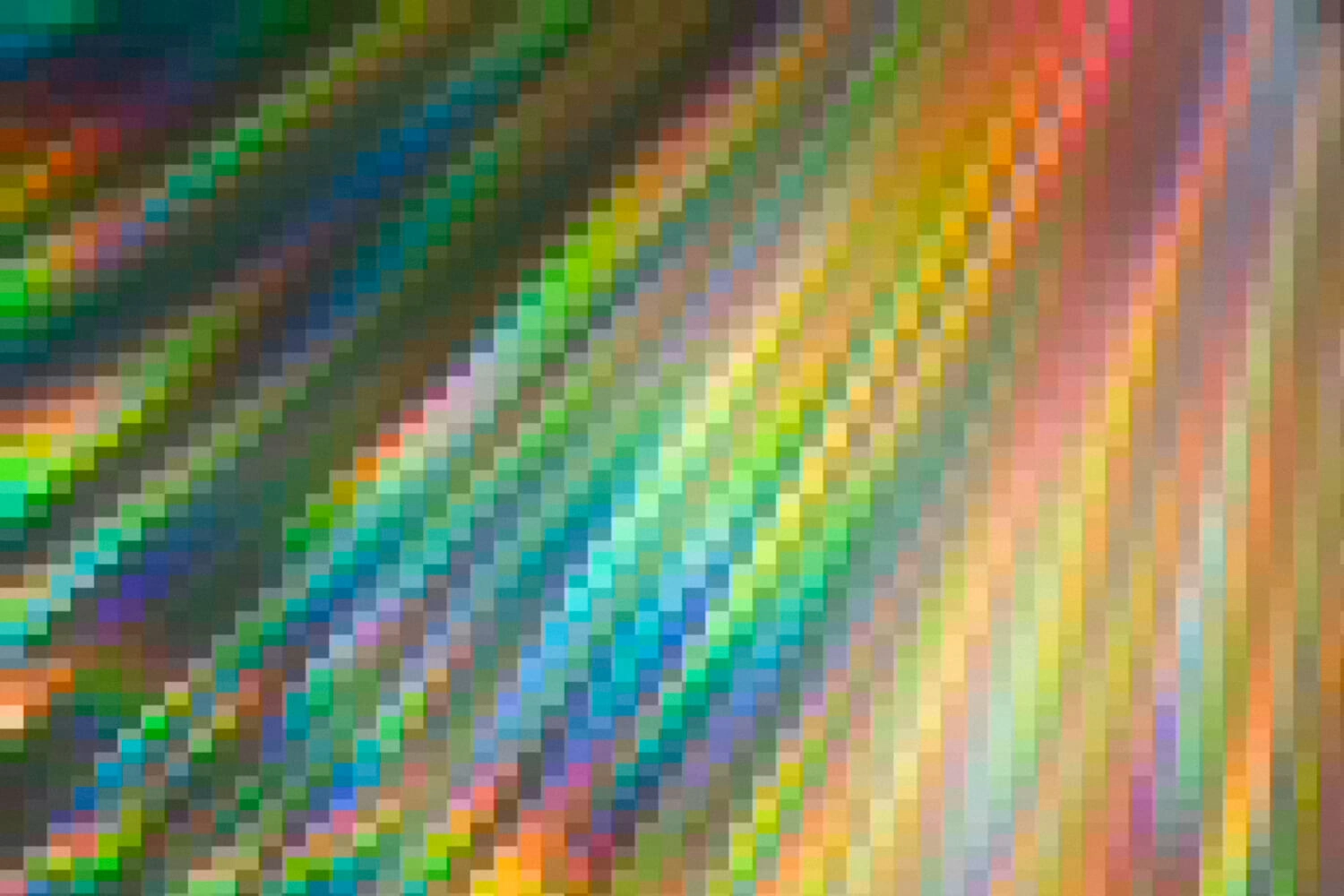
Крупный план пикселей экрана компьютера
DPI против PPI: В чем разница?
PPI (pixels per inch — пикселей на дюйм) относится к количеству пикселей, отображаемых на дюйм на экране. Пиксель — это наименьшая графическая единица цифрового изображения, состоящая из красного, зеленого и синего субпикселей, которые смешиваются с различной интенсивностью для создания цвета на экране. Термины DPI и PPI часто используются как синонимы, но это не одно и то же. Например, изображение, сохраненное с разрешением 72 PPI, может выглядеть резким на вашем мониторе, но при растягивании до формата А4 для печати будет выглядеть ужасно.
Полезно думать об этом как о создании мозаики. PPI — это количество плиток, которые вы раскладываете в своем цифровом дизайне на экране. DPI относится к тому, как эти плитки печатаются на бумаге. Если ваше цифровое изображение состоит всего из нескольких крупных плиток (например, изображение 72 PPI), оно может выглядеть нормально издалека или на маленьком экране. Однако, если вы попытаетесь увеличить его до полноразмерной фрески, плитки станут заметными, и изображение потеряет детализацию, став размытым или блочным. Вот почему важно создавать файлы с разрешением 300 PPI и экспортировать их с разрешением 300 DPI, чтобы ваша «мозаика» была достаточно детальной и оставалась резкой и четкой при печати в натуральную величину.
Связь между разрешением изображения и качеством печати
Разрешение изображения относится к количеству пикселей в вашем цифровом файле. Чем больше пикселей, тем больше данных есть у печатной машины для создания детализированного изображения. Для достижения наилучших результатов всегда начинайте с файла в высоком разрешении.
В «Принт-Пром» вы можете загружать самые разные типы файлов; однако предпочтительным является формат PDF, поскольку он сохраняет все форматирование, стили и информацию об изображениях из вашего исходного файла и может масштабироваться без потери качества. Наша онлайн-система уведомит вас, если качество ваших файлов окажется ниже рекомендуемого, что позволит вам отредактировать и загрузить их повторно. Для получения более резких и четких отпечатков воспользуйтесь встроенным модулем AI Image Enhancer, чтобы повысить качество изображения за считанные секунды.
Если вы выбрали печать в оттенках серого (ч/б), установите разрешение 300 DPI с растискиванием растровой точки (dot gain) 15%. Растискивание означает, что точки на напечатанной странице будут крупнее, чем в исходных файлах, что придает отпечаткам более насыщенные тона и лучший контраст.
Тип бумаги также может влиять на резкость отпечатка и является ключевым фактором окончательного вида вашей работы. Например, ультрагладкая глянцевая бумага, как правило, удерживает больше краски на поверхности, делая отпечаток более четким, в то время как естественно выглядящая немелованная (офсетная) бумага впитывает краску сильнее, что приводит к более мягкому, слегка менее четкому результату печати.
Что такое апсемплинг (upsampling) изображений?
Апсемплинг — ручное программное увеличение разрешения изображения — может показаться быстрым решением, но он не улучшает качество печати. Например, если у вас есть изображение с разрешением 100 DPI, может возникнуть соблазн открыть его в такой программе, как Adobe Photoshop, изменить настройки на 300 DPI и предположить, что теперь изображение готово к печати. К сожалению, это не добавляет никаких новых деталей. Программа просто растягивает существующие пиксели, из-за чего изображение при печати может выглядеть мягким, зубчатым или пиксельным. Это также приводит к увеличению размера файлов, что замедляет время загрузки и обработки без каких-либо визуальных преимуществ. Всегда стремитесь начинать работу с изображения в высоком разрешении, а не пытаться масштабировать некачественное.
Ваш чек-лист для печати (DPI)
Перед загрузкой файлов в типографию убедитесь, что вы выполнили следующие шаги:
- • Установите разрешение экспорта на 300 DPI.
- • Используйте оригинальные изображения с высоким разрешением (не версии, оптимизированные для интернета).
- • Сохраняйте файлы в формате PDF или других предпочтительных форматах для печати.
- • Увеличьте масштаб просмотра до 100% в вашем редакторе, чтобы проверить четкость картинки.
- • Дважды проверьте макет на наличие размытости или пикселизации.
Заключение
Понимание DPI не требует сложной настройки или технических знаний — всего несколько лучших практик, которые меняют всё. А если вы в чем-то сомневаетесь, система онлайн-проверки макетов и программное обеспечение для проверки файлов «Принт-Пром» помогут вам на каждом этапе. Вы также можете обратиться к нашей команде экспертов по печати через чат, по телефону или электронной почте для получения поддержки.
Перейдите в Каталог «Принт-Пром» для бесплатного расчета стоимости или опробуйте наш Онлайн-редактор дизайна, который идеально подходит для тех, кто хочет создавать потрясающие печатные материалы без установки дополнительных программ. Скачайте наше Руководство по печати книг, чтобы стать профи в издательстве, и изучите возможности монетизации вашей работы без предварительных затрат с помощью системы Print-on-Demand.