КАК ГЕНЕРИРОВАТЬ ФАЙЛЫ В РАЗЛИЧНЫХ ФОРМАТАХ
Для каждой среды передачи информации — печать, Интернет и видео — требуются файлы в разных форматах. В этом разделе рассматривается процесс генерации файлов в соответствующих форматах для этих сред передачи информации в программе Adobe Photoshop CS5.
При генерации любого изображения в программе Photoshop необходимо помнить о том, что, когда происходит сохранение изображения, программа Photoshop сохраняет его в таком виде, в котором оно отображается на экране. Иначе говоря, если некоторые слои скрыты, вы не увидите их в сохраненном изображении.
СОХРАНЕНИЕ ФАЙЛОВ ДЛЯ ИНТЕРНЕТА
Для веб-страниц фотографии обычно сохраняются в формате JPEG. Формат JPEG — это наиболее используемый формат для фотографий, размещаемых на веб-страницах. (К другим распространенным форматам, используемым в Интернете, относятся формат GIF, который обычно используется для изображений с ограниченным количеством цветов, и формат PNG — менее часто используемый, но очень гибкий формат.)
Популярность формата JPEG обусловлена возможностью отличного сжатия файлов, т. е. вы можете уменьшить размер файла, не жертвуя качеством. Тем не менее, если степень сжатия будет слишком высокой, качество изображения, безусловно, пострадает; важно найти правильный баланс между качеством изображения и степенью сжатия.
Программа Photoshop позволяет упростить этот процесс, предоставляя команду Сохранить для Web и устройств (Save For Web & Devices). В диалоговом окне Сохранить для Web и устройств (Save For Web & Devices) вы можете просматривать изображения в формате JPEG с различными степенями сжатия перед тем, как сохранить их.
Примечание: Когда вы сохраняете файл, который будет использоваться в Интернете, применяется его полный размер в пикселах. Размер документа не влияет на отображение изображения в браузере. Например, если размеры изображения в пикселах составляют $640 imes480$, в браузере данное изображение будет отображаться с такими же размерами. Размер документа влияет только на печать изображения.
Чтобы сохранить файл в формате JPEG:
- Запустите программу Photoshop и откройте любое изображение.
- Выберите команду меню Файл → Сохранить для Web и устройств (File → Save For Web & Devices).
На экране появится диалоговое окно Сохранить для Web и устройств (Save For Web & Devices) (рис. 1.59).
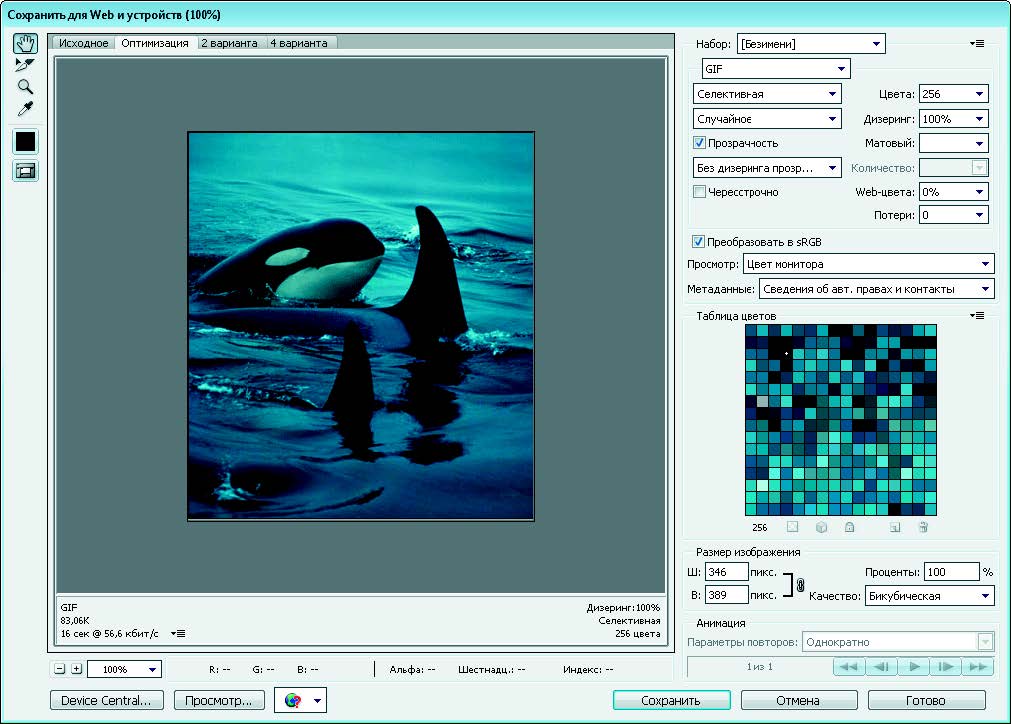
Рис. 1.59. Диалоговое окно Сохранить для Web и устройств
- В раскрывающемся списке Формат оптимизированного файла (Optimized File Format) выберите значение JPEG, если оно еще не выбрано (рис. 1.60).
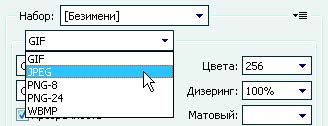
Рис. 1.60. Раскрывающийся список Формат оптимизированного файла
- Щелкните по вкладке 2 варианта (2-Up), чтобы отобразить оригинал изображения вместе с предварительным изображением сохраняемого файла (рис. 1.61).
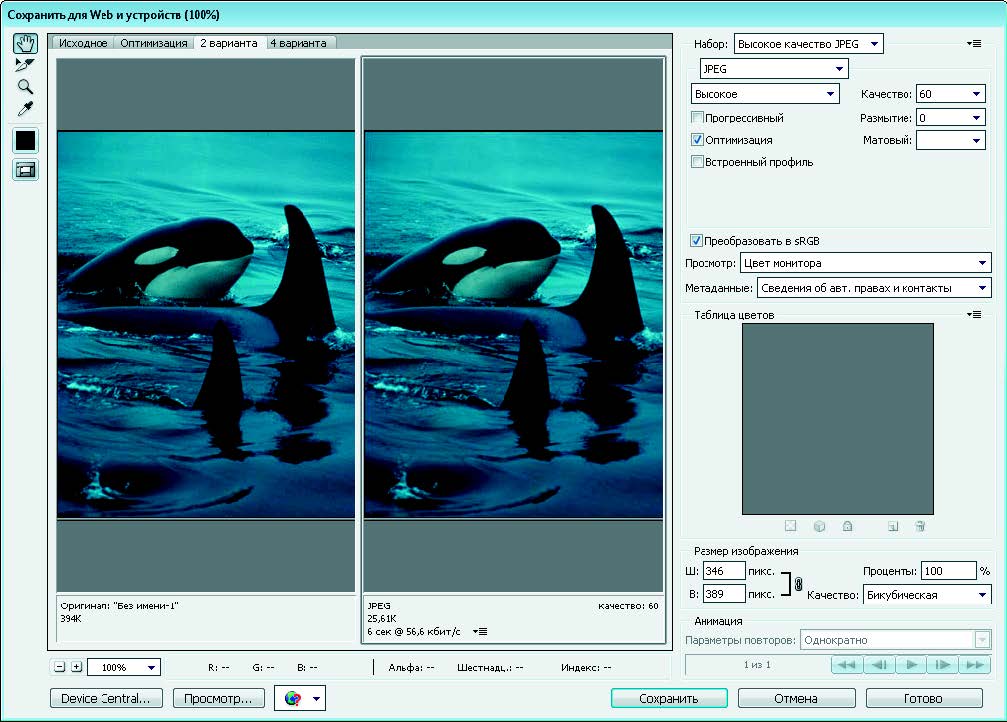
Рис. 1.61. Диалоговое окно Сохранить для Web и устройств, вкладка 2 варианта
- Настройте качество изображения, используя либо раскрывающийся список Качество сжатия (Compression Quality), либо параметр Качество (Quality) (рис. 1.62).
Изменяя значения параметров, наблюдайте за тем, как качество нижней фотографии (предварительный вариант изображения) влияет на размер файла. В идеальном случае необходимо найти правильный баланс, чтобы сохранить качество изображения и получить минимально возможный размер файла.
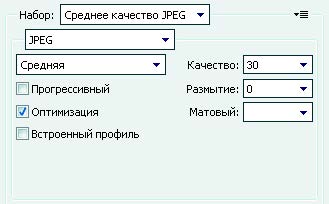
Рис. 1.62. Параметры изображения в формате JPEG
- Добившись приемлемого результата, щелкните по кнопке Сохранить (Save).
При щелчке по кнопке Сохранить (Save) происходит автоматическое сохранение копии изображения в формате JPEG, с использованием выбранных настроек. Исходное изображение остается нетронутым. Если необходимо, вы можете описать некоторые настройки в имени файла. Например, имя файла banner high.jpeg представляет изображение в формате JPEG с высоким качеством.
После сохранения копии изображения исходный файл остается открытым в программе Photoshop.
Примечание: Если для исходного изображения также используется формат JPEG (многие цифровые фотоаппараты используют формат JPEG для хранения фотографий), вы должны сохранить копию этого изображения в другом месте на диске (или присвоить ей другое имя файла), чтобы избежать путаницы.






