ПРЕОБРАЗОВАНИЕ ЦВЕТНЫХ ИЗОБРАЖЕНИЙ В ЧЕРНО-БЕЛЫЕ
Корректирующий слой Черно-белое (Black & White) позволяет преобразовать цветное изображение в полутоновое, обеспечив полный контроль над конвертацией отдельных цветов. Вы можете также затенить полутоновое изображение, применив цветовой тон к изображению, или, к примеру, создать эффект сепии.
Чтобы преобразовать цветные изображения в черно-белые:
- Выполните одно из следующих действий:
- Щелкните по значку Черно-белое (Black & White) или выберите один из наборов настроек в раскрывающемся списке Черно-белое (Black & White Presets) на палитре Коррекция (Adjustments) (рис. 1.37).
- Выберите команду меню Слои → Новый корректирующий слой → Черно-белое (Layer → New Adjustment Layer → Black & White). В появившемся диалоговом окне Новый слой (New Layer) введите имя корректирующего слоя и затем щелкните по кнопке ОК. Программа Photoshop выполнит стандартную полутоновую конвертацию.
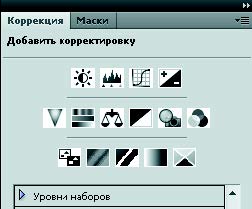
Рис. 1.37. Щелкните по значку Черно-белое на палитре Коррекция
Примечание: Вы можете также воспользоваться командой меню Изображение → Коррекция → Черно-белое (Image → Adjustments → Black & White). Но имейте в виду, что эта команда вносит непосредственные изменения в слой изображения и вызывает потерю данных изображения.
- На палитре Коррекция (Adjustments) вручную настройте параметры преобразования, используя ползунковые регуляторы цвета, выполните автоматическое преобразование, щелкнув по кнопке Авто (Auto), или выберите сохраненный пользовательский набор настроек (рис. 1.38).
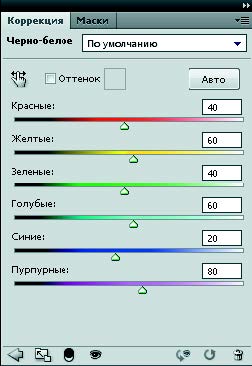
Рис. 1.38. Палитра Коррекция корректирующего слоя Черно-белое
Раскрывающийся список Набор (Preset). Выберите предопределенный полутоновый набор или сохраненный пользовательский набор (рис. 1.39).
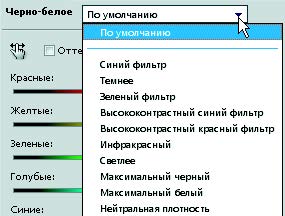
Рис. 1.39. Раскрывающийся список Набор корректирующего слоя Черно-белое
Кнопка Авто (Auto). Устанавливает смесь полутонов на основе значений цветов изображения, максимально увеличивая распределение значений серого цвета.
Ползунковые регуляторы цвета. Позволяют настраивать серые тона конкретных цветов изображения.
- (Необязательный шаг.) Чтобы применить тон цвета, например оттенок сепии, установите флажок Оттенок (Tint) (рис. 1.40). Для тонкой настройки цвета оттенка щелкните по образцу цвета параметра Оттенок (Tint), чтобы открыть диалоговое окно Выберите целевой цвет (Color Picker).
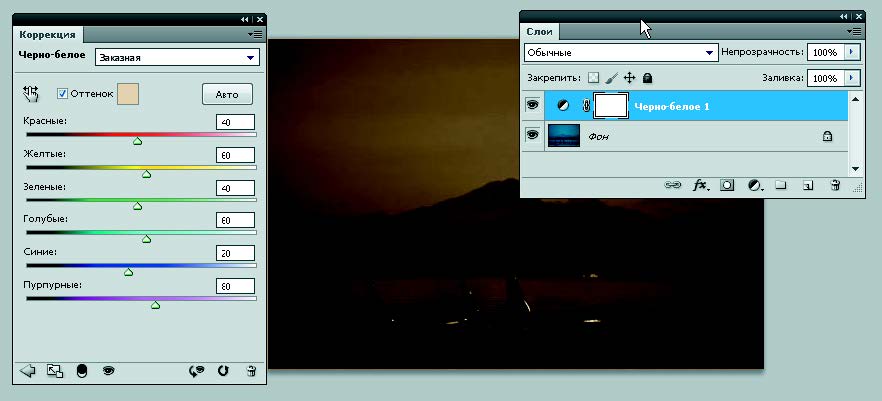
Рис. 1.40. Оттенок сепии, примененный к преобразованному корректирующему слою Черно-белое






