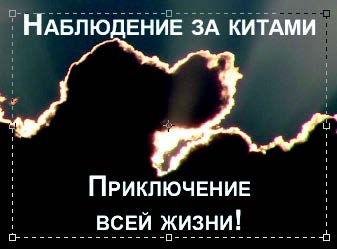
ИЗМЕНЕНИЕ СВОЙСТВ ТЕКСТА ПРИ ПОМОЩИ ПАЛИТР СИМВОЛ И АБЗАЦ
Изменить характеристики текста можно на палитрах Символ (Character) и Абзац (Paragraph). Настройки этих палитр аналогичны параметрам большинства текстовых редакторов и издательских приложений.
Изменение свойств текста при помощи параметров палитры Символ
Перед тем, как задать настройки параметров на палитре Символ (Character), откройте эту палитру и выберите текст, который необходимо изменить. Для каждого параметра укажите значение, выбрав его в раскрывающемся списке (рис. 2.47) или введя с клавиатуры. При вводе значения параметра вручную нажмите клавишу Enter (Windows) или Return (Mac OS), чтобы применить новое значение.
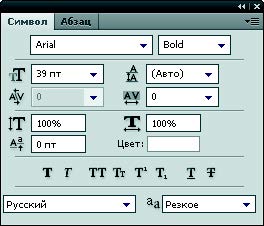
Палитра Символ (Character) включает следующие параметры:
- Параметр Кегль (Font size). Зависит от размера документа. Задается в пунктах.
- Параметр Интерлиньяж (Leading). Расстояние между строчками. Задается в пунктах.
- Параметр Трекинг (Tracking). Расстояние между символами. Задается в пунктах. Расстояние между любыми двумя символами можно настроить также путем их выделения и изменения значения параметра Кернинг (Kerning). Обычно изменять значение параметра Кернинг (Kerning) требуется только для крупных шрифтов — начиная от 16 пунктов.
- Параметр Масштаб по горизонтали (Horizontal scale). Высота букв. Задается в процентах.
- Параметр Масштаб по вертикали (Vertical scale). Ширина букв. Задается в процентах.
Параметр Сглаживание
Сглаживание позволяет получить символы текста с гладкой кромкой, реализуя частичное заполнение краевых пикселов. В результате края букв смешиваются с фоном. Если текст, особенно крупный, готовится для вывода на печать, к нему обычно применяют сглаживание. Для мелкого текста или изображений для веб-сайтов сглаживание не используется.
- Не показывать (None). Сглаживание не применяется.
- Резкое (Sharp). Текст отображается с максимальной резкостью. (Это значение устанавливается по умолчанию.)
- Четкое (Crisp). Текст выводится с большой резкостью.
- Насыщенное (Strong). Текст получается более отчетливым.
- Плавное (Smooth). Текст выглядит более гладким.
Примечание: Если использовать сглаживание для текста небольшого размера при низком разрешении (например, в веб-изображениях), этот текст может выглядеть неразборчиво. Чтобы повысить разборчивость, в меню палитры Символ (Character) сбросьте флажок напротив параметра Дробная ширина (Fractional Widths).
Чтобы изменить текст при помощи палитры Символ (Character):
- Установите флажок напротив пункта меню Окно → Символ (Window → Character). На экране появится палитра Символ (Character) (рис. 2.47).
- Измените свойства текста. В данном примере (рис. 2.48) были внесены следующие изменения:
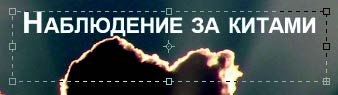
- Для параметра Начертание (Font style) выбрано значение Полужирное (Bold).
- Для параметра Кегль (Font size) установлено значение 43 пт.
- Установлена кнопка-переключатель Капители (Small caps).
- В раскрывающемся списке Сглаживание (Anti-aliasing) выбрано значение Четкое (Crisp).
Изменение свойств текста при помощи палитры Абзац
Дополнительные изменения текста можно произвести на палитре Абзац (Paragraph). Что наиболее важно, здесь можно изменить способ выравнивания текста — по правому краю ограничительной рамки, по левому краю или по центру. Кроме того, на этой палитре можно также выполнить полное выравнивание текста. Полное выравнивание подразумевает увеличение расстояния между словами, чтобы текст выравнивался по обеим границам ограничительной рамки.
Чтобы изменить свойства текста на палитре Абзац (Paragraph):
- Установите флажок напротив пункта меню Окно → Абзац (Window → Paragraph). На экране появится палитра Абзац (Paragraph) (рис. 2.49).
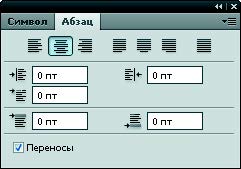
- Внесите изменения в свойства текста. В данном примере (рис. 2.50) было применено выравнивание текста по центру ограничительной рамки.