ОБЗОР РАБОЧЕГО ПРОСТРАНСТВА ПРОГРАММЫ ADOBE ILLUSTRATOR CS5
В этом разделе вы узнаете, как выполнять следующие действия:
- работать с рабочим пространством программы Adobe Illustrator CS5, ее инструментами, окнами документов и палитрами;
- настраивать рабочее пространство;
- изменять масштаб отображения документа;
- перемещаться по документу, используя палитры Страницы (Pages) и Навигатор (Navigator).
Знакомство с рабочим пространством/средой
Рабочее пространство/среда программы Illustrator включает все, что вы видите, когда впервые открываете или создаете документ: панель инструментов, окно документа, монтажный стол и палитры. Вы можете настроить и сохранить рабочее пространство в соответствии с вашим стилем работы. Например, можно включить отображение только тех палитр, которые вы часто используете, свернуть и переместить группы палитр, изменить размеры окон, добавить дополнительные окна документов и т. д.
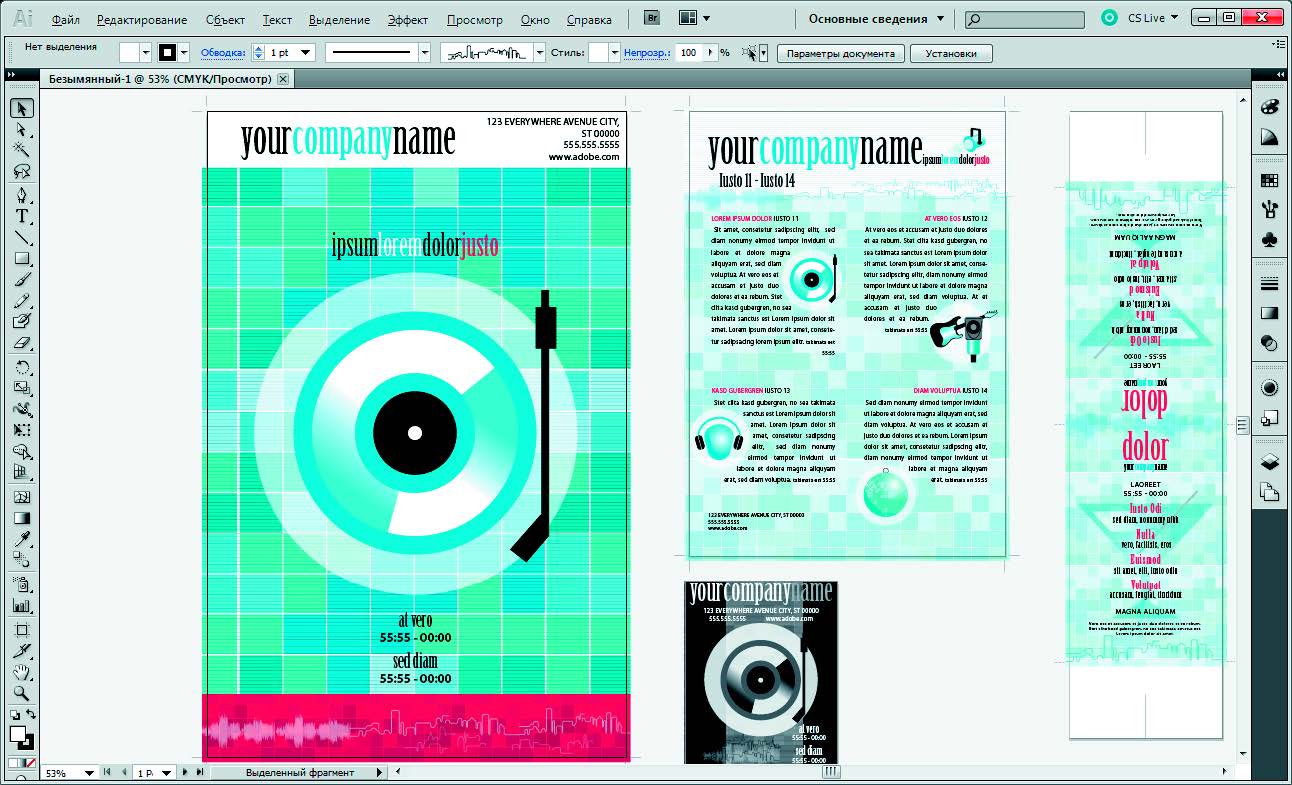
По умолчанию рабочее пространство программы Illustrator (рис. 7.1) включает в себя панель приложения, расположенную в верхней части экрана. На этой панели расположены значок программы Illustrator, главное меню (Windows), элементы управления приложением, переключатели режимов просмотра документа и переключатель рабочих пространств. Под этой панелью находится панель управления, панель инструментов (слева), другие палитры (справа), а также одно или несколько открытых по отдельности окон документов.
- Главное меню в верхней части экрана представляет команды, организованные в различные меню.
- Панель инструментов содержит инструменты для создания и редактирования изображений, иллюстраций, элементов страницы, и так далее. Инструменты со схожими функциями объединены в группы.
- Панель управления позволяет управлять настройками текущего инструмента.
- Окна документов отображают страницы документов тех файлов, над которыми вы работаете в текущий момент. Каждая страница в документе окружена собственной монтажной областью, которая представляет собой максимальную печатаемую область. Вокруг монтажной области находится рабочая область, где вы можете создавать, редактировать и хранить объекты до помещения их на монтажную область. Объекты, находящиеся в рабочей области, видны на экране, но они не печатаются.
- Палитры помогают просматривать и вносить изменения в вашу работу. Вы можете перемещать, группировать, создавать ряд плавающих палитр или прикреплять палитры.
Настройка рабочего пространства
Сохранив текущие размеры и положение палитр в интерфейсе программы Illustrator в качестве рабочего пространства с заданным именем, вы сможете восстановить это рабочее пространство, даже если вы переместите или закроете некую палитру. Имена сохраненных рабочих пространств доступны через переключатель рабочих пространств.
Чтобы создать собственное рабочее пространство:
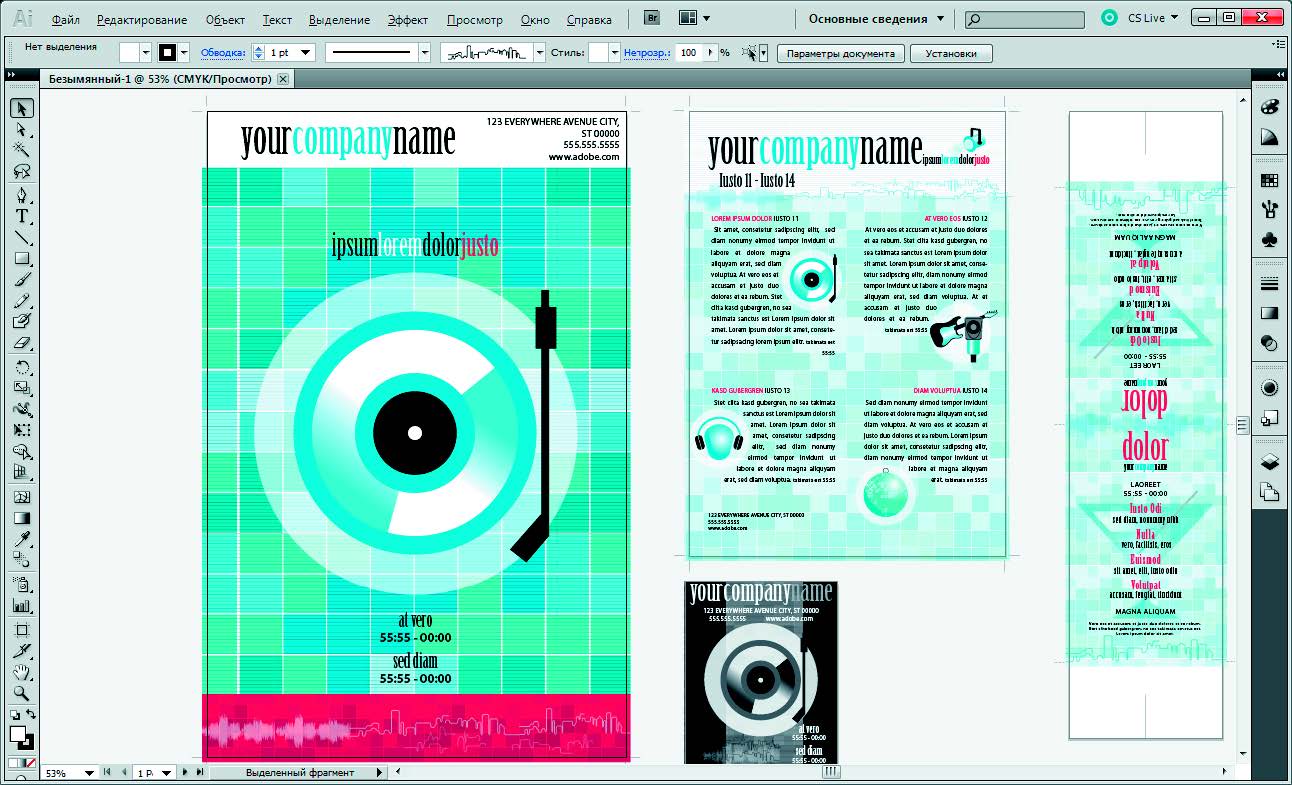
- Переместите палитры и настройте расположение элементов интерфейса программы Illustrator в соответствии с вашими предпочтениями (рис. 7.2).
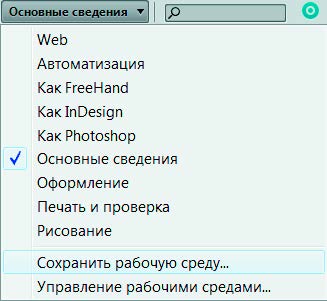
- В меню переключателя рабочих пространств выберите команду Сохранить рабочую среду (Save Workspace) (рис. 7.3).
Появится диалоговое окно Сохранить рабочую среду (Save Workspace) (рис. 7.4).
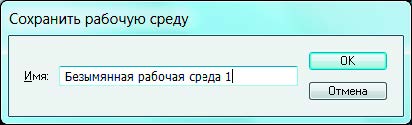
- Укажите название для вашего рабочего пространства.
- Щелкните по кнопке OK, чтобы закрыть диалоговое окно Сохранить рабочую среду (Save Workspace).
- Выберите команду меню Окно → Рабочая среда (Window → Workspace).
Обратите внимание, что название вашего нового рабочего пространства теперь находится в верхней части подменю Рабочая среда (Workspace).
Даже если вы внесете изменения, вы можете вернуться к сохраненному рабочему пространству, выбрав его название в подменю Рабочая среда (Workspace) или в меню переключателя рабочих пространств (рис. 7.5).
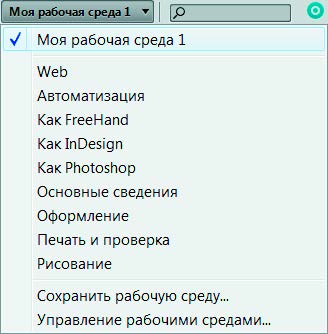
Вы можете восстановить сохраненное рабочее пространство в любой момент, выбрав команду Сбросить [название вашего рабочего пространства] в меню переключателя рабочих пространств.
Открытие файла в программе Illustrator
Вы можете открывать файлы, созданные вами в программе Illustrator, а также файлы, созданные в других программах.
Чтобы открыть файл в программе Illustrator:
- Запустите программу Illustrator. Появится экран приветствия (рис. 7.6).
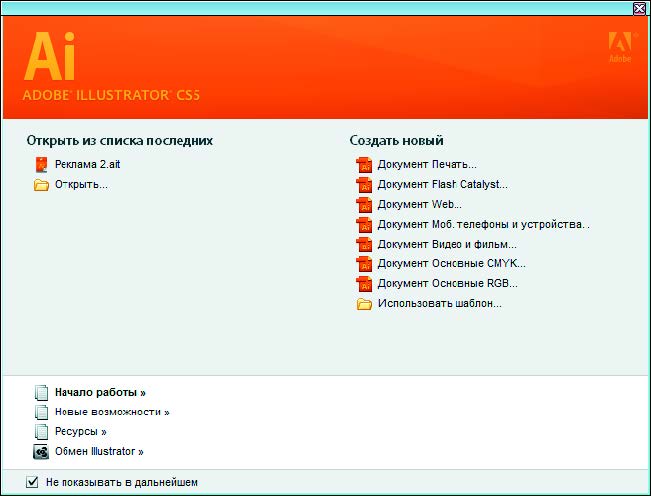
Экран приветствия позволяет легко получать доступ: к последним использовавшимся файлам; новым документам; обучающим материалам; ссылкам на сообщество пользователей. Чтобы открыть экран приветствия в любой момент времени, выберите команду меню Справка → Экран приветствия (Help → Welcome Screen). - Чтобы открыть существующий документ Illustrator, щелкните по ссылке Открыть (Open), расположенной в списке Открыть из списка последних (Open A Recent Item), в появившемся диалоговом окне выберите местоположение вашего файла и щелкните по кнопке Открыть (Open).
- Вы также можете выбрать команду меню Файл → Открыть (File → Open).
Создание нового документа Illustrator
Вы можете создавать новые документы Illustrator из профиля нового документа или из шаблона. При создании документа из профиля нового документа создается чистый документ с установленными по умолчанию для выбранного профиля цветами заливки и обводки, стилями графики, кистями, символами, действиями, настройками просмотра и другими параметрами.
Чтобы создать новый документ Illustrator:
- Для создания нового документа в Illustrator выберите профиль нового документа в списке Создать новый (Create New) экрана приветствия или выберите команду меню Файл → Новый (File → New).
Появится диалоговое окно Новый документ (New Document). Всем параметрам в этом диалоговом окне присвоены наиболее подходящие значения, соответствующие выбранному профилю нового документа (рис. 7.7).
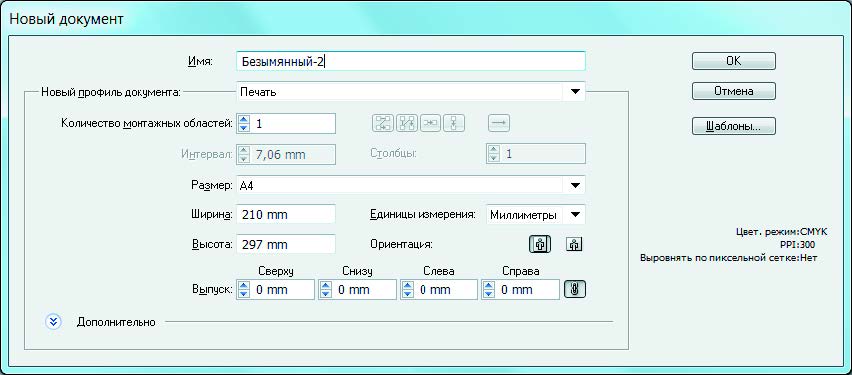
- Измените любое из предустановленных значений по своему усмотрению:
- присвойте документу новое название (параметр Имя (Name));
- измените или настройте профиль документа (параметр Новый профиль документа (New Document Profile));
- добавьте или удалите монтажные области (параметр Количество монтажных областей (Number of Artboards));
- измените размер документа (параметр Размер (Size));
- настройте размеры выпуска по краю страницы (группа элементов управления Выпуск (Bleed)).
- Щелкните по кнопке OK, чтобы создать новый документ (рис. 7.8).
Обзор панели инструментов
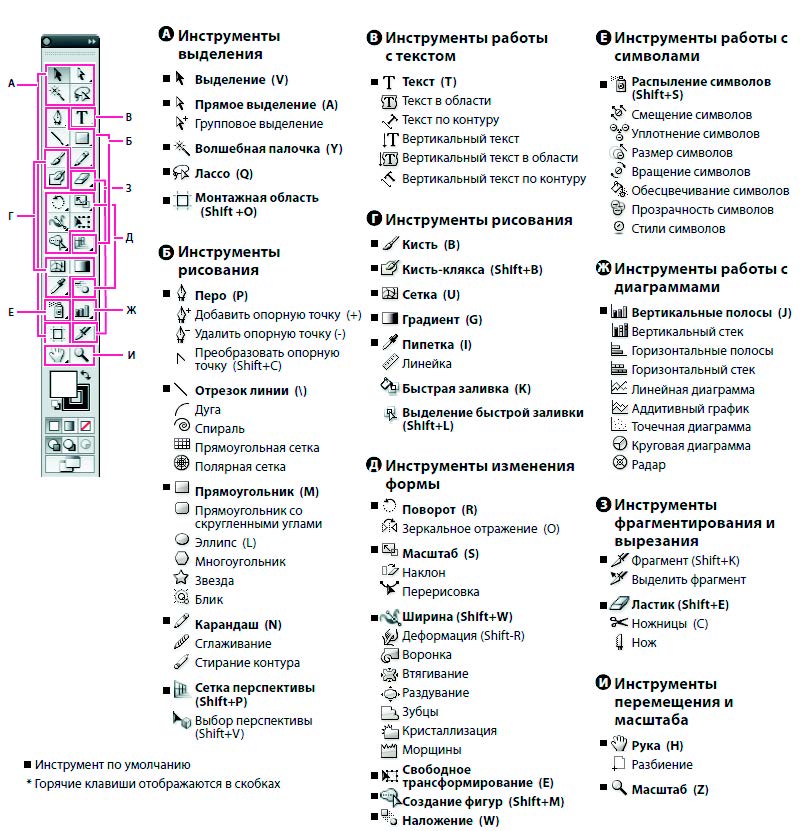
При первом запуске программы Illustrator панель инструментов (рис. 7.9) отображается в левой части экрана. Вы можете переместить панель инструментов, перетащив ее строку заголовка. Вы также можете отобразить или скрыть панель инструментов, выбрав команду меню Окно → Инструменты (Window → Tools).
Инструменты на панели инструментов используются для создания, выделения объектов и выполнения операций с ними в программе Illustrator. У некоторых инструментов есть параметры, которые отображаются, если дважды щелкнуть по значку инструмента. К ним относятся инструменты для ввода, выделения, рисования, выборки, редактирования и перемещения изображений.
Некоторые инструменты можно развернуть, чтобы показать скрытые инструменты, находящиеся за ними. Маленький треугольник в правом нижнем углу значка инструмента означает наличие скрытых инструментов. Чтобы увидеть название инструмента, установите на него указатель мыши.