РИСОВАНИЕ С ПОМОЩЬЮ ИНСТРУМЕНТА КИСТЬ
Кисти позволяют стилизовать внешний вид контуров. Вы можете применять мазки кистью к существующим контурам или использовать инструмент Кисть (Paintbrush), чтобы одновременно нарисовать контур и применить к нему мазок кистью.
С помощью различных типов кистей, доступных в программе Illustrator вы можете создать следующие эффекты:
- Каллиграфические кисти. Создают линии, подобные нарисованным с помощью каллиграфического пера и нарисованные вдоль центральной оси контура. Используя инструмент Кисть-клякса (Blob Brush), вы можете рисовать каллиграфической кистью и автоматически преобразовать мазок кисти в фигуру с заливкой, которая объединяется с другими объектами с заливкой того же цвета, пересекающимися или соседствующими в порядке размещения.
- Дискретные кисти. Копии объектов (например, божьей коровки или листа) распределяются вдоль контура.
- Объектные кисти. Форма кисти (например, Грубый уголь (Rough Charcoal)) или форма объекта отображается равномерно вдоль контура по всей длине.
- Кисть из щетины. Создаются мазки, имитирующие мазки кистью из щетины.
- Узорчатые кисти. Узор создается из отдельных элементов и повторяется вдоль контура. Узорчатые кисти могут сочетать до пять элементов: для сторон, внутреннего угла, внешнего угла, начала и конца узора.
Примечание: Часто с помощью дискретных и узорчатых кистей можно создать один и тот же эффект. Тем не менее между ними есть одно существенное отличие: узорчатая кисть в точности следует контуру, в отличие от дискретных кистей.
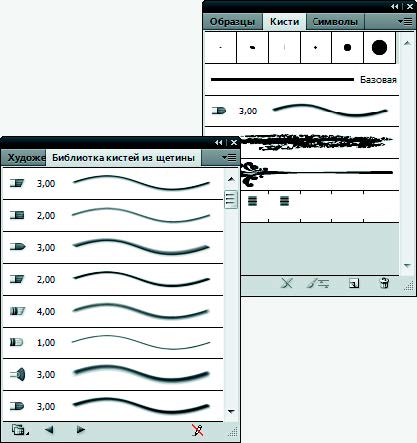
На палитре Кисти (Brushes) отображаются кисти для текущего файла (рис. 7.30). При выборе какой-либо кисти в библиотеке она автоматически добавляется на палитру Кисти (Brushes). Кисти, созданные вами и сохраненные на палитре Кисти (Brushes), связаны только с текущим файлом, а это означает, что для каждого файла Illustrator может использоваться собственный набор кистей на палитре Кисти (Brushes).
Например, библиотека Библиотека кистей из щетины (Bristle brush library) содержит формы кончика кисти, позволяющие создавать мазки, имитирующие мазки кистью из щетины, вдоль контура.
Чтобы осуществить рисование с помощью инструмента Кисть (Paintbrush):
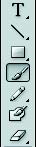
- Выберите инструмент Кисть (Paintbrush) на панели инструментов (рис. 7.31).
- Выберите цвет обводки на панели управления.
- Выберите команду меню Окно → Кисти (Window → Brushes) для отображения палитры Кисти (Brushes).
- В меню палитры Кисти (Brushes) выберите команду Открыть библиотеку кистей → Кисти из щетины → Библиотека кистей из щетины (Open Brush Library → Bristle Brush → Bristle Brush Library) (рис. 7.30).
- Щелкните мышью по любой кисти на палитре библиотеки Библиотека кистей из щетины (Bristle brush library), чтобы добавить эту кисть на палитру Кисти (Brushes).
- Вернитесь на палитру Кисти (Brushes).
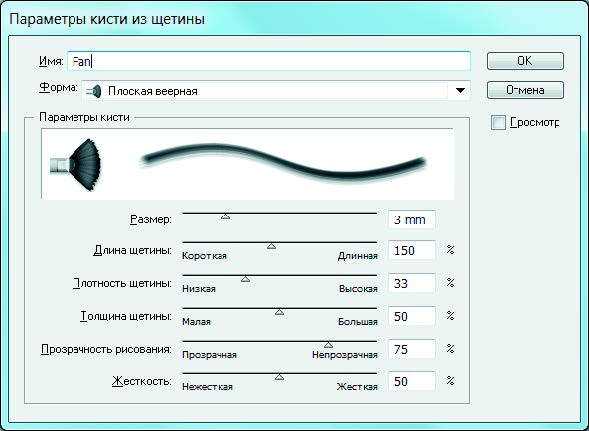
- Вы можете задавать разные настройки параметров для разных типов кистей. Чтобы изменить настройки параметров кисти, дважды щелкните по этой кисти на палитре Кисти (Brushes).
Если дважды щелкнуть по кисти, которую вы только что добавили на палитру Кисти (Brushes) из библиотеки, откроется диалоговое окно Параметры кисти из щетины (Bristle Brush Options) (рис. 7.32).
- Измените любые настройки параметров кисти или щелкните по кнопке OK, чтобы закрыть диалоговое окно.
- Задайте цвет обводки, толщину линии и другие параметры на панели управления.
- Нарисуйте фигуру, перетаскивая указатель мыши (рис. 7.33).
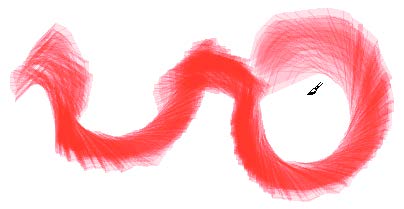
- Чтобы завершить создание контура, отпустите кнопку мыши (рис. 7.34).
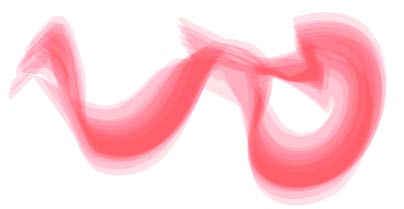
При использовании инструмента Кисть (Paintbrush) края линии выглядят менее резкими, чем при использовании инструмента Карандаш (Pencil).
РИСОВАНИЕ С ПОМОЩЬЮ ИНСТРУМЕНТА КИСТЬ-КЛЯКСА
Вы можете использовать инструмент Кисть-клякса (Blob Brush) для создания рисунков произвольной формы, что напоминает попикселное рисование в программе Adobe Photoshop CS5 или рисование с использованием реальных инструментов. Инструмент Кисть-клякса (Blob Brush) особенно подходит для использования с чувствительными к нажиму планшетами или перьями для создания редактируемых векторных изображений путем естественных движений. В отличие от инструментов Карандаш (Pencil) и Кисть (Paintbrush), инструмент Кисть-клякса (Blob Brush) не создает контуры; вместо этого он позволяет выполнять движения, похожие на мазки кистью, для создания закрашенных областей с незамкнутыми границами. При рисовании с помощью инструмента Кисть-клякса (Blob Brush) путем естественных движений образуется область одного цвета, которую можно легко выделить и редактировать.
Чтобы осуществить рисование с помощью инструмента Кисть-клякса (Blob Brush):
- Выберите инструмент Кисть-клякса (Blob Brush) на панели инструментов (рис. 7.35).
- На панели управления измените некоторые настройки параметров, в том числе: цвет обводки; толщину линии; определение кисти, выбрав нужное значение в раскрывающемся списке Описание кисти (Brush Preset picker); непрозрачность.
- Нарисуйте фигуру произвольной формы, перетаскивая указатель мыши по странице (рис. 7.36).
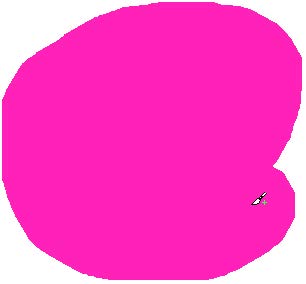
- Выберите инструмент Ластик (Eraser) на панели инструментов.
- Используйте инструмент Ластик (Eraser) для изменения векторной фигуры, например чтобы разделить ее на две части (рис. 7.37).
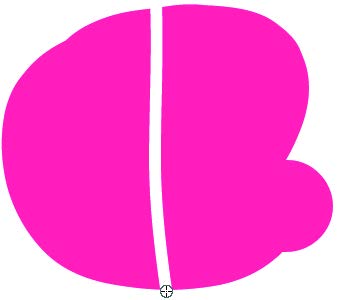
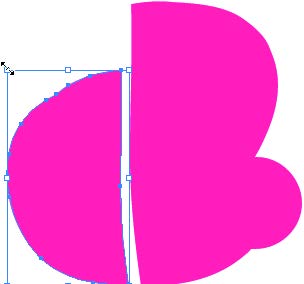
- Выберите инструмент Выделение (Selection) на панели инструментов, выделите часть разделенной векторной фигуры и щелкните по одному из угловых маркеров ограничивающей рамки. Не отпуская кнопку мыши, перетащите указатель мыши, чтобы изменить масштаб фигуры. Разделенные векторные фигуры теперь можно редактировать независимо друг от друга (рис. 7.38).