Каждый документ содержит хотя бы один слой с именем. Используя несколько слоев, вы можете создавать и редактировать определенные зоны или типы содержимого в вашем документе, не затрагивая при этом другие зоны или типы содержимого. Например, если ваш документ медленно печатается из-за того, что содержит большое количество графических элементов, вы можете использовать один слой вашего документа только для текста; затем, когда придет время вычитать текст, вы можете скрыть все остальные слои и быстро напечатать только текстовый слой. Вы также можете использовать слои для отображения других вариантов дизайна одного и того же макета или различных версий рекламы для разных регионов.
Представьте, что слои — это прозрачные листы, расположенные один над другим. Если слой не содержит объектов, вы можете видеть сквозь него любые объекты, находящиеся на слоях под ним.
Вы можете рисовать объекты в документе и использовать их в качестве контуров или фреймов. Контур — это векторный графический объект наподобие тех объектов, которые вы создаете в программах для рисования, например Adobe Illustrator. Фреймы схожи с контурами и имеют лишь одно отличие — они могут выступать в роли контейнеров для текста или других объектов. Фреймы также можно использовать в качестве местозаполнителя — контейнера без содержимого. Фреймы в качестве контейнеров и местозаполнителей являются основными компоновочными блоками для макета документа.
Чтобы создать слои и работать с объектами:
- Выберите команду меню Окно → Слои (Window → Layers).
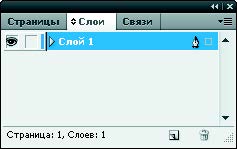
Откроется палитра Слои (Layers) (рис. 3.37). Заметьте, что на этой палитре уже находится слой под названием Слой 1 (Layer 1). Вы будете использовать этот слой как фон.
- Дважды щелкните по слою Слой 1(Layer 1) на палитре Слои (Layers).
На экране появится диалоговое окно Параметры слоя (Layer Options) (рис. 3.38).
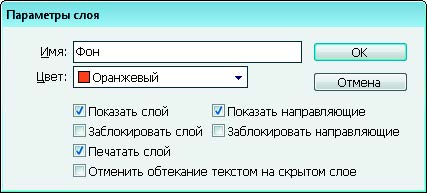
- Укажите желаемые настройки параметров слоя в диалоговом окне Параметры слоя (Layer Options) и затем щелкните по кнопке OK.
- Раскрывающийся список Цвет (Color). Определяет цвет для обозначения объектов, содержащихся на этом слое.
- Флажок Показать слой (Show Layer). Делает слой видимым. Установка этого флажка выполняет ту же функцию, что и щелчок по пустому квадрату рядом с названием слоя на палитре Слои (Layers).
- Флажок Показать направляющие (Show Guides). Включает отображение направляющих на слое. Когда этот флажок сброшен для слоя, направляющие нельзя сделать видимыми, даже выбрав команду меню Просмотр → Показать направляющие (View → Show Guides).
- Флажок Заблокировать слой (Lock Layer). Препятствует изменению любых объектов слоя. Установка этого флажка выполняет ту же функцию, что и отображение значка блокировки в виде перечеркнутого карандаша на палитре Слои (Layers).
- Флажок Заблокировать направляющие (Lock Guides). Препятствует изменению всех направляющих линеек слоя.
- Флажок Печатать слой (Print Layer). Позволяет запретить печать слоя. При печати или экспорте в PDF-файл вы можете указать, нужно ли печатать скрытые и непечатаемые слои.
- Флажок Отменить обтекание текстом на скрытом слое (Suppress Text Wrap When Layer Is Hidden). Обеспечивает равномерное распределение текста на других слоях, когда данный слой скрыт и в нем содержатся объекты, для которых используется обтекание текстом.
- Выберите инструмент Прямоугольник (Rectangle) на панели инструментов.
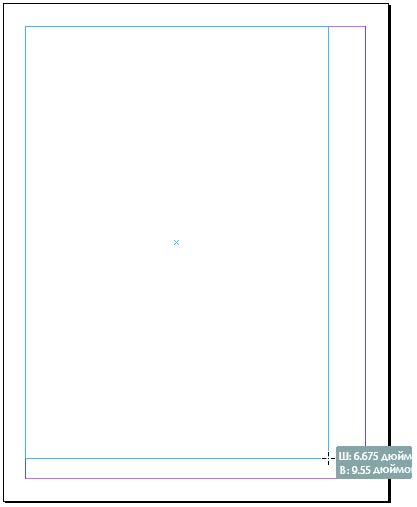
- Путем перетаскивания указателя мыши в окне документа создайте фоновую фигуру (рис. 3.39).
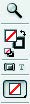
- Дважды щелкните по значку Заливка (Fill) на панели инструментов (рис. 3.40).
На экране появится диалоговое окно Палитра цветов (Color Picker) (рис. 3.41).
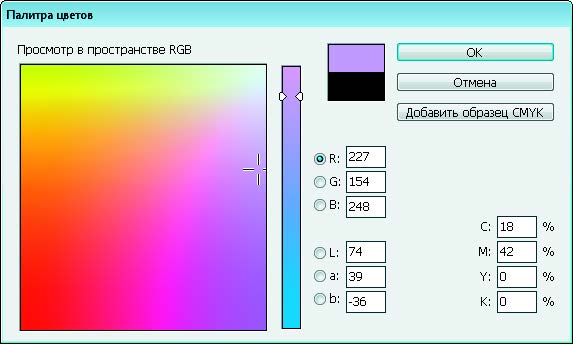
После того, как вы выберите цвет, он будет отображен на значке Заливка (Fill). - Щелкните по кнопке OK.
- Создайте новый слой, щелкнув по кнопке Новый слой (New Layer) на палитре Слои (Layers).
На палитре появится новый слой под названием Слой 2 (Layer 2), в который вы будете импортировать графику. - Выберите инструмент Прямоугольный фрейм (Rectangular Frame) на панели инструментов.
- Путем перетаскивания указателя мыши в окне документа создайте фоновый фрейм, в который вы хотите поместить графические элементы (рис. 3.42).
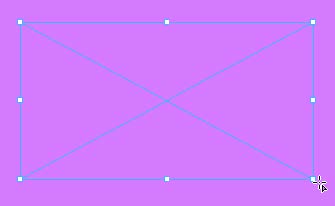
Убедитесь, что фрейм имеет правильную ориентацию, соответствующую вставляемому изображению, но не беспокойтесь о точном размере фрейма, поскольку вы сможете изменить его позже. - Выберите команду меню Файл → Поместить (File → Place).
На экране появится диалоговое окно Поместить (Place) (рис. 3.43).
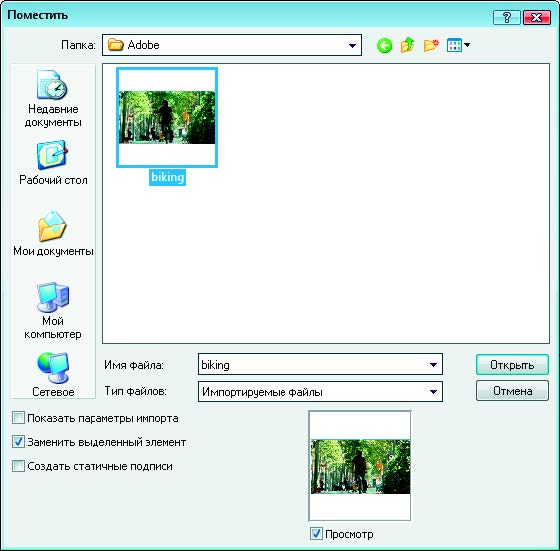
- Выберите графический файл.
- Щелкните по кнопке Открыть (Open).
- Если перед этим вы сняли выделение с фрейма, указатель мыши примет вид значка загруженного графического объекта с миниатюрой изображения. Щелкните внутри выбранного фрейма, чтобы поместить в него изображение. Если вы не снимали выделение с фрейма, изображение будет помещено в него автоматически.
Изображение добавляется в документ на текущий слой. - Выберите команду меню Объект → Подгонка (Object → Fitting).
Существует несколько вариантов подгонки содержимого к фрейму или фрейма к содержимому (рис. 3.44).
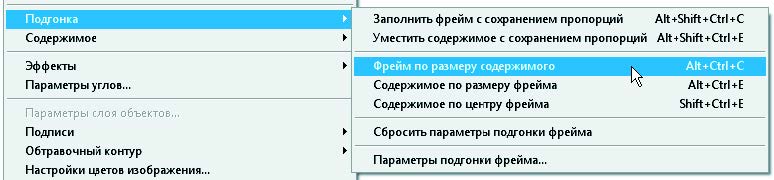
Если размеры нового изображения оказываются меньше или больше размеров фрейма, вы можете подогнать фрейм, выбрав команду меню Объект → Подгонка → Фрейм по размеру содержимого (Object → Fitting → Fit Frame To Content).
Фрейм подгоняется по размеру содержимого (рис. 3.45).
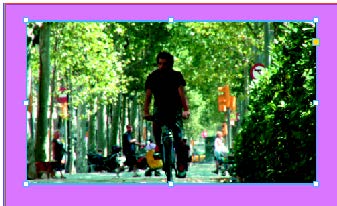
- На палитре Слои (Layers) щелкните по значку треугольника, расположенного рядом с названием слоя, чтобы отобразить все объекты данного слоя и порядок их наложения для текущего разворота (рис. 3.46).
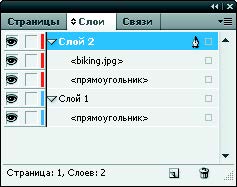
Вы можете изменить порядок наложения объектов путем перетаскивания элементов вверх или вниз по списку. На палитре Слои (Layers) вы также можете отобразить или скрыть, заблокировать или разблокировать отдельные элементы страницы.






