ВРАЩЕНИЕ ИЗОБРАЖЕНИЙ
Открыв изображение в программе Photoshop, вы можете обнаружить, что ориентация изображения является неверной. Или же вам может потребоваться немного выпрямить изображение. Для решения этих проблем существуют простые способы.
Команды меню Вращение изображения (Image Rotation) позволяют вращать или зеркально отображать все изображение целиком. Эти команды не работают с отдельными слоями или частями слоев, путями и рамками выделений. Если вы хотите повернуть выделение или слой, используйте команды Трансформирование (Transform) или Свободное трансформирование (Free Transform).
Чтобы повернуть изображение:
- Откройте меню Изображение → Вращение изображения (Image → Image Rotation) (рис. 1.74) и выберите одну из следующих команд:
- $180^{\circ}$. Поворачивает изображение на пол-оборота.
- $90^{\circ}$ по часовой (90° CW). Поворачивает изображение по часовой стрелке на четверть оборота.
- $90^{\circ}$ против часовой (90° CCW). Поворачивает изображение против часовой стрелки на четверть оборота.
- Произвольно (Arbitrary). Поворачивает изображение на указанный угол. Выбрав эту команду, введите значение угла поворота в диапазоне от 0 до 359,99 в поле ввода Угол (Angle) появившегося диалогового окна.
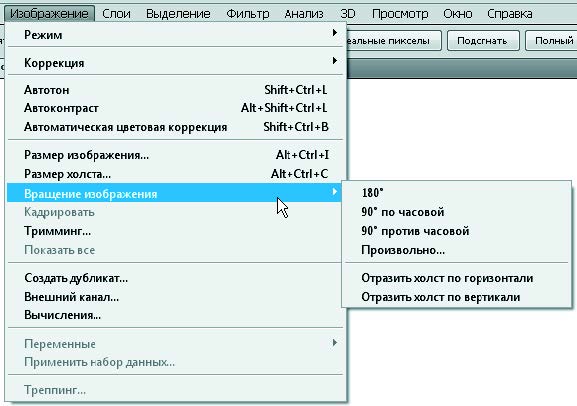
Рис. 1.74. Подменю Вращение изображения
- Выберите команду меню Файл → Сохранить (File → Save), чтобы сохранить повернутое изображение.
КАДРИРОВАНИЕ ИЗОБРАЖЕНИЙ
Зачастую вы будете снимать фотографии, которые имеют боˆльшие размеры, чем требуется, или же вы можете захотеть реструктурировать изображение, чтобы удалить нежелательные фрагменты. Кадрирование — это процесс удаления фрагментов изображения с целью акцентирования внимания зрителя на определенном объекте или усиления композиции.
«Правило третей»
Инструмент Рамка (Crop) предоставляет сетку «правило третей», которая отображается поверх изображения, когда вы выбираете область для кадрирования (рис. 1.77). «Правило третей» — это основное железное правило всех изобразительных искусств, подразумевающее наложение воображаемой сетки, которая состоит из двух горизонтальных и двух вертикальных линий и которая делит видимое пространство на девять равных частей, поверх изображения. Чтобы вызвать визуальный интерес у зрителя и усилить композицию, объекты должны размещаться вдоль этих горизонтальных и вертикальных линий или на их пересечении.
Чтобы кадрировать изображение при помощи инструмента Рамка (Crop):
- Щелкните по инструменту Рамка (Crop) на панели инструментов (рис. 1.75). Указатель мыши примет вид инструмента Рамка (Crop).
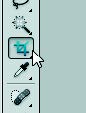
Рис. 1.75. Настройки инструмента Рамка

Рис. 1.76. Настройки инструмента Рамка
- Вы можете указать размеры кадрируемой области на панели параметров (рис. 1.76). Чтобы определить размеры области вручную, убедитесь, что во всех полях ввода на панели параметров отсутствуют значения.
- Путем перетаскивания указателя мыши над тем фрагментом изображения, который вы хотите сохранить, создайте рамку выделения. Рамка выделения необязательно должна быть точной — вы настроите ее размеры на следующем шаге (рис. 1.77). Над изображением появится сетка «правило третей».
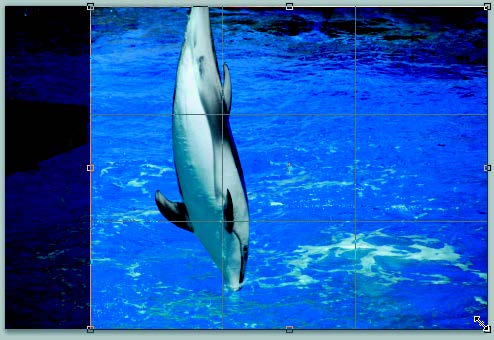
Рис. 1.77. Выделенная кадрируемая область
- При необходимости настройте положение или размеры рамки выделения (переместите, измените размеры или поверните выделенный фрагмент).
- Определив область кадрирования, нажмите клавишу Enter (Windows) или Return (Mac OS). Изображение будет обрезано так, что на экране останется только выделенная область (рис. 1.78).
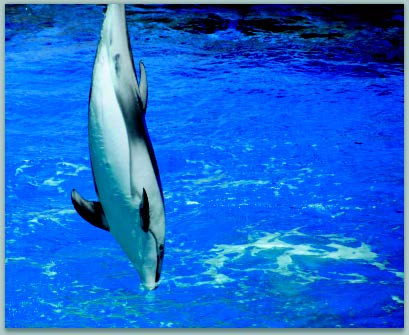
Рис. 1.78. Выполненная операция кадрирования






