ОБЪЕДИНЕНИЕ ИЗОБРАЖЕНИЙ В ПРОГРАММЕ PHOTOSHOP
В программе Photoshop для объединения изображений можно использовать несколько слоев, но кроме этого существует два других способа создать одно изображение из нескольких.
- Создание панорамного изображения с помощью команды Photomerge. Эта команда объединяет несколько фотографий в одно непрерывное изображение. Команда Photomerge позволяет совмещать фотографии как с перекрытием по горизонтали, так и по вертикали.
- Создание изображения с расширенным динамическим диапазоном (HDR — High Dynamic Range), которое объединяет несколько экспозиций одного изображения, передающего полный тональный диапазон сцены.
СОЗДАНИЕ ПАНОРАМНЫХ ИЗОБРАЖЕНИЙ
Панорама — это кинематографическое, зачастую живописное изображение, которое охватывает широкую зону видимости, как показано на рис. 1.114. В программе Adobe Photoshop CS5 можно создавать панорамы, совмещая несколько фотографических изображений. В следующем упражнении рассматривается процесс автоматического объединения изображения в программе Photoshop при помощи команды Photomerge.
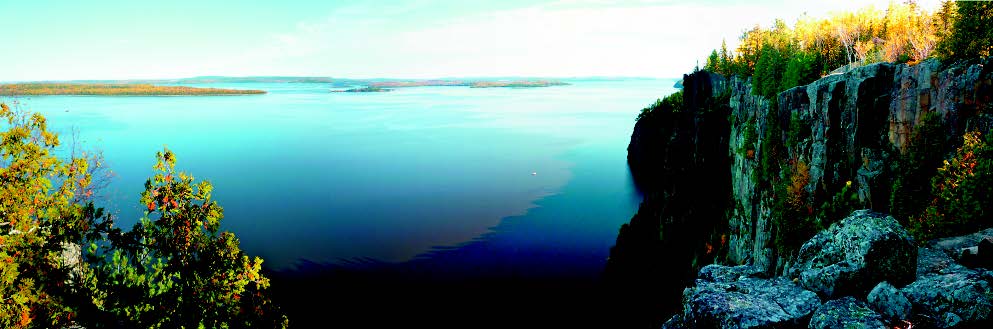
Рис. 1.114. Панорамное изображение
Съемка изображений для их последующего использования с командой Photomerge
Исходные фотографии играют важную роль при создании панорам. Чтобы избежать проблем, следуйте следующим рекомендациям при съемке изображений для их последующей обработки с помощью команды Photomerge:
- Перекрытие изображений должно быть достаточным. Изображения должны перекрываться примерно на 40%. Если перекрытие меньше, команда Photomerge может не справиться со сборкой панорамы в автоматическом режиме. Однако следует иметь в виду, что изображения не должны перекрываться слишком сильно. Если степень перекрытия окажется больше 70%, команда Photomerge может не суметь совместить изображения.
- Необходимо использовать одно и то же фокусное расстояние. При использовании объектива с переменным фокусным расстоянием не следует изменять фокусное расстояние (приближать или удалять изображение) при съемке изображений.
- Фотоаппарат следует держать на одном уровне. Несмотря на то, что команда Photomerge может обрабатывать небольшие углы поворота изображений, поворот более чем на несколько градусов может привести к ошибкам при создании панорамы. Использование штатива с поворотной головкой поможет сохранить выравнивание фотоаппарата и точку обзора.
- Кадры необходимо снимать из одной точки. При съемке серии фотографий не следует перемещаться, чтобы все изображения были сняты из одной точки. Использование штатива также позволяет сохранить положение фотоаппарата в одной точке.
- Следует избегать использования объективов с высоким искажением. Использование объективов с высоким искажением (типа «рыбий глаз» и других) может мешать работе команды Photomerge.
- Сохраняйте постоянную экспозицию. Вы не должны использовать вспышку для съемки одних изображений и не использовать ее при съемке других изображений будущей панорамы. Возможности смешивания команды Photomerge помогают нивелировать различия в экспозиции, но очень большая разница может затруднить выравнивание изображений.
Команда Photomerge и улучшенные функции смешения
Благодаря улучшенным функциям смешения команда Photomerge анализирует ряд изображений и находит идеальную точку для «склейки», которая служит переходом от одного изображения к другому. Каждое изображение становится слоем, к которому применяется маска слоя для выполнения оптимального смешивания изображений в области их перекрытия. На рис. 1.115 показаны три изображения, к которым применены маски слоя с улучшенными функциями смешения, образующие кадр, изображенный на рис. 1.114.
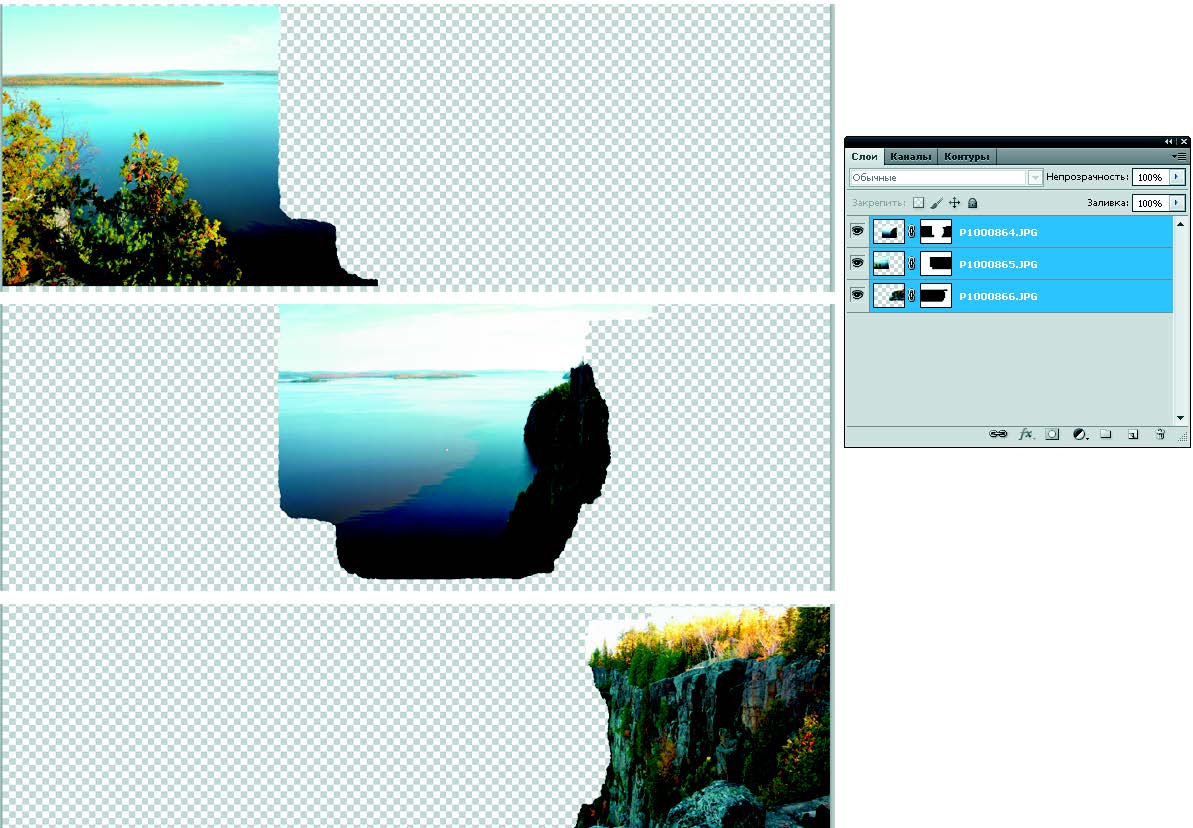
Рис. 1.115. Изображения на отдельных слоях, которые формируют панораму на рис. 1.114
Создание панорамы с помощью команды Photomerge в программе Photoshop
Для создания панорамы вам потребуется несколько живописных фотографий, которые слегка перекрываются.
Чтобы создать панораму:
- Выберите команду меню Файл → Автоматизация → Photomerge (File → Automate → Photomerge).
На экране появится диалоговое окно Photomerge (рис. 1.116).
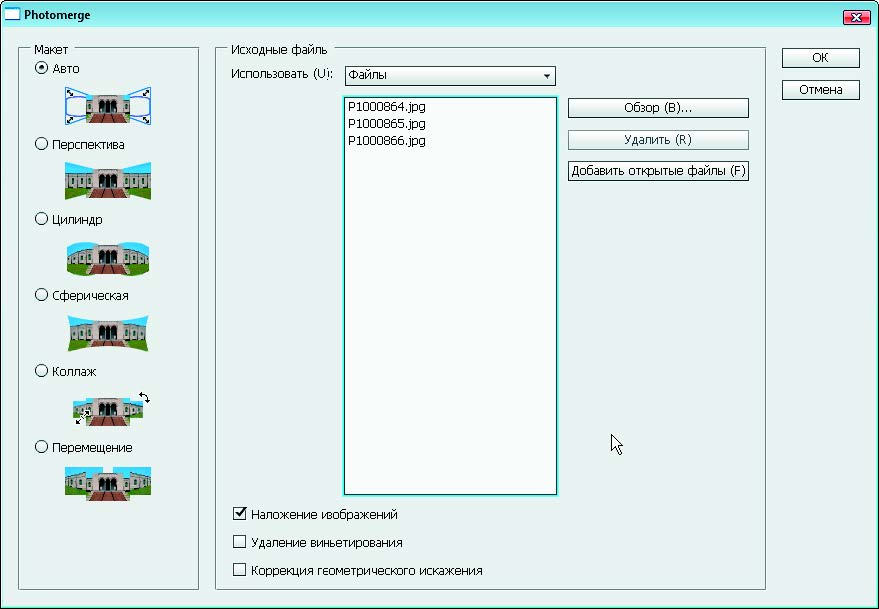
Рис. 1.116. Диалоговое окно Photomerge
- Установите переключатель Макет (Layout) в одно из следующих положений:
- Авто (Auto). Программа Photoshop применяет макет Перспектива (Perspective) или Цилиндр (Cylindrical) в зависимости от того, какой вариант дает лучшую композицию фотографии.
- Перспектива (Perspective). Создает согласованную композицию, определяя одно из исходных изображений в качестве эталонного.
- Цилиндр (Cylindrical). Снижает искажающий эффект «вогнутости», возникающий при использовании макет Перспектива (Perspective). Этот макет рекомендуется использовать для создания широких панорамных изображений.
- Сферическая (Spherical). Данный макет во многом схож с макетом Перспектива (Perspective), но позволяет плавно изгибать верхний и нижний края границы изображения.
- Коллаж (Collage). Используйте этот макет, чтобы открыть исходные изображения в диалоговом окне и расположить их вручную.
- Перемещение (Reposition). Совмещает слои и подгоняет перекрывающиеся области без трансформации исходных слоев.
- Щелкните по кнопке Обзор (Browse), чтобы найти и выбрать файлы для совмещения, и после этого в появившемся диалоговом окне щелкните по кнопке OK.
Выбранные файлы появятся в списке Исходные файлы (Source Files). - Убедитесь, что флажок Наложение изображений (Blend Images Together) установлен.
- Щелкните по кнопке OK.
Команда Photomerge автоматически совместит изображения с использованием слоев и маскирования, чтобы создать панораму (рис. 1.117).
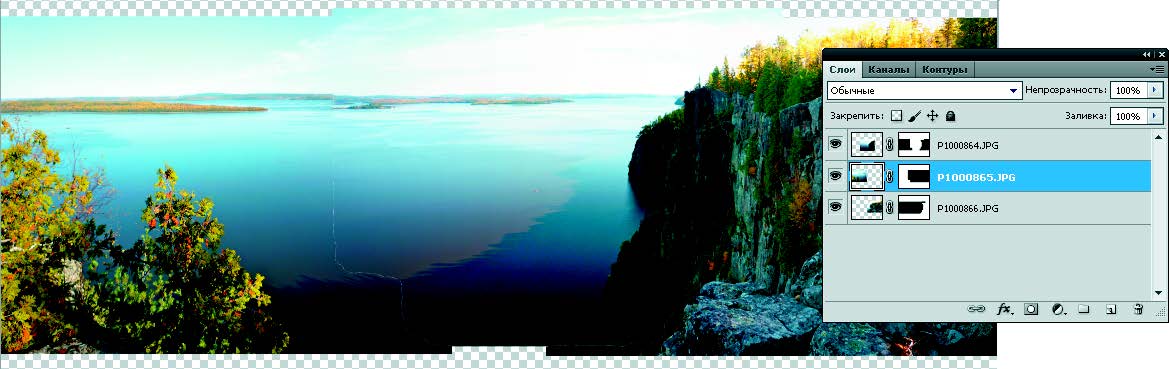
Рис. 1.117. Совмещенные слои
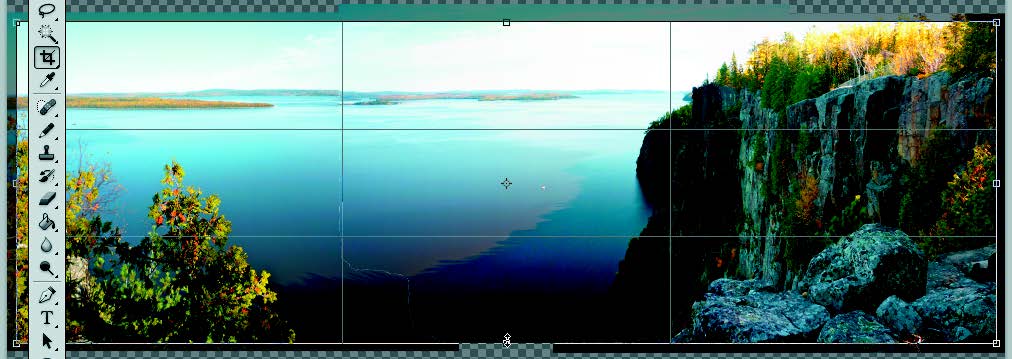
Рис. 1.118. Кадрирование готовой панорамы
- Теперь необходимо кадрировать панораму, чтобы создать прямоугольный кадр. На панели инструментов выберите инструмент Рамка (Crop) и обрежьте вашу панораму.
Поверх изображения отобразится сетка «правило третей» с маркерами, позволяющими изменять размеры рамки (рис. 1.118). - Чтобы кадрировать выбранную область, нажмите клавишу Enter (Windows) или Return (Mac OS).
- Сохраните изображение.
Вызов команды Photomerge из инструмента Adobe Bridge
Процесс создания панорамы можно также начать в инструменте Adobe Bridge CS5. Это полезно в том случае, когда вы используете инструмент Adobe Bridge для управления вашей коллекцией изображений.
- В окне инструмента Adobe Bridge выберите изображения, из которых будет создаваться панорама.
- Выберите команду меню Инструменты → Photoshop → Photomerge (Tools → Photoshop → Photomerge) (рис. 1.119).
В результате этого действия запустится программа Photoshop и на экране появится диалоговое окно Photomerge с изображениями, выбранными в окне инструмента Adobe Bridge. - Продолжите процесс создания панорамы, как было описано ранее.
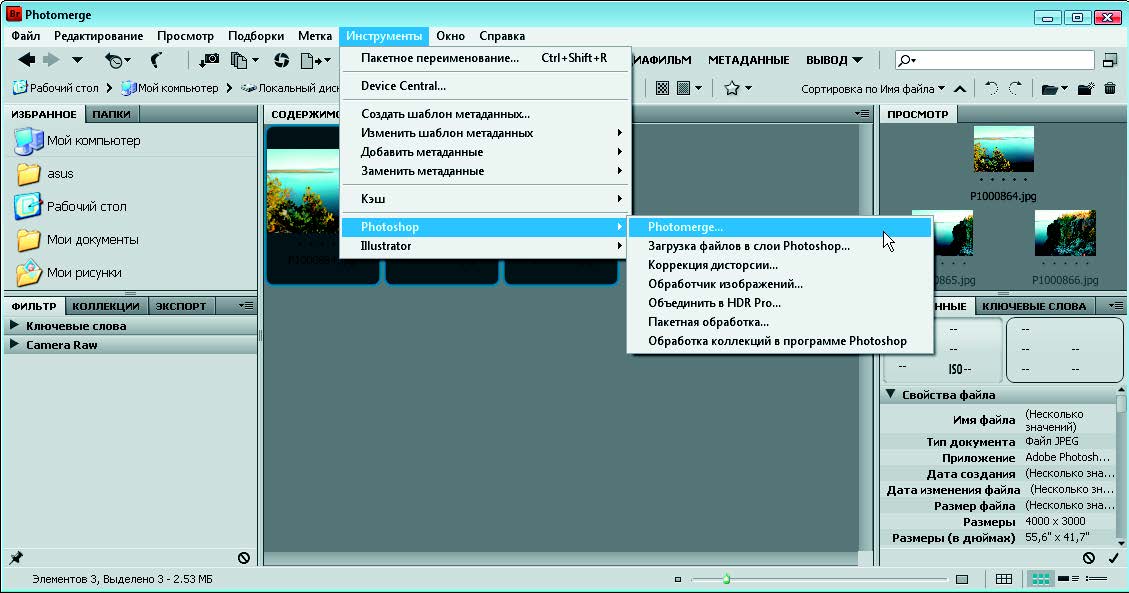
Рис. 1.119. Вызов команды Photomerge из инструмента Adobe Bridge






