АНИМАЦИЯ
Вы можете применять эффекты анимации, чтобы привести в движение объекты документов InDesign, которые вы экспортируете в виде SWF-файлов. Например, вы можете применить стиль движения к заголовку, в результате чего он будет «падать» сверху экрана, или к изображению автомобиля, чтобы автомобиль «выезжал» с правой стороны экрана и «двигался» до места остановки (рис. 6.169). Используйте следующие инструменты и палитры для создания анимации в документах.
- Палитра Анимация (Animation). Применение стилей движения и изменение таких параметров, как длительность и скорость.
- Инструмент Частичное выделение (Direct Selection) и инструмент Перо (Pen). Редактирование контуров, по которым движется анимированный объект.
- Палитра Синхронизация (Timing). Определение порядка, в котором анимируются объекты на странице.
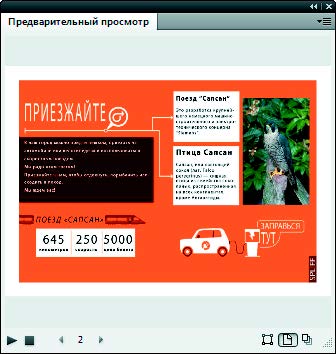
- Палитра Просмотр (Preview). Просмотр анимации на палитре программы InDesign.
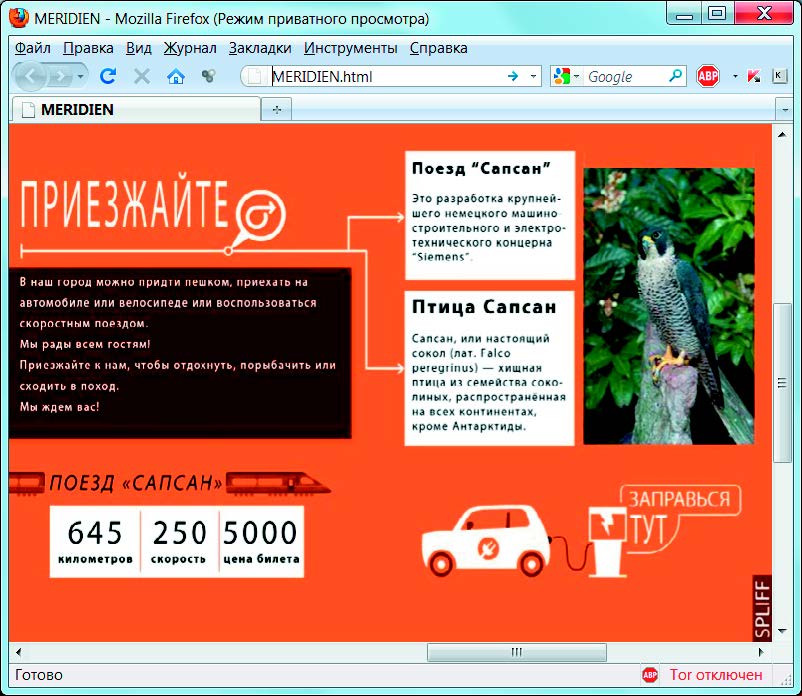
Анимация в документе с использованием стилей движения
Стили движения представляют собой предварительно созданные эффекты анимации, которые вы быстро можете применить к объектам. Используйте палитру Анимация (Animation) для применения стилей движения и изменения таких настроек анимации, как длительность и скорость. На палитре Анимация (Animation) можно также указать, когда начинать воспроизведение анимации объекта.
Эти стили движения соответствуют стилям в программе Adobe Flash Professional CS5. Вы можете импортировать любой заказной стиль движения, созданный вами в программе Flash Professional, а также сохранять создаваемые и редактируемые стили движения, чтобы использовать их совместно с другими людьми.
Примечание: Функции анимации поддерживаются только при экспорте в формат Adobe Flash Player (SWF). Они не поддерживаются при экспорте в формат Adobe PDF (интерактивная версия). Чтобы добавить эффекты анимации в файл формата PDF, экспортируйте выделенные объекты из программы InDesign в файл формата SWF, а затем поместите этот SWF-файл в документ InDesign.
Параметры стилей движения
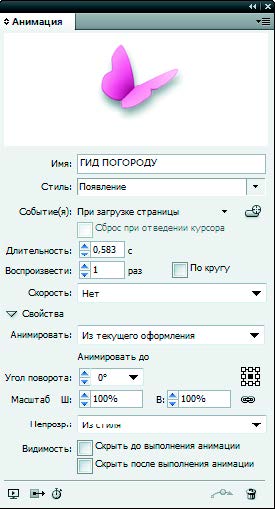
Параметры стилей движения отображаются на палитре Анимация (Animation) (рис. 6.170). Чтобы отобразить палитру Анимация (Animation), выберите команду меню Окно → Интерактивные элементы → Анимация (Window → Interactive → Animation). Щелкните по значку треугольника рядом с названием группы элементов управления Свойства (Properties), чтобы отобразить дополнительные параметры.
- Имя (Name). Укажите название анимации. При настройке действия, которое запускает анимацию, очень важно указать понятное имя.
- Стиль (Preset). Выберите стиль из списка заданных стилей.
- Событие(я) (Event(s)). По умолчанию выбрано событие При загрузке страницы (On Page Load), означающее, что воспроизведение анимированного объекта начинается, когда открывается страница в SWF-файле. Выберите событие При щелчке страницы (On Page Click), чтобы анимация запускалась при щелчке по странице. Выберите параметр При щелчке (самозапуск) (On Click (Self)) или При наведении (самозапуск) (On Roll Over (Self)), чтобы анимация запускалась при щелчке по объекту или при наведении указателя мыши на объект. При создании события кнопки, запускающего анимацию, выбирается событие При событии кнопки (On Button Event). Вы можете указать несколько событий, которые будут запускать анимацию. Если вы выбрали событие При наведении (самозапуск) (On Roll Over (Self)), вы также можете установить флажок Сброс при отведении курсора (Reverse On Roll Off). Этот параметр сбрасывает анимацию в начальное состояние, когда указатель мыши покидает область объекта.
- Создать триггер кнопки (Create Button Trigger). Щелкните по этой кнопке, чтобы запустить анимацию щелчком на существующем объекте или кнопке. После щелчка по кнопке Создать триггер кнопки (Create Button Trigger) щелкните по объекту, который будет запускать анимацию. При необходимости объект превращается в кнопку, и появляется палитра Кнопки (Buttons).
- Длительность (Duration). Определяет продолжительность анимации.
- Воспроизвести (Play). Укажите количество циклов воспроизведения анимации или установите флажок По кругу (Loop), чтобы циклически повторять анимацию, пока она не будет остановлена.
- Скорость (Speed). Выберите один из вариантов воспроизведения анимации: с постоянной скоростью (значение Нет (None)), с ускорением (значение Ускорение (Ease In)) или с замедлением (значение Замедление (Ease Out)).
Ниже перечислены параметры, которые доступны, когда развернута группа элементов управления Свойства (Properties) (рис. 6.170).
- Анимировать (Animate). Выберите одно из перечисленных ниже значений в раскрывающемся списке Анимировать (Animate). Каждый вариант продемонстрирован на примере (рис. 6.171).
- Из текущего оформления (From Current Appearance). Текущие свойства объекта (процент масштабирования, угол поворота и положение) используются в качестве отправной точки для анимации.
- До текущего оформления (To Current Appearance). Текущие свойства объекта используются в качестве конечной точки анимации. Этот режим особенно удобен в слайд-шоу. Например, объекты, «появляющиеся» на странице извне, могут появляться на самой странице, а не на монтажной области, благодаря чему внешний вид печатного документа становится привлекательнее.
- До текущего положения (To Current Location). Текущие свойства объекта используются в качестве отправной точки для анимации, а положение объекта — в качестве конечной точки. Этот режим аналогичен режиму Из текущего оформления (From Current Appearance) с той разницей, что движение объекта завершается в текущем положении, а траектория движения смещена. Этот режим особенно полезен для определенных стилей, например размытия и затухания, чтобы объект не появлялся в нежелательном состоянии в конце анимации.

Примечание: Чтобы отобразить экранную версию анимации в конце траектории движения, щелкните по кнопке Показать экранную версию анимации (Show Animation Proxy) в нижней части палитры Анимация (Animation). Экранная версия анимации — это визуальное представление объекта в конце траектории движения.
- Угол поворота (Rotate). Укажите угол поворота объекта во время анимации.
- Исходное положение (Origin). Используйте экранную версию анимации, чтобы указать исходную точку траектории движения анимированного объекта.
- Масштаб (Scale). Укажите значение в процентах, определяющее увеличение или уменьшение размера объекта в процессе анимации.
- Непрозрачность (Opacity). Выберите значение, определяющее, будет ли анимация постоянно видимой (значение Нет (None)), постепенно появляться (значение Медленное появление (Fade In)) или постепенно исчезать (значение Медленное исчезание (Fade Out)).
- Видимость (Visibility). Установите флажок Скрыть до выполнения анимации (Hide Until Animated) или Скрыть после выполнения анимации (Hide After Animating), чтобы скрыть объект до или после воспроизведения анимации.
Чтобы создать анимацию в документе с использованием стилей движения:
- Поместите в документ объект, который вы хотите анимировать.
- Выберите команду меню Окно → Интерактивные элементы → Анимация (Window → Interactive → Animation).
Появится палитра Анимация (Animation) (рис. 6.170). - Выберите стиль движения в раскрывающемся списке Стиль (Preset), например выберите значение Приближение справа (Fly In From Right).
На странице появится траектория движения зеленого цвета, определяющая начальную точку, конечную точку и маршрут движения объекта (рис. 6.172).
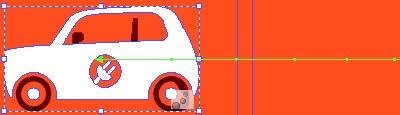
- Укажите настройки других параметров стиля движения, например, Событие(я) (Event(s)), Длительность (Duration), Воспроизвести (Play) и Скорость (Speed).
- Чтобы изменить траекторию движения, воспользуйтесь инструментом Перо (Pen) и инструментом Частичное выделение (Direct Selection).
- (Необязательный шаг.) Если вы помещаете в документ более одного объекта, используйте палитру Синхронизация (Timing) (команда меню Окно → Интерактивные элементы → Синхронизация (Window → Interactive → Timing)), чтобы указать порядок воспроизведения анимированных объектов (рис. 6.173).
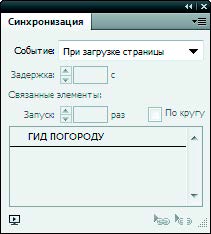
Например, вы можете изменить один набор анимационных эффектов, которые реализуются при загрузке страницы, а затем изменить другой набор анимационных эффектов, реализуемых при щелчке по странице.
Анимированные объекты перечислены в порядке их создания. Анимации, указанные для события При загрузке страницы (Page Load), по умолчанию воспроизводятся последовательно. Анимации, указанные для события При щелчке страницы (Page Click), воспроизводятся последовательно каждый раз при щелчке по странице. - Выберите команду меню Окно → Интерактивные элементы → Просмотр (Window → Interactive → Preview), чтобы просмотреть созданную анимацию в программе InDesign (рис. 6.174).
- Если вы внесли изменения в стиль движения, а теперь хотите сохранить эти изменения для дальнейшего использования, выберите команду Сохранить (Save) в меню палитры Анимация (Animation).
Примечание: Вы также можете удалить, дублировать, импортировать или экспортировать стили движения с помощью команд меню палитры Анимация (Animation). - Введите название для стиля движения и щелкните по кнопке OK.






