НАСТРОЙКА ИНТЕРВАЛОВ И ПРИМЕНЕНИЕ СМЕЩЕНИЯ БАЗОВОЙ ЛИНИИ
Чтобы улучшить удобочитаемость текста и добиться его соответствия целям дизайна, вы также можете настроить интервалы между строками и символами — интерлиньяж, трекинг, и кернинг — и изменить вертикальное положение некоторых символов — смещение базовой линии.
Настройка интерлиньяжа
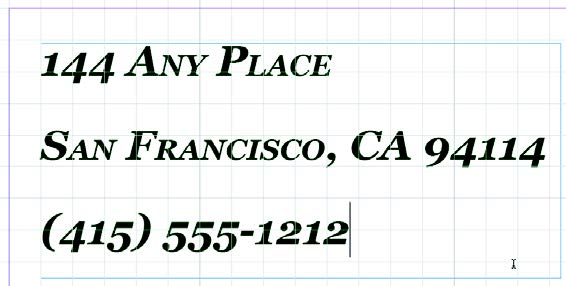
Интерлиньяж определяет расстояние между строками. Вы, наверное, уже научились отличать одинарный интервал от двойного. Изменяя интерлиньяж, вы можете точно настроить расстояние между строками.
Чтобы настроить интерлиньяж:
- С помощью инструмента Текст (Text) выделите какой-либо текст.
- Выберите подходящее значение в раскрывающемся списке Интерлиньяж (Leading) (рис. 3.64).

Вы также можете ввести числовое значение в поле ввода раскрывающегося списка Интерлиньяж (Leading).
Например, на рис. 3.65 к тексту размером 12 пунктов был применен интерлиньяж, равный 24 пунктам.
Настройка трекинга
Трекинг определяет расстояние между символами в пределах одной строки. Изменяя трекинг, вы можете увеличить расстояние между буквами. (Вам вряд ли придется уменьшать это значение, кроме тех случаев, когда вы увеличите его заранее).
Трекинг измеряется в тысячных долях круглой шпации. Эта единица измерения определяется относительно текущего размера шрифта. Если размер шрифта равен 12 пунктам, 1 круглая шпация равна 12 пунктам; если размер шрифта равен 10 пунктам, 1 круглая шпация равна 10 пунктам. Чтобы получить заметное расстояние между буквами, вы должны ввести довольно большое число в поле ввода раскрывающегося списка Трекинг (Tracking) — как минимум, 300.
Чтобы настроить трекинг:
- Выделите любой текст.
- Выберите подходящее значение в раскрывающемся списке Трекинг (Tracking) (рис. 3.66)

Вы также можете ввести числовое значение в поле ввода раскрывающегося списка Трекинг (Tracking).
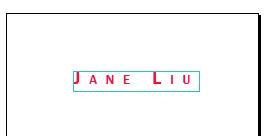
Например, на рис. 3.67 к тексту размером 18 пунктов был применен трекинг, равный 500.
Настройка кернинга
Кернинг определяет расстояние между любыми двумя символами. По умолчанию в программе InDesign к тексту применяется метрический кернинг. При использовании метрического кернинга расстояние между символами настраивается автоматически так, что пары символов, образующие пробелы, — например, «La», «Pa», «Ta», «We» и «Yo» — становятся единообразны с теми парами символов, которые не образуют такие пробелы. Подобные пары символов называются кернинговой парой и включены в большинство шрифтов.
Для шрифтов, которые не включают в себя такие пары (что довольно редко), вы можете выбрать другой метод автоматического кернинга, который называется оптическим кернингом. Оптический кернинг изменяет расстояние между символами в зависимости от их формы. Оптический кернинг также полезен, когда вы используете две разных гарнитуры или размера шрифта в одном или более слов в строке.
Вы также можете настроить кернинг вручную. Обычно такая настройка требуется только для букв большого размера, когда необходимо сделать так, чтобы они находились совсем близко друг к другу. Чтобы настроить кернинг между определенными символами, щелкните мышью между ними и измените значение в раскрывающемся списке Кернинг (Kerning) на панели управления (рис. 3.68).

Применение смещения базовой линии
Базовая линия шрифта — это линия, на которой лежат нижние точки букв, кроме тех, у которых выступают подстрочные элементы, например, «y» и «g». Вы можете применить смещение базовой линии, чтобы изменить положение базовой линии для одного или более символов.
- Если вы введете положительное значение в поле ввода со счетчиком Смещение базовой линии (Baseline Shift), текст сместится вверх от базовой линии.
- Если вы введете отрицательное значение в поле ввода со счетчиком Смещение базовой линии (Baseline Shift), текст сместится вниз от базовой линии.
Чтобы применить смещение базовой линии:
- Выделите символ, к которому вы хотите применить смещение базовой линии.
- Щелкните по полю ввода со счетчиком Смещение базовой линии (Baseline Shift) и затем нажимайте клавишу Стрелка вверх или Стрелка вниз, чтобы изменить положение базовой линии символа (рис. 3.69).

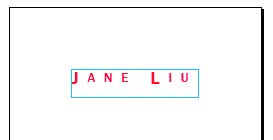
Например, на рис. 3.70 к символам «J» и «L» было применено смещение базовой линии с отрицательным значением.
УПРАВЛЕНИЕ ВЫТЕСНЕННЫМ ТЕКСТОМ
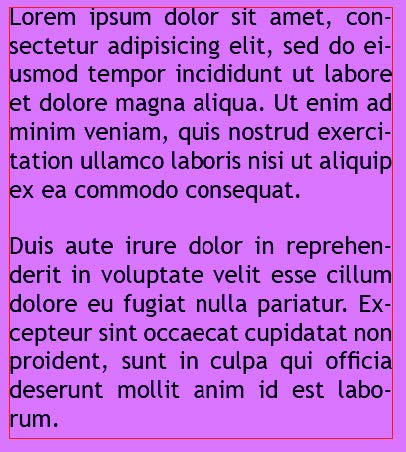
При форматировании текста — а особенно при внесении таких изменений, которые увеличивают объем пространства, занимаемого текстом, — существует вероятность появления вытесненного текста. Вытесненный текст — это текст, который не вмещается в текстовый фрейм. Когда во фрейме присутствует вытесненный текст, правый текстовый порт окрашивается в красный цвет и на нем появляется знак «плюс» (+) (рис. 3.71).
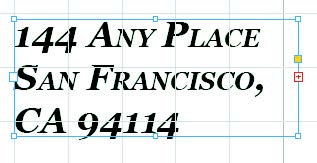
В таких случаях вы можете предпринять одно из трех действий:
- уменьшить размер шрифта, интерлиньяж или трекинг, чтобы текст уместился во фрейме;
- увеличить размер текстового фрейма;
- сделать так, чтобы избыточный текст перетек в другой фрейм. (Дополнительную информацию об этой возможности можно найти в справке программы InDesign и в разделе «Как управлять потоком текста между фреймами».)
РАСШИРЕННАЯ КОМПОНОВКА ТЕКСТА
Внешний вид текста на вашей странице определяется сложным взаимодействием процессов, называемым компоновкой. Используя указанные интервалы между словами и буквами, обводку символов и параметры расстановки переносов, программа InDesign компонует ваш текст в таком виде, в котором он наиболее оптимально будет соответствовать заданным параметрам.
Программа InDesign поддерживает два метода компоновки: компоновщик абзацев Adobe (используется по умолчанию) и построчный компоновщик Adobe. Вы можете выбрать используемый компоновщик в меню палитры Абзац (Paragraph), диалоговом окне Выключка (Justification) или в меню панели управления, расположенном в правом углу панели управления, при выбранном инструменте Текст (Type).
Компоновщик абзацев рассматривает все варианты переносов для абзаца, и может оптимизировать предыдущие строки абзаца (учитывая однородность межбуквенных и межсловных интервалов и переносов), чтобы исключить нежелательные переносы в них. В результате вы получите абзац с более равномерным размещением текста и меньшим числом переносов.
Построчный компоновщик предлагает традиционный подход к компоновке текста по одной строке за один раз. Этот вариант может оказаться полезным в том случае, если необходимо ограничить изменения компоновки для последующих этапов редактирования.
Наверняка вы хотите точно управлять межсловными и межбуквенными интервалами, а также шириной символов в нескольких выровненных абзацах. Для этого вы можете использовать компоновщик абзацев.
Чтобы выбрать метод компоновки для абзаца:
- Выделите текст, который включает несколько абзацев.
- Выберите команду меню Текст → Абзац (Type → Paragraph).
На экране появится палитра Абзац (Paragraph) (рис. 3.72).
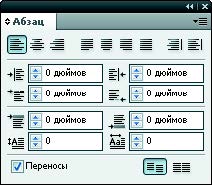
- В меню палитры Абзац (Paragraph) выберите команду Выключка (Justify) .
На экране появится диалоговое окно Выключка (Justification) (рис. 3.73).
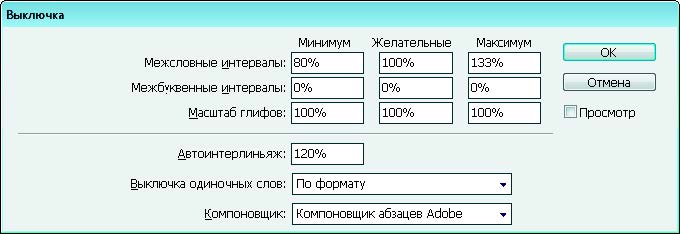
- В диалоговом окне Выключка (Justify) измените значения, используемые по умолчанию, на следующие значения:
- Параметр Межсловные интервалы (Word Spacing): Минимум (Minimum) — 60%, Максимум (Maximum) — 150%.
- Параметр Межбуквенные интервалы (Letter Spacing): Минимум (Minimum) — –50%, Максимум (Maximum) — 150%.
- Параметр Масштаб глифов (Glyph Spacing): Минимум (Minimum) — 80%, Максимум (Maximum) — 120%.
- Параметр Автоинтерлиньяж (Auto Leading): 140%.
Параметр Межсловные интервалы (Word Spacing). Интервал между словами, который создается нажатием клавиши пробела. Значения параметра Межсловные интервалы (Word Spacing) могут лежать в диапазоне от 0% до 1000%; если значение параметра равно 100%, между словами не создается дополнительный интервал.
Параметр Межбуквенные интервалы (Letter Spacing). Расстояние между буквами, включая значения кернинга и трекинга. Значения параметра Межбуквенные интервалы (Letter Spacing) могут лежать в диапазоне от –100% до 500%; при значении, равном 0%, интервал между буквами не добавляется; при значении, равном 100%, между буквами добавляется длина полного пробела.
Параметр Масштаб глифов (Glyph Spacing). Ширина символов (глифом называется любой символ шрифта). Масштаб глифов может лежать в диапазоне от 50% до 200%. - В раскрывающемся списке Выключка одиночных слов (Single Word Justification) выберите одно из значений, чтобы настроить выравнивание текстовых строк, состоящих из одного слова.
Примечание: В узких столбцах может встретиться строка, содержащая только одно слово. Если абзац настроен на полную выключку, одиночное слово в строке может оказаться слишком растянутым. Вместо того чтобы оставлять такие слова полностью выключенными, вы можете выровнять их по центру, по левому или по правому краю. - Щелкните по кнопке OK.
Компоновщик абзацев Adobe создаст макет текстового абзаца (рис. 3.74). Обратите внимание на то, как выровнен текст в соответствии с настройками параметров, указанными на шаге 4.