КАК ИСПОЛЬЗОВАТЬ ТЕКСТ
Поскольку программа Adobe InDesign CS5 представляет собой инструмент для создания макетов страниц, работа с текстом является важнейшим навыком. В программе InDesign весь текст (и все содержимое) добавляется во фреймы. Фреймы — это фигуры (которые называются контурами), в которых размещается содержимое страницы. Добавить текст без добавления текстового фрейма невозможно, и это хорошо, т. к. фреймы предоставляют широкие возможности форматирования и позиционирования текста, а также контроля над заполнением текстом — тем, как текст переходит от одного фрейма к другому фрейму.
В этом разделе вы познакомитесь с тем, как добавлять текстовые фреймы и применять основное форматирование, например выбирать шрифт, его размер, и цвет текста, и расширенное форматирование, например устанавливать интерлиньяж, кернинг, трекинг и смещение базовой линии. Расширенные настройки управления текстом дают вам более обширный контроль над тем, как будут выглядеть абзацы текста в окончательной версии документа.
ДОБАВЛЕНИЕ ТЕКСТОВОГО ФРЕЙМА
В программе InDesign весь текст размещается внутри фреймов. Простейший способ создать текстовый фрейм — это использовать инструмент Текст (Type).
Примечание: Вы также можете создавать текстовые фреймы при помощи инструментов группы «Фреймы». Используя инструмент Овальный фрейм (Ellipse Frame) и инструмент Многоугольный фрейм (Polygon Frame), вы можете создавать текстовые фреймы, которые будут иметь не прямоугольную форму, а, например, форму окружности, шестигранника или звезды.
Чтобы создать текстовый фрейм с помощью инструмента Текст (Type):
- Запустите программу InDesign и создайте новый документ.
- Выберите инструмент Текст (Type) (рис. 3.56)

Указатель мыши примет вид инструмента Текст (Type) (значок текстового курсора, обведенный точечной рамкой). - Путем перетаскивания указателя мыши по странице создайте текстовый фрейм (рис. 3.57).
Чтобы упростить процесс правильного размещения фрейма, можно отобразить на экране сетку документа (команда меню Просмотр → Сетка и направляющие → Показать сетку документа (View → Grids & Guides → Show Document Grid)).
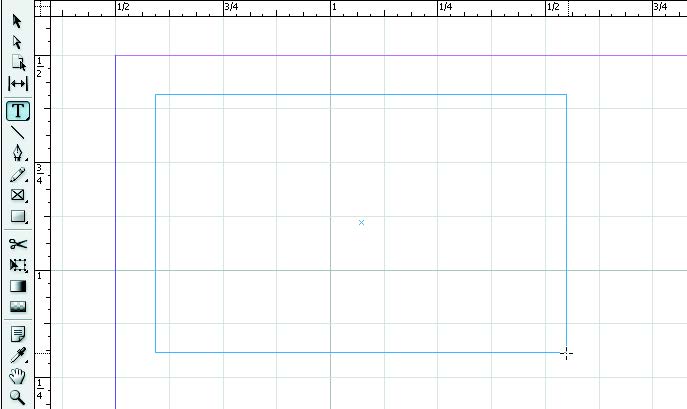
В процессе перетаскивания указателя мыши на экране появится голубой контур (рис. 3.57), а рядом с указателем мыши будут отображаться ширина и высота этого контура. - Отпустите кнопку мыши, чтобы создать текстовый фрейм.
Заметьте, что внутри фрейма появится мигающий текстовый курсор. - Введите любой текст, например ваше имя.
Для отображения текста будут использоваться те шрифт, размер шрифта и другие параметры, которые были ранее установлены на панели управления инструмента Текст (Type). - Не перемещая текстовый курсор, выберите инструмент Выделение (Selection) в верхней части панели инструментов (рис. 3.58).
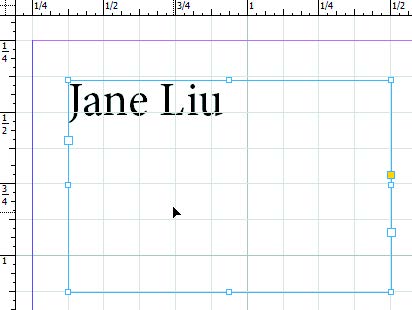
На рамке текстового фрейма появятся маркеры (рис. 3.58). Вы можете использовать эти маркеры для изменения размера текстового фрейма.
Отличить текстовые фреймы от других фреймов можно по текстовым портам — пустым квадратам, которые по размерам больше маркеров фрейма, — на левой и правой сторонах рамки фрейма. Вы можете использовать текстовые порты для связывания текстовых фреймов.






