КАК РАБОТАТЬ С ТЕКСТОВЫМИ ФРЕЙМАМИ
В программе Adobe InDesign CS5 весь текст содержится во фреймах. Вы можете менять поля, количество колонок, цвет и другие параметры текстовых фреймов.
В этом разделе рассматриваются следующие темы:
- изменение настроек параметров текстового фрейма;
- изменение формы текстового фрейма;
- изменение заливки текстового фрейма;
- применение обводки к текстовому фрейму.
ИЗМЕНЕНИЕ НАСТРОЕК ПАРАМЕТРОВ ТЕКСТОВОГО ФРЕЙМА
Настройки параметров текстового фрейма определяют число колонок внутри фрейма, отступы, или поля, и вертикальное выравнивание — по верхнему краю, по центру или по нижнему краю — текста во фрейме.
По умолчанию в качестве единиц измерения в программе InDesign используются пики. Пика — это термин из области полиграфии одна пика равна 1/6 дюйма. Возможно, вы захотите изменить единицы измерения на дюймы.
Чтобы изменить единицы измерения:
- Выберите команду меню Редактирование → Установки → Единицы измерения (Edit → Preferences → Units & Increments) (Windows) или InDesign → Установки → Единицы измерения (InDesign → Preferences → Units & Increments) (Mac OS). На экране появится диалоговое окно Установки (Preferences) с выбранной категорией Единицы измерения (Units & Increments) (рис. 4.15).
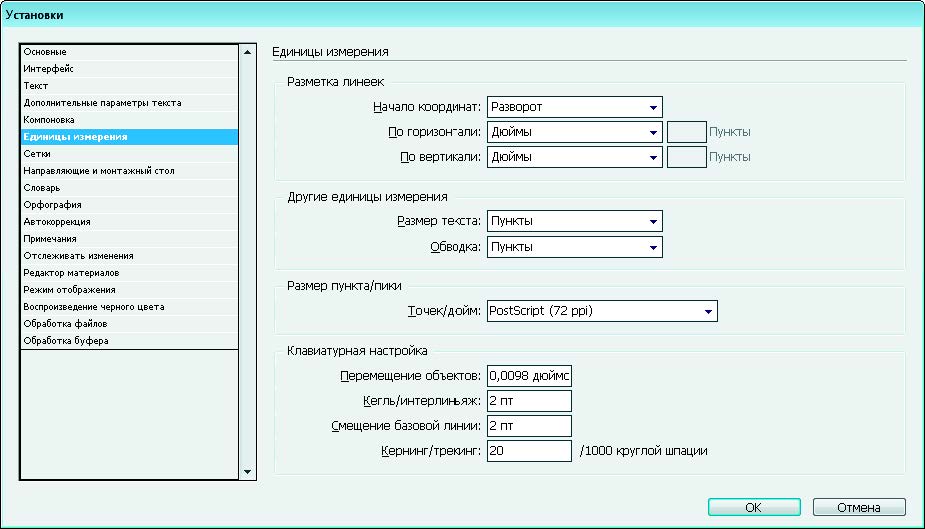
- Выберите значения новых единицы измерения, например Дюймы (Inches), в раскрывающихся списках По горизонтали (Horizontal) и По вертикали (Vertical).
- Щелкните по кнопке OK. Теперь при настройке параметров текстового фрейма все размеры будут выражаться в дюймах, а не, например, в пиках.
Чтобы изменить настройки общих параметров текстового фрейма:
- Создайте новый документ в программе InDesign.
- Щелкните по инструменту Текст (Type) на панели инструментов (рис. 4.16).
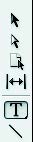
- Путем перетаскивания указателя мыши создайте текстовый фрейм.
- Щелкните по инструменту Выделение (Selection) на панели инструментов. Убедитесь, что текстовый фрейм выделен и на рамке фрейма отображаются маркеры. Если вы не видите маркеры фрейма, щелкните по краю фрейма.
- Выберите команду меню Объект → Параметры текстового фрейма (Object → Text Frame Options). На экране появится диалоговое окно Параметры текстового фрейма (Text Frame Options) (рис. 4.17).
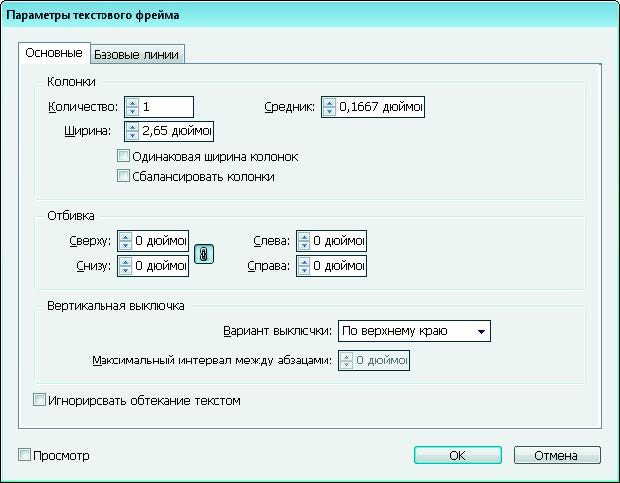
- Измените настройки следующих параметров в диалоговом окне Параметры текстового фрейма (Text Frame Options):
- В группе элементов управления Колонки (Columns) введите значение 2 в поле ввода со счетчиком Количество (Number).
- В группе элементов управления Колонки (Columns) введите значение 0,25 в поле ввода со счетчиком Средник (Gutter).
- В группе элементов управления Отбивка (Inset Spacing) введите значение 0,25 в поле ввода со счетчиком Сверху (Top). Отбивка — это расстояние между краем текстового фрейма и текстом; отбивку можно рассматривать в качестве «полей» текстового фрейма. Убедитесь, что на значке Все настройки одинаковые (Make All Settings The Same) отображается неразорванная цепь. Этот параметр делает отбивку одинаковой со всех сторон.
- В группе элементов управления Вертикальная выключка (Vertical Justification) выберите значение По центру (Center) в раскрывающемся списке Вариант выключки (Align).
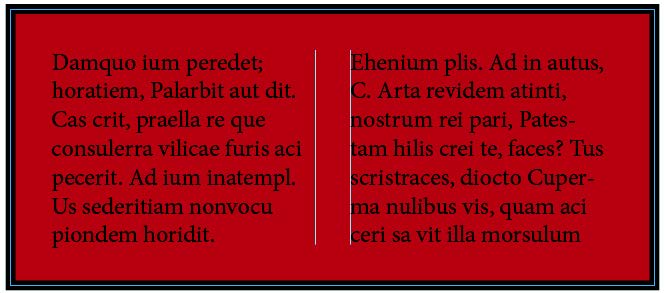
- Щелкните по кнопке OK, чтобы закрыть диалоговое окно Параметры текстового фрейма (Text Frame Options). Установленные настройки параметров будут применены к текстовому фрейму (рис. 4.18). Пока текстовый фрейм все еще выделен, вы можете увидеть, как будет выглядеть отбивка фрейма — поля текстового фрейма. Колонки определяются линиями в центре фрейма.
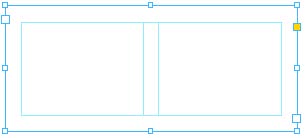
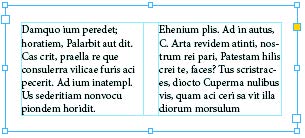
- Не снимая выделения с текстового фрейма, выберите команду меню Текст → Заполнить шаблонным текстом (Type → Fill With Placeholder Text). Колонки текстового фрейма будут заполнены шаблонным текстом (рис. 4.19).
СОЗДАНИЕ НЕПРЯМОУГОЛЬНОГО ТЕКСТОВОГО ФРЕЙМА
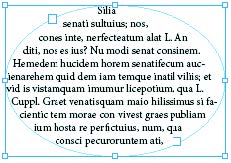
Если для создания текстового фрейма используется инструмент Текст (Type), по умолчанию, создаваемый текстовый фрейм имеет прямоугольную форму. Чтобы создать непрямоугольный текстовый фрейм, например, овальный или многоугольный, используйте инструменты Овальный фрейм (Ellipse Frame) или Многоуровневый фрейм (Polygon Frame), а затем в качестве содержимого фрейма выберите текст.
Чтобы создать овальный текстовый фрейм:
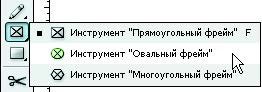
- В программе InDesign создайте новый документ. Щелкните по инструменту Прямоугольный фрейм (Rectangular frame) на панели инструментов и удерживайте кнопку мыши, чтобы выбрать инструмент Овальный фрейм (Ellipse Frame) (рис. 4.20).
- Путем перетаскивания указателя мыши создайте овальный фрейм (рис. 4.21).
Перекрещивающиеся прямые, отображаемые поверх фрейма, обозначают, что он является графическим фреймом.
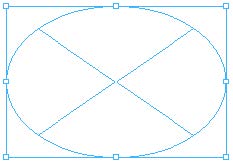
Убедитесь, что овальный фрейм все еще выделен и по его краям отображаются маркеры. Если вы не видите маркеры фрейма, щелкните по инструменту Выделение (Selection), а затем щелкните по краю овального фрейма. - Выберите команду меню Объект → Содержимое → Текст (Object → Content → Text), чтобы изменить тип фрейма с графического на текстовый. Перекрещивающиеся прямые исчезнут.
- Не снимая выделения с текстового фрейма, выберите команду меню Текст → Заполнить шаблонным текстом (Type → Fill With Placeholder Text).
Шаблонный текст подстроится под овальную форму фрейма (рис. 4.22).
ИЗМЕНЕНИЕ ЦВЕТА ЗАЛИВКИ ТЕКСТОВОГО ФРЕЙМА
При изменении цвета заливки текстового фрейма меняется фон, поверх которого отображается текст. Использование фреймов с разными цветами заливки помогает привлечь внимание к странице и разделить ее на несколько разноцветных частей.
Чтобы изменить цвет заливки текстового фрейма:
- В программе InDesign откройте документ с текстовым фреймом.
- Щелкните по инструменту Выделение (Selection) на панели инструментов.
- Щелкните по краю текстового фрейма, чтобы выделить этот фрейм.
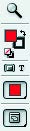
Если у вас нет текстового фрейма, создайте его с помощью инструмента Текст (Type). - Дважды щелкните по значку Заливка (Fill) на панели инструментов (рис. 4.23). Появится диалоговое окно Палитра цветов (Color Picker) (рис. 4.24).
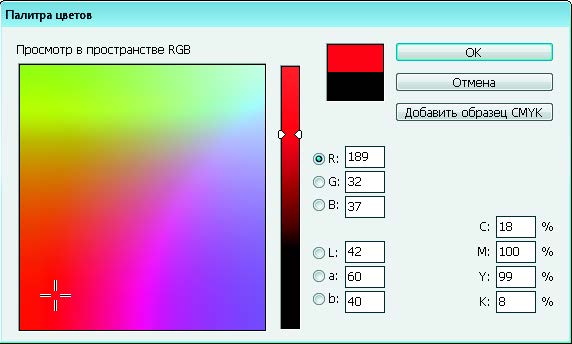
- Выберите цвет в диалоговом окне Палитра цветов (Color Picker), щелкнув по любому цвету в области цветов, расположенной в левой части диалогового окна.
- Щелкните по кнопке OK, чтобы закрыть палитру.
Текстовый фрейм будет залит выбранным цветом (рис. 4.25).
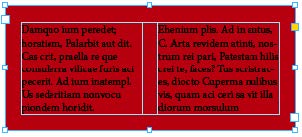
Примечание: На рис. 4.25 отбивка текстового фрейма образует поле вокруг текста. Сам текстовый фрейм ограничен внешней линией.
ДОБАВЛЕНИЕ ОБВОДКИ К ТЕКСТОВОМУ ФРЕЙМУ
Вы можете добавить обводку к текстовому фрейму, чтобы создать границу вокруг текста. Обводку можно использовать для отделения одного текстового фрейма от другого и для привлечения внимания.
Чтобы добавить обводку к текстовому фрейму:
- Продолжая предыдущее упражнение, щелкните по инструменту Выделение (Selection) на панели инструментов.
- Щелкните по краю фрейма, чтобы выделить его. Если у вас нет текстового фрейма, создайте его с помощью инструмента Текст (Type).
- Выберите команду меню Окно → Обводка (Window → Stroke), чтобы отобразить палитру Обводка (Stroke) (рис. 4.26).
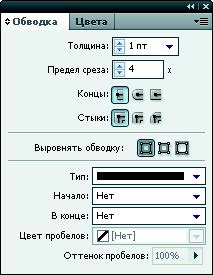
Примечание: Вы можете отобразить палитру Обводка (Stroke) с ограниченными или расширенными настройками (как показано на рис. 4.26). Чтобы скрыть или отобразить дополнительные настройки, выберите команду Скрыть параметры (Hide Options) или Показать параметры (Show Options) в меню палитры Обводка (Stroke). - В поле ввода Толщина (Weight) введите значение 5 пт.
Обводка текста будет видна лучше, поскольку ее толщина станет равной 5 пунктам. - Не снимая выделения с текстового фрейма, дважды щелкните по значку Обводка (Stroke) на панели инструментов.
На экране появится диалоговое окно Палитра цветов (Color Picker) (рис. 4.24). - Выберите цвет, щелкнув в любом месте области цветов, расположенной в левой части диалогового окна Палитра цветов (Color Picker).
- Щелкните по кнопке OK, чтобы закрыть диалоговое окно Палитра цветов (Color Picker).
Обводка текстового фрейма примет цвет, выбранный в диалоговом окне Палитра цветов (Color Picker) (рис. 4.27).