КАК ИМПОРТИРОВАТЬ ФАЙЛЫ
В программе Adobe InDesign CS5 для добавления файлов в макет используется команда Поместить (Place). При применении команды Поместить (Place) вы можете настроить параметры импортирования для файлов отдельных типов. Например, если вы импортируете файл, созданный в программе Adobe Photoshop CS5, в программу InDesign, вы можете управлять слоями, содержащимися в этом файле, во время его импортирования.
Импортировав файл в формате Photoshop PSD, вы можете открыть и редактировать этот файл в программе Photoshop непосредственно со страницы документа программы InDesign. После закрытия программы Photoshop внесенные изменения автоматически перенесутся на изображение, содержащееся на странице.
Подобное сквозное редактирование может ускорить вашу работу.
Примечание: В этом разделе рассматриваются файлы, создаваемые в программе Photoshop. Настройки параметров импортирования для файлов, создаваемых в программе Adobe Illustrator CS5, аналогичны.
ИМПОРТИРОВАНИЕ ФАЙЛОВ
Параметры, доступные при импортировании графики, зависят от типа импортируемого изображения. Вы можете настраивать параметры импорта в диалоговом окне Параметры импорта изображения (Image Import Options).
Чтобы импортировать файл:
- Запустите программу InDesign и создайте новый документ.
- Выберите команду меню Файл → Поместить (File → Place).
Появится диалоговое окно Поместить (Place) (рис. 6.154).
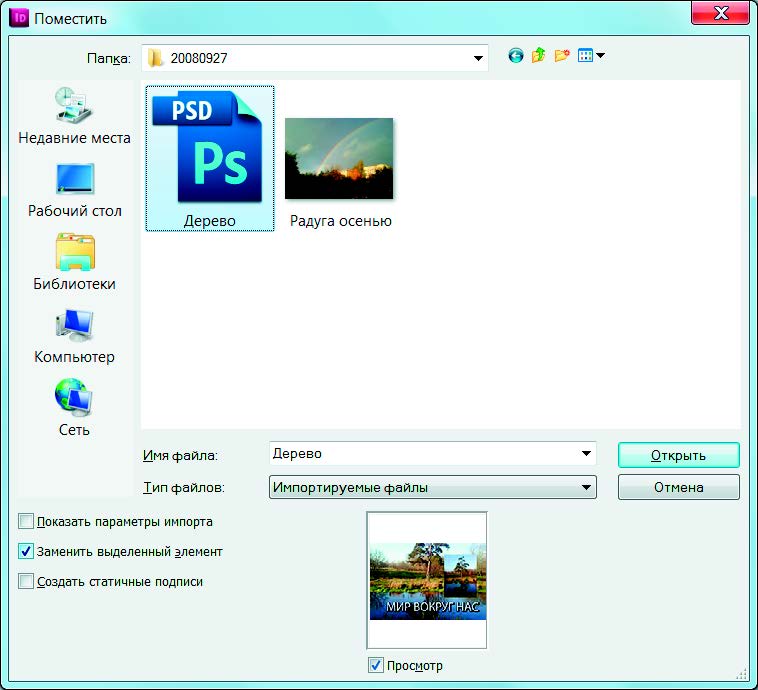
- Убедитесь, что установлен флажок Показать параметры импорта (Show Import Options).
Этот параметр позволяет настраивать параметры импорта файла. - Установите флажок Просмотр (Preview) (Windows).
Когда установлен флажок Просмотр (Preview), в нижнем правом углу диалогового окна Поместить (Place) отображается миниатюра выбранного файла. - Найдите файл в формате Photoshop PSD.
- Выберите файл и щелкните по кнопке Открыть (Open).
Появится диалоговое окно Параметры импорта изображения (Image Import Options) (рис. 6.155).
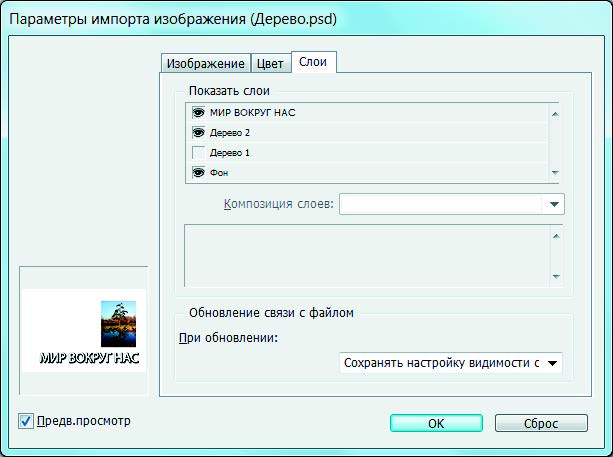
- Если вкладка Слои (Layers) не выбрана, щелкните по ней, чтобы выбрать ее.
- В группе элементов управления Показать слои (Show Layers) щелкните по значку видимости для тех слоев, которые вы не хотите отображать, или установите значок видимости для тех слоев, которые вы хотите отобразить.
В нашем примере (рис. 6.155) был отключен слой с фоновым изображением дерева. - В раскрывающемся списке группы элементов управления Обновление связи с файлом (Update Link Options) выберите значение Сохранять настройку видимости слоев (Keep Layer Visibility Overrides).
Теперь вы можете управлять видимостью слоя непосредственно из программы InDesign, даже если вы меняете видимость слоя в файле Photoshop.
Примечание: При импортировании файла изображения в программу InDesign вы фактически создаете связь с этим файлом. Вы по-прежнему можете редактировать файл в программе Photoshop даже после создания данной связи. - Щелкните по кнопке OK, чтобы закрыть диалоговое окно Параметры импорта изображения (Image Import Options).
Диалоговое окно Поместить (Place) закроется. Указатель мыши примет вид значка загруженного графического объекта с миниатюрой изображения. - Щелкните по тому месту страницы, куда вы хотите поместить изображение.
Изображение появится на странице в своем обычном размере (рис. 6.156).
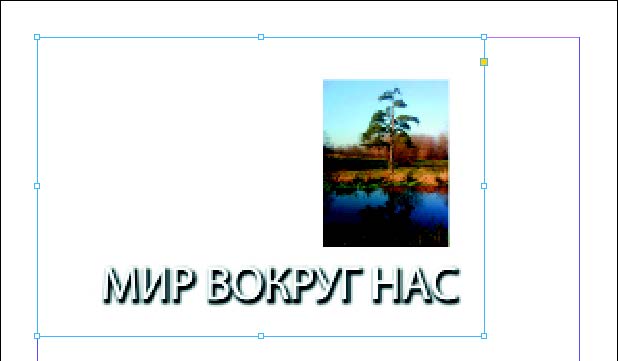
Настройки видимости слоев изображения совпадают с теми, которые вы установили в диалоговом окне Параметры импорта изображения (Import Image Options).
Чтобы снизить потребление оперативной памяти, программа InDesign по умолчанию отображает изображение в самом низком качестве. - Чтобы отобразить изображение в максимальном качестве, выберите команду меню Просмотр → Режим отображения → Высокое качество отображения (View → Display Performance → High Quality Display).
Качество отображения изменится.
Примечание: Эта настройка не влияет на качество изображения при печати.
РЕДАКТИРОВАНИЕ ИСХОДНОГО ИЗОБРАЖЕНИЯ
Когда вы импортируете файл Photoshop в программу InDesign, вы можете открыть исходный файл непосредственно из программы InDesign.
Чтобы отредактировать исходное изображение:
- Выберите файл Photoshop, который вы импортировали в программу InDesign.
- Выберите команду меню Редактирование → Редактировать оригинал (Edit → Edit Original).
Исходное изображение откроется в программе Photoshop (рис. 6.157).
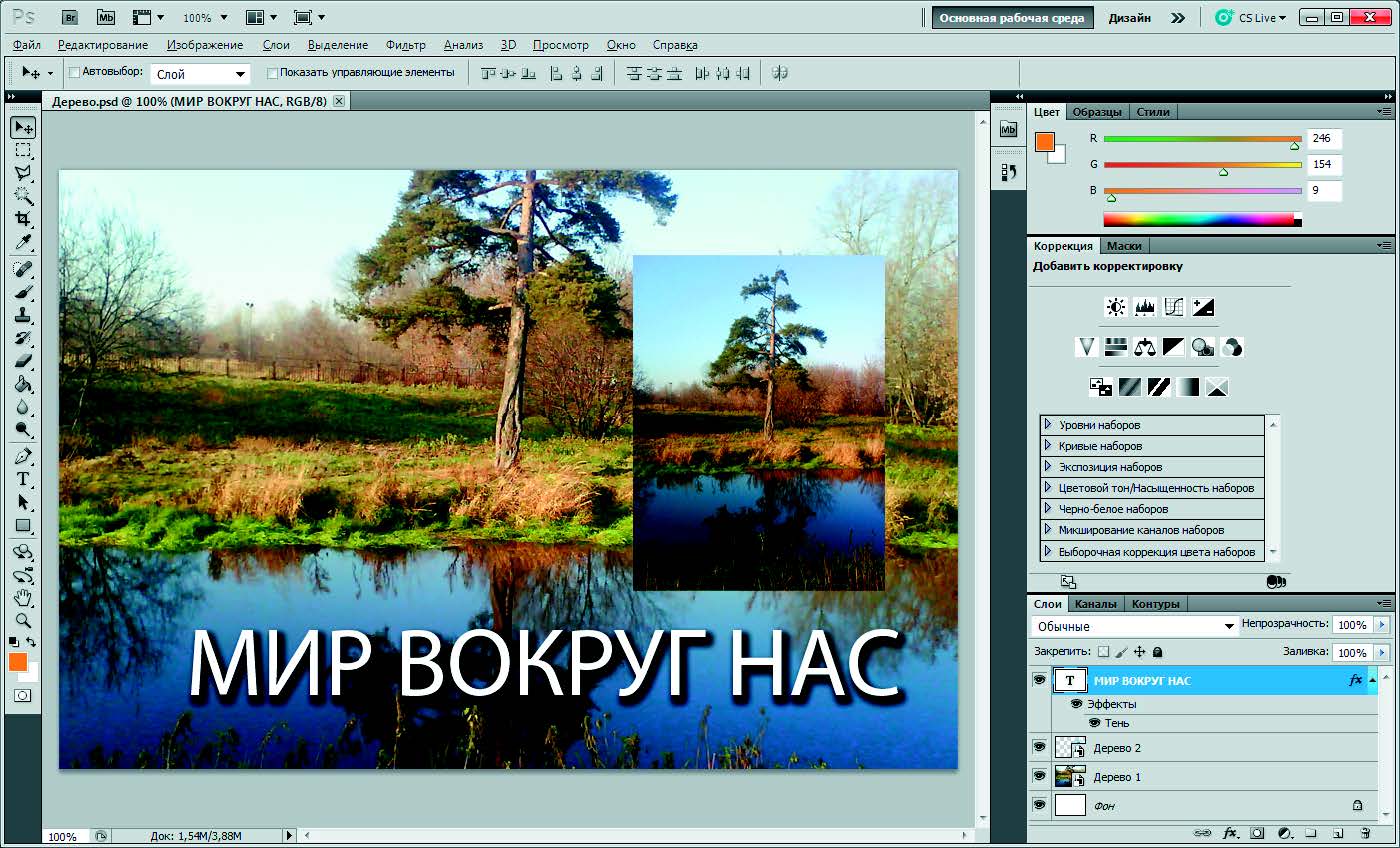
- Внесите изменения в изображение в программе Photoshop.
В нашем примере (рис. 6.157) мы изменили цвет текста. - По окончании работы сохраните внесенные изменения и закройте программу Photoshop.
- Вернитесь в программу InDesign.
Объект изменился (рис. 6.158).
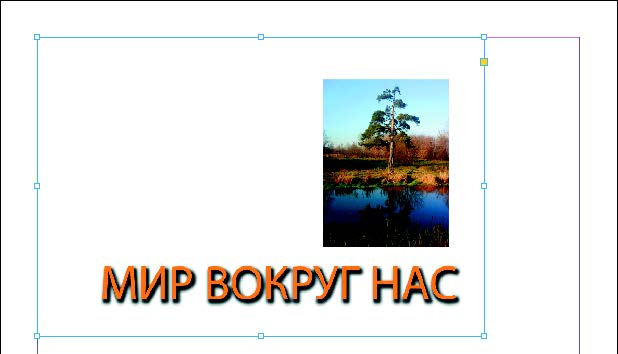
Примечание: Фон импортированного из программы Photoshop изображения (рис. 6.157) по-прежнему не виден (рис. 6.158). Это поведение обусловлено тем, что вы выбрали значение Сохранять настройку видимости слоев (Keep Layer Visibility Overrides), когда импортировали изображение.






