КАК РИСОВАТЬ В ПРОГРАММЕ ILLUSTRATOR
Программа Adobe Illustrator CS5, в первую очередь, является инструментом для создания векторной графики. В векторной графике для построения изображений используются математические формулы. Эти формулы хранятся в файле изображения и определяют размеры изображения, цвета, форму и толщину линий. Фактическое изображение отображается (или рисуется) на экране во время просмотра.
При рисовании в программе Illustrator математические формулы создают контуры. Контуры — это линии, которые соединяют точки друг с другом. Почти все, что вы рисуете в программе Illustrator, состоит из контуров. Поскольку эти контуры включают соединительные точки, вы можете перетаскивать соединительные точки, чтобы изменить форму контура.
В данном разделе рассматривается лишь базовый набор задач: рисование с помощью инструмента Карандаш (Pencil); рисование с помощью инструмента Кисть (Paintbrush); рисование фигур с помощью инструментов группы «Фигура» и инструмента Создание фигур (Shape Builder).
Создание нового документа в программе Illustrator
Новый документ в программе Illustrator создается с помощью диалогового окна Новый документ (New Document).
Чтобы создать новый документ:
- Запустите программу Illustrator и выберите команду меню Файл → Новый (File → New), чтобы появилось диалоговое окно Новый документ (New Document) (рис. 7.22).
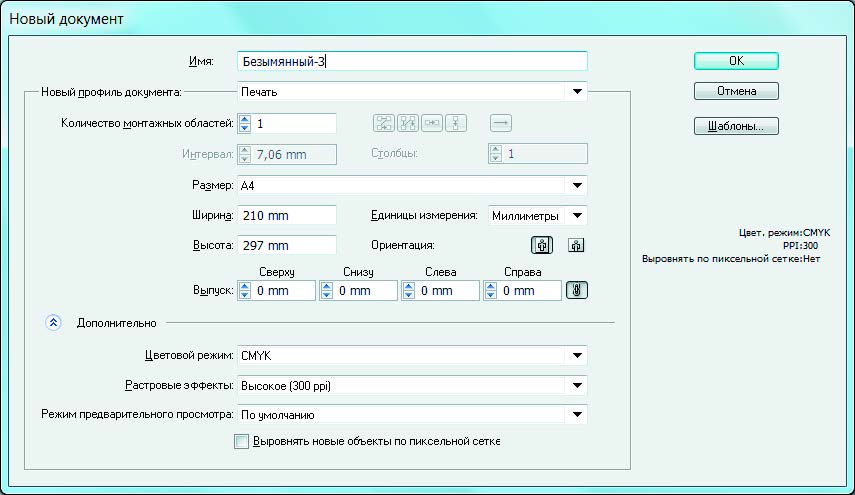
- В диалоговом окне Новый документ (New Document) введите следующую информацию.
- Имя (Name). Укажите осмысленное название для изображения.
- Единицы измерения (Units). Выберите значение Дюймы (Inches).
- Ширина (Width). Рассчитайте ширину на основе запланированного размера изображения. Вы можете изменить это значение позже.
- Высота (Height). Рассчитайте высоту на основе запланированного размера изображения. Вы можете изменить это значение позже.
- Щелкните по кнопке Дополнительно (Advanced), чтобы открыть раздел Дополнительно (Advanced) диалогового окна Новый документ (New Document).
- В разделе Дополнительно (Advanced) диалогового окна Новый документ (New Document) установите следующие настройки параметров:
- Цветовой режим (Color Mode). Выберите значение CMYK. Цветовая модель CMYK определяет способ печати документа и применяется при подготовке документов для печати в типографии.
- Растровые эффекты (Raster Effects). Наилучшее разрешение при печати растровых эффектов задается значением Высокое (300 ppi) (High (300 ppi)). Если вы знаете, что изображение будет использоваться только для Интернета, вы можете выбрать значение Экранное (72 ppi) (Screen (72 ppi)).
- Щелкните по кнопке OK.
Диалоговое окно Новый документ (New Document) закроется и появится новый документ.
Рисование с помощью инструмента Карандаш
В основном функции инструмента Карандаш (Pencil) в программах Adobe Illustrator и InDesign совпадают. С помощью этого инструмента можно рисовать открытые и замкнутые контуры, аналогично рисованию настоящим карандашом на бумаге. Инструмент Карандаш (Pencil) удобнее всего использовать для быстрого создания эскизов или придания элементам вида нарисованных от руки. Нарисованный контур можно сразу редактировать требуемым образом.
При рисовании с помощью инструмента Карандаш (Pencil) опорные точки появляются автоматически, их расположение не приходится определять вручную. Однако после завершения рисования контура их можно скорректировать. Число опорных точек определяется длиной и сложностью контура, а также параметрами допуска в диалоговом окне Параметры инструмента «Карандаш» (Pencil Tool Preferences). Эти параметры управляют чувствительностью инструмента Карандаш (Pencil) к движению мыши или пера на графическом планшете.
При использовании инструмента рисования (в данном случае инструмента Карандаш (Pencil)) на панели управления отображаются параметры для выбранного в данный момент инструмента (рис. 7.23).

- Цвет заливки (Fill color). Цвет внутри фигуры. Выберите цвет из набора образцов.
- Цвет обводки (Stroke color). Цвет контура фигуры. Выберите цвет из набора образцов.
- Толщина линии (Stroke weight). Толщина обводки в пунктах.
- Профиль переменной ширины (Variable Widht Profile). Выберите одну из предустановленных настроек, изменяющих ширину обводки, и сохраните ее в качестве пользовательского профиля.
- Описание кисти (Brush Preset picker). Широкий выбор кистей с предустановленными настройками. Вы также можете создавать свои собственные настройки кисти.
- Палитра «Стиль графики» (Graphic Style panel). Стиль графики — это набор многократно используемых атрибутов оформления, например, цвета заливки и обводки, прозрачность и специальные эффекты.
- Непрозрачность (Opacity). Определяет уровень прозрачности нарисованных линий и может принимать значения от 0% (невидимый) до 100% (непрозрачный).
- Кнопка Выбрать схожие объекты (Select Similar Objects). Позволяет выделить в рабочем пространстве объекты со схожими характеристиками.
- Кнопка Перекрасить графический объект (Recolor Artwork). Позволяет быстро изменять цвет объекта.
- Меню Выровнять по выделенной области (Align To Selection). Позволяет выровнять или распределить выбранные объекты вдоль указанной оси.
- Палитра «Трансформирование» (Transform panel). Отображает информацию о месте нахождения, размере и ориентации одного или нескольких выбранных объектов.
Чтобы нарисовать контур произвольной формы с помощью инструмента Карандаш (Pencil):
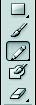
- Выберите инструмент Карандаш (Pencil) на панели инструментов (рис. 7.24).
- Выберите цвет обводки на панели управления (рис. 7.23).
- Установите указатель мыши на точку, из которой должен начинаться контур, и путем перетаскивания указателя мыши нарисуйте контур.
Маленький крестик (x), отображаемый рядом со значком инструмента Карандаш (Pencil), указывает, что вы рисуете контур произвольной формы (рис. 7.25).
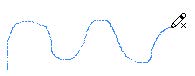
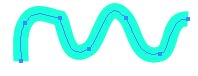
При перетаскивании указателя мыши создается линия с соединительными точками. Впоследствии вы можете перетаскивать эти точки, чтобы изменить форму линии. - Отпустите кнопку мыши, чтобы завершить рисование линии (рис. 7.26).
Изменение обводки
Обводки (линии и контуры) и кисти — это неотъемлемые элементы почти всех художественных работ, создаваемых в программе Illustrator. Вы можете изменять обводку для создания красивых и визуально выразительных линий. Ширина обводки может быть легко настроена с помощью параметра Профиль переменной ширины (Variable Width Profile).
Чтобы создать обводку с переменной шириной:
- Выберите инструмент Выделение (Selection) на панели инструментов.
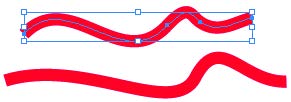
- Выделите обводку, которую требуется изменить (рис. 7.27).
- Выберите профиль обводки в раскрывающемся списке Профиль переменной ширины (Variable Width Profile) на панели управления (рис. 7.28).
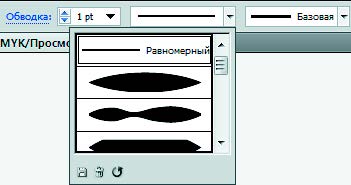
Будет применен новый профиль обводки (рис. 7.29).

Примечание: Вы также можете изменить ширину обводки и сохранить ее в качестве пользовательского профиля с помощью инструмента Ширина (Width).






