Фильтры, поставляемые вместе с программой Adobe Photoshop CS5, предоставляют широкие возможности для изменения вида ваших изображений. Вы можете использовать фильтры для очистки или ретуширования фотографий, применения специальных художественных эффектов, которые придают изображению вид наброска или картины в импрессионистском стиле, а также применения эффектов искажения и освещения. Фильтры могут придавать дополнительный интерес вашему изображению или помогать в достижении целей вашего дизайна. Однако, как и в случае с другими функциональными возможностями программы Photoshop, вы не должны чрезмерно увлекаться фильтрами, поскольку из-за огромного количества примененных фильтров изображение может выглядеть слишком загруженным или непрофессиональным.
У каждого фильтра есть собственный набор параметров. Перед тем, как применить фильтр, вы можете настроить эти параметры. Экспериментируйте с разными настройками для достижения целей дизайна.
При использовании фильтров существуют следующие ограничения:
- Некоторые фильтры работают только с RGB-изображениями.
- К 8-битным изображениям могут быть применены все фильтры. К 16-битным или 32-битным изображениям может быть применен ограниченный набор фильтров, список которых можно найти в справке программы Photoshop.
- Если фильтры применяются к слоям-фигурам, программа Photoshop сначала растеризует фигуру. Растеризация подразумевает преобразование фигуры из векторного формата в растровый формат.
СОЗДАНИЕ ФИГУРЫ ПРОИЗВОЛЬНОЙ ФОРМЫ
В следующем упражнении вы создадите фигуру, после чего примените к ней фильтры, чтобы придать ей художественный вид.
Чтобы создать фигуру произвольной формы:
- Запустите программу Photoshop и создайте новый документ.
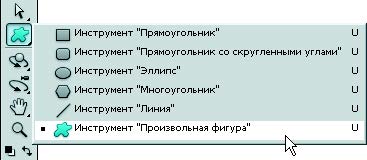
- Щелкните по инструменту Прямоугольник (Rectangle tool) на панели инструментов и, удерживая кнопку мыши, выберите инструмент Произвольная фигура (Custom Shape) (рис. 3.8).
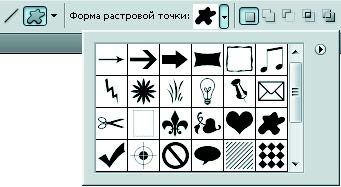
- На панели параметров убедитесь, что кнопка-переключатель Слой-фигура (Shape Layers) установлена (рис. 3.9).

- Выберите любую фигуру на панели Произвольные фигуры (Custom Shape picker), например Клякса 1 (Blob 1) (рис. 3.10).
- Путем перетаскивания указателя мыши по изображению нарисуйте фигуру произвольной формы аналогично тому, как вы рисуете прямоугольник.
Чтобы сохранить пропорции фигуры, нажмите и удерживайте клавишу Shift при перетаскивании указателя мыши.
Применение фильтра
Вы можете применить фильтр к активному слою.
Чтобы применить фильтр:
- Выберите слой, который содержит фигуру произвольной формы (рис. 3.11).
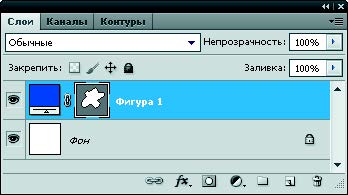
По умолчанию этот слой имеет название Фигура 1 (Shape 1). - Выберите команду меню Фильтр → Эскиз → Полутоновой узор (Filter → Sketch → Halftone Pattern).
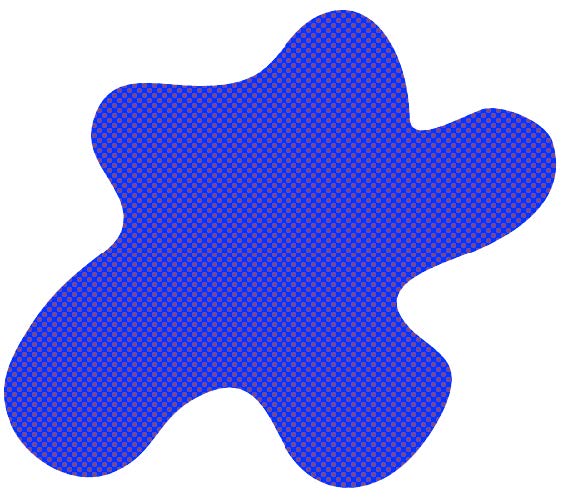
Фильтр Полутоновой узор (Halftone Pattern) — это лишь один из многих фильтров, с помощью которых вы можете достичь нужного художественного эффекта. Результаты применения фильтра Полутоновой узор (Halftone Pattern) внешне напоминают некоторые приемы поп-арта.
Программа Photoshop предупредит вас о том, что для продолжения работы необходимо растеризовать изображение. Это значит, что нарисованная фигура превратится из векторного объекта в растровый. - Щелкните по кнопке OK.
Появится диалоговое окно Полутоновой узор (Halftone Pattern) (рис. 3.12).
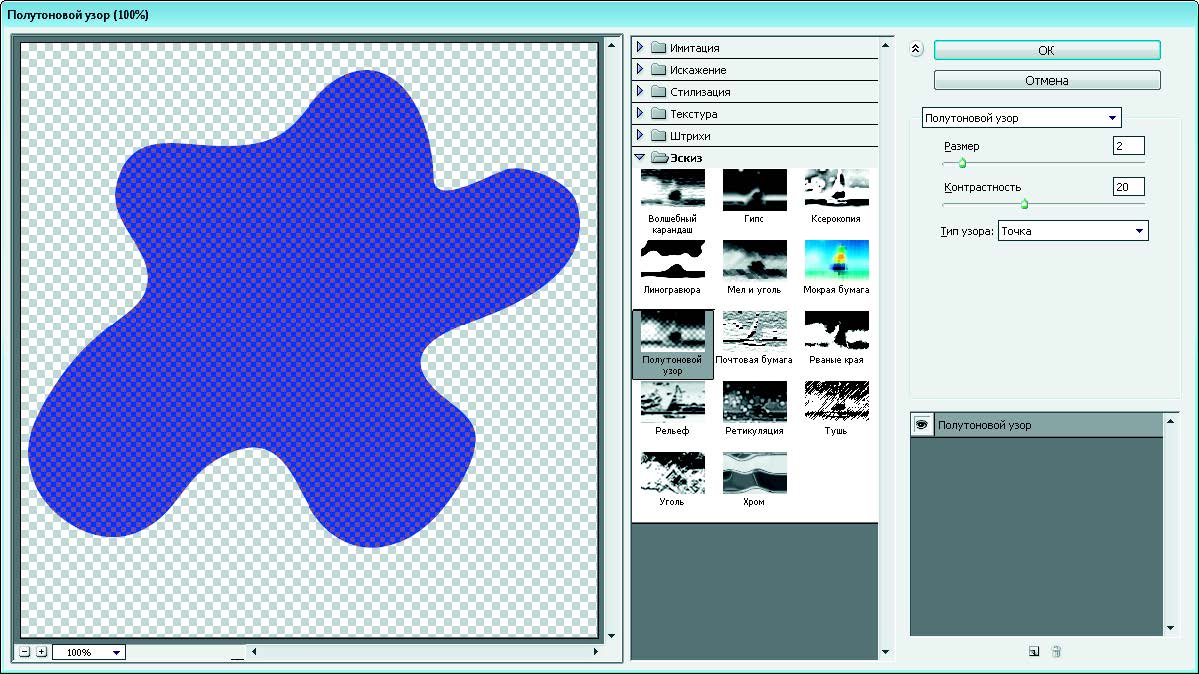
Примечание: Параметры фильтров из групп Имитация (Artistic), Штрихи (Brush Strokes), Искажение (Distort), Эскиз (Sketch), Стилизация (Stylize) и Текстура (Texture) отображаются в этом же диалоговом окне.
Вы можете предварительно просмотреть результаты применения разных фильтров, выбрав их в средней части диалогового окна. - В правой части диалогового окна присвойте параметру Размер (Size) значение 2, параметру Контрастность (Contrast) — значение 20, а в раскрывающемся списке Тип узора (Pattern Type) выберите значение Точка (Dot).
- Щелкните по кнопке OK.
Фильтр будет применен к фигуре произвольной формы (рис. 3.13).
Применение дополнительного фильтра
Вы можете применить несколько фильтров к одному изображению.
В следующем упражнении вы будете применять фильтры к фигуре произвольной формы. Фильтры можно применять практически к любому изображению, например, к фотографиям или к другой графике.
Чтобы применить дополнительный фильтр:
- Щелкните по слою, содержащему фигуру произвольной формы.
- Выберите команду меню Фильтр → Имитация → Губка (Filter → Artistic → Sponge).
Как и в случае с фильтром Полутоновой узор (Halftone Pattern), на экране появится диалоговое окно, которое позволит вам предварительно просмотреть результаты применения фильтра к изображению и внести изменения в настройки параметров фильтра Губка (Sponge) (рис. 3.14).
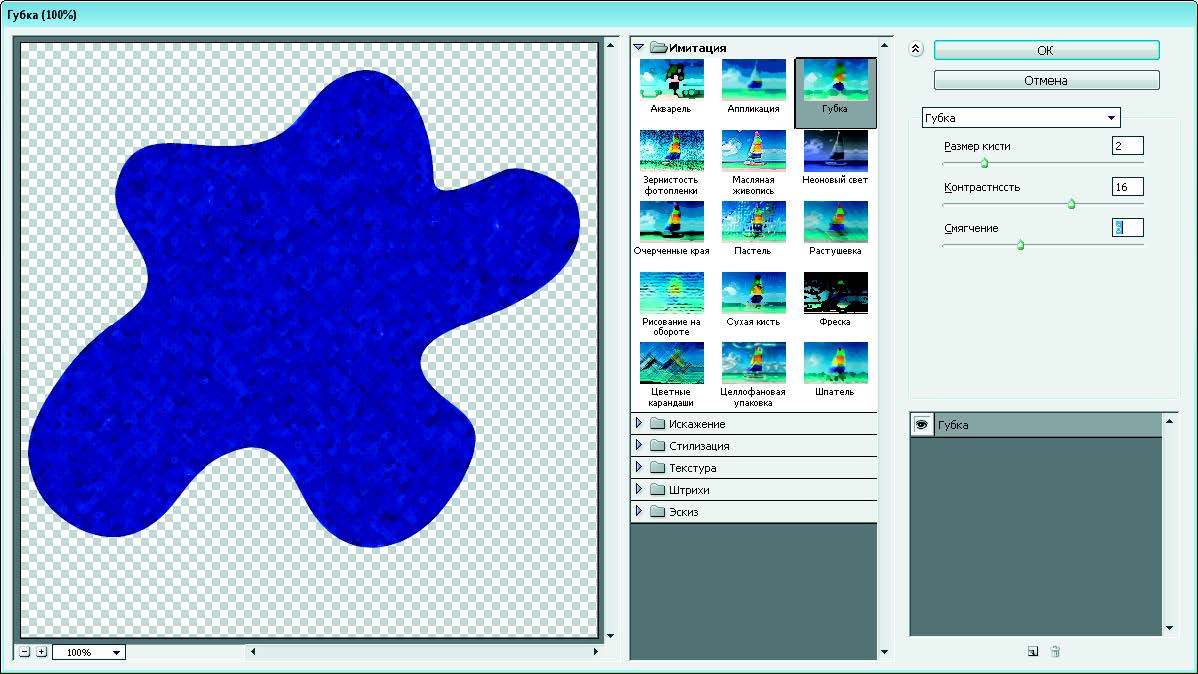
- Присвойте параметру Размер кисти (Brush Size) значение 2, параметру Контрастность (Definition) — значение 16, а параметру Смягчение (Smoothness) — значение 6.
- Щелкните по кнопке OK.
Фильтр Губка (Sponge) будет применен к фигуре (рис. 3.15).
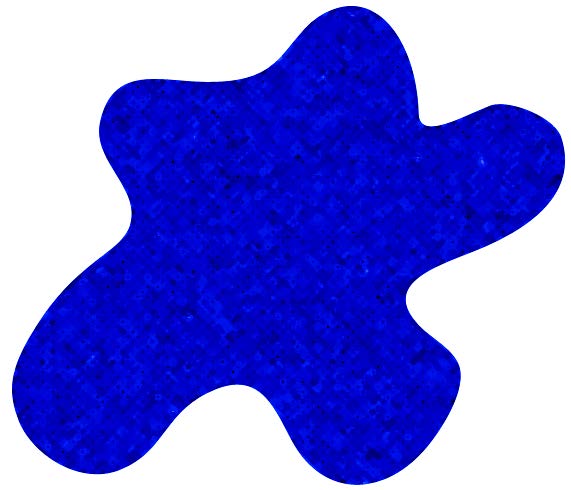
Обратите внимание, как фильтр Губка (Sponge) влияет на результаты применения фильтра Полутоновой узор (Halftone Pattern). Вы можете создавать огромное разнообразие эффектов, применяя к изображению несколько фильтров.






