ИСПОЛЬЗОВАНИЕ ИНСТРУМЕНТОВ ГРУППЫ «ОБЛАСТЬ»
Инструменты группы «Область» позволяют выделять прямоугольники, эллипсы, а также строки и столбцы, состоящие из одного пиксела (рис. 1.83).
- Инструмент Прямоугольная область (Rectangular Marquee). Создает прямоугольную область выделения (либо квадратную, если нажата клавиша Shift).
- Инструмент Овальная область (Elliptical Marquee). Создает овальную область выделения (либо круглую, если нажата клавиша Shift).
- Инструмент Область (горизонтальная строка) (Single Row Marquee) или Область (вертикальная строка) (Single Column Marquee). Определяет границу в виде горизонтальной или вертикальной строки шириной в 1 пиксел.
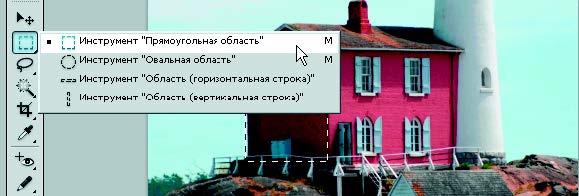
Рис. 1.83. Инструменты группы «Область» с выбранным инструментом Прямоугольная область
Чтобы использовать инструмент Прямоугольная область (Rectangular Marquee):
- Щелкните по инструменту Прямоугольная область (Rectangular Marquee) на панели инструментов.
Указатель мыши примет вид перекрестия. - Перетащите указатель мыши над областью, которую вы хотите выделить (рис. 1.84).
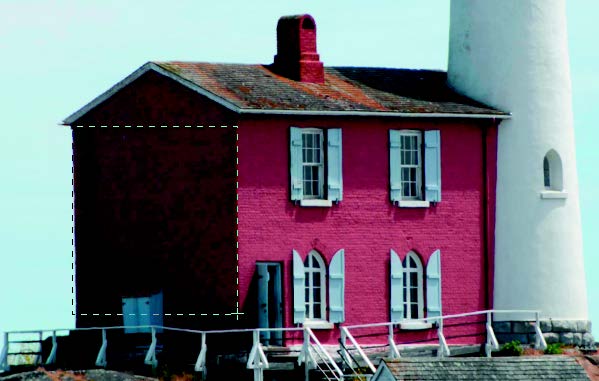
Рис. 1.84. Прямоугольное выделение
- Нарисовав область выделения, отпустите кнопку мыши.
Область останется выделенной.
Примечание: Чтобы изменить положение выделения, используйте клавиши со стрелками.
Теперь любые вносимые изменения будут применяться только к выделенной области. Например, можно изменить уровень яркости выделенной области (выберите команду меню Окно → Коррекция (Window → Adjustments), а затем щелкните по кнопке Яркость/Контрастность (Brightness/Contrast) на палитре Коррекция (Adjustments)) с помощью ползунковых регуляторов (рис. 1.85).
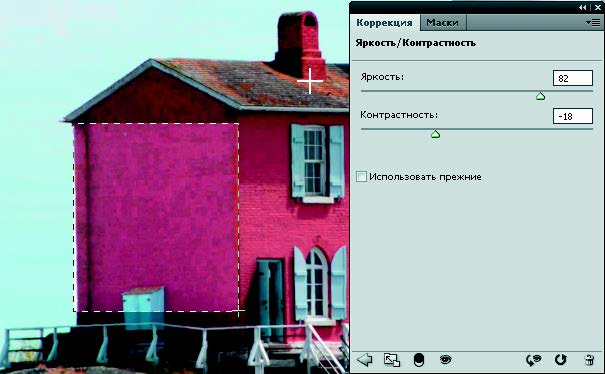
Рис. 1.85. Фильтр Фотофильтр, примененный к выделенной области
Сглаживание краев выделенных областей
Зачастую улучшить результаты выделения можно путем сглаживания краев выделенных областей, особенно если вы планируете перенести эти области на новый фон. Для сглаживания краев выделенной области можно использовать два режима: растушевку и сглаживание. Оба режима доступны на панели параметров, когда выбран какой-нибудь инструмент выделения (рис. 1.86).

Рис. 1.86. Панель параметров инструмента Овальная область
- В режиме сглаживания края выделенной области сглаживаются путем смягчения цветового перехода между крайними пикселами области и пикселами заднего плана. Поскольку изменяются только пикселы по краям выделенной области, детализация изображения не ухудшается. Эффект от применения сглаживания едва заметен, но сглаживание может оказаться полезным во многих ситуациях. Режим сглаживания можно применять к выделениям, созданным с помощью инструментов Лассо (Lasso), Прямолинейное лассо (Polygonal Lasso), Магнитное лассо (Magnetic Lasso), Овальная область (Elliptical Marquee) и Волшебная палочка (Magic Wand).
Примечание: Режим сглаживания необходимо выбрать перед использованием инструмента. Создав область выделения, выполнить сглаживание краев выделенной области невозможно. - В режиме растушевки происходит размытие границ путем создания перехода между выделенной областью и окружающими ее пикселами. Указать ширину этого перехода можно на панели параметров. В большинстве случаев достаточно ширины, равной 3—5 пикселам. (Данное размытие приводит к потерям детализации на краях выделенной области.) Эффект от применения растушевки оказывается более ярко выраженным, чем при использовании сглаживания, но это полезно при переносе выделенных объектов на совершенно другое фоновое изображение. Режим растушевки можно применять для инструментов Лассо (Lasso), Прямолинейное лассо (Polygonal Lasso), Магнитное лассо (Magnetic Lasso) и инструментов группы «Область» в процессе работы с ними, а также можно добавлять растушевку к существующей области выделения.
Примечание: Эффект от применения растушевки заметен только при перемещении, вырезании, вставке, копировании и заливке выделенной области.
Команда Уточнить край (Refine Edge)
Команда Уточнить край (Refine Edge) улучшает качество границ выделенной области и позволяет просматривать выделенную область с различными вариантами заднего плана для более удобного редактирования. Чтобы получить доступ к дополнительным параметрам (рис. 1.87), щелкните по кнопке Уточнить край (Refine Edge) на панели параметров.
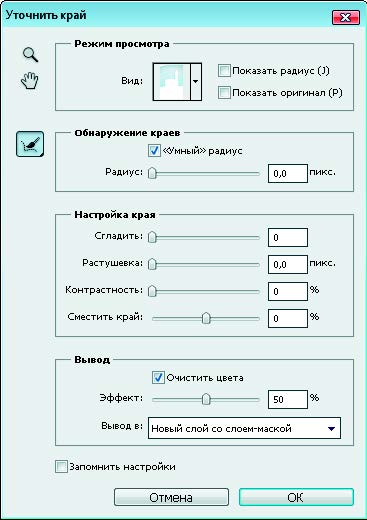
Рис. 1.87. Диалоговое окно Уточнить край
В диалоговом окне Уточнить край (Refine Edge) доступны следующие параметры:
- Группа элементов управления Режим просмотра (View Mode). В раскрывающемся списке Вид (View) выберите другой режим, чтобы изменить вид отображения выделенной области. Если установить флажок Показать оригинал (Show Original), будет отображаться исходная область выделения для сравнения. Если установить флажок Показать радиус (Show Radius), на экране появится граница выделения с уточненными краями.
- Инструменты Уточнить радиус (Refine Radius) и Стереть уточнение (Erase Refinement). Эти инструменты позволяют точно настроить граничную область, в которой выполняется уточнение краев.
- Параметр «Умный» радиус (Smart Radius). Автоматически корректирует радиус для четких и нечетких краев, обнаруженных в граничной области.
- Параметр Радиус (Radius). Определяет размер границы выделенной области, для которой выполняется уточнение краев. Увеличивайте значение этого параметра, чтобы создать более точную границу выделенной области для мягких краев или подробной детализации. Идеальная настройка параметра Радиус (Radius) зависит от размеров выделенной области и ее содержимого, поэтому экспериментируйте с различными значениями.
- Параметр Сгладить (Smooth). Уменьшает количество искривленных областей («выпуклостей и впадин») в границе выделенной области, создавая плавные очертания.
- Параметр Растушевка (Feather). Создает плавный переход между выделенной областью и окружающими ее пикселами.
- Параметр Контрастность (Contrast). Делает края выделенной области более резкими и удаляет размытость. Обычно более эффективные результаты дают параметр «Умный» радиус (Smart Radius) и инструменты Уточнить радиус (Refine Radius) и Стереть уточнение (Erase Refinement).
- Параметр Сместить край (Shift Edge). Уменьшает или увеличивает площадь выделенной области. Чтобы сместить края выделенной области по направлению от ее центра, введите положительное значение, а чтобы сместить края по направлению к центру выделенной области — отрицательное значение. Этот параметр полезно использовать для тонкой настройки выделений с мягкими краями. Смещение краев выделенной области по направлению к ее центру помогает убрать нежелательные цвета фона с краев выделения.
- Параметр Очистить цвета (Decontaminate Colors). Заменяет цветную кайму на цвет выделенного объекта.
Примечание: Поскольку этот параметр изменяет цвет пикселов, требуется вывод на новый слой или документ, чтобы предотвратить случайное изменение текущего слоя. - Параметр Эффект (Amount). Изменяет уровень очистки цвета и замены цветной каймы.
- Параметр Вывод в (Output To). Определяет, станет ли уточненная выделенная область выделением или маской на текущем слое, либо образует новый слой или документ.






