ПЕЧАТЬ ИЗОБРАЖЕНИЙ И СОХРАНЕНИЕ НАСТРОЕК ПЕЧАТИ
Бывают ситуации, когда необходимо напечатать копию изображения на локальном принтере. Программа Photoshop предоставляет множество возможностей для настройки параметров печати, включая следующие команды:
- Параметры страницы (Page Setup). Отображает параметры, относящиеся к вашему принтеру, драйверам печати и операционной системе.
- Печатать (Print). Отображает диалоговое окно Печать (Print), которое позволяет просматривать настройки печати, выбирать принтер, указывать количество копий, задавать параметры вывода и параметры управления цветом.
- Печать одного экземпляра (Print One Copy). Печатает одну копию файла без отображения диалогового окна.
Выбрав подходящую комбинацию настроек печати и параметров управления цветом, вы можете сохранить выбранные настройки в качестве набора для дальнейшего использования.
Чтобы установить параметры печати в программе Photoshop и выполнить печать изображения:
- Выберите команду меню Файл → Печатать (File → Print).
На экране появится диалоговое окно Печать (Print) (рис. 1.66).
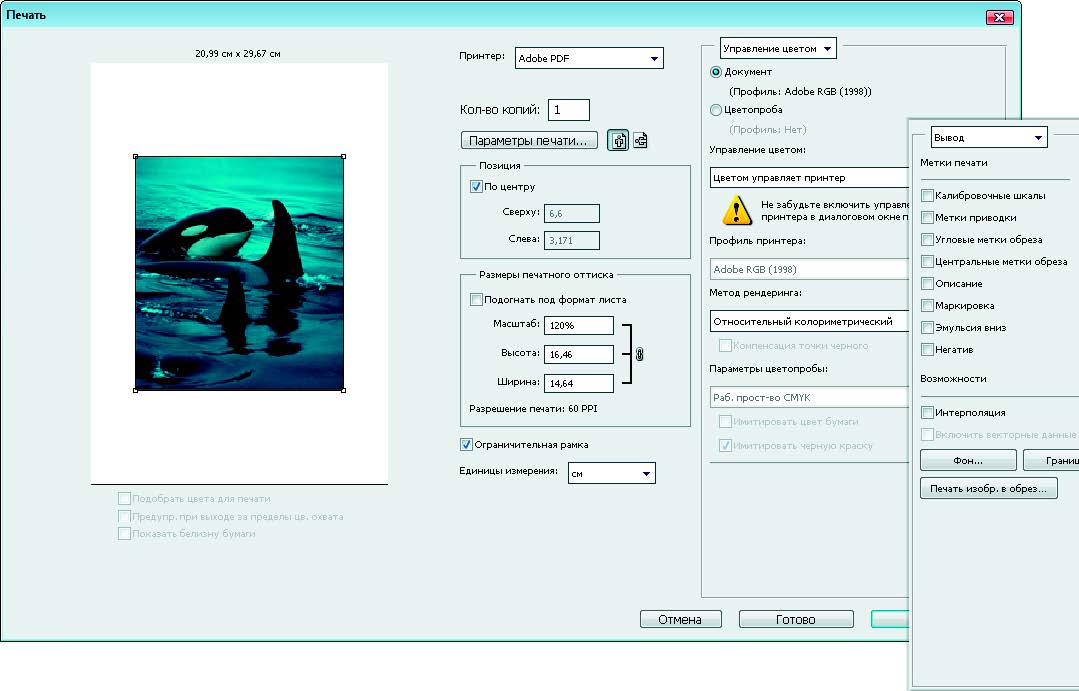
Рис. 1.66. Диалоговое окно Печать
- Выполните одно или несколько действий из следующего списка:
- Используйте раскрывающийся список Принтер (Printer), чтобы выбрать принтер.
- Выберите ориентацию страницы (портретную или альбомную).
- Укажите количество копий для печати.
- Настройте позицию и масштаб изображения относительно выбранного размера бумаги и ориентации.
- С помощью раскрывающегося списка в правом верхнем углу диалогового окна Печать (Print):
- Выбрав значение Вывод (Output), укажите значения параметров вывода.
- Выбрав значение Управление цветом (Color Management), укажите значения параметров управления цветом.
- Выполните одно или несколько действий из следующего списка:
- Чтобы напечатать изображение, щелкните по кнопке Печать (Print).
- Чтобы закрыть диалоговое окно, не сохраняя настройки, щелкните по кнопке Отмена (Cancel).
- Чтобы сохранить настройки и закрыть диалоговое окно, щелкните по кнопке Готово (Done).
Чтобы сохранить настройки печати, не закрывая диалоговое окно, щелкните по кнопке Готово (Done) или Печать (Print) при нажатой клавише Alt (Windows) или Option (Mac OS).
Примечание: Если на экране появится предупреждение о том, что размер печатаемого изображения превышает размер печатного листа, щелкните по кнопке Отмена (Cancel), выберите команду меню Файл → Печатать (File → Print) и в появившемся диалоговом окне Печать (Print) установите флажок Подогнать под формат листа (Scale To Fit Media). Чтобы изменить размеры бумаги и расположение содержимого, щелкните по кнопке Параметры печати (Print Settings), внесите необходимые изменения и затем попробуйте напечатать этот файл снова.
Чтобы напечатать одну копию изображения, выберите команду меню Файл → Печать одного экземпляра (File → Print One Copy).






