← К оглавлению: Визуальный дизайн: основы графики и предпечатной подготовки с помощью инструментов Adobe
Стр. 182 из 353
Упаковка файлов для отправки в типографию
В процессе упаковки файла все элементы макета, которые потребуются типографии для печати файла, помещаются в одну папку. Вы можете проделать все это вручную, однако команда Упаковать (Package) программы InDesign позволяет существенно упростить данный процесс.
Чтобы упаковать файл:
- Выберите команду меню Файл → Упаковать (File → Package). (Если команда Упаковать (Package) отсутствует в меню Файл (File), попробуйте выбрать другое рабочее пространство, например, выбрав команду меню Окно → Рабочее пространство → Дополнительно (Window → Workspace → Advanced).)
На экране появится диалоговое окно Пакет (Package) с выбранной категорией Сводка (Summary). Значок предупреждения сообщает о наличии ошибок в документе (рис. 3.99).
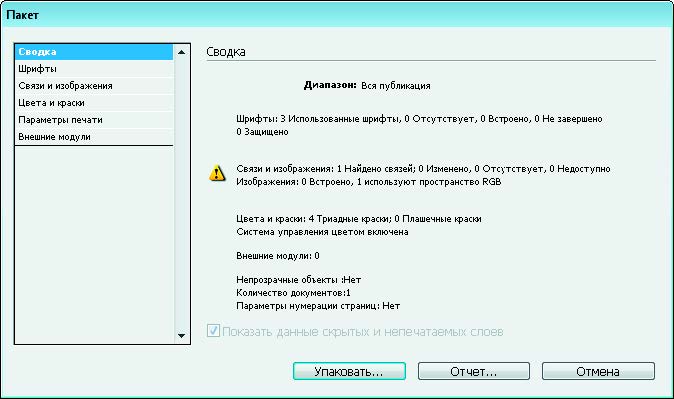
- Если в диалоговом окне Пакет (Package) сообщается о наличии ошибок в документе, выполните одно из следующих действий:
- щелкните по кнопке Отмена (Cancel) и используйте палитру Предпечатная проверка (Preflight), чтобы исправить обнаруженную ошибку;
- в левой части диалогового окна выберите категорию, к которой относится обнаруженная ошибка (например, Шрифты (Fonts)), и исправьте ошибку. Исправив ошибку, начните процесс упаковки заново.
- Если ошибки не обнаружены, щелкните по кнопке Упаковать (Package), чтобы начать процесс упаковки.
На экране появится диалоговое окно Инструкции по выводу (Printing Instructions) (рис. 3.100).
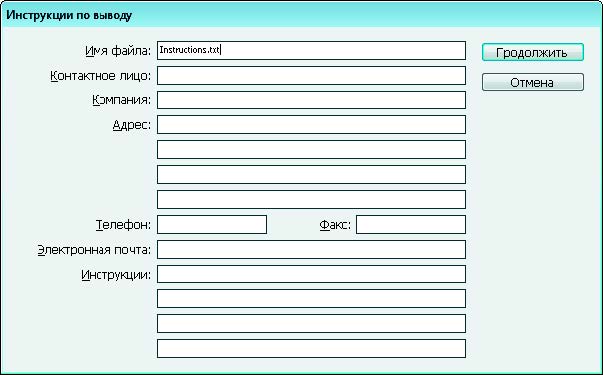
- Заполните поля ввода в диалоговом окне Инструкции по выводу (Printing Instructions). Введенное имя файла (поле ввода Имя файла (Filename)) является именем отчета, отображающего все остальные упакованные файлы. Укажите следующую информацию:
- вашу контактную информацию, включая название компании, почтовый адрес, адрес электронной почты и номер телефона;
- любые печатные инструкции, например, количество копий или в каком случае сотрудники типографии должны связаться с вами.
- Щелкните по кнопке Продолжить (Continue).
Диалоговое окно Инструкции по выводу (Printing Instructions) закроется.
На экране появится диалоговое окно Упаковать публикацию (Package Publication) (Windows) или Создать папку пакета (Create Package Folder) (Mac OS) (рис. 3.101).
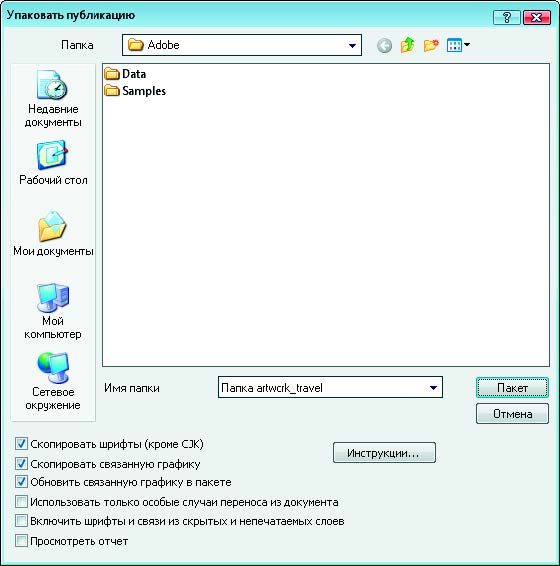
- Установите следующие флажки (если они еще не установлены):
- Скопировать шрифты (Copy Fonts);
- Скопировать связанную графику (Copy Linked Graphics);
- Обновить связанную графику в пакете (Update Graphic Links In Package).
- В диалоговом окне Упаковать публикацию (Package Publication) выберите папку, в которой будет сохранен упакованный документ.
- Щелкните по кнопке Пакет (Package).
На экране появится предупреждение о копировании шрифтов. Многие компании, занимающиеся разработкой шрифтов, например корпорация Adobe, разрешают отправлять копию шрифта в типографию. Но чтобы быть уверенным в этом, проверьте лицензионное соглашение.
Несмотря на то, что у большинства типографий существуют копии используемых вами шрифтов, вы отправляете свой шрифт, чтобы гарантировать, что при печати будет использована правильная версия шрифта. - Щелкните по кнопке OK, чтобы закрыть диалоговое окно с предупреждением.
Программа InDesign создаст упакованный документ. - Закройте или сверните окно программы InDesign. Откройте папку в операционной системе вашего компьютера, в которой был сохранен пакет (рис. 3.102).
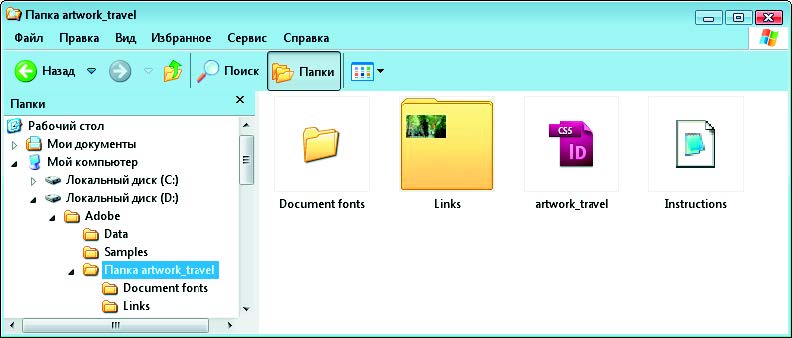
Папка пакета содержит файл документа InDesign (с расширением .indd), текстовый файл с печатными инструкциями, папку Document fonts и папку Links. - Откройте папку Links.
В этой папке содержатся файлы изображений, включенных в документ.
Пакет готов к отправке в типографию.
← Назад
1
2
3
4
5
6
7
8
9
10
11
12
13
14
15
16
17
18
19
20
21
22
23
24
25
26
27
28
29
30
31
32
33
34
35
36
37
38
39
40
41
42
43
44
45
46
47
48
49
50
51
52
53
54
55
56
57
58
59
60
61
62
63
64
65
66
67
68
69
70
71
72
73
74
75
76
77
78
79
80
81
82
83
84
85
86
87
88
89
90
91
92
93
94
95
96
97
98
99
100
101
102
103
104
105
106
107
108
109
110
111
112
113
114
115
116
117
118
119
120
121
122
123
124
125
126
127
128
129
130
131
132
133
134
135
136
137
138
139
140
141
142
143
144
145
146
147
148
149
150
151
152
153
154
155
156
157
158
159
160
161
162
163
164
165
166
167
168
169
170
171
172
173
174
175
176
177
178
179
180
181
182
183
184
185
186
187
188
189
190
191
192
193
194
195
196
197
198
199
200
201
202
203
204
205
206
207
208
209
210
211
212
213
214
215
216
217
218
219
220
221
222
223
224
225
226
227
228
229
230
231
232
233
234
235
236
237
238
239
240
241
242
243
244
245
246
247
248
249
250
251
252
253
254
255
256
257
258
259
260
261
262
263
264
265
266
267
268
269
270
271
272
273
274
275
276
277
278
279
280
281
282
283
284
285
286
287
288
289
290
291
292
293
294
295
296
297
298
299
300
301
302
303
304
305
306
307
308
309
310
311
312
313
314
315
316
317
318
319
320
321
322
323
324
325
326
327
328
329
330
331
332
333
334
335
336
337
338
339
340
341
342
343
344
345
346
347
348
349
350
351
352
353
Вперед →






