ИСПОЛЬЗОВАНИЕ СЕТКИ
Сетка представляет собой ряд тонких горизонтальных и вертикальных линий, которые покрывают всю страницу. До момента появления настольных издательских инструментов редакторы, создающие макеты, выравнивали текст и изображения на листе бумаги, на который была нанесена подобная сетка.
В программе InDesign вы можете выбирать один из двух видов сеток: сетку из базовых линий для выравнивания колонок текста и сетку документа для выравнивания объектов. На экране сетка из базовых линий напоминает разлинованную страницу блокнота, а сетка документа — миллиметровую бумагу. Сетки обоих видов можно настраивать.
Использование сетки из базовых линий
Сетка из базовых линий полезна в тех случаях, когда необходимо убедиться, что текст лежит на одной высоте во всех колонках. Базовая линия — это нижний край текста, линия, на которой лежат нижние точки букв, кроме тех, которые выступают ниже базовой линии, такие как «y» и «g».
Чтобы отобразить сетку из базовых линий, выберите команду меню Просмотр → Сетка и направляющие → Показать базовую сетку (View → Grids & Guides → Show Baseline Grid).
Основная идея заключается в том, чтобы интервал между базовыми линиями для всего текста — как заголовков, так и основного текста — был одинаковым, как показано на рис. 3.78.
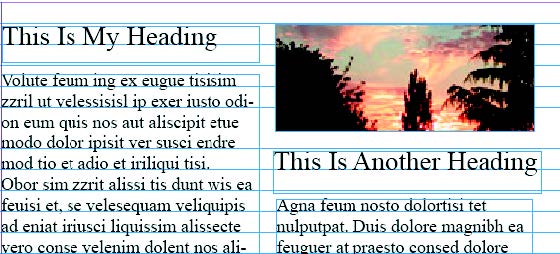
Для этого можно настроить интерлиньяж — расстояние между строками текста, используя те же настройки, которые используются для сетки из базовых линий. Например, если для сетки из базовых линий указать интервал, равный 14 пунктам, в качестве значения для интерлиньяжа также следует использовать 14 пунктов. Это позволит гарантировать, что строки текста выровнены по сетке из базовых линий, как показано на рис. 3.78.
Выравнивание всех объектов по сетке из базовых линий позволяет придать странице четкий, согласованный вид.
Использование сетки документа
Сетка документа полезна при выравнивании объектов — не только текста — по всему документу. Например, вы можете использовать сетку документа, чтобы убедиться, что изображение находится на той же высоте, что и заголовок. Многие дизайнеры считают, что макет удобно представлять именно в виде сетки, на которой размещены все элементы страницы. Сетка документа помогает вам выравнивать объекты страницы относительно друг друга как по вертикали, так и по горизонтали.
В программе InDesign для сетки из базовых линий и сетки документа вы можете настраивать такие параметры, как интервалы, толщина линий и цвет. Настройка интервала может оказаться весьма полезной, особенно если элементы на вашей странице должны размещаться с интервалом, равным, допустим, полдюйму. Толщина и цвет линий сетки — это дело вкуса; вы настраиваете их в соответствии с вашими личными предпочтениями. Сетка не отображается при печати или публикации документа; она предназначена лишь для решения производственных задач. Вы также можете привязывать объекты к сетке. Если привязка включена, при перемещении объектов вблизи от сетки они автоматически притягиваются к линиям сетки.
Чтобы использовать сетку документа:
- Выберите команду меню Редактирование → Установки → Сетки (Edit → Preferences → Grids) (Windows) или InDesign → Установки → Сетки (InDesign → Preferences → Grids) (Mac OS).
На экране появится диалоговое окно Установки (Preferences) с выбранной категорией Сетки (Grids) (рис. 3.79).
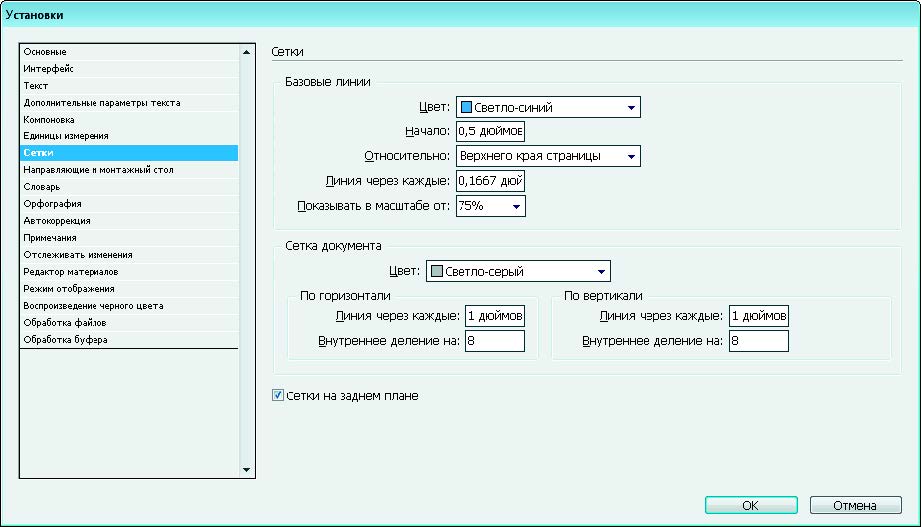
- Сбросьте флажок Сетки на заднем плане (Grids in Back), расположенный в нижней части диалогового окна.
Это позволит вам видеть сетку поверх вашего документа.
В группе элементов управления Сетка документа (Document Grid) найдите группы элементов управления По горизонтали (Horizontal) и По вертикали (Vertical). По умолчанию значения параметров в этих группах должны быть такими:- Линия через каждые (Gridline Every): 1 дюймов.
- Внутреннее деление на (Subdivisions): 8.
В зависимости от размера вашего документа вы можете захотеть увеличить эти значения. - Щелкните по кнопке OK.
Диалоговое окно Установки (Preferences) закроется. - Выберите команду меню Просмотр → Сетка и направляющие → Показать сетку документа (View → Grids & Guides → Show Document Grid).
Сетка документа отобразится поверх вашего документа (рис. 3.80).
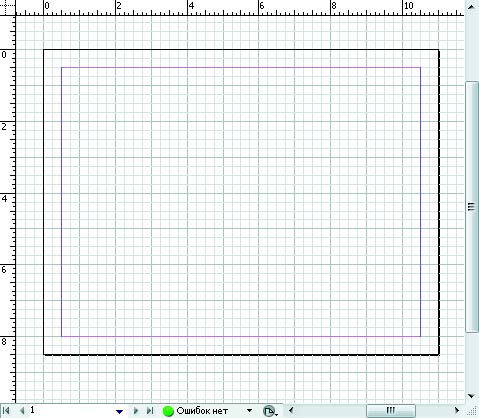
Теперь вы можете размещать объекты в документе, используя эту сетку. Конечно, после того, как вы разместите все объекты, вы можете захотеть скрыть сетку, чтобы получше рассмотреть результаты своей работы.
Привязка объектов к сетке
Вы можете сделать сетку еще более полезной, включив возможность привязки объектов к сетке. Когда включена функция Привязать к сетке документа (Snap To Document Grid), объекты автоматически привязываются к линиям сетки.
Чтобы привязать объекты к сетке:
- Выберите команду меню Просмотр → Сетка и направляющие → Привязать к сетке документа (View → Grids & Guides → Snap To Document Grid).
- Выберите инструмент Прямоугольник (Rectangle) на панели инструментов.
- Путем перетаскивания указателя мыши по документу нарисуйте небольшой прямоугольник.
- Выберите инструмент Выделение (Selection) на панели инструментов.
- Щелкните по границе нарисованного прямоугольника и перетащите его в любое другое место документа.
В процессе перетаскивания прямоугольника вы увидите, что он как будто «прилипает» к сетке (рис. 3.81). Это результат использования функции Привязать к сетке документа (Snap To Document Grid).
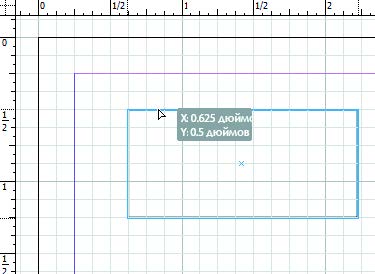
Подсказка со значениями координат X и Y позволит вам точно разместить фигуру на вашей странице.
ИСПОЛЬЗОВАНИЕ ПАЛИТРЫ ВЫРАВНИВАНИЕ
Палитра Выравнивание (Align) (рис. 3.82) содержит ряд инструментов для выравнивания объектов по отношению друг к другу, к странице, к полям страницы и к многостраничным разворотам.
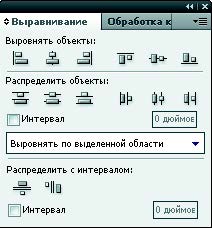
Например, используя палитру Выравнивание (Align) вы можете расположить поле ввода точно в центре страницы по горизонтали или выровнять его по левому полю. Вы даже можете выбрать три поля ввода и равномерно распределить их вдоль левого поля. И хотя все это можно сделать вручную, палитра Выравнивание (Align) поможет вам сэкономить немало времени.
Чтобы использовать палитру Выравнивание (Align):
- Выберите инструмент Прямоугольный фрейм (Rectangular Frame) на панели инструментов.
- Путем перетаскивания указателя мыши по документу нарисуйте небольшой прямоугольный фрейм.
- Не снимая выделения с фрейма, выберите команду меню Редактирование → Создать дубликат (Edit → Duplicate).
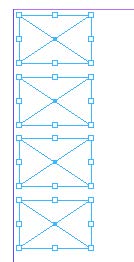
Повторите этот шаг несколько раз, чтобы создать несколько фреймов одинакового размера. - Используя инструмент Выделение (Selection), перетащите фреймы так, чтобы они не перекрывали друг друга.
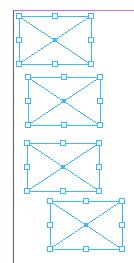
- Путем перетаскивания указателя мыши при выбранном инструменте Выделение (Selection) нарисуйте рамку вокруг нескольких созданных фреймов, чтобы выделить их (рис. 3.83).
- Выберите команду меню Окно → Объекты и макет → Выравнивание (Window → Object & Layout → Align), чтобы отобразить на экране палитру Выравнивание (Align) (рис. 3.84).
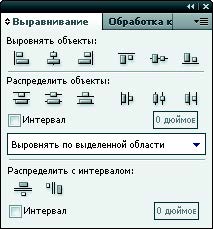
- Чтобы выровнять фреймы по левому краю выделенной области, выберите значение Выровнять по выделенной области (Align To Selection) в раскрывающемся списке Расположение выравнивания (Alignment Location) и затем щелкните по кнопке Выравнивание по левому краю (Align Left Edges) (рис. 3.85).
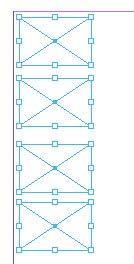
В результате этого действия выделенные объекты будут выровнены по левому краю выделенной области. Объекты также можно выравнивать по левому краю, правому краю или по центру страницы, или по левому полю, правому полю или по центру между полями. - Чтобы равномерно распределить фреймы, выберите значение Выровнять по выделенной области (Align To Selection) в раскрывающемся списке Расположение выравнивания (Alignment Location) и затем щелкните по кнопке Распределение центров по вертикали (Distribute Vertical Centers).
Обратите внимание на одинаковое расстояние между парами фреймов (рис. 3.86).