← К оглавлению: Визуальный дизайн: основы графики и предпечатной подготовки с помощью инструментов Adobe
Стр. 266 из 353
КАК ДЕФОРМИРОВАТЬ ИЗОБРАЖЕНИЯ
Инструмент Марионеточная деформация (Puppet Warp) отображает визуальную сетку, позволяющую существенно деформировать определенные фрагменты изображения, не затрагивая других областей. Этот инструмент может иметь множество применений: от легкой ретуши изображения (например, придания формы волосам) до полной трансформации (например, изменения положения рук или ног).
Инструмент Марионеточная деформация (Puppet Warp) можно применять не только к слоям изображения, фигур и текста, но и к слоям-маскам и векторным маскам. Когда выбрана слой-маска или векторная маска, на панели параметров инструмента Марионеточная деформация (Puppet Warp) доступны следующие параметры (рис. 6.99):

- Режим (Mode). Определяет эластичность сетки в целом. Выберите значение Искажение (Distort), чтобы получить очень эластичную сетку для деформации широкоугольных изображений или карт текстур.
- Частота (Density). Определяет расстояние между узлами сетки. При выборе значения Больше точек (More Points) точность увеличивается, но требуется больше времени на обработку, а при выборе значения Меньше точек (Fewer Points) достигается обратный эффект.
- Расширение (Expansion). Расширяет или стягивает внешний край сетки.
- Сетка (Show Mesh). Сбросьте этот флажок, чтобы показать только булавки коррекции и получить незагроможденное представление трансформаций.
- Глубина (Pin Depth). Щелкайте по кнопкам Глубина (Pin Depth), чтобы показать область сетки, которая перекрывается другой областью.
- Поворот (Rotate). Угол поворота отображается на панели параметров. Чтобы поворачивать сетку автоматически в зависимости от выбранного значения параметра Режим (Mode), выберите значение Авто (Auto) в раскрывающемся списке Поворот (Rotate) на панели параметров.
Чтобы применить инструмент Марионеточная деформация (Puppet Warp):
- Запустите программу Photoshop и откройте изображение, к которому можно применить инструмент Марионеточная деформация (Puppet Warp).
Примечание: Возможно, будет удобнее создать новый слой и перенести на этот слой объект, который вы хотите деформировать. - На палитре Слои (Layers) выберите тот слой или ту маску, которую вы хотите трансформировать.
- Выберите команду меню Редактирование → Марионеточная деформация (Edit → Puppet Warp).
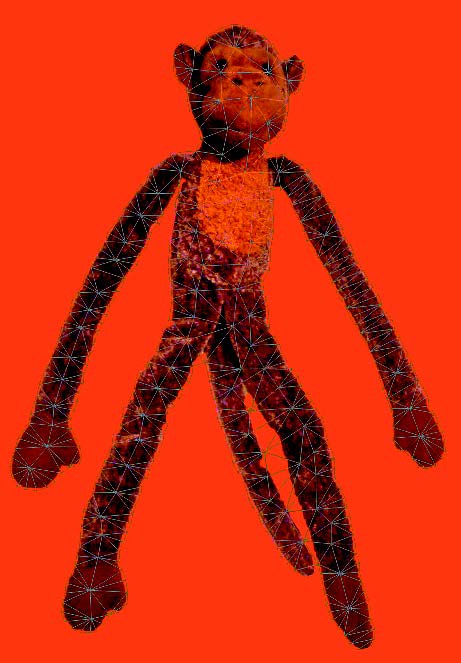
Поверх изображения отобразится визуальная сетка (рис. 6.100).
- На панели параметров отрегулируйте настройки следующих параметров сетки: Режим (Mode), Частота (Density), Расширение (Expansion) и Сетка (Show Mesh) (рис. 6.99).
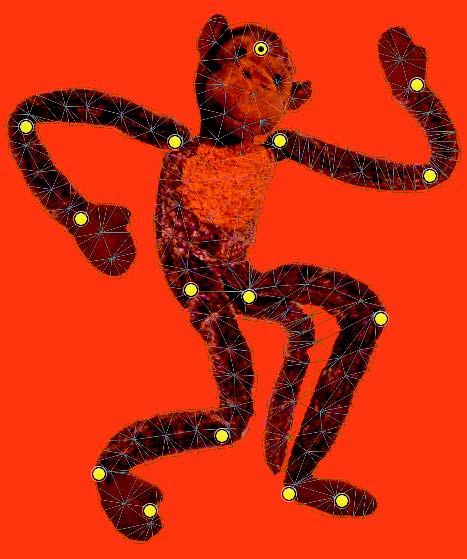
- В окне изображения щелкните мышью, чтобы добавить булавки в местах, которые требуется закрепить на месте, и в трансформируемых областях (рис. 6.101).
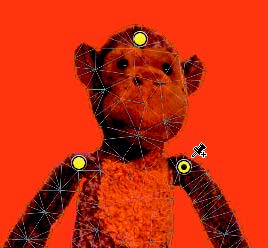
Черная точка внутри желтой окружности обозначает выбранную булавку, которую можно перетащить в другое место. Желтая окружность обозначает булавку, которая не выбрана в настоящий момент и которую нельзя перетащить в другое место. - Для изменения положения или удаления одной или нескольких булавок выполните одно из следующих действий:
- перетащите булавку, чтобы деформировать сетку;
- если в процессе трансформации одна область сетки перекрывается другой областью сетки, щелкайте по кнопкам Глубина (Pin Depth) на панели параметров, чтобы изменить порядок перекрытия областей (рис. 6.102);
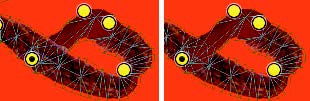
- чтобы удалить выбранные булавки, нажмите клавишу Delete. Чтобы удалить отдельную булавку, установите указатель мыши на эту булавку и нажмите клавишу Alt (Windows) или Option (Mac OS); когда указатель мыши примет вид значка ножниц, щелкните мышью;
- щелкните по кнопке Удалить все булавки (Remove All Pins) на панели параметров;
- Чтобы повернуть сетку вокруг булавки, выделите эту булавку, чтобы внутри желтой окружности появилась черная точка.
- Нажав и удерживая клавишу Alt (Windows) или Option (Mac OS), установите указатель мыши рядом с булавками, но не над ними. Когда появится окружность, путем перетаскивания указателя мыши визуально поверните сетку (рис. 6.103).
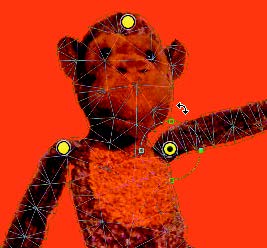
Примечание: Угол поворота отобразится на панели параметров. - Добавив достаточное количество булавок, вы можете завершить преобразование (рис. 6.104), щелкнув по кнопке Подтвердить марионеточную деформацию (Commit Puppet Warp) на панели параметров или нажав клавишу Enter (Windows) или Return (Mac OS).
← Назад
1
2
3
4
5
6
7
8
9
10
11
12
13
14
15
16
17
18
19
20
21
22
23
24
25
26
27
28
29
30
31
32
33
34
35
36
37
38
39
40
41
42
43
44
45
46
47
48
49
50
51
52
53
54
55
56
57
58
59
60
61
62
63
64
65
66
67
68
69
70
71
72
73
74
75
76
77
78
79
80
81
82
83
84
85
86
87
88
89
90
91
92
93
94
95
96
97
98
99
100
101
102
103
104
105
106
107
108
109
110
111
112
113
114
115
116
117
118
119
120
121
122
123
124
125
126
127
128
129
130
131
132
133
134
135
136
137
138
139
140
141
142
143
144
145
146
147
148
149
150
151
152
153
154
155
156
157
158
159
160
161
162
163
164
165
166
167
168
169
170
171
172
173
174
175
176
177
178
179
180
181
182
183
184
185
186
187
188
189
190
191
192
193
194
195
196
197
198
199
200
201
202
203
204
205
206
207
208
209
210
211
212
213
214
215
216
217
218
219
220
221
222
223
224
225
226
227
228
229
230
231
232
233
234
235
236
237
238
239
240
241
242
243
244
245
246
247
248
249
250
251
252
253
254
255
256
257
258
259
260
261
262
263
264
265
266
267
268
269
270
271
272
273
274
275
276
277
278
279
280
281
282
283
284
285
286
287
288
289
290
291
292
293
294
295
296
297
298
299
300
301
302
303
304
305
306
307
308
309
310
311
312
313
314
315
316
317
318
319
320
321
322
323
324
325
326
327
328
329
330
331
332
333
334
335
336
337
338
339
340
341
342
343
344
345
346
347
348
349
350
351
352
353
Вперед →






