КАК ИСПОЛЬЗОВАТЬ РАСШИРЕННЫЕ СПОСОБЫ УПРАВЛЕНИЯ ЦВЕТОМ
В программе Adobe Photoshop CS5 вы можете настраивать цвета изображения различными способами. С помощью методов, описанных в данном разделе, вы можете преобразовать необработанные данные вашего изображения и получить изображение с другими или плашечными цветами, с измененной цветовой температурой или с различными вариациями градаций серого. Вам придется попрактиковаться в использовании этих способов, а также исследовать их возможности, чтобы увидеть, как они могут помочь вам в достижении ваших дизайнерских целей.
В этом разделе описаны следующие методики:
- изменение тона и насыщенности изображения;
- инвертирование цветов изображения;
- усиление яркости выбранных цветов изображения;
- постеризация изображения;
- применение команды Фотофильтр (Photo Filter) к изображению;
- применение команды Микширование каналов (Channel Mixer);
- применение команды Заменить цвет (Replace Color);
- локальная коррекция цвета.
ПРИМЕНЕНИЕ КОРРЕКТИРУЮЩИХ СЛОЕВ
Изменяя цвета изображения, вы обычно хотите сохранить свое исходное изображение. Для этого можно сохранить копию исходного изображения (это полезно делать всегда). Однако программа Photoshop также позволяет вам вносить изменения в специальные слои, которые называются корректирующими слоями.
Корректирующий слой применяет изменения к изображению, не меняя значений его пикселов. Например, вместо регулировки тона и насыщенности вашего исходного изображения вы можете создать корректирующий слой Цветовой тон и насыщенность (Hue & Saturation). Изменения будут сохраняться в корректирующем слое.
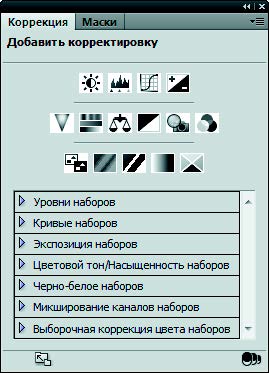
Эти изменения применяются ко всем слоям, находящимся под корректирующим слоем. С помощью палитры Слои (Layers) вы в любой момент можете отменить все изменения и восстановить исходное изображение.
ИЗМЕНЕНИЕ ТОНА И НАСЫЩЕННОСТИ
Тон обычно определяют по названию цвета, например красный, оранжевый и розовый, и представляется тон точкой на стандартном цветовом круге. Насыщенность обозначает относительную интенсивность или тусклость цвета в каждой точке стандартного цветового круга (рис. 6.54).
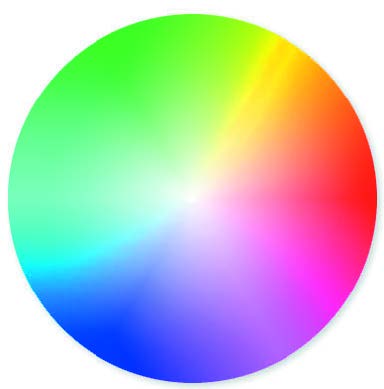
Чтобы изменить цветовой тон и насыщенность изображения через корректирующий слой:
- Запустите программу Photoshop и откройте любое изображение.
- Выберите команду меню Слои → Новый корректирующий слой → Цветовой тон/Насыщенность (Layer → New Adjustment Layer → Hue/Saturation).
Появится диалоговое окно Новый слой (New Layer). - Щелкните по кнопке OK.
Диалоговое окно Новый слой (New Layer) закроется. Появится палитра Коррекция (Adjustments) с параметрами корректирующего слоя Цветовой тон/Насыщенность (Hue/Saturation) (рис. 6.55).
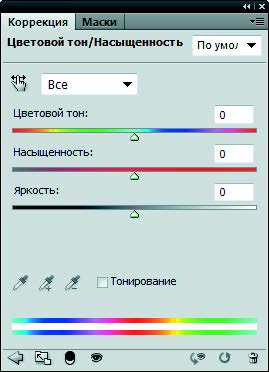
- Перетащите ползунок регулятора Цветовой тон (Hue) на полшкалы вправо.
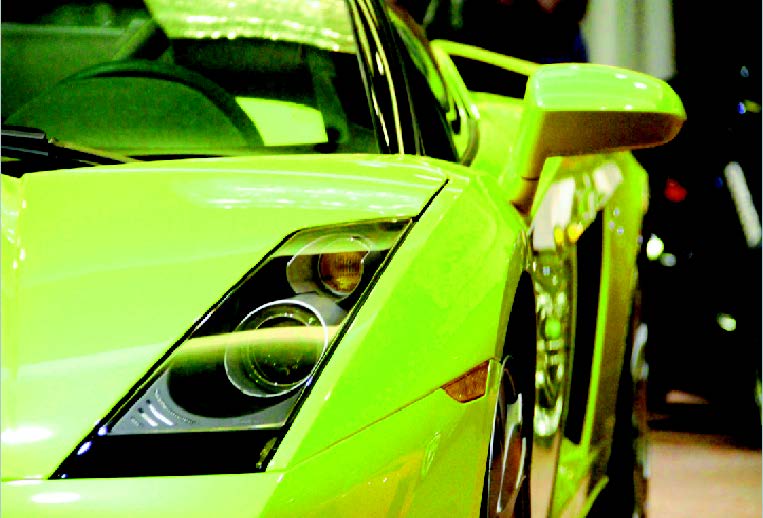
Цвета изображения кардинально изменятся (рис. 6.56): желтые цвета станут более зелеными, а оранжевые цвета станут более желтыми (рис. 6.57).
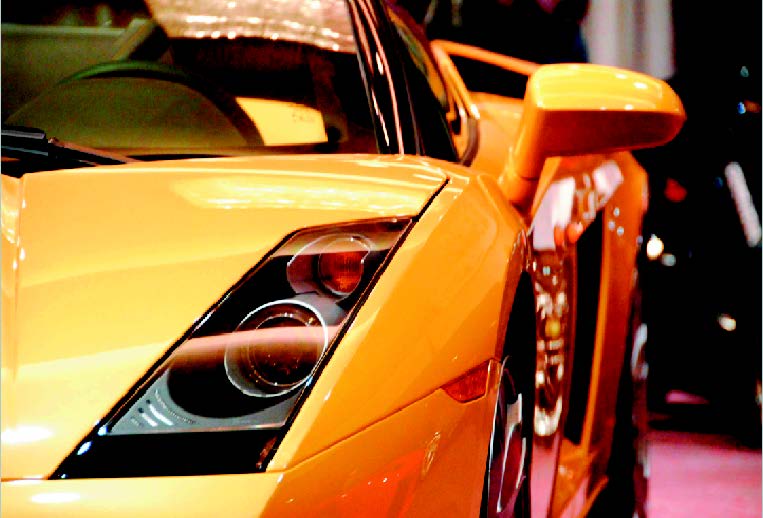
ПРИМЕНЕНИЕ КОМАНДЫ ИНВЕРСИЯ
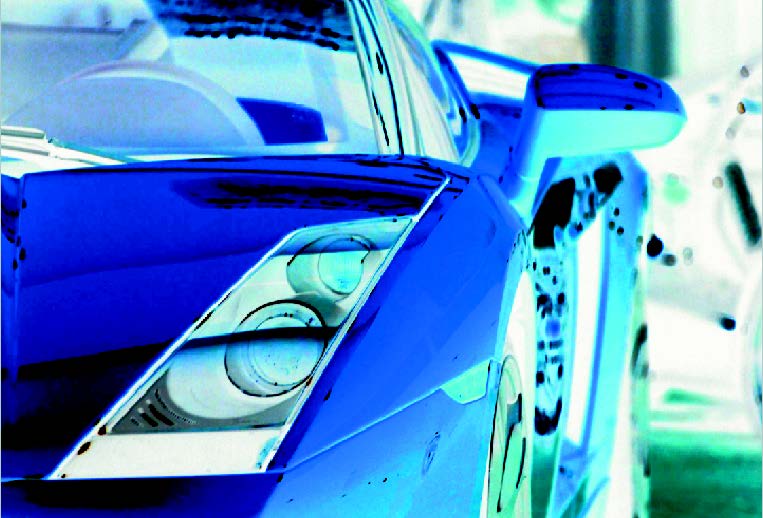
Команда Инверсия (Invert ) обращает цвета изображения в противоположные. При инвертировании изображения значение яркости каждого пикселя в каналах преобразуется в обратное значение на стандартном цветовом круге. Например, оттенки синего превратятся в оттенки оранжевого, а оттенки сиреневого превратятся в оттенки зеленого.
Чтобы применить команду Инверсия (Invert) через корректирующий слой:
- Выберите команду меню Слои → Новый корректирующий слой → Инверсия (Layer → New Adjustment Layer → Invert).
Появится диалоговое окно Новый слой (New Layer). - Щелкните по кнопке OK.
Ваше изображение будет инвертировано (рис. 6.58).
ВЫПОЛНЕНИЕ ВЫБОРОЧНОЙ КОРРЕКЦИИ ЦВЕТА
С помощью команды Выборочная коррекция цвета (Selective Color ) вы можете изменить интенсивность выбранных цветовых групп — например, оттенков синего, красного или пурпурного — в цветовой модели CMYK.
Чтобы применить команду Выборочная коррекция цвета (Selective Color):
- Выберите команду меню Слои → Новый корректирующий слой → Выборочная коррекция цвета (Layer → New Adjustment Layer → Selective Color).
- Щелкните по кнопке OK.
На палитре Коррекция (Adjustments) появятся параметры корректирующего слоя Выборочная коррекция цвета (Selective Color) (рис. 6.59).
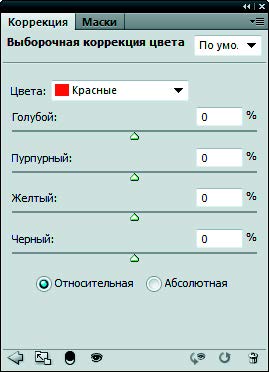
- В раскрывающемся списке Цвета (Colors) выберите группу цветов, например Пурпурные (Magentas).
- Перетаскивайте ползунки регуляторов Голубой (Cyan), Пурпурный (Magenta), Желтый (Yellow) и Черный (Black) и наблюдайте за тем, какое влияние оказывает изменение каждого из этих параметров на изображение.
- Добившись желаемого вида вашего изображения, сверните эту палитру.






