КАК ИСПОЛЬЗОВАТЬ ИНТЕРФЕЙС ПРОГРАММЫ ACROBAT И ОСНОВНУЮ НАВИГАЦИЮ
Рабочая область программы Adobe Acrobat 9 Pro (рис. 1.124) включает окно документа, в котором отображаются документы в формате Adobe PDF, и панель навигации (слева), которая упрощает процесс перемещения по открытому PDF-документу. Панели инструментов, расположенные в верхней части рабочей области, сгруппированы по функционалу и предоставляют различные элементы управления для работы с PDF-документами.
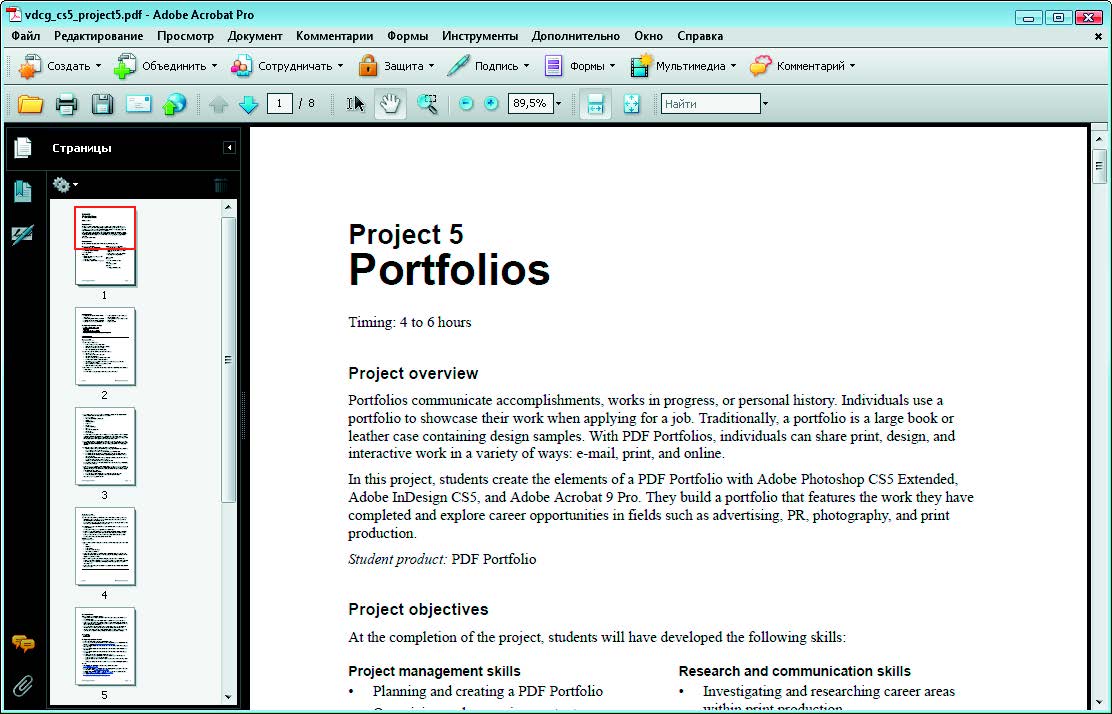
Рис. 1.124. Рабочая область программы Acrobat
РАБОЧАЯ ОБЛАСТЬ ПРОГРАММЫ ACROBAT
Рабочая область занимает все свободное пространство в окне программы Acrobat. Она включает печатаемую область, содержащую документ, панели инструментов, элементы меню и панель навигации.
На панелях инструментов находятся кнопки для многих наиболее часто используемых инструментов и команд программы Acrobat, например вызов основных команд для работы с файлами, управление масштабом отображения документа, вращение и использование инструментов выделения.
Панель навигации, расположенная в левой части окна документа, позволяет работать с закладками, миниатюрами страниц документа и другими навигационными элементами. Чтобы открыть панель навигации, щелкните по значку в левой части окна программы Acrobat.
- На панели Страницы (Pages) отображаются миниатюры страниц документа и показывается часть страницы, отображаемая в окне документа.
- Панель Закладки (Bookmarks) содержит ссылки на определенные интересные места в документе PDF.
ПАНЕЛИ ИНСТРУМЕНТОВ ПРОГРАММЫ ACROBAT
Область панелей инструментов программы Acrobat содержит панели инструментов, сгруппированные по функционалу, часть из которых отображается по умолчанию, а другая часть панелей скрыта (рис. 1.125). Чтобы увидеть все доступные панели инструментов, откройте подменю Просмотр → Панели инструментов (View → Toolbars).

Рис. 1.125. Панели инструментов программы Acrobat
- Панель инструментов Задачи (Tasks) обеспечивает быстрый доступ к командам меню, связанным с созданием PDF-документов, инструментам комментирования и разметки, настройкам безопасности, функциям форм и параметрам для отправки документа на рецензию.
- Панель инструментов Файл (File) позволяет открывать, сохранять, печатать и отправлять по электронной почте текущий документ.
- Панель инструментов Навигация по страницам (Page Navigation) содержит кнопки и отображает номера страниц, позволяя переходить непосредственно к желаемой странице.
- На основной панели инструментов можно выбрать инструменты Выделение (Select), Рука (Hand) и Увеличить выделенное (Marquee Zoom).
- Панель инструментов управления масштабом содержит инструменты и параметры, позволяющие управлять размером и отображением текущего документа.
НАВИГАЦИЯ ПО PDF-ДОКУМЕНТУ И ЕГО ПРОСМОТР
Программа Acrobat предоставляет ряд способов для навигации по PDF-документам. Навигацию по PDF-документам можно осуществлять с помощью кнопок Предыдущая страница (Previous Page) и Следующая страница (Next Page), закладок или миниатюр страниц.
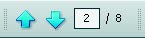
Рис. 1.126. Элементы управления навигацией
Элементы управления навигацией (рис. 1.126) обеспечивают простой способ для перемещения по страницам документа.
- Щелкните по кнопкам со стрелками, чтобы перейти к предыдущей или следующей странице документа.
- Чтобы перейти к произвольной странице, введите ее номер в поле ввода Текущая страница (Current Page) и нажмите клавишу Enter (Windows) или Return (Mac OS).
Использование закладок для перемещения по документу
Вкладка Закладки (Bookmarks), которая отображается на панели навигации, выступает в роли содержания и обычно представляет главы и разделы документа.
- Чтобы отобразить закладки на экране, щелкните по вкладке Закладки (Bookmarks), расположенной в левой части рабочей области (рис. 1.127), или выберите команду меню Просмотр → Панели навигации → Закладки (View → Navigation Panels → Bookmarks).
- Щелкните по закладке, чтобы перейти к выбранной теме.
- Щелкните по значку «плюс» (+) рядом с названием родительской закладки, чтобы раскрыть список дочерних закладок, или щелкните по значку «минус» (–), чтобы скрыть их.
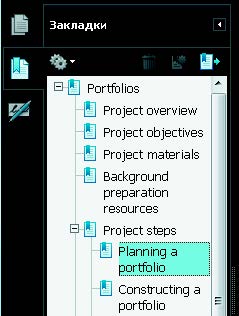
Рис. 1.127. Вкладка Закладки
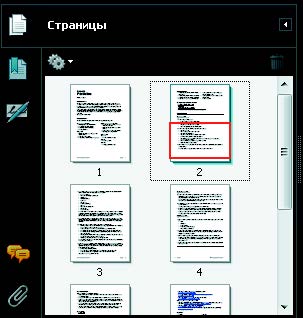
Рис. 1.128. Вкладка Страницы
Использование миниатюр страниц для перемещения по документу
Вкладка Страницы (Pages) содержит миниатюрные эскизы страниц документа (миниатюры), с помощью которых можно изменить отображение страниц или перейти к другим страницам.
- Чтобы отобразить список миниатюр страниц для текущего документа, щелкните по вкладке Страницы (Pages), расположенной в левой части рабочей области (рис. 1.128), или выберите команду меню Просмотр → Панели навигации → Страницы (View → Navigation Panels → Pages).
- Щелкните по миниатюре страницы, чтобы перейти к этой странице в документе.
- Чтобы изменить отображаемую область, поместите указатель мыши над нижней границей красного прямоугольника на миниатюре, который обозначает отображаемую область. Когда указатель мыши примет вид руки, перетащите прямоугольник в новую позицию на странице.
- Чтобы изменить масштаб отображения страницы, поместите указатель мыши над правым нижним углом прямоугольника, обозначающего отображаемую область, так, чтобы указатель принял вид двунаправленной стрелки. Перетащите угол прямоугольника, чтобы уменьшить или увеличить размеры отображаемой области текущей страницы.
Использование основной панели инструментов и панели инструментов управления масштабом для увеличения или уменьшения масштаба отображения страницы
Основная панель инструментов (рис. 1.129) и панель инструментов управления масштабом (рис. 1.130) предоставляют ряд возможностей для изменения масштаба отображения PDF-документов.
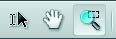
Рис. 1.129. Основная панель инструментов
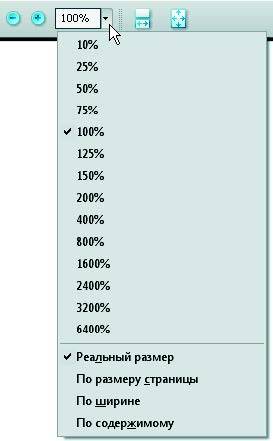
Рис. 1.130. Панель инструментов управления масштабом
- Выберите инструмент Увеличить выделенное (Marquee Zoom) и путем перетаскивания указателя мыши нарисуйте прямоугольник вокруг области страницы, которую вы хотите увеличить.
- Щелкайте по кнопкам Уменьшить масштаб (Zoom Out) или Увеличить масштаб (Zoom In) на панели инструментов.
- Введите значение масштаба отображения, выраженное в процентах, в поле ввода Масштаб (Zoom) и нажмите клавишу Enter (Windows) или Return (Mac OS).
- Выберите предопределенные значения масштаба отображения в раскрывающемся списке Масштаб (Zoom).
- Чтобы изменить размеры страницы до предопределенного размера, выберите в раскрывающемся списке Масштаб (Zoom) значение Реальный размер (Actual Size), По размеру страницы (Fit Page) или По ширине (Fit Width).
Выбор ориентации страницы
Подменю Вид страницы (Page Display) (рис. 1.131) можно использовать для отображения страниц документа в следующих режимах:
- Постранично (Single Page). В окне документа одновременно отображается одна страница.
- Постранично непрерывно (Single Page Continuous). Страницы документа отображаются в виде непрерывного вертикального столбца.
- Попарно (Two-Up). Страницы располагаются рядом друг с другом, при этом в окне документа одновременно отображается одна или две страницы.
- Попарно непрерывно (Two-Up Continuous). Страницы располагаются рядом друг с другом в виде непрерывного вертикального столбца. Если документ состоит из более чем двух страниц, первая страница отображается слева, чтобы гарантировать правильное отображение двухстраничного разворота.
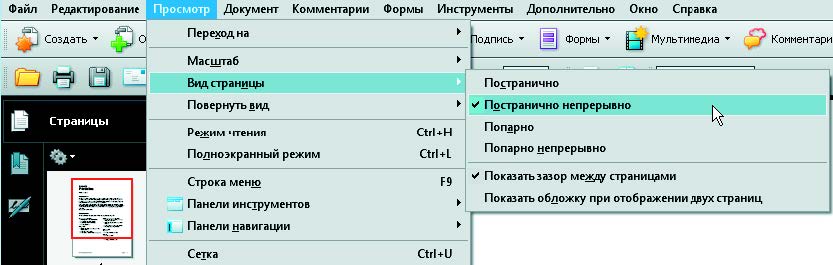
Рис. 1.131. Команды подменю Вид страницы
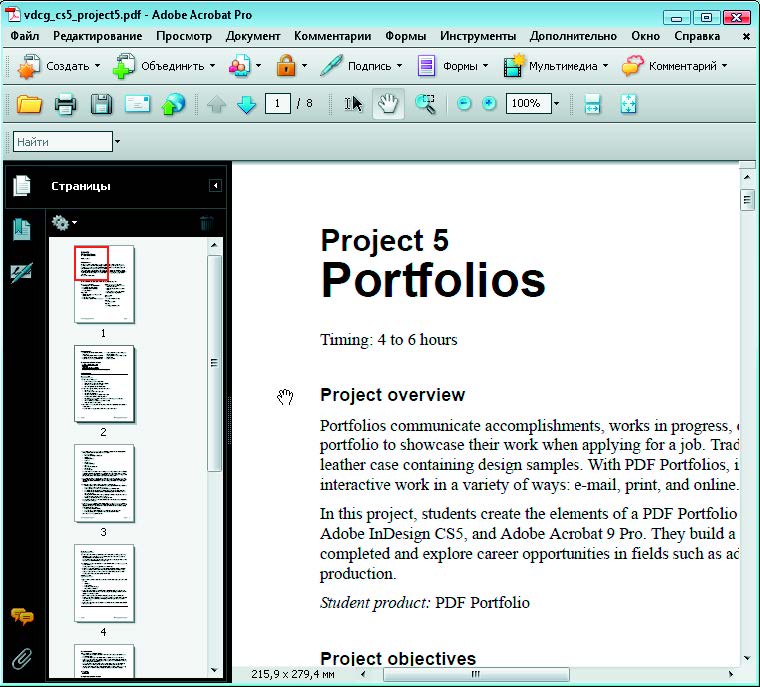
Рис. 1.132. Использование инструмента Рука для настройки положения страницы
Использование инструмента Рука для изменения положения страницы
Перемещение страницы документа Adobe PDF с помощью инструмента Рука (Hand) в окне документа напоминает перемещение листа бумаги по столу. Вы можете использовать инструмент Рука (Hand) для перемещения по странице и просмотра всех ее фрагментов.
- Чтобы изменить положение страницы, выберите инструмент Рука (Hand) на основной панели инструментов и перетащите текущую страницу вверх или вниз (рис. 1.132).
- При большом масштабе отображения вы можете перетаскивать страницу влево или вправо для просмотра различных фрагментов этой страницы.
АВТОМАТИЧЕСКАЯ ПРОКРУТКА ДОКУМЕНТА (ВОЗМОЖНОСТЬ РАСШИРЕННОГО ДОСТУПА)
Программа Acrobat позволяет прокручивать PDF-документы, состоящие из множества страниц, при помощи комбинаций клавиш или определенных действий мышью.
- Чтобы включить возможность автоматической прокрутки документа, выберите команду меню Просмотр → Автоматическая прокрутка (View → Automatically Scroll).
- Чтобы изменить скорость прокрутки, нажмите клавишу с цифрой (9 — самая высокая скорость и 0 — самая низкая скорость) или нажмите клавишу со стрелкой вверх или со стрелкой вниз.
- Чтобы изменить направление прокрутки, нажмите клавишу с символом «дефис» или со знаком «минус».
- Чтобы перейти к следующей или предыдущей странице, нажмите клавишу со стрелкой влево или со стрелкой вправо.
- Чтобы остановить автоматическую прокрутку документа, нажмите клавишу Esc или снова выберите команду меню Просмотр → Автоматическая прокрутка (View → Automatically Scroll).






