Использование методов автозаполнения
В предыдущем разделе было описано, как выполнять заполнение текстом вручную. При заполнении текстом вручную каждый раз, когда требуется заполнить текстом новый текстовый фрейм, приходится щелкать по выходному порту одного фрейма и затем щелкать по другому текстовому фрейму, когда указатель мыши примет вид значка загруженного текста. Однако программа InDesign также предоставляет вам возможности управления способом перетекания текста так, что, например, значок загруженного текста появляется автоматически, когда текст становится вытесненным. Эти возможности называются методами автозаполнения. Вы можете применить автозаполнение путем использования комбинаций клавиш, указанных в таблице ниже, при щелчке по текстовому фрейму, когда указатель мыши принимает вид значка загруженного текста.
| Удерживаемая клавиша | Что она делает |
|---|---|
| Alt (Windows) или Option (Mac OS) | Полуавтоматическое заполнение. Заполнение осуществляется по тому же принципу, что и заполнение вручную, но после достижения конца фрейма указатель мыши принимает вид значка загруженного текста до тех пор, пока не будет заполнен весь текст документа. Использование полуавтоматического заполнения аналогично тому, что после заполнения текстом очередного текстового фрейма автоматически происходит щелчок по выходному порту этого фрейма, если в нем остается вытесненный текст. |
| Shift | Автозаполнение. При использовании данного метода программа InDesign добавляет страницы и фреймы до тех пор, пока в документе не будет заполнен весь текст. Каждый фрейм занимает целую страницу. Если в диалоговом окне Новый документ (New Document) к страницам были добавлены колонки, программа InDesign будет размещать текст по колонкам. Например, если страницы содержат две колонки, и вы удерживаете нажатой клавишу Shift при щелчке мышью, когда указатель мыши принял вид значка загруженного текста, программа InDesign будет добавлять страницы с двумя колонками, заполняя их текстом, до тех пор, пока не заполнит весь текст. |
| Shift+Alt (Windows) или Shift+Option (Mac OS) | Автозаполнение в пределах страницы. Заполняется весь текст в документе без добавления фреймов или страниц. При применении данного метода программа InDesign создает один текстовый фрейм на текущей странице без добавления дополнительных страниц. |
Чтобы применить полуавтоматическое заполнение:
- Откройте документ с одним или несколькими текстовыми фреймами.
- Введите, вставьте или поместите достаточное количество текста так, чтобы текст оказался вытесненным не только для фрейма, но и для всей страницы. Например, вы можете вставить или поместить две или более страницы текста, набранного шрифтом размером 12 пунктов с одиночным интервалом.
- Щелкните по инструменту Выделение (Selection) на панели инструментов.
- Щелкните мышью по выходному порту текстового фрейма с вытесненным текстом, удерживая нажатой клавишу Shift (рис. 7.96).
Указатель мыши примет вид значка загруженного текста с автозаполнением (рис. 7.100).
- Установите указатель мыши на любое место страницы и щелкните мышью.
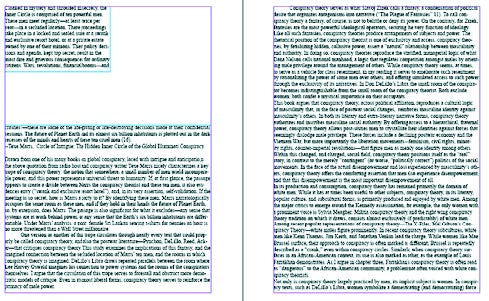
- Программа InDesign автоматически добавит страницы и фреймы, чтобы разместить поток текста (рис. 7.101).
КАК ДОБАВЛЯТЬ НОМЕРА СТРАНИЦ
Как и во многих программах обработки текста, вы можете автоматически обновлять номера страниц в программе Adobe InDesign CS5. Для этого достаточно добавить маркер номера страницы в текстовый фрейм на ваших страницах, и указать, где должен появляться номер страницы.
- Поскольку номера страниц обновляются автоматически, отображаемый номер страницы всегда корректен — даже при добавлении, удалении или переупорядочении страниц в документе.
- Так как номера страниц добавляются в текстовый фрейм, вы можете применять к ним стили и форматирование, как к обычному тексту.
- Если автоматически присваиваемый номер страницы расположен на странице-шаблоне, то он содержит префикс страницы-шаблона, например «A». На странице документа отображается только номер страницы.
Добавление номеров страниц
Перед тем, как добавить номера страниц, необходимо решить, где они должны размещаться. В следующем упражнении вы создадите разворот и добавите номера страниц в левый верхний и правый верхний углы разворота.
Чтобы добавить номера страниц:
- Запустите программу InDesign и выберите команду меню Файл → Новый → Документ (File → New → Document), чтобы отобразить диалоговое окно Новый документ (New Document) (рис. 7.102).
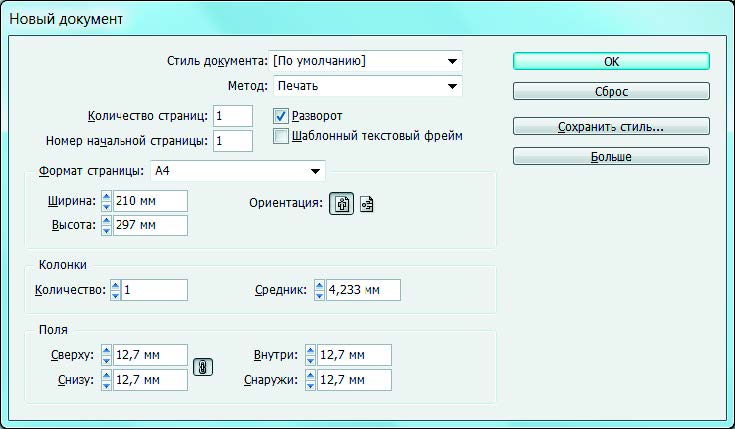
- Установите флажок Разворот (Facing Pages).
Если флажок Разворот (Facing Pages) установлен, программа InDesign будет добавлять страницы в виде двухстраничных разворотов. - В поле ввода Количество страниц (Number of Pages) введите значение 3. Вы можете ввести большее значение, но оно должно быть не меньше 3.
- Щелкните по кнопке OK для закрытия диалогового окна Новый документ (New Document) и создания документа. В результате на экране будет открыта первая страница документа.
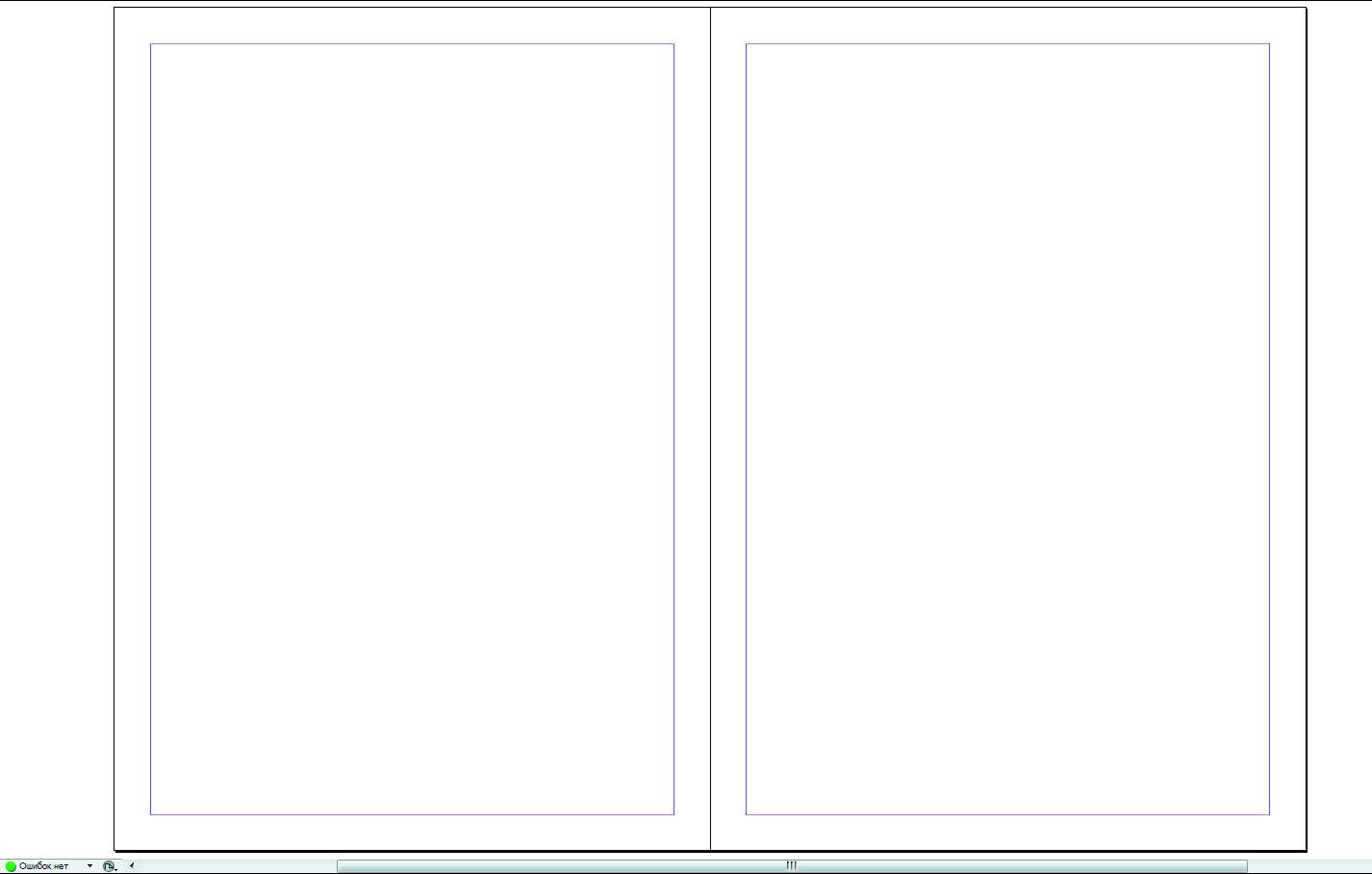
- Для перехода к двухстраничному развороту нажмите клавишу Page Down или воспользуйтесь полосой прокрутки, чтобы прокрутить документ вниз до страниц 2 и 3, которые должны появиться в виде разворота (рис. 7.103). Вы добавите номера страниц в правый верхний и левый верхний углы разворота.
- Выберите инструмент Текст (Туре) на панели инструментов (рис. 7.104).
- Установите указатель мыши на левый верхний угол разворота. Путем перетаскивания инструмента Текст (Туре) по странице создайте текстовый фрейм (рис. 7.105).
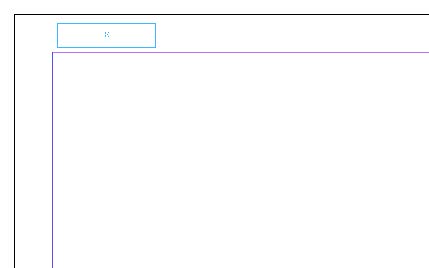
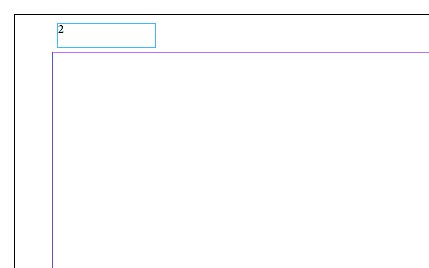
Текстовый фрейм должен быть достаточно большим, чтобы вместить самый длинный номер страницы в документе. - Щелкните мышью по текстовому фрейму и выберите команду меню Текст → Вставить специальный символ → Маркеры → Номер текущей страницы (Type → Insert Special Character → Markers → Current Page Number). В текстовом фрейме появится цифра 2 (рис. 7.106).