СОЗДАНИЕ ИЗОБРАЖЕНИЙ ДЛЯ ВИДЕО
Программа Photoshop позволяет создавать изображения с различными соотношениями сторон, чтобы они правильно отображались на устройствах, например видеомониторах. Вы можете выбрать определенный вариант видео (в диалоговом окне Новый (New)), чтобы компенсировать изменение масштаба, когда готовое изображение будет вставлено в видеоклип.
Безопасные зоны
С помощью набора Фильмы и видео (Film & Video) можно также создать документ с непечатаемыми направляющими, которые обозначают безопасные зоны действий и титров на изображении (рис. 1.67). Используя значения в раскрывающемся списке Размер (Size), можно создавать изображения для различных видеосистем — NTSC, PAL или HDTV.
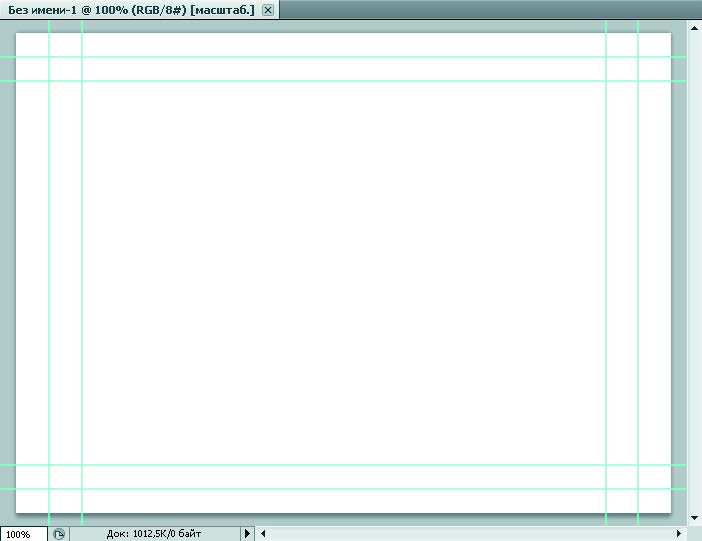
Рис. 1.67. Направляющие в новом документе, обозначающие безопасные зоны изображения, созданные с помощью набора Фильмы и видео
Безопасные зоны полезно использовать при подготовке программ для широкого вещания или видеофильмов. В большинстве бытовых телевизоров применяется функция, называемая переразверткой (overscan) — в результате края изображения, находящиеся за пределами видимой области экрана, обрезаются, а центральная часть изображения увеличивается. Степень переразвертки у различных телевизоров отличается. Чтобы гарантировать отображение необходимой информации на экранах большинства телевизоров, текст должен находиться внутри безопасной зоны титров, а все другие важные элементы — внутри безопасной зоны действий.
Чтобы создать изображение для видео:
- Создайте новый документ. На экране появится диалоговое окно Новый (New) (рис. 1.68).
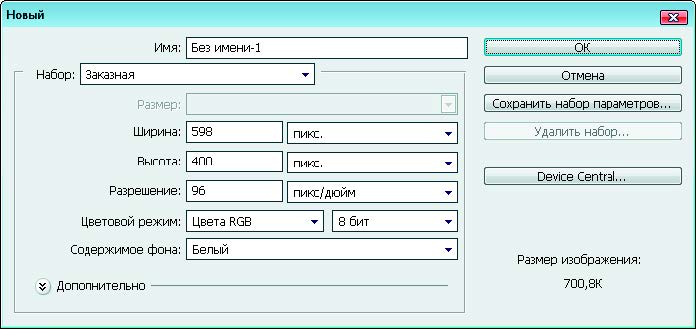
Рис. 1.68. Диалоговое окно Новый
- В раскрывающемся списке Набор (Preset) диалогового окна Новый (New) выберите значение Фильмы и видео (Film & Video).
- В раскрывающемся списке Размер (Size) выберите размер изображения, соответствующий видеосистеме, в которой будет демонстрироваться данное изображение. В данном примере выбрано значение NTSC DV (рис. 1.69).
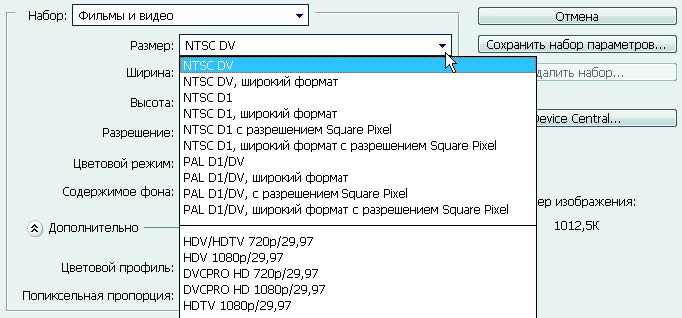
Рис. 1.69. Раскрывающийся список Размер набора Фильмы и видео
- Щелкните по значку Дополнительно (Advanced), чтобы выбрать цветовой профиль и определенную попикселную пропорцию.
Важно: По умолчанию для документов с неквадратными пикселами включена функция Коррекция пропорций (Pixel Aspect Ratio Correction). Эта функция позволяет масштабировать изображение так, как оно будет отображаться на устройстве вывода с неквадратными пикселами (обычно на видеомониторе). - Щелкните по кнопке ОК, чтобы закрыть диалоговое окно Новый (New).
- Щелкните по кнопке ОК, чтобы закрыть появившееся предупреждение «Коррекция попикселной пропорции включена только для просмотра. Чтобы добиться максимального качества изображения, отключите ее» (Pixel aspect ratio correction is for preview purposes only. Turn it off for maximum image quality). Откроется новый документ (рис. 1.67).
- Чтобы увидеть, как будет отображаться данное изображение на мониторе компьютера (с квадратными пикселами), выберите команду меню Просмотр → Коррекция пропорций (View → Pixel Aspect Ration Correction).
Например, на рис. 1.70 показано изображение с несколькими кругами, отображаемое при включенной (вверху) и выключенной (внизу) функции Коррекция пропорций (Pixel Aspect Ration Correction).
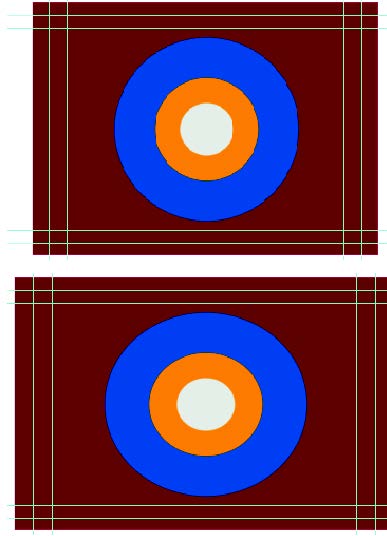
Рис. 1.70. Разноцветный круг в документе с размером NTSC DV ($720 imes480$ пикселов), просматриваемом на мониторе компьютера с включенной (вверху) и выключенной (внизу) функцией Коррекция пропорций
- Если к вашему компьютеру через шину FireWire подключено устройство отображения, например видеомонитор, вы можете просмотреть документ на этом устройстве.
- Чтобы указать настройки параметров вывода перед просмотром изображения, выберите команду меню Файл → Экспортировать → Просмотр видео (File → Export → Video Preview).
- Чтобы просмотреть изображение, не настраивая параметры вывода, выберите команду меню Файл → Экспортировать → Отправить просмотр видео на экран (File → Export → Send Video Preview To Device).






