СКАНИРОВАНИЕ ИЗОБРАЖЕНИЙ В ПРОГРАММЕ ADOBE PHOTOSHOP CS5
Сканировать изображения в программе Photoshop можно одним из двух способов:
- Импортировать изображение через интерфейс TWAIN сканера.
- Импортировать изображение с помощью внешнего модуля программы Photoshop под названием WIA.
При использовании любого из способов вы можете сразу же открыть и редактировать изображения в программе Photoshop. К отсканированным изображениям можно применять методики ретуширования, рассматриваемые в других разделах.
Импортирование через интерфейс TWAIN
Программный интерфейс TWAIN это интерфейс, предназначенный для получения изображений, захватываемых подавляющим большинством сканеров. Благодаря этой возможности открыть программное обеспечение сканера можно непосредственно из программы Photoshop. Вы можете указать широкий диапазон настроек, зависящих от возможностей, предоставляемых вашим сканером.
Перед тем, как импортировать изображения в программу Photoshop через интерфейс TWAIN, вы должны подключить устройство, поддерживающее данный интерфейс, к вашему компьютеру и установить программное обеспечение, поставляемое вместе с этим устройством. Дополнительную информацию можно найти в документации к вашему сканеру.
Чтобы импортировать изображение через интерфейс TWAIN, откройте меню Файл → Импортировать (File → Import) и выберите в подменю ваш сканер. Будет запущено программное обеспечение вашего сканера, поддерживающего интерфейс TWAIN.
Импортирование изображения при помощи внешнего модуля WIA
Внешний модуль WIA позволяет указать, где будут сохранены сканируемые изображения. Эта возможность полезна в тех случаях, когда вы сканируете большое число изображений и вам не нужно указывать слишком точные настройки сканирования.
Чтобы использовать внешний модуль WIA:
- Запустите программу Photoshop.
- Выберите команду меню Файл → Импортировать → Поддержка WIA (File → Import → WIA Support). На экране появится диалоговое окно Поддержка WIA (рис. 1.24).
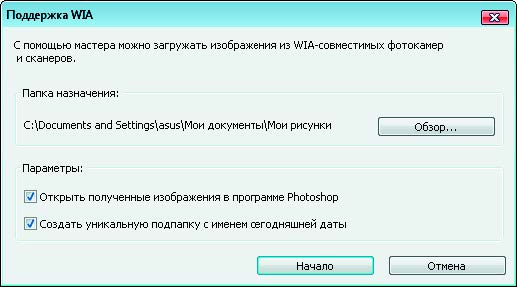
Рис. 1.24. Диалоговое окно Поддержка WIA
- Щелкните по кнопке Обзор (Browse), чтобы выбрать местоположение, где будут храниться отсканированные изображения.
- Чтобы отсканированные изображения открывались в программе Photoshop, установите флажок Открыть полученные изображения в программе Photoshop (Open Acquired Image(s) In Photoshop).
Флажок Создать уникальную подпапку с именем сегодняшней даты (Create Unique Subfolder Using Date Today) позволяет сохранять отсканированные изображения в папке, имя которой соответствует текущей дате. - Щелкните по кнопке Начало (Start).
- Выберите сканер, который вы хотите использовать (рис. 1.25). (Если ваш сканер не отображается в списке, убедитесь, что программное обеспечение и драйверы сканера установлены правильно, а сам сканер подключен к вашему компьютеру).
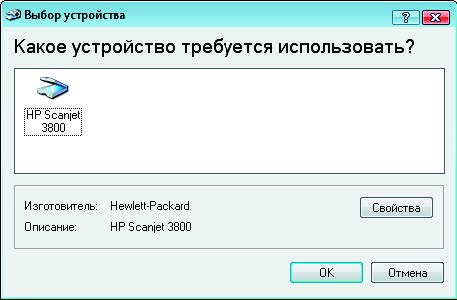
Рис. 1.25. Выбор сканера
- Щелкните по кнопке ОК.
- На следующем экране диалогового окна Сканирование с помощью [модель вашего сканера] (Scan Using [модель вашего сканера]) (рис. 1.26), выберите тип изображения, которое вы собираетесь сканировать: Цветной снимок, Черно-белое изображение (оттенки) или Черно-белый рисунок или текст.
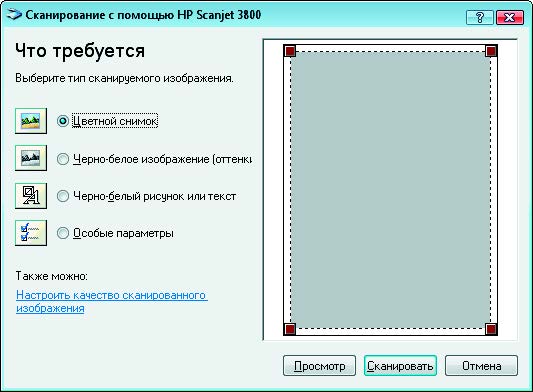
Рис. 1.26. Установка параметров сканирования
Примечание: Вы можете изменить разрешение сканируемых изображений. Для этого щелкните по ссылке Настроить качество сканированного изображеия (Adjust The Quality Of The Scanned Picture) (рис. 1.26). По умолчанию для типа Цветной снимок (Color picture) установлено разрешение, равное 150 dpi, что подходит для веб-проектов. Если сканируемые изображения будут использоваться для печатных проектов, убедитесь, что установлено разрешение 300 dpi или больше.
- Щелкните по кнопке Просмотр (Preview), чтобы отобразить сканируемое изображение в области просмотра.
- При необходимости перетащите углы ограничительной рамки, чтобы обрезать сканируемую область изображения (рис. 1.27).
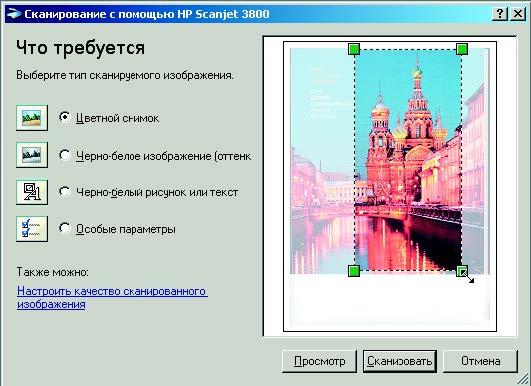
Рис. 1.27. Обрезка сканируемой области
- Щелкните по кнопке Сканировать (Scan), чтобы отсканировать изображение. Отсканированное изображение откроется в программе Photoshop.
- Выберите команду меню Файл → Сохранить (File → Save), чтобы сохранить изображение. Чтобы добиться максимальной гибкости при дальнейшей работе с изображением, в качестве формата файла выберите формат PSD (оригинальный формат программы Photoshop).






