КАК ИЗМЕНЯТЬ РАЗМЕРЫ, ВРАЩАТЬ И КАДРИРОВАТЬ ИЗОБРАЖЕНИЯ
После загрузки изображения с цифрового фотоаппарата или сканера и его открытия в программе Photoshop зачастую требуется изменить размеры этого изображения или выполнить его кадрирование. Кадрирование (cropping) подразумевает удаление нежелательных частей изображения.
СОЗДАНИЕ РЕЗЕРВНОЙ КОПИИ ИСХОДНОГО ИЗОБРАЖЕНИЯ
Перед внесением любых изменений в изображение вы должны всегда сохранять это изображение под другим именем файла. Наибольшая гибкость достигается при сохранении изображения в формате PSD — стандартный формат программы Photoshop. Из одного файла в формате PSD можно сгенерировать файлы в формате TIFF (для печати) или файлы в формате JPEG (для использования в Интернете). К примеру, файлы в формате PSD сохраняют информацию о слоях, поэтому при повторном открытии файла вы сможете работать со слоями.
ИЗМЕНЕНИЕ РАЗМЕРОВ ИЗОБРАЖЕНИЙ
Работая в программе Photoshop, рекомендуется сохранять максимально возможное разрешение вашего изображения, что обеспечит большую гибкость при генерации изображений в других форматах.
Размерность и разрешение изображения
Размерность (размеры или ширина и высота) растрового изображения — это количество пикселов по его ширине и высоте. Разрешение определяет четкость деталей растрового изображения и измеряется в пикселах на дюйм (ppi pixel per inch). Чем больше пикселов на дюйм, тем выше разрешение. Как правило, чем выше разрешение изображения, тем лучшее качество получается при печати данного изображения.
- Обычно, чтобы обеспечить хорошее качество при печати, изображение должно иметь разрешение не менее 300 ррi.
- Изображения, которые будут использоваться на веб-страницах, могут иметь разрешение 72 ррі. Поскольку большинство мониторов не способны отображать более высокие разрешения, вы можете уменьшить размер файла, уменьшив разрешение изображения.
В программе Photoshop соотношение между размерами изображения и его разрешением можно увидеть в диалоговом окне Размер изображения (Image Size) (рис. 1.71).
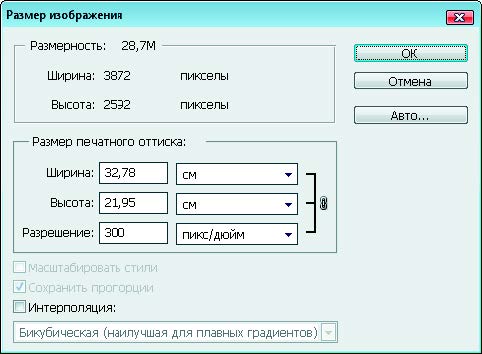
Рис. 1.71. Диалоговое окно Размер изображения с разрешением, равным 300 ppi
Чтобы изменить разрешение изображения:
- Откройте изображение в программе Photoshop.
- Сохраните изображение под другим именем. Этот шаг позволяет сохранить исходное изображение на тот случай, если вы захотите восстановить его.
- Выберите команду меню Изображение → Размер изображения (Image → Image Size). На экране появится диалоговое окно Размер изображения (Image Size) (рис. 1.71).
Группа элементов управления Размерность (Pixel Dimensions) отражает реальное количество пикселов, содержащихся в изображении. Группа элементов управления Размер печатного оттиска (Document Size) позволяет управлять размерами документа при печати. - Убедитесь, что флажок Интерполяция (Resample Image) сброшен. Если флажок Интерполяция установлен, при изменении размеров изображения происходит изменение объема данных или информации об изображении.
- Измените значение параметра Разрешение (Resolution). Обратите внимание на соответствующее изменение значений параметров Ширина (Width) и Высота (Height).
- Щелкните по кнопке OK, чтобы закрыть диалоговое окно Размер изображения (Image Size).
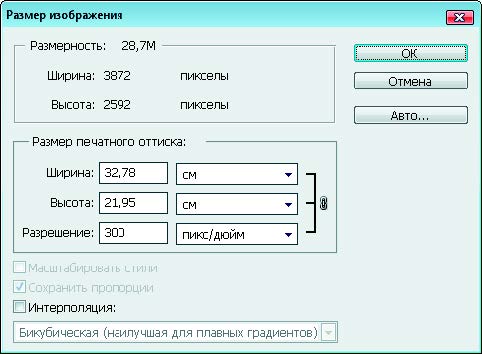
Рис. 1.72. Диалоговое окно Размер изображения с измененным разрешением (72 ppi)
Уменьшение размеров изображения (размерности)
Этот процесс подразумевает удаление пикселов, что позволяет уменьшить размер файла изображения. Обычно данная операция выполняется при подготовке изображения для размещения в Интернете.
- Выберите команду меню Изображение → Размер изображения (Image → Image Size).
- Установите флажок Интерполяция (Resample Image).
- Чтобы сохранить текущее соотношение ширины и высоты изображения, установите флажок Сохранить пропорции (Constrain Proportions).
- В раскрывающемся списке Интерполяция (Resample Image) выберите значение Бикубическая, четче (Bicubic Sharper).
- В поле ввода Ширина (Width) группы элементов управления Размерность (Pixel Dimensions) введите желаемое значение ширины в пикселах (рис. 1.73).
- Щелкните по кнопке OK, чтобы изменить размерность изображения.
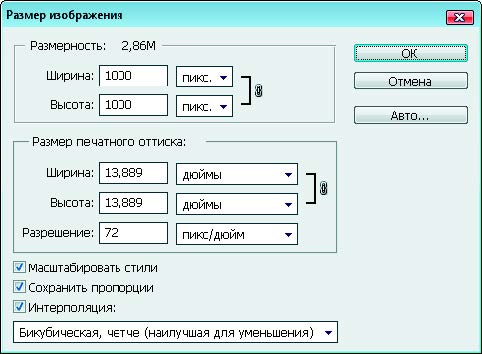
Рис. 1.73. Изменение ширины изображения в диалоговом окне Размер изображения






