КАК ИСПОЛЬЗОВАТЬ СЛОИ В ПРОГРАММЕ PHOTOSHOP
Слои в программе Photoshop напоминают стопку прозрачных листов. Через прозрачные области вышележащего слоя можно видеть содержимое нижних слоев. Можно перемещать слой, чтобы изменить положение его содержимого, подобно перемещению прозрачного листа в стопке. Слои применяются для решения таких задач, как создание композиции из нескольких изображений, добавление текста или векторных фигур на изображение. Можно применить стиль слоя для добавления специальных эффектов, таких как отбрасывание тени или свечение.
Новое изображение имеет один слой. Количество дополнительных слоев, эффектов и наборов слоев, которые можно добавить в файл изображения, ограничено лишь памятью вашего компьютера и вашим воображением. Работа со слоями осуществляется на палитре Слои (Layers).
ОБЗОР ПАЛИТРЫ СЛОИ
На палитре Слои (Layers) представлены все слои, группы слоев и эффектов слоев данного изображения (рис. 1.108). Палитру Слои (Layers) можно использовать для отображения или скрытия слоев, создания новых слоев и для работы с группами слоев. Дополнительные команды и функции для работы со слоями доступны в меню палитры Слои (Layers).
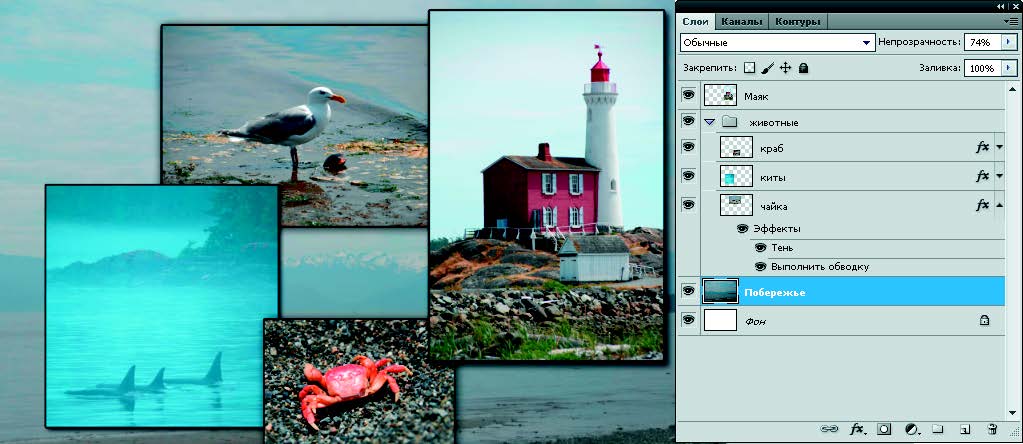
Рис. 1.108. Палитра Слои программы Photoshop
Отображение/скрытие, перемещение, вложение и блокировка/разблокировка слоев
На палитре Слои (Layers) можно легко управлять и организовывать слои. Для работы со слоями выполните одно из следующих действий:
- Щелкните по значку видимости, расположенному слева от имени слоя, чтобы скрыть его содержимое в окне документа. Щелкните по этому столбцу снова, чтобы отобразить содержимое.
- Перетащите слой или группу слоев вверх или вниз на палитре Слои (Layers). Отпустите кнопку мыши, когда подсвеченная строка появится в том месте, куда вы хотите поместить слой.
- Щелкните по кнопке Новая группа слоев (New layer group), чтобы создать папку группы слоев. Вложенные группы слоев помогают организовывать и управлять слоями и избавиться от беспорядка на палитре Слои.
- Слои можно заблокировать частично или полностью, чтобы защитить их содержимое от изменений. Когда слой заблокирован, справа от имени слоя отображается значок блокировки.
Примечание: Заблокированные слои можно отображать и скрывать, но их нельзя перемещать на палитре Слои (Layers). - Создайте, удалите или скопируйте слои, выбрав соответствующую команду в меню палитры Слои (Layers).
Чтобы создать составное изображение:
- Откройте изображение, которое вы хотите использовать в качестве фона для составного изображения.
- Дважды щелкните по слою Фон (Background) на палитре Слои (Layers) или выберите команду меню Слои → Новый → Из заднего плана (Layer → New → Layer From Background).
- В поле ввода Имя (Name) появившегося диалогового окна Новый слой (New Layer) (рис. 1.109) введите имя слоя и щелкните по кнопке OK. Фоновый слой будет преобразован в обычный слой.
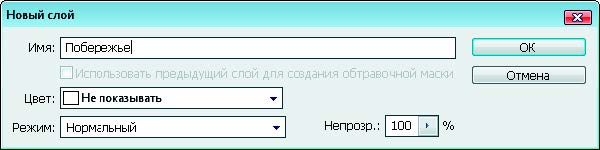
Рис. 1.109. Диалоговое окно Новый слой
- Щелкните по значку меню палитры Слои (Layers) (рис. 1.108), выберите команду Новый слой (New Layer) и щелкните по кнопке OK в появившемся диалоговом окне (присваивать имя этому слою необязательно).
- Убедитесь, что этот новый слой выбран на палитре Слои (Layers).
- Выберите команду меню Слои → Новый → Преобразовать в задний план (Layer → New → Background From Layer).
- Выберите слой с фоновым изображением.
- На палитре Слои (Layers) введите значение в поле ввода Непрозрачность (Opacity) или перетащите ползунок всплывающего регулятора Непрозрачность (Opacity) (рис. 1.110).
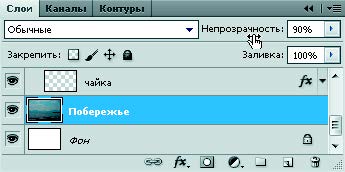
Рис. 1.110. Всплывающий ползунковый регулятор Непрозрачность
Рис. 1.111. Выбор инструмента Перемещение
- Откройте изображение, которое вы хотите использовать в качестве второго слоя для составного изображения.
- Выберите инструмент Перемещение (Move) (рис. 1.111) или нажмите и удерживайте клавишу Ctrl (Windows) или Command (Mac OS), чтобы активировать инструмент Перемещение (Move).
- Удерживая нажатой клавишу Alt (Windows) или Option (Mac OS), перетащите изображение, которое вы хотите скопировать и переместить на другое изображение. Перетаскивая выделенную область над окном другого изображения, вокруг изображения в этом окне появится рамка, показывающая, что вы можете поместить выделенную область в это окно (рис. 1.112).
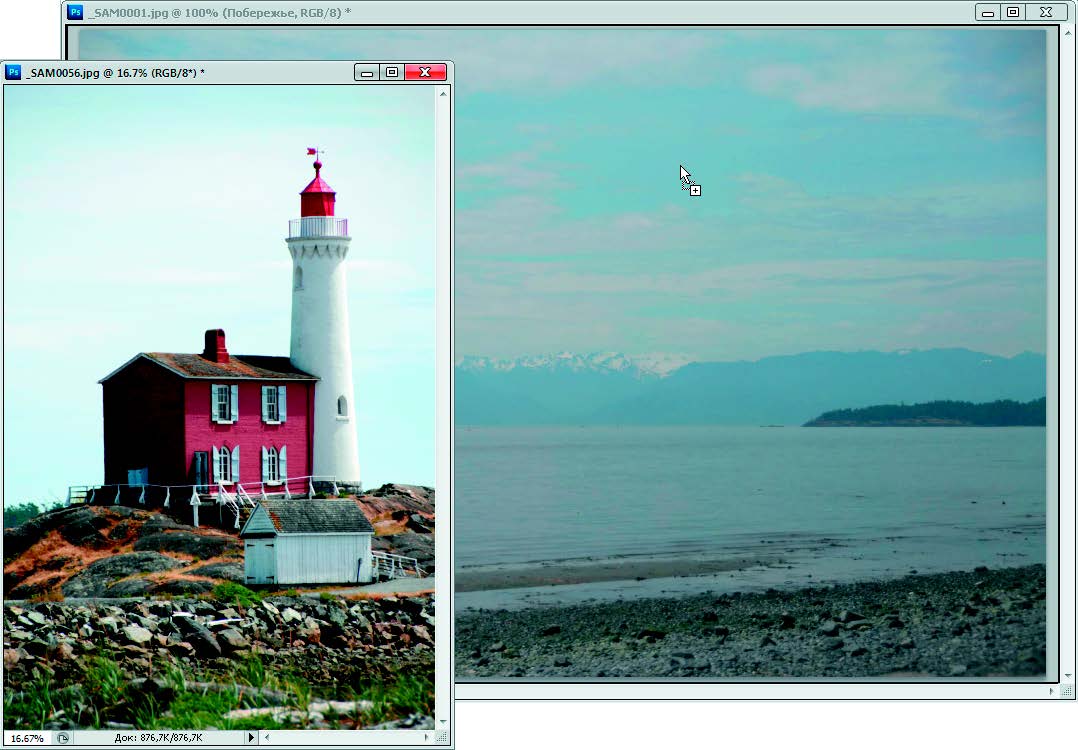
Рис. 1.112. Перетащите изображение, чтобы создать новый слой
- Дважды щелкните по имени слоя на палитре Слои (Layers) и введите новое имя.
- (Необязательный шаг.) Примените различные эффекты — например, отбрасывание тени или обводку, чтобы изменить внешний вид содержимого слоя (рис. 1.113).
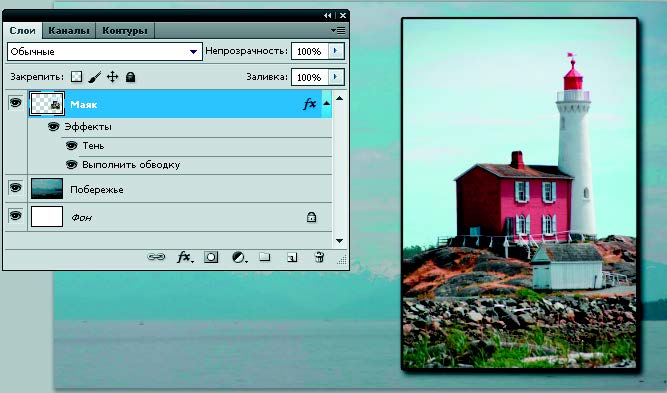
Рис. 1.113. Эффекты Тень и Обводка, примененные к слою






