ВСТАВКА СТРАНИЦ
Вы можете вставлять страницы из одних PDF-документов в другие PDF-документы. Или, возможно, вы захотите включить дополнительные элементы. Вставка дополнительных страниц — это удобный способ объединения всей относящейся к документу информации в один простой для распространения пакет.
Чтобы вставить страницу:
- В программе Acrobat выберите команду меню Документ → Вставить страницы (Document → Insert Pages).
- В подменю Вставить страницы (Insert Pages) выберите команду Из файла (From File). В диалоговом окне Выбрать файл для вставки (Select File To Insert) найдите PDF-файл, который вы хотите вставить в документ. Щелкните по кнопке Выбрать (Select).
- В диалоговом окне Вставить страницы (Insert Pages) (рис. 6.36) выберите местоположение и номер вставляемой в документ страницы.
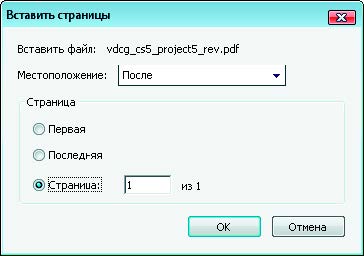
Программа Acrobat вставит выбранную страницу в указанное местоположение.
СОЗДАНИЕ СВОДКИ
Завершив добавление комментариев и пометок в документ, вы можете создать сводку комментариев, содержащую все связанные с PDF-документов комментарии. Эта возможность может оказаться полезной для документов с множеством комментариев или пометок, которые сложно просматривать одновременно с исходным документом.
Чтобы создать сводку комментариев:
- В программе Acrobat выберите команду меню Комментарии → Составить сводку комментариев (Comments → Summarize Comments).
- В появившемся диалоговом окне Параметры печати сводки комментариев (Summarize Options) (рис. 6.37) выберите один из вариантов оформления и настроек создаваемой сводки комментариев.
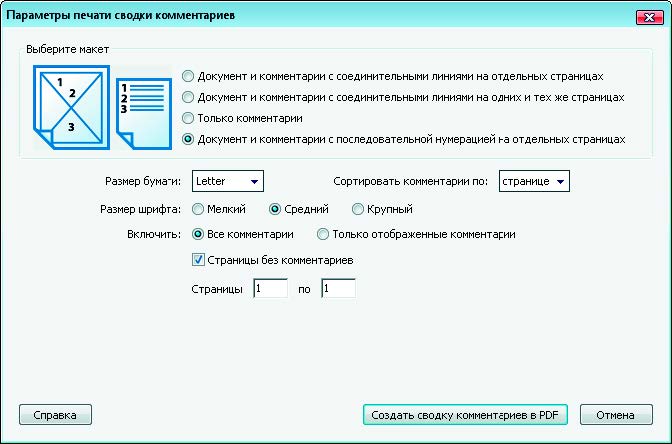
- Щелкните по кнопке Создать сводку комментариев в PDF (Create PDF Comment Summary).
Программа Acrobat автоматически создаст документ со сводкой комментариев и откроет его в новом окне. - Сохраните созданный документ, указав для него желаемое имя и местоположение.
СБОР КОММЕНТАРИЕВ ОТ НЕСКОЛЬКИХ РЕЦЕНЗЕНТОВ
Когда в процессе рецензирования вашего документа должно участвовать несколько человек, вы можете применить встроенные инструменты совместного рецензирования, чтобы упростить этот процесс. Вы можете инициировать процесс рецензирования по электронной почте, автоматически прикрепив PDF-документ к электронному письму, которое содержит инструкции по рецензированию и обратной отправке документа. Возможности совместного рецензирования упрощают процесс сбора комментариев от нескольких рецензентов. Если наладить процесс рецензирования по электронной почте невозможно, вы можете просто объединить комментарии, полученные от нескольких рецензентов, в один первичный документ.
Чтобы объединить комментарии из отдельных документов:
- Откройте документ, из которого вы хотите перенести комментарии, и документ, в который вы хотите перенести данные комментарии.
- В документе, в который вы хотите перенести комментарии, выберите команду меню Комментарии → Перенести комментарии (Comments → Migrate Comments).
- В диалоговом окне Перенести комментарии (Migrate Comments) (рис. 6.43) выберите файл, из которого вы хотите перенести комментарии.
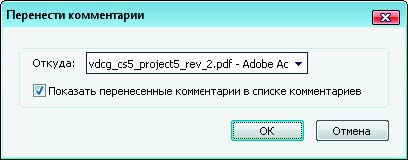
Убедитесь, что установлен флажок Показать перенесенные комментарии в списке комментариев (Review Migrated Comments In The Comment List). - Щелкните по кнопке OK.
Комментарии будут перенесены в соответствующее место целевого документа и появятся на панели Список комментариев (Comments List).






