КАК ПРИМЕНЯТЬ ИНСТРУМЕНТЫ КОММЕНТИРОВАНИЯ
В программах Adobe Acrobat 9 и Adobe Reader комментарий представляет собой заметку, выделение, штамп или другую метку, которую вы добавляете в PDF-документ с помощью инструментов комментирования и вставки пометок. Эти инструменты позволяют оставлять подробные комментарии, выделять, замещать, вставлять и удалять текст, помечать документ настраиваемыми штампами и применять графические объекты для добавления пометок в документ.
ПАНЕЛЬ ИНСТРУМЕНТОВ КОММЕНТАРИИ И ПОМЕТКИ (COMMENT & MARKUP)
Панель инструментов Комментарии и пометки (Comment & Markup) (рис. 6.14) предоставляет простой доступ к инструментам, необходимым для добавления комментариев и вставки пометок в PDF-документ. Вы можете отобразить панель инструментов Комментарии и пометки (Comment & Markup), щелкнув по кнопке Комментарий (Comment) на панели инструментов Задачи (Tasks) или выбрав команду Инструменты → Комментарии и пометки → Показать панель инструментов «Комментарии и пометки» (Tools → Comment & Markup → Show Comment & Markup Toolbar) в меню программы Acrobat.

ИНСТРУМЕНТ ЗАПИСКА
Инструмент Записка (Sticky Note) позволяет вставлять комментарии в любом месте документа. Записки идеально подходят для создания длинных или коротких комментариев, которые по своей сути являются общими или всеобъемлющими.
Чтобы добавить комментарий в виде записки:
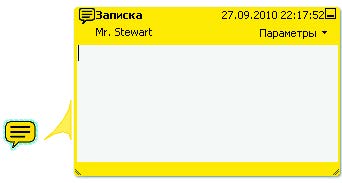
- Выберите инструмент Записка (Sticky Note) на панели инструментов Комментарии и пометки (Comment & Markup) и либо щелкните мышью в том месте, куда вы хотите вставить записку, либо создайте записку нужного размера путем перетаскивания указателя мыши.
- Введите текст комментария в поле ввода всплывающей заметки (рис. 6.15). Вы также можете применить инструмент Выделение (Select), чтобы скопировать текст из PDF-документа и вставить его взаметку.
- Вы можете переместить значок записки в другое место, перетащив его с помощью мыши.
ИНСТРУМЕНТЫ СОЗДАНИЯ КОММЕНТАРИЕВ ПРАВКИ ТЕКСТА
Инструменты создания комментариев правки текста позволяют оставлять особые пометки на определенных фрагментах текста. Эти инструменты позволяют выделять цветом, вставлять, подчеркивать или зачеркивать текст на компьютере так, как вы бы делали это на бумаге. Применению каждого инструмента соответствуют стандартные обозначения операций правки текста, чтобы любой человек, который читает ваш текст, мог легко понять, что вы имели в виду.
- Заменить выделенный текст (Replace Selected Text). Эта команда позволяет выделить текст, который нужно заменить, и ввести текст для замены во всплывающей записке.
- Отметить маркером выделенный текст (Highlight Selected Text). Эта команда выделяет текст желтым цветом.
- Добавить заметку к выделенному тексту (Add Note To Selected Text). Эта команда позволяет добавлять особые комментарии, которые будут связаны с выделенным текстом в виде всплывающей заметки.
- Вставить текст на место курсора (Insert Text At Cursor). При помощи этой команды можно указать место, в которое нужно вставить текст, и ввести этот текст.
- Подчеркнуть выделенный текст (Underline Selected Text). Эта команда позволяет подчеркнуть определенный фрагмент текста, чтобы акцентировать на нем внимание.
- Вычеркнуть текст для удаления (Cross Out Text For Deletion). Эта команда позволяет зачеркнуть выбранный текст.
Чтобы заменить выделенный текст:
- Выделите текст, который вы хотите заменить в документе.
- Щелкните по кнопке Правка текста (Text Edits) на панели инструментов Комментарии и пометки (Comment & Markup) (рис. 6.19).
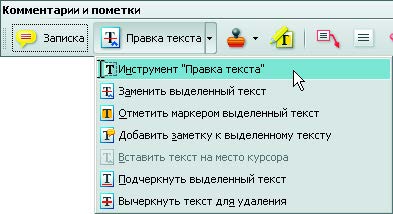
- Выберите команду Заменить выделенный текст (Replace Selected Text).
Выделенный текст будет автоматически зачеркнут, и появится всплывающая заметка, связанная с зачеркнутым текстом. - Введите новый текст в поле ввода всплывающей заметки (рис. 6.20).
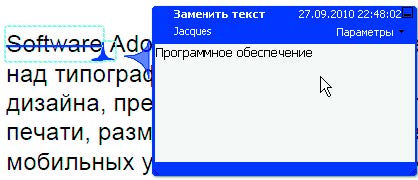
Вы также можете выбрать инструмент Выделение (Select), чтобы скопировать текст из PDF-документа и вставить его в заметку.






