КАК ПРИМЕНЯТЬ ГРАДИЕНТНЫЕ КАРТЫ
В программе Adobe Photoshop CS5 вы можете менять цвета изображения при помощи градиента. Команда Карта градиента (Gradient Map ) устанавливает соответствие между тональным диапазоном изображения и цветами градиентной заливки. Тональный диапазон описывает цвета изображения, а границами данного диапазона являются самый светлый (обычно белый) и самый темный (обычно черный) цвета. Любой цвет, находящийся внутри данного диапазона, может быть выражен оттенком серого цвета. Такой тональный диапазон называется диапазоном градаций серого.
Градиентная заливка — это смешение двух или более цветов. Когда вы применяете двухцветную градиентную карту к изображению, тени соответствуют левой границе заливки, а светлые участки (самые светлые области изображения) — правой границе заливки. Средние тона — обычно оттенки серого цвета — соответствуют градациям серого внутри этого диапазона.
Градиентные карты позволяют создавать интересные эффекты, когда вы применяете их к фотографиям или к другим изображениям. Вы можете превратить обычные фотографии в фантастические пейзажи или придать изображению серебристое свечение. Программа Photoshop предоставляет ряд встроенных градиентных карт, которые можно с успехом применять к изображениям. Вы можете изменить эти карты или создать свои собственные градиенты.
ПРИМЕНЕНИЕ ГРАДИЕНТНОЙ КАРТЫ
В программе Photoshop вы можете применить градиентную карту к любому типу изображений с помощью команды Карта градиента (Gradient Map).
Чтобы применить градиентную карту:
- Запустите программу Photoshop и откройте любое изображение.
- Выберите команду меню Изображение → Коррекция → Карта градиента (Image → Adjustments → Gradient Map).
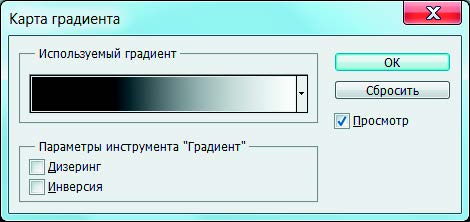
Появится диалоговое окно Карта градиента (Gradient Map) (рис. 6.44).
- Щелкните по кнопке с треугольником, расположенной справа от образца градиентной заливки.
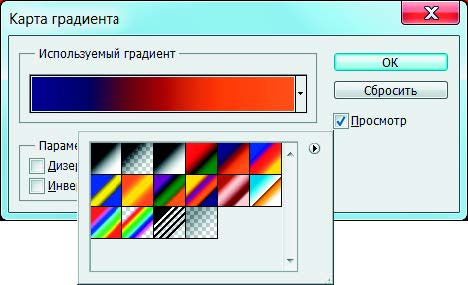
На экране появится палитра градиентов с подборкой градиентных заливок (рис. 6.45).
- Щелкните по любой из градиентных заливок, чтобы выбрать ее.
- Щелкните по кнопке OK.
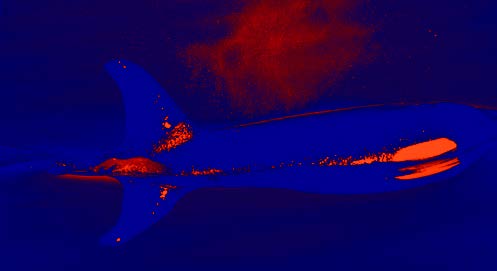
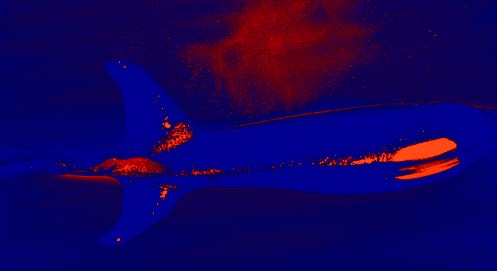
Диалоговое окно Карта градиента (Gradient Map) закроется, и выбранная градиентная карта будет применена к вашему изображению (рис. 6.46).
НАСТРОЙКА ГРАДИЕНТНОЙ КАРТЫ
Возможно, вы захотите создать градиентную карту с собственными настройками в качестве альтернативы градиентным картам, поставляемым вместе с программой Photoshop.
Чтобы настроить градиентную карту:
- Запустите программу Photoshop и откройте любое изображение.
- Выберите команду меню Изображение → Коррекция → Карта градиента (Image → Adjustments → Gradient Map).
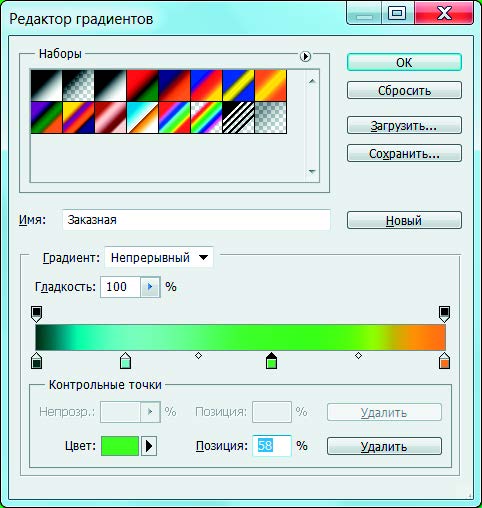
- Щелкните по образцу градиента, чтобы отредактировать данный градиент.
Появится диалоговое окно Редактор градиентов (Gradient Editor) (рис. 6.47).
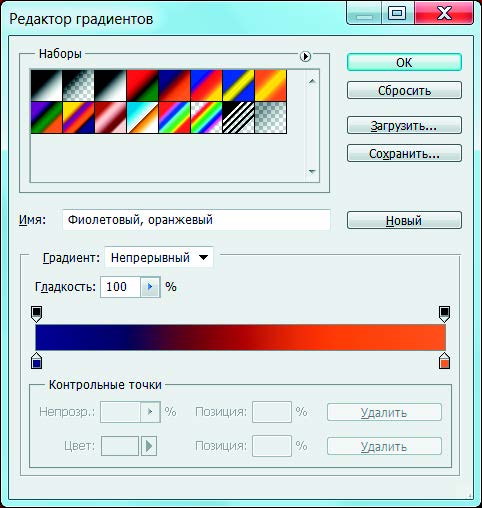
- В поле ввода Имя (Name) введите название вашего нового градиента.
- Щелкните по кнопке Новый (New).
Новый градиент появится в списке Наборы (Presets). - В группе элементов управления, расположенной под полем ввода Имя (Name), щелкните по одной из контрольных точек на полосе градиента. Контрольные точки определяют цвета градиента.
Треугольник над контрольной точкой примет желтый цвет (или любой другой выбранный в текущий момент цвет) — это значит, что сейчас можно изменить начальный цвет (рис. 6.48).
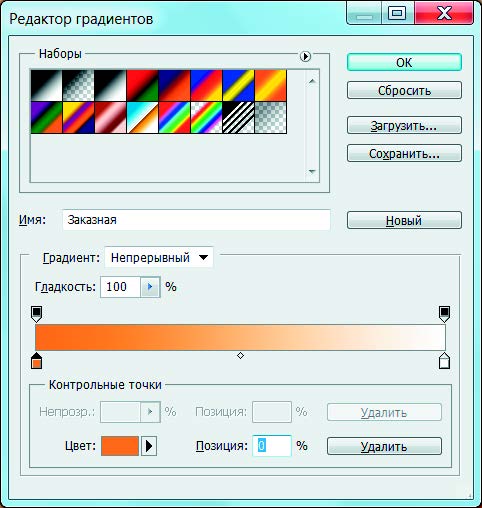
- Щелкните по образцу цвета Цвет (Color), чтобы изменить цвет контрольной точки.
Появится диалоговое окно Выберите цвет (Select Stop Color) (рис. 6.49).
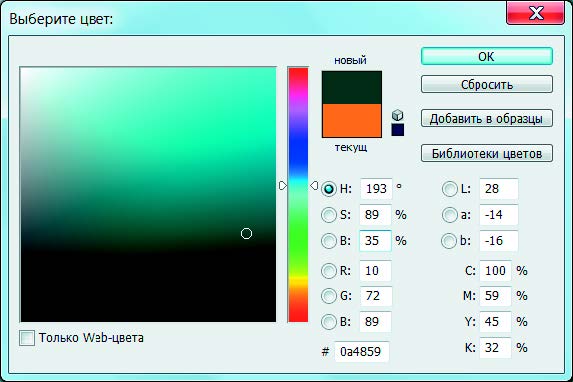
- Щелкните по любому цвету в диалоговом окне Выберите цвет (Select Stop Color), чтобы выбрать этот цвет.
- Щелкните по кнопке OK.
Цвет контрольной точки изменится. - Щелкните мышью в двух или трех местах под полосой градиента между существующими контрольными точками, чтобы добавить новые контрольные точки (рис. 6.50).
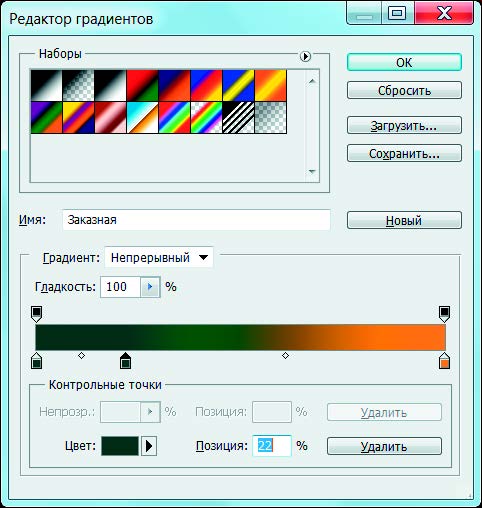
- Повторите шаги 6–9, чтобы изменить цвета новых контрольных точек (рис. 6.51).
- Щелкните по кнопке OK, чтобы закрыть диалоговое окно Редактор градиентов (Gradient Editor). Еще раз щелкните по кнопке OK, чтобы применить данную градиентную карту (рис. 6.52).