УПРАВЛЕНИЕ ПРАВАМИ ЧИТАТЕЛЕЙ
Существует возможность создания портфолио, позволяющего читателям оставлять комментарии и давать свою оценку содержимому портфолио. Если включить возможность комментирования в PDF-документах, пользователи смогут оставлять свои комментарии, даже не устанавливая программу Adobe Acrobat. Эта возможность позволяет читателям, использующим программу Adobe Reader 8 или более поздней версии, принимать участие в рецензировании данного PDF-документа. Когда PDF-документ с включенной возможностью комментирования открывается в программе Reader, на экране отображается строка сообщений документа и инструменты комментирования, которые в обычной ситуации недоступны.
Чтобы включить возможность комментирования, откройте PDF-документ и выберите команду меню Комментарии → Включение возможностей комментирования и анализа для пользователей Adobe Reader (Comments → Enable For Commenting And Analysis In Adobe Reader).
Примечание: Если включить возможность комментирования в программе Reader для документа, подписанного цифровой подписью, данная подпись станет недействительной.
ДОБАВЛЕНИЕ ЗАКЛАДОК В ДОКУМЕНТ
Закладки представляют собой навигационные ссылки — отображаемые на панели Закладки (Bookmarks), расположенной на панели навигации программы Adobe Acrobat 9, — при щелчке по которым отображаются определенные страницы документа. Кроме того, закладки могут быть связаны с другими документами (не только PDF-документами) и веб-сайтами. Представление закладок в виде иерархии позволяет читателю познакомиться с организационной структурой документа (рис. 5.6).
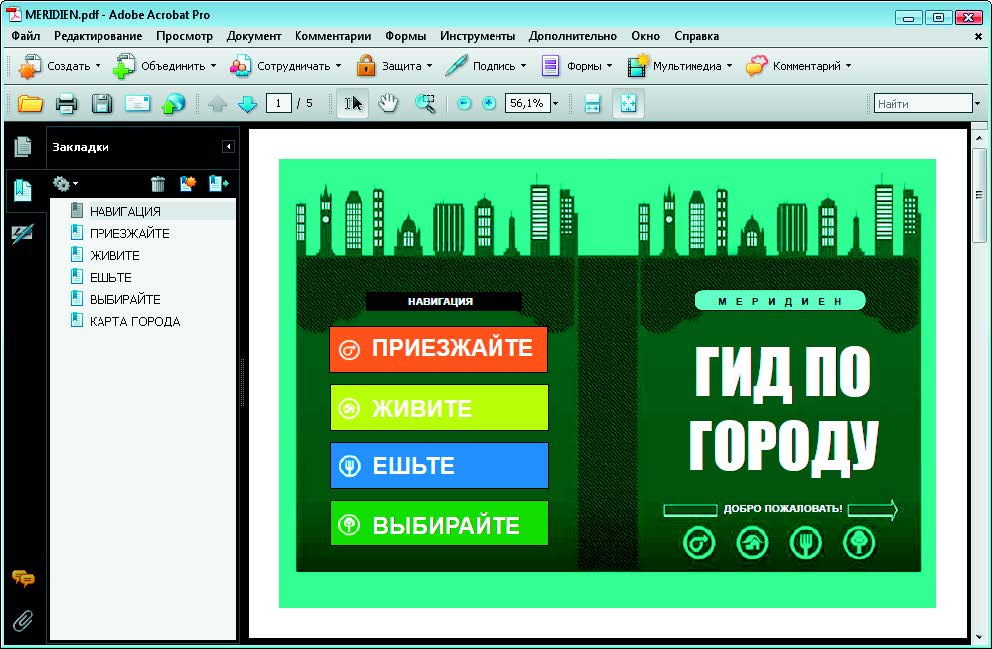
Когда PDF-документы экспортируются из ряда других программ, программа Acrobat создает закладки автоматически. Кроме того, вы можете создать закладки с помощью интерфейса программы Adobe Acrobat 9.
Первоначально закладка открывает страницу, которая отображалась на экране при создании данной закладки, — эта страница является местом назначения закладки. В программе Acrobat место назначения закладок можно указывать при создании каждой закладки. Тем не менее иногда проще создать целую группу закладок, а затем указать их место назначения.
Чтобы создать закладку:
- Откройте страницу, с которой вы хотите связать закладку, и щелкните по кнопке Закладки (Bookmarks), чтобы отобразить существующие закладки в документе (рис. 5.6).
- Для создания закладки используйте инструмент Выделение (Select).
- Чтобы создать закладку для отдельного изображения, щелкните по этому изображению или нарисуйте прямоугольник вокруг этого изображения путем перетаскивания указателя мыши.
- Чтобы создать закладку для фрагмента изображения, нарисуйте прямоугольник вокруг этого фрагмента путем перетаскивания указателя мыши.
- Чтобы создать закладку для выделенного текста, выделите необходимый текст путем перетаскивания указателя мыши. Выделенный текст будет использован в качестве названия новой закладки (рис. 5.7).
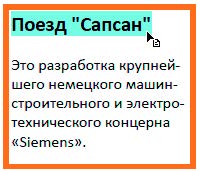
- На панели Закладки (Bookmarks) щелкните по кнопке Новая закладка (New Bookmark) (рис. 5.8).
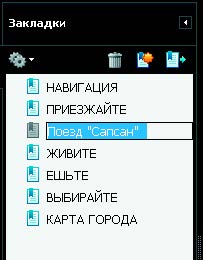
Новая закладка появится в списке закладок.
Чтобы переименовать закладку:
- Выполните одно из следующих действий:
- дважды щелкните по закладке, которую вы хотите переименовать, на панели Закладки (Bookmarks);
- щелкните по закладке и выберите в меню Параметры (Options) команду Переименовать закладку (Rename Bookmark).
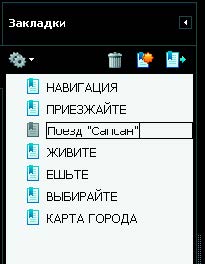
- Введите новое название для закладки и нажмите клавишу Enter (Windows) или Return (Mac OS) (рис. 5.9).
Чтобы удалить закладку:
- Выделите закладку или несколько закладок, которые вы хотите удалить.
Примечание: Чтобы выделить несколько закладок, в процессе выделения удерживайте нажатой клавишу Ctrl (Windows) или Command (Mac OS). - Выберите команду Удалить закладки (Delete Bookmark(s)) в меню Параметры (Options) или нажмите клавишу Delete на клавиатуре.
При удалении закладки происходит удаление всех ее дочерних закладок, но текст документа остается неизменным.
Чтобы изменить место назначения закладки:
- На панели Закладки (Bookmarks), принадлежащей панели навигации, выделите закладку, для которой вы хотите изменить место назначения.
- Используя инструмент Выделение (Select), выберите новое место назначения закладки в документе.
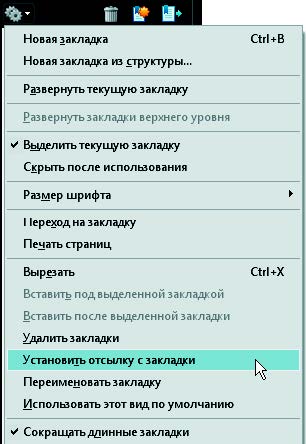
- Выделив новый текст в документе, выберите команду Установить отсылку с закладки (Set Bookmark Destination) в меню Параметры (Options) на панели Закладки (Bookmarks) (рис. 5.10).
- Щелкните по кнопке Да (Yes), когда на экране появится сообщение с запросом подтверждения на вносимое изменение.
НАСТРОЙКА ПРЕДСТАВЛЕНИЯ ЗАКЛАДКИ
Вы можете изменить размер шрифта, цвет и стиль закладки, а также включить возможность переноса слов длинных закладок в области навигации.
Чтобы изменить размер текста для всех закладок:
- Отобразите панель Закладки (Bookmarks) на панели навигации.
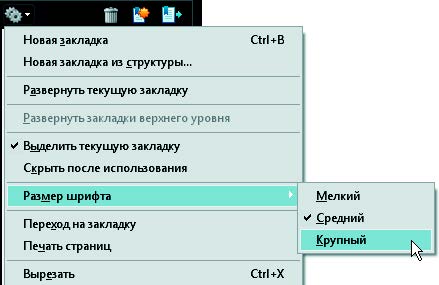
- Откройте подменю Размер шрифта (Text Size) в меню Параметры (Options) и выберите размер шрифта для закладок (рис. 5.11).
Чтобы изменить начертание и цвет текста выбранных закладок:
- Отобразите панель Закладки (Bookmarks) на панели навигации.
- Выделите закладку или несколько закладок и выберите команду Свойства (Properties) в меню Параметры (Options).
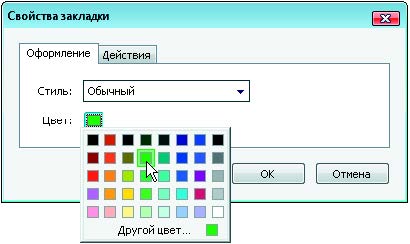
На экране появится диалоговое окно Свойства закладки (Bookmark Properties) (рис. 5.12).
- Щелкните по вкладке Оформление (Appearance).
- Выберите начертание (раскрывающийся список Стиль (Style)) и цвет (элемент управления Цвет (Color)) текста закладки.
- Щелкните по кнопке OK.
Чтобы включить возможность переноса слов для длинных закладок:
- Отобразите панель Закладки (Bookmarks) на панели навигации.
- В меню Параметры (Options) выберите команду Сокращать длинные закладки (Wrap Long Bookmarks).
Текст длинных закладок теперь будет полностью отображаться на экране, независимо от ширины панели навигации.
ОРГАНИЗАЦИЯ СТРУКТУРЫ ЗАКЛАДОК
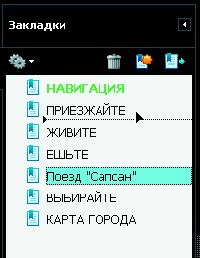
Вы можете легко перемещать закладки на панели Закладки (Bookmarks) путем перетаскивания. Пунктирная линия со стрелкой показывает, в каком месте будет размещена данная закладка. Эту возможность полезно использовать для создания вложенных закладок — вы можете создать логическую структуру и тем помочь читателям в навигации по документу. Возможность вложения закладок позволяет создать отношение родительских и дочерних элементов, а полученный иерархический список можно произвольно развертывать и свертывать.
Чтобы вложить одну или несколько закладок в другую закладку:
- Выделите закладку или несколько закладок, которые вы хотите вложить в другую закладку.
- Перетащите значок закладки (или значки закладок) вниз и правее значка родительской закладки.
В том месте, где будет расположена закладка (или закладки), появится пунктирная линия (рис. 5.13).
- Отпустите кнопку мыши, чтобы вложить закладку (или закладки) в другую закладку.
- Если вы находите сложным процесс вложения закладок путем перетаскивания:
- выделите закладку или закладки, которые вы хотите вложить в другую закладку, и выберите команду Вырезать (Cut) в меню Параметры (Options);
- щелкните по закладке, которую вы хотите сделать родительской закладкой для вырезанной закладки (или закладок), и выберите команду Вставить под выделенной закладкой (Paste Under Selected Bookmark) в меню Параметры (Options).






