Чтобы улучшить удобочитаемость текста и добиться его соответствия целям дизайна, вы также можете настроить интервалы между строками и символами — интерлиньяж, трекинг, и кернинг — и изменить вертикальное положение некоторых символов — смещение базовой линии.
Настройка интерлиньяжа
Интерлиньяж определяет расстояние между строками. Вы, наверное, уже научились отличать одинарный интервал от двойного. Изменяя интерлиньяж, вы можете точно настроить расстояние между строками.
Чтобы настроить интерлиньяж:
- С помощью инструмента Текст (Text) выделите какой-либо текст.
- Выберите подходящее значение в раскрывающемся списке Интерлиньяж (Leading) (рис. 3.64).

Вы также можете ввести числовое значение в поле ввода раскрывающегося списка Интерлиньяж (Leading).
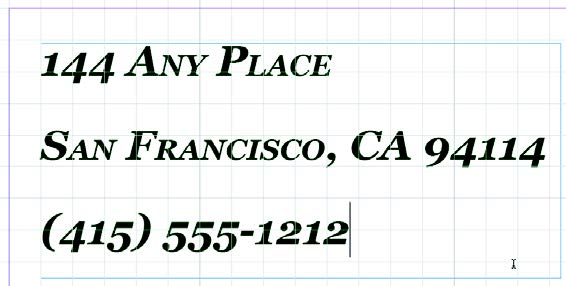
Например, на рис. 3.65 к тексту размером 12 пунктов был применен интерлиньяж, равный 24 пунктам.
Настройка трекинга
Трекинг определяет расстояние между символами в пределах одной строки. Изменяя трекинг, вы можете увеличить расстояние между буквами. (Вам вряд ли придется уменьшать это значение, кроме тех случаев, когда вы увеличите его заранее).
Трекинг измеряется в тысячных долях круглой шпации. Эта единица измерения определяется относительно текущего размера шрифта. Если размер шрифта равен 12 пунктам, 1 круглая шпация равна 12 пунктам; если размер шрифта равен 10 пунктам, 1 круглая шпация равна 10 пунктам. Чтобы получить заметное расстояние между буквами, вы должны ввести довольно большое число в поле ввода раскрывающегося списка Трекинг (Tracking) — как минимум, 300.
Чтобы настроить трекинг:
- Выделите любой текст.
- Выберите подходящее значение в раскрывающемся списке Трекинг (Tracking) (рис. 3.66)

Вы также можете ввести числовое значение в поле ввода раскрывающегося списка Трекинг (Tracking).
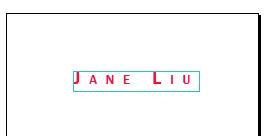
Например, на рис. 3.67 к тексту размером 18 пунктов был применен трекинг, равный 500.
Настройка кернинга
Кернинг определяет расстояние между любыми двумя символами. По умолчанию в программе InDesign к тексту применяется метрический кернинг. При использовании метрического кернинга расстояние между символами настраивается автоматически так, что пары символов, образующие пробелы, — например, «La», «Pa», «Ta», «We» и «Yo» — становятся единообразны с теми парами символов, которые не образуют такие пробелы. Подобные пары символов называются кернинговой парой и включены в большинство шрифтов.
Для шрифтов, которые не включают в себя такие пары (что довольно редко), вы можете выбрать другой метод автоматического кернинга, который называется оптическим кернингом. Оптический кернинг изменяет расстояние между символами в зависимости от их формы. Оптический кернинг также полезен, когда вы используете две разных гарнитуры или размера шрифта в одном или более слов в строке.
Вы также можете настроить кернинг вручную. Обычно такая настройка требуется только для букв большого размера, когда необходимо сделать так, чтобы они находились совсем близко друг к другу. Чтобы настроить кернинг между определенными символами, щелкните мышью между ними и измените значение в раскрывающемся списке Кернинг (Kerning) на панели управления (рис. 3.68).

Применение смещения базовой линии
Базовая линия шрифта — это линия, на которой лежат нижние точки букв, кроме тех, у которых выступают подстрочные элементы, например, «y» и «g». Вы можете применить смещение базовой линии, чтобы изменить положение базовой линии для одного или более символов.
- Если вы введете положительное значение в поле ввода со счетчиком Смещение базовой линии (Baseline Shift), текст сместится вверх от базовой линии.
- Если вы введете отрицательное значение в поле ввода со счетчиком Смещение базовой линии (Baseline Shift), текст сместится вниз от базовой линии.
Чтобы применить смещение базовой линии:
- Выделите символ, к которому вы хотите применить смещение базовой линии.
- Щелкните по полю ввода со счетчиком Смещение базовой линии (Baseline Shift) и затем нажимайте клавишу Стрелка вверх или Стрелка вниз, чтобы изменить положение базовой линии символа (рис. 3.69).

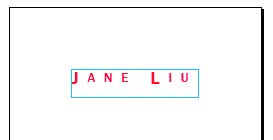
Например, на рис. 3.70 к символам «J» и «L» было применено смещение базовой линии с отрицательным значением.