ПУБЛИКАЦИЯ PDF-ПОРТФОЛИО
Публикация PDF-портфолио — это самая простая часть процесса его создания. Опубликовать портфолио не сложнее, чем просто сохранить документ на жестком диске вашего компьютера. Существует несколько вариантов публикации. Выбор конкретного варианта зависит от того, как вы планируете распространять PDF-портфолио. Вы можете:
- сохранить PDF-порфтолио (выбрав команду меню Файл → Сохранить (File → Save)) и затем скопировать его в местоположение, где пользователи смогут получить к нему доступ (скажем, через веб-сайт);
- отправить PDF-портфолио по электронной почте;
- опубликовать PDF-портфолио на сайте Acrobat.com (бесплатный сервис, который позволяет упростить процесс создания, совместного использования и коллективной работы над документами с другими людьми).
Чтобы распространить PDF-портфолио по электронной почте:
- Откройте PDF-портфолио.
- На панели инструментов PDF-порфтолио в меню Совместный доступ (Share) выберите команду Электронная почта (Email) (рис. 5.32).
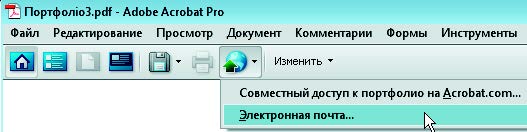
Программа Acrobat воспользуется вашим почтовым клиентом, используемым по умолчанию, чтобы открыть новое сообщение электронной почты с вложенным PDF-портфолио. - Введите тему, текст сообщения и адреса электронной почты людей, которым вы хотите отправить PDF-портфолио. После этого отправьте сообщение.
НАВИГАЦИЯ ПО PDF-ПОРТФОЛИО
Любой пользователь, открывший PDF-портфолио, может просмотреть его либо с использованием представления в виде списка, либо с использованием визуального представления. Для переключения между двумя представлениями пользователи могут использовать панель инструментов PDF-портфолио (рис. 5.33). На панели инструментов PDF-портфолио сосредоточены все ключевые возможности для взаимодействия с PDF-портфолио.

- Кнопка Домашняя страница (Home). Позволяет просматривать файлы с использованием визуального представления на основе макета, выбранного на панели Редактировать портфолио PDF (Edit PDF Portfolio). Если вы открыли PDF-документ в PDF-портфолио, щелкните по этой кнопке, чтобы выйти из режима просмотра документа и вернуться в PDF-портфолио.
- Кнопка Представление в виде списка (List View). Позволяет перемещаться по файлам с использованием информации о файлах.
- Кнопка Просмотр выбранного файла (Preview). Позволяет просмотреть выбранный файл.
- Кнопка Страница приветствия (Welcome). Открывает страницу приветствия.
- Меню Сохранить (Save). Сохраняет все PDF-портфолио целиком или файлы по отдельности.
- Меню Печать (Print). Печатает выбранные или все PDF-файлы в PDF-портфолио.
- Меню Совместный доступ (Share). Позволяет распространить PDF-портфолио среди других людей либо при помощи электронной почты, либо путем размещения файла на сайте Acrobat.com.
- Меню Изменить (Modify). Позволяет изменить содержимое PDF-портфолио. При помощи команд этого меню можно добавить файлы или папки, удалить элементы, сконвертировать документы в формат PDF или Flash, уменьшить размер файла PDF-портфолио или защитить PDF-портфолио паролем. Вы можете включать и выключать режим редактирования PDF-портфолио.
ЗАЩИТА PDF-ПОРТФОЛИО
Если вы хотите ограничить круг лиц, которые могут просматривать содержимое вашего PDF-портфолио, необходимо установить защиту на PDF-портфолио. Защитить PDF-портфолио можно путем установки пароля. Любой, кто захочет просмотреть содержимое PDF-портфолио, должен знать пароль.
Чтобы защитить PDF-портфолио с помощью пароля:
- Откройте PDF-портфолио.
- На панели инструментов PDF-портфолио в меню Изменить (Modify) выберите команду Защитить портфолио (Secure Portfolio) (рис. 5.34).
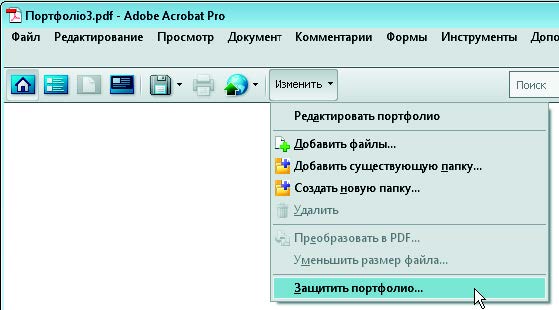
На экране появится диалоговое окно Свойства документа (Document Properties) с открытой вкладкой Защита (Security). - В раскрывающемся списке Метод защиты (Security Method) выберите значение Защита с помощью паролей (Password Security) (рис. 5.35).
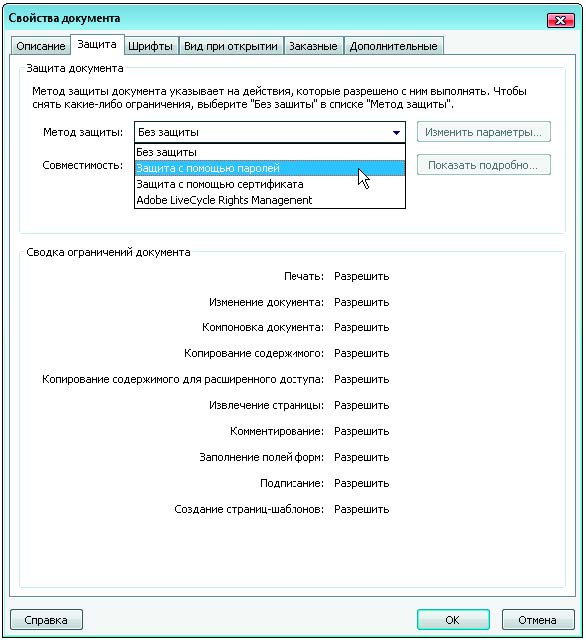
На экране появится диалоговое окно Настройка защиты с помощью паролей (Password Security Settings) (рис. 5.36).
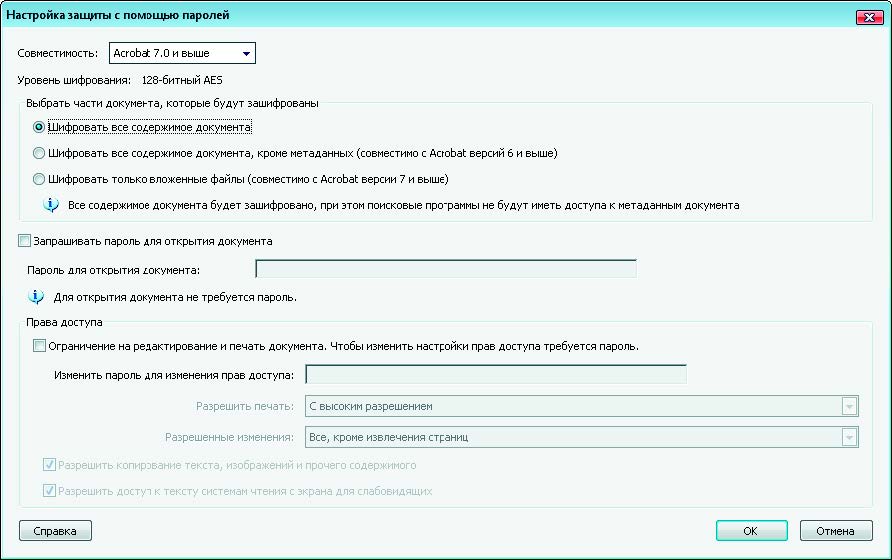
- В раскрывающемся списке Совместимость (Compatibility) выберите версию программы Acrobat, для которой вы хотите установить настройки безопасности (более поздние версии обеспечивают более высокую защиту).
- В группе элементов управления Выбрать части документа, которые будут зашифрованы (Select Document Components To Encrypt) диалогового окна Настройка защиты с помощью паролей (Password Security Settings) установите переключатель Шифровать все содержимое документа (Encrypt All Document Contents).
- Установите флажок Запрашивать пароль для открытия документа (Require A Password To Open The Document).
- В поле ввода Пароль для открытия документа (Document Open Password) введите пароль, который потребуется пользователям для получения доступа к вашему PDF-портфолио.
- Если вы хотите контролировать круг лиц, которые могут редактировать и печатать документ, установите флажок Ограничение на редактирование и печать документа (Restrict Editing And Printing Of The Document).
Когда этот флажок установлен, вы можете установить более детальные разрешения, касающиеся печати, копирования и редактирования содержимого PDF-портфолио. - Щелкните по кнопке OK.
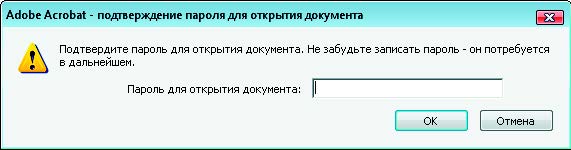
- Если вы изменили значение в поле ввода Пароль для открытия документа (Document Open Password), на экране появится диалоговое окно Подтверждение пароля для открытия документа (Confirm Document Open Password) (рис. 5.37). Снова введите пароль в поле ввода Пароль для открытия документа (Document Open Password), который был введен в диалоговом окне Настройка защиты с помощью паролей (Password Security Settings).
На экране может появиться предупреждение об ограничениях для программного обеспечения сторонних разработчиков, связанных с настройками безопасности программы Acrobat. Прочтите предупреждение и щелкните по кнопке OK. - Если вы изменили значение в поле ввода Изменить пароль для изменения прав доступа (Permissions Password), на экране появится диалоговое окно Подтверждение пароля для изменения прав доступа (Confirm Permissions Password). В поле ввода Пароль для изменения прав доступа (Permissions Password) снова введите пароль, который вы ввели в диалоговом окне Настройка защиты с помощью паролей (Password Security Settings).
Примечание: Если вы указали пароль в поле ввода Пароль для открытия документа (Document Open Password), пароль, введенный в поле ввода Пароль для изменения прав доступа (Permissions Password), также позволит открыть документ и обойти настройки безопасности. - На экране может появиться предупреждение о том, что настройки безопасности вступят в силу только после сохранения документа. В этом случае щелкните по кнопке OK.
- Сохраните PDF-портфолио, чтобы настройки безопасности вступили в силу.






