ВЕКТОРНЫЕ СЛОИ-МАСКИ
Векторная маска создает на слое фигуру с резкими краями, и ее полезно использовать всегда, когда необходимо добавить элемент дизайна с четко определенными краями. Создав слой с векторной маской, вы можете применить к нему один или более стилей слоев.
Векторные маски не зависят от разрешения изображения и создаются с помощью инструментов Перо (Pen) и инструментов группы «Фигура». Векторные маски являются недеструктивными — это значит, что при редактировании масок пикселы, которые были ими скрыты, не теряются. На палитре Слои (Layers) векторные маски отображаются в виде дополнительных миниатюр справа от миниатюры слоя. Миниатюра векторной маски представляет собой изображение контура, отсекающего содержимое слоя.
На палитре Маски (Masks) (рис. 1.98) доступны дополнительные элементы управления масками. Вы можете изменить непрозрачность маски, чтобы уменьшить или увеличить степень просвечивания нижележащего содержимого, инвертировать маску, а также уточнить границы маски аналогично тому, как это делается для выделенной области.
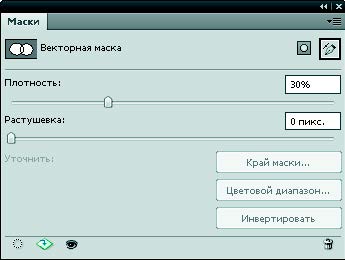
Рис. 1.98. Палитра Маски
Чтобы создать векторный слой-маску:
- Откройте файл изображения, в который вы хотите добавить векторный слой-маску.
- Щелкните по вкладке Слои (Layers), чтобы отобразить на экране палитру Слои (Layers), или, если вкладка палитры не видна на экране, выберите команду меню Окно → Слои (Window → Layers).
- Если слой с изображением является фоновым слоем, дважды щелкните по слою с изображением на палитре Слои (Layers), чтобы преобразовать его из фонового слоя в обычный слой (рис. 1.99).
Примечание: Поскольку фоновые слои заблокированы, вы не можете перемещать их в списке на палитре Слои (Layers). Чтобы разблокировать фоновый слой, его нужно преобразовать в обычный слой.
На экране появится диалоговое окно Новый слой (New Layer) (рис. 1.100).
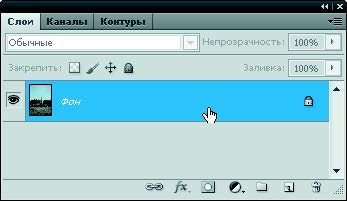
Рис. 1.99. Палитра Слои
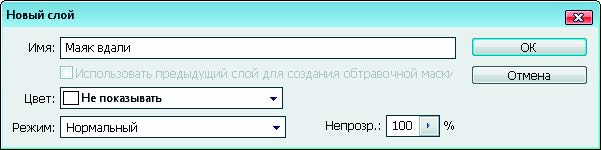
Рис. 1.100. Диалоговое окно Новый слой
- В поле ввода Имя (Name) диалогового окна Новый слой (New Layer) измените имя слоя. Щелкните по кнопке OK, чтобы закрыть диалоговое окно и преобразовать слой с изображением из фонового слоя в обычный слой.
- Выберите команду меню Окно → Маски (Window → Masks).
На экране появится палитра Маски (Masks) (рис. 1.98). - Чтобы создать маску, которая скроет весь слой, щелкните при нажатой клавише Alt (Windows) или Option (Mac OS) по кнопке Добавить векторную маску (Vector Mask) на палитре Маски (Masks).
Весь слой будет скрыт. - Выберите любой инструмент для рисования фигур, например инструмент Эллипс (Ellipse) (рис. 1.101).
Указатель мыши примет вид перекрестия.
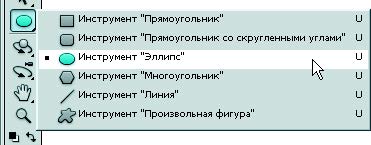
Рис. 1.101. Инструменты для рисования фигур на панели инструментов
- Путем перетаскивания указателя мыши при нажатой клавише Shift нарисуйте одну или более фигур на изображении.
Векторная маска создаст на слое фигуры с резкими краями, сквозь которые отображаются фрагменты изображения (рис. 1.102).
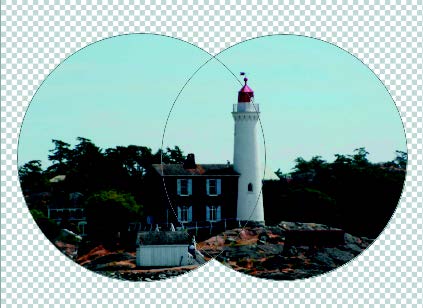
Рис. 1.102. Фрагменты изображения, отображаемые внутри двух фигур
- Перетащите ползунок регулятора Плотность (Density) на палитре Маски (Masks), чтобы изменить непрозрачность маски.
При значении 100% маска является полностью непрозрачной и сквозь нее не отображается нижележащее содержимое слоя. При уменьшении значения параметра Плотность (Density) сквозь маску начинает просвечиваться нижележащее содержимое слоя. На рис. 1.103 значение параметра Плотность (Density) для маски установлено в 30%, поэтому область изображения, расположенная под маской, частично просвечивается.
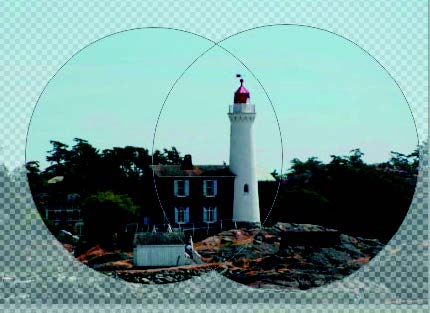
Рис. 1.103. Изменение значения параметра Плотность
- Чтобы создать фоновый слой с однородным цветом заливки, в меню палитры Слои (Layers) (рис. 1.104) выберите команду Новый слой (New Layer).
На экране появится диалоговое окно Новый слой (New Layer).
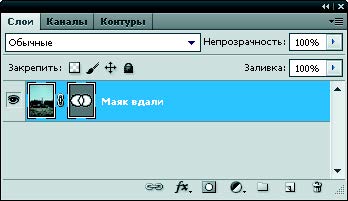
Рис. 1.104. Палитра Слои
- Щелкните по кнопке OK, чтобы закрыть диалоговое окно Новый слой (New Layer) и создать новый слой.
- На палитре Слои (Layers) перетащите новый слой вниз, расположив его под слоем с векторной маской, и убедитесь, что новый слой выделен.
- Выберите команду меню Редактирование → Выполнить заливку (Edit → Fill).
На экране появится диалоговое окно Заполнить (Fill) (рис. 1.105).
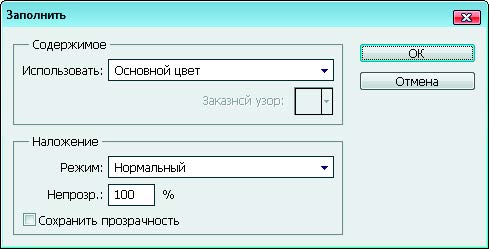
Рис. 1.105. Диалоговое окно Заполнить
- В раскрывающемся списке Использовать (Use) диалогового окна Заполнить (Fill) выберите одно из следующих значений или используйте параметр Заказной узор (Custom Pattern):
- Основной цвет (Foreground Color), Цвет фона (Background Color), Черный (Black), 50% серого (50% Gray) или Белый (White). Заполняет выделенную область указанным цветом.
- Цвет (Color). Заполняет выделенную область цветом, выбранным в диалоговом окне Выбрать цвет (Color Picker).
- Регулярный (Pattern). Заполняет выделенную область выбранным узором. Щелкните по кнопке со стрелкой, направленной вниз, которая расположена рядом с изображением параметра Заказной узор (Custom Pattern), и выберите узор в появившейся палитре.
- История (History). Возвращает выделенную область в состояние или к снимку набора изображений, который установлен в качестве исходного на палитре История (History).
- Выберите для заливки режим наложения в раскрывающемся списке Режим (Mode) и укажите значение для параметра Непрозрачность (Opacity).
- Установите флажок Сохранить прозрачность (Preserve Transparency).
- Щелкните по кнопке OK, чтобы выполнить заливку.
- (Необязательный шаг.) Чтобы кадрировать изображение, выберите инструмент Рамка (Crop) на панели инструментов (рис. 1.106).
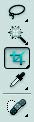
Рис. 1.106. Панель инструментов
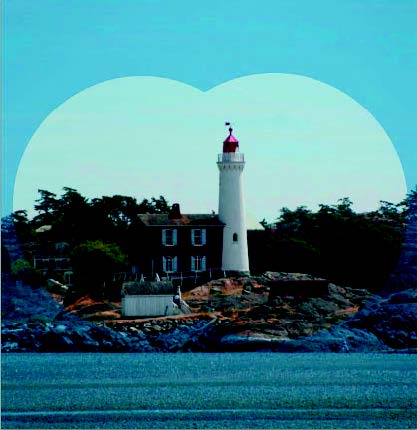
Рис. 1.107. Кадрированное изображение
- Путем перетаскивания указателя мыши над тем фрагментом изображения, который вы хотите оставить, нарисуйте рамку. Рамка необязательно должна быть точной — при необходимости вы можете изменить ее границы.
- Чтобы выполнить кадрирование (рис. 1.107), нажмите клавишу Enter (Windows) или Return (Mac OS).
- Щелкните по кнопке Применить маску (Apply Mask) на палитре Маски (Masks).






