← К оглавлению: Визуальный дизайн: основы графики и предпечатной подготовки с помощью инструментов Adobe
Стр. 117 из 353
ИСПОЛЬЗОВАНИЕ ИНСТРУМЕНТОВ ГРУППЫ «ЛАССО»
Программа Photoshop предоставляет три инструмента группы «Лассо», которые получили свое название благодаря возможности создания выделений произвольной формы — будто набрасывая веревку.
- Инструмент Лассо (Lasso). Полезен при создании областей выделения с произвольной формой границ. Наиболее сложный в использовании и наиболее точный инструмент.
- Инструмент Прямолинейное лассо (Polygonal Lasso). Более прост в использовании и позволяет выделять области с помощью прямых линий и точек выделения.
- Инструмент Магнитное лассо (Magnetic Lasso). Автоматически привязывается к краям указанной области изображения. Лучше всего использовать для объектов, которые сильно контрастируют с задним планом.
В этом упражнении рассматривается использование инструмента Прямолинейное лассо (Polygonal Lasso). Инструмент Лассо (Lasso) используется аналогичным образом за исключением того, что область выделения может принимать любые формы. Освоив инструмент Прямолинейное лассо (Polygonal Lasso), поэкспериментируйте со всеми тремя инструментами группы «Лассо».
Чтобы воспользоваться инструментом Прямолинейное лассо (Polygonal Lasso) для переноса изображения на новый фон:
- Щелкните по инструменту Лассо (Lasso) на панели инструментов и, удерживая кнопку мыши, выберите инструмент Прямолинейное лассо (Polygonal Lasso) в появившемся меню (рис. 1.88).
Указатель мыши примет вид многоугольника.
Примечание: Когда вы выберите инструмент Прямолинейное лассо (Polygonal Lasso), он останется инструментом по умолчанию в меню до тех пор, пока вы не выберите другой инструмент группы «Лассо».
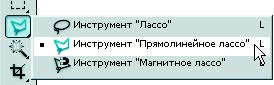
Рис. 1.88. Инструменты группы «Лассо» на панели инструментов
- На панели параметров убедитесь, что установлен переключатель Добавить к выделенной области (Add To Selection), и присвойте параметру Растушевка (Feather) значение 3 пикс. (рис. 1.89).
Если мы немного увеличим значение параметра Растушевка (Feather), края выделенной области станут мягкими, и выделенный объект отлично впишется в новый фон.

Рис. 1.89. Настройки параметров инструмента Прямолинейное лассо
- Щелкните по границе объекта, который вы хотите выделить. При необходимости можно попробовать увеличить масштаб отображения объекта.
- Затем переместите указатель мыши вдоль границы объекта на небольшое расстояние от предыдущей точки и щелкните снова. В результате получится прямолинейный сегмент с конечными точками.
- Продолжайте создавать небольшие сегменты до тех пор, пока вы не выделите весь объект. Когда вы поместите указатель мыши над начальной точкой первого сегмента, рядом с указателем инструмента Прямолинейное лассо (Polygonal Lasso) появится завершающий кружок (рис. 1.90).
- Щелкните мышью, чтобы замкнуть границу выделенной области.
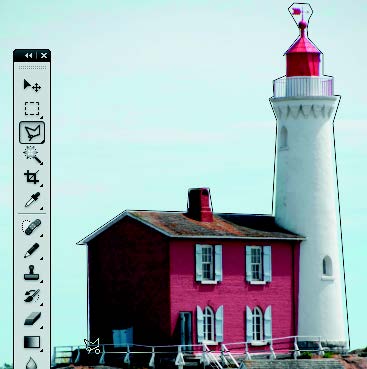
Рис. 1.90. Щелкайте мышью, создавая сегменты выделения, до тех пор, пока граница выделенной области не замкнется
- Щелкните по кнопке Уточнить край (Refine Edge) на панели параметров. На экране появится диалоговое окно Уточнить край (Refine Edge) (рис. 1.87).
- В группе элементов управления Режим просмотра (View Mode) (рис. 1.91) выберите такой режим просмотра, чтобы края выделенной области можно было легко отделить от заднего плана.
Например, для определения границ маяка, изображенного на рисунке, лучше всего использовать темный фон.
Примечание: Чтобы получить краткую информацию о каждом режиме просмотра, поместите указатель мыши над соответствующим элементом, и на экране появится всплывающая подсказка. Нажимайте клавишу F, чтобы последовательно переключаться по режимам просмотра в группе элементов управления Режим просмотра (View Mode), или нажмите клавишу X, чтобы временно отключить все режимы просмотра.
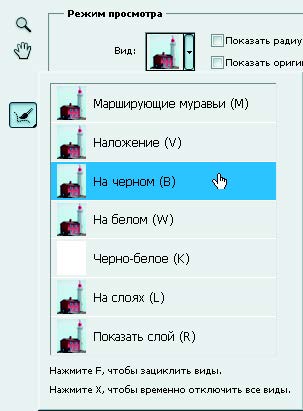
Рис. 1.91. Режимы просмотра в раскрывающемся списке группы элементов управления Режим просмотра
- В группе элементов управления Обнаружение краев (Edge Detection) установите флажок «Умный» радиус (Smart Radius).
- Перетащите ползунок регулятора Радиус (Radius), чтобы изменить размер выделенной области и смягчить ее края. Понаблюдайте за результатами уточнения краев (рис. 1.92).
Порой вам может потребоваться точно настроить края выделения помимо использования функции «Умный» радиус (Smart Radius). Для этого используйте инструмент Уточнить радиус (Refine Radius).
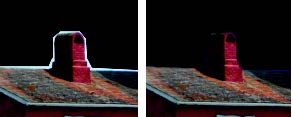
Рис. 1.92. Использование функции уточнения краев, до и после
- Щелкните по кнопке инструментов Уточнить радиус (Refine Radius) и Стереть уточнение (Erase Refinement) и, удерживая кнопку мыши, выберите инструмент Уточнить радиус (Refine Radius) (рис. 1.93).
Указатель мыши примет вид круглой кисти с перекрестием.

Рис. 1.93. Инструменты Уточнить радиус и Стереть уточнение
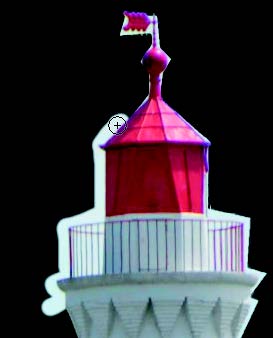
Рис. 1.94. Инструмент Уточнить радиус
- Перетащите указатель мыши вдоль края выделенной области, чтобы уточнить выделение (рис. 1.94).
Понаблюдайте за результатами уточнения краев выделенной области (рис. 1.95).
Примечание: Чтобы изменить размер кисти, используйте клавиши с квадратными скобками или ползунковый регулятор Размер (Size) на панели параметров.
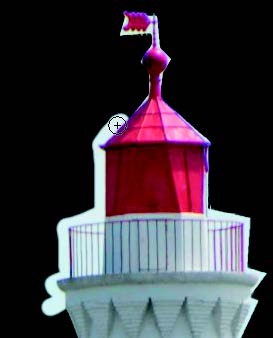
Рис. 1.95. Результаты применения инструмента Уточнить радиус
- В группе элементов управления Вывод (Output) установите флажок Очистить цвета (Decontaminate Colors) и в раскрывающемся списке Вывод в (Output To) выберите значение Новый слой со слоем-маской (New Layer With Layer Mask).
- Щелкните по кнопке OK.
Выделенная область будет помещена на отдельный слой со слоем-маской (рис. 1.96).
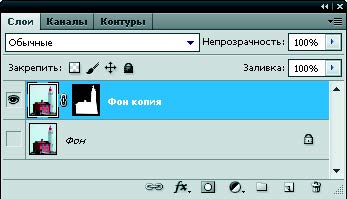
Рис. 1.96. Новый слой со слоем-маской
- Щелкните по квадратику, расположенному рядом с названием исходного слоя (фоновый слой Фон (Background)), чтобы включить значок видимости и отобразить слой на экране.
- Если слой с изображением является фоновым слоем, дважды щелкните по слою с изображением на палитре Слои (Layers), чтобы преобразовать его из фонового слоя в обычный слой.
- Щелкните по кнопке OK в появившемся диалоговом окне Новый слой (New Layer).
- Щелкните по преобразованному фоновому слою, чтобы выделить его.
- Выберите команду меню Выделение → Все (Select → All).
- Нажмите клавишу Delete, чтобы удалить первоначальный фон.
- Не снимая выделения с фонового слоя, щелкните по инструменту Заливка (Paint Bucket).
- Щелкните по кнопке Выберите основной цвет (Set Foreground) на панели инструментов и выберите цвет фона для выделенной области.
- Щелкните по фоновому слою, чтобы залить его новым цветом (рис. 1.97).
Обратите внимание на то, как слои объекта смешались с фоном. Это произошло благодаря тому, что для выделенной области вы использовали уточненный радиус.

Рис. 1.97. Объект с новым фоном
← Назад
1
2
3
4
5
6
7
8
9
10
11
12
13
14
15
16
17
18
19
20
21
22
23
24
25
26
27
28
29
30
31
32
33
34
35
36
37
38
39
40
41
42
43
44
45
46
47
48
49
50
51
52
53
54
55
56
57
58
59
60
61
62
63
64
65
66
67
68
69
70
71
72
73
74
75
76
77
78
79
80
81
82
83
84
85
86
87
88
89
90
91
92
93
94
95
96
97
98
99
100
101
102
103
104
105
106
107
108
109
110
111
112
113
114
115
116
117
118
119
120
121
122
123
124
125
126
127
128
129
130
131
132
133
134
135
136
137
138
139
140
141
142
143
144
145
146
147
148
149
150
151
152
153
154
155
156
157
158
159
160
161
162
163
164
165
166
167
168
169
170
171
172
173
174
175
176
177
178
179
180
181
182
183
184
185
186
187
188
189
190
191
192
193
194
195
196
197
198
199
200
201
202
203
204
205
206
207
208
209
210
211
212
213
214
215
216
217
218
219
220
221
222
223
224
225
226
227
228
229
230
231
232
233
234
235
236
237
238
239
240
241
242
243
244
245
246
247
248
249
250
251
252
253
254
255
256
257
258
259
260
261
262
263
264
265
266
267
268
269
270
271
272
273
274
275
276
277
278
279
280
281
282
283
284
285
286
287
288
289
290
291
292
293
294
295
296
297
298
299
300
301
302
303
304
305
306
307
308
309
310
311
312
313
314
315
316
317
318
319
320
321
322
323
324
325
326
327
328
329
330
331
332
333
334
335
336
337
338
339
340
341
342
343
344
345
346
347
348
349
350
351
352
353
Вперед →






