1. Запустите программу Adobe Photoshop.
Если вы не видите ярлык программы Photoshop на Рабочем столе, выберите команду Пуск → Все программы → Adobe Photoshop CS5 (Start All Programs Adobe Photoshop CS5) (Windows) или найдите эту программу в папке Applications (Приложения) или на панели Dock (Док) (Mac OS).
2. В меню переключателя рабочих пространств убедитесь, что напротив пункта Основная рабочая среда (Essentials) установлен флажок. В этом меню выберите команду Сбросить Основная рабочая среда (Reset Essentials), чтобы восстановить стандартное рабочее пространство.
Рабочее пространство программы Photoshoр выглядит так, как показано на рис. 1.1.
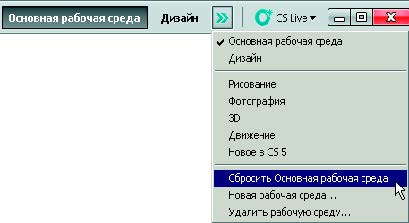
Рис. 1.1. Меню переключателя рабочих пространств
3. По умолчанию в рабочем пространстве Основная рабочая среда (Essentials) программы Photoshop (рис. 1.2) в верхней части экрана отображается панель приложения. На панели приложения находятся значок программы Photoshop, основное меню (только Win-dows), элементы управления приложением, элементы управления просмотром, переключатель рабочих пространств и кнопка для доступа к онлайн-услугам CS Live. Под панелью приложения находится панель параметров, панель инструментов (слева), палитры и одно или более независимых окон документов.
В нижней части панели приложения находится основное меню, где по отдельным подменю организованы различные команды.
На панели параметров отображаются настройки инструмента, выбранного в текущий момент.
В окне документа отображается файл, с которым вы работаете в настоящий момент.
На панели инструментов находятся инструменты, предназначенные для создания и редактирования изображений, рисунков, элементов страниц и т. д. Инструменты со схожими функциями объединены в группы.
Палитры помогают наблюдать за работой и управлять ею. В качестве примера можно привести палитру Слои (Layers).
Некоторые палитры отображаются по умолчанию, но вы можете отобразить любую палитру, выбрав ее название в меню Окно (Window). Многие палитры имеют меню с командами, имеющими отношение к данной палитре. Вы можете разделить палитры, сгруппировать, расположить в один ряд или закрепить по вашему усмотрению.
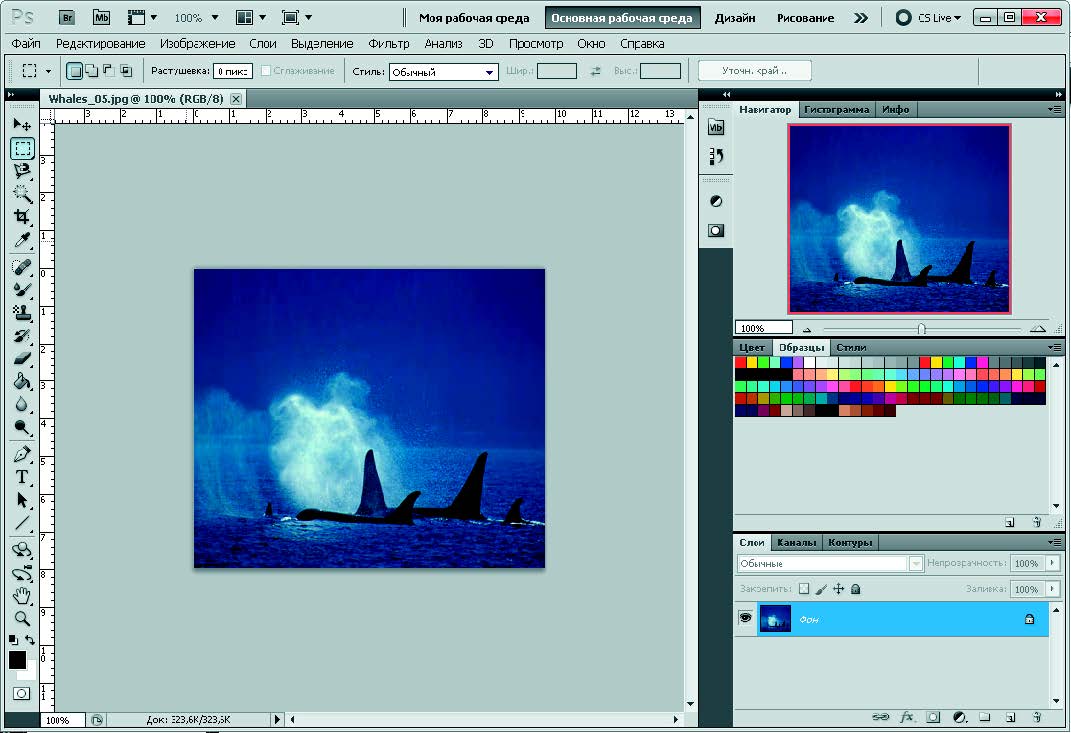
Рис. 1.2. Интерфейс программы Adobe Photoshop CS5
Чтобы в любой момент времени восстановить рабочее пространство по умолчанию, выберите команду меню Окно → Рабочая среда → Основная рабочая среда (по умолчанию) (Window → Workspace → Essentials (Default)) (рис. 1.3) или выберите команду Сбросить Основная рабочая среда (Reset Essentials) в меню переключателя рабочих пространств.
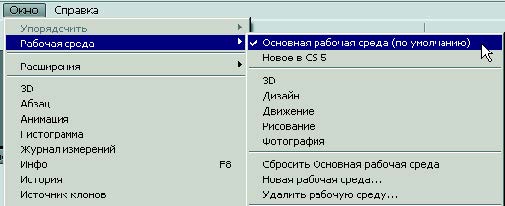
Рис. 1.3. Выбор рабочего пространства по умолчанию






