ЗНАКОМСТВО С РАБОЧИМ ПРОСТРАНСТВОМ/СРЕДОЙ
Рабочее пространство программы InDesign включает все, что вы видите, когда впервые открываете или создаете документ: панель инструментов, окно документа, монтажный стол, и другие панели и палитры. Вы можете настроить и сохранить рабочее пространство в соответствии с вашими предпочтениями. Например, вы можете включить отображение только тех панелей и палитр, которые вы часто используете, свернуть и переместить группы панелей/палитр, изменить размеры окон и добавить дополнительные окна документов.
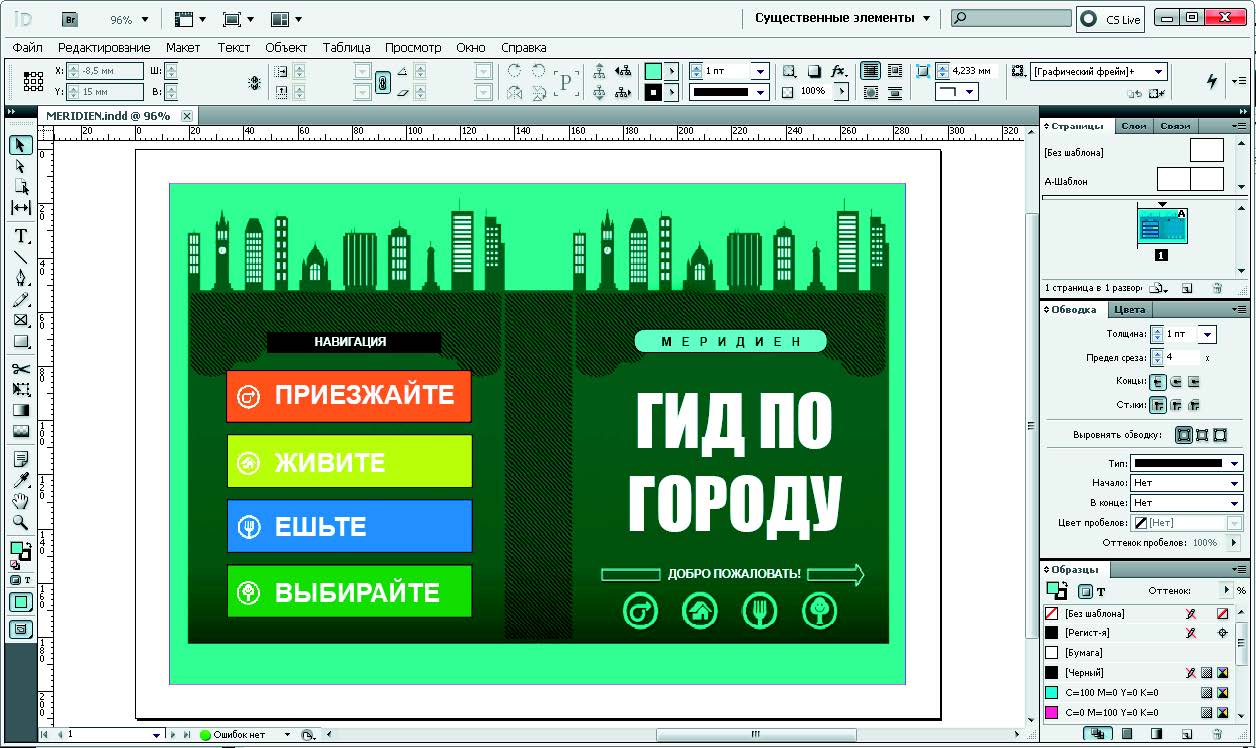
Рабочее пространство программы InDesign, используемое по умолчанию (рис. 3.18), включает в себя панель приложения, расположенную в верхней части экрана. На этой панели расположены значок программы InDesign, главное меню, элементы управления приложением, переключатели режимов просмотра документа и переключатель рабочих пространств. Под этой панелью находится панель управления, панель инструментов (слева), другие палитры (справа) и одно или более открытых по отдельности окон документов.
- Главное меню в верхней части экрана представляет команды, организованные в различные меню.
- Панель инструментов содержит инструменты для создания и редактирования изображений, иллюстраций, элементов страниц и т. д. Инструменты со схожими функциями объединены в группы.
- Панель управления позволяет управлять настройками текущего инструмента.
- Окна документов отображают страницы документов тех файлов, над которыми вы работаете в текущий момент. Каждая страница или разворот в документе окружены собственным монтажным столом, на котором вы можете хранить объекты для документа в процессе создания макета.
- Палитры помогают вам просматривать и вносить изменения в вашу работу. Вы можете перемещать, группировать, создавать ряд плавающих палитр или прикреплять палитры.
НАСТРОЙКА РАБОЧЕГО ПРОСТРАНСТВА
Сохранив текущие размеры и положение палитр в интерфейсе программы InDesign в качестве рабочего пространства с заданным именем, вы сможете восстановить это рабочее пространство, даже если вы переместите или закроете некую палитру. Имена сохраненных рабочих пространств доступны через переключатель рабочих пространств.
Чтобы создать собственное рабочее пространство:
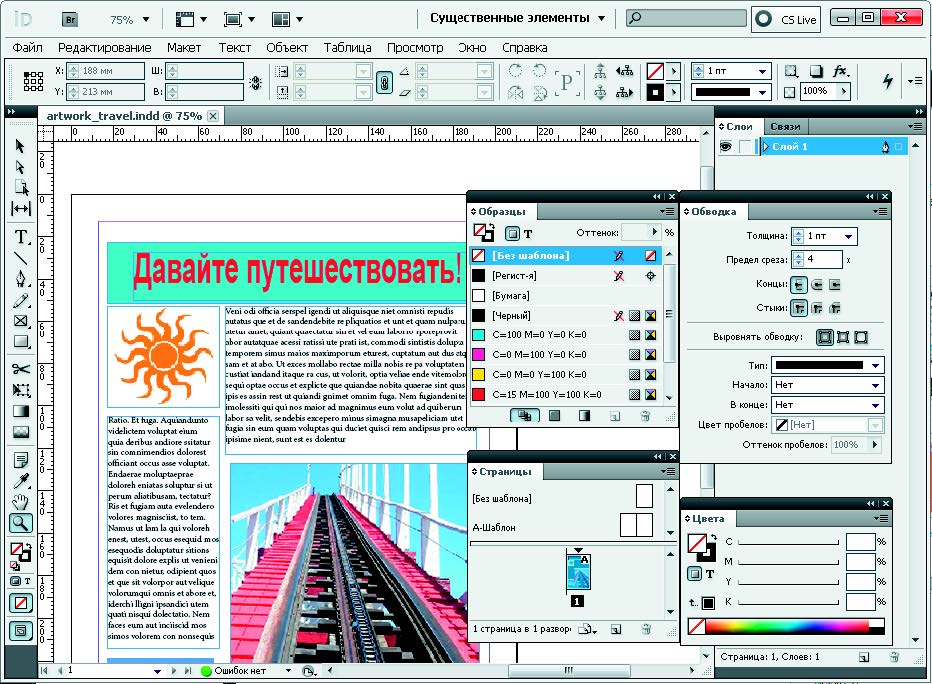
- Переместите палитры и настройте расположение элементов интерфейса программы InDesign в соответствии с вашими предпочтениями (рис. 3.19).
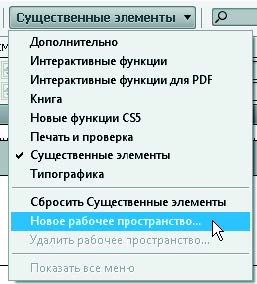
- В меню переключателя рабочих пространств выберите команду Новое рабочее пространство (New Workspace) (рис. 3.20).
На экране появится диалоговое окно Новое рабочее пространство (New Workspace) (рис. 3.21).
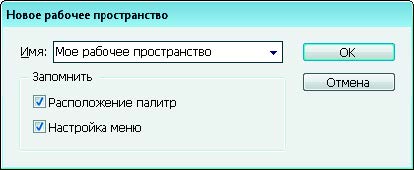
- Укажите название для вашего рабочего пространства и выберите элементы, которые вы хотите сохранить в этом рабочем пространстве: текущее расположение панелей сохранится, если вы установите флажок Расположение палитр (Panel Locations); любые назначенные комбинации клавиш и настройки меню сохранятся, если вы установите флажок Настройка меню (Menu Customization).
- Щелкните по кнопке OK.
Название вашего нового рабочего пространства отобразится на переключателе рабочих пространств. - Выберите команду меню Окно → Рабочее пространство (Window → Workspace).
Заметьте, что название вашего нового рабочего пространства теперь находится в верхней части подменю Рабочее пространство (Workspace).
Даже если вы внесете изменения, вы можете вернуться к сохраненному рабочему пространству, выбрав его название в подменю Рабочее пространство (Workspace) или в меню переключателя рабочих пространств (рис. 3.22).
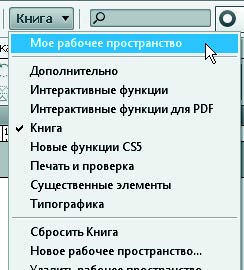
Вы можете восстановить сохраненное рабочее пространство в любое время, выбрав команду Сбросить [название вашего рабочего пространства] (Reset [название вашего рабочего пространства]) в меню переключателя рабочих пространств.






