← К оглавлению: Визуальный дизайн: основы графики и предпечатной подготовки с помощью инструментов Adobe
Стр. 261 из 353
ПРИМЕНЕНИЕ КОМАНДЫ ЗАМЕНИТЬ ЦВЕТ
Команду Заменить цвет (Replace Color) можно применять для изменения тона и насыщенности определенного набора цветов на вашем изображении. Например, вы можете изменить цвет свитера с пурпурного на красный или цвет флага с зеленого на синий.
Чтобы изменить тон и насыщенность:
- Откройте изображение в программе Photoshop.
- Выберите команду меню Изображение → Коррекция → Заменить цвет (Image → Adjustments → Replace Color).
Появится диалоговое окно Заменить цвет (Replace Color) (рис. 6.67).
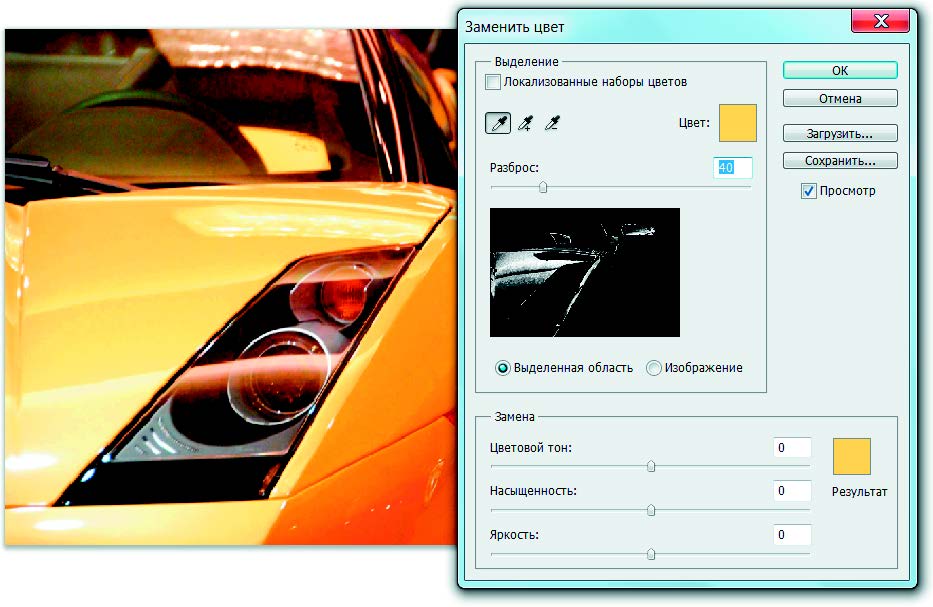
- Перемещая указатель над изображением, щелкните по области с определенным цветом.
В области для предварительного просмотра, расположенной в центре диалогового окна Заменить цвет (Replace Color), все фрагменты вашего изображения, обладающие выбранным цветом, станут белыми. - Перетаскивайте ползунок регулятора Разброс (Fuzziness) до тех пор, пока вы не выберите подходящее количество цветов.
- Завершив выделение необходимой вам области, перетащите ползунок регулятора Цветовой тон (Hue), чтобы изменить цвет образца Результат (Result) (этот образец находится в нижнем правом углу).
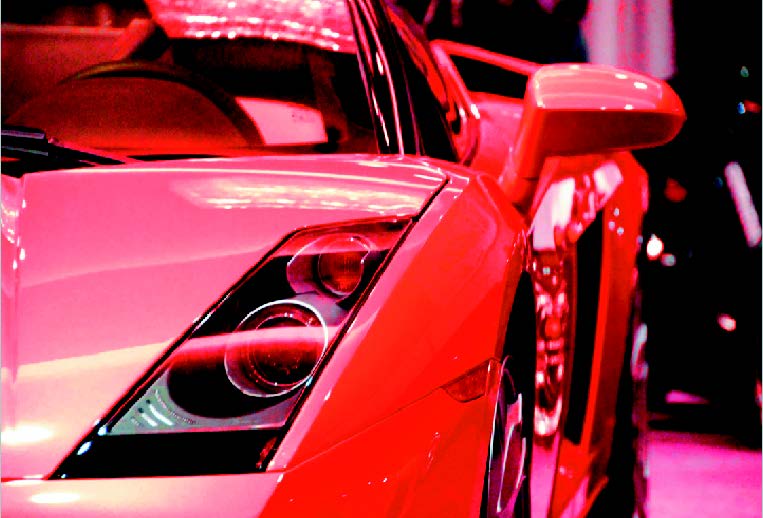
В нашем примере (рис. 6.68) цвет кузова автомобиля изменился с желтого на красный.
- Вы также можете изменить насыщенность и яркость выбранного цвета.
В нашем примере (рис. 6.69) цвет автомобиля стал насыщенно ярко-красным.
ЛОКАЛЬНАЯ КОРРЕКЦИЯ ЦВЕТА
Иногда для достижения желаемого результата достаточно лишь слегка изменить цвет на небольшом локальном фрагменте вашего изображения. Чтобы определить точную область для изменения цвета, используйте инструменты выделения.
Чтобы выполнить локальную коррекцию цвета с помощью инструментов выделения:
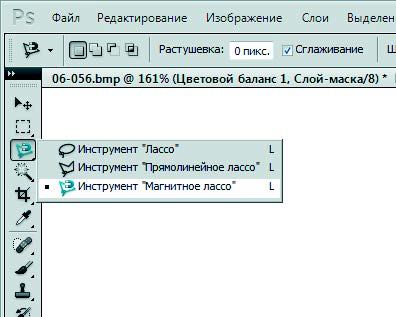
- Щелкните по инструменту Волшебная палочка (Magic Wand) на панели инструментов.
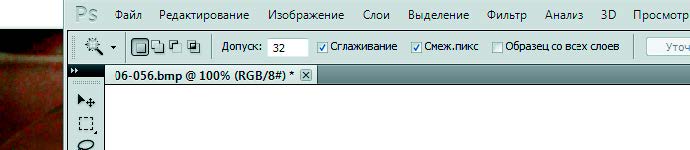
- Установите переключатель Добавить к выделенной области (Add To Selection) на панели параметров и укажите для параметра Допуск (Tolerance) значение 20 (рис. 6.70).

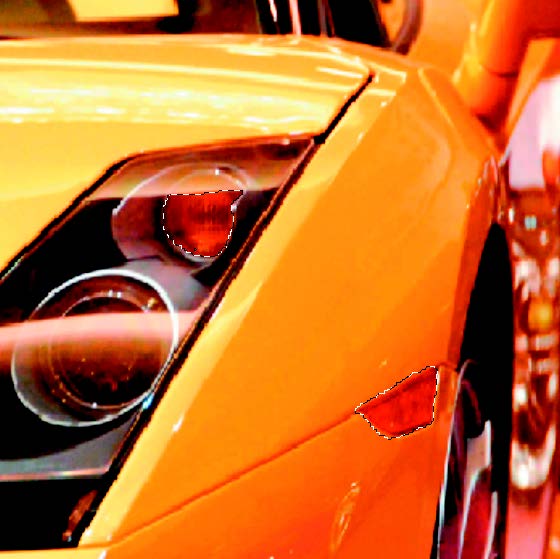
- Перемещая указатель мыши над небольшим фрагментом вашего изображения, щелкните по области с определенным цветом.
В нашем случае мы выделили фару и указатель поворота автомобиля (рис. 6.71).
- Выберите команду меню Слои → Новый корректирующий слой → Цветовой баланс (Layer → New Adjustment Layer → Color Balance).
Щелкните по кнопке OK в открывшемся диалоговом окне Новый слой (New Layer).
Появится палитра Коррекция (Adjustments) с параметрами команды Цветовой баланс (Color Balance) (рис. 6.72).
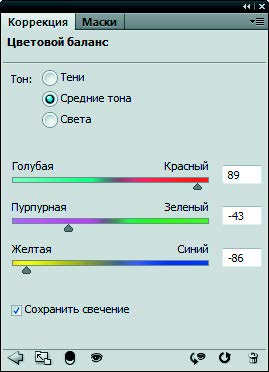
- Установите переключатель в положение Тени (Shadows), Средние тона (Midtones) или Света (Highlights), в зависимости от того, какие цвета вы хотите изменить.
- Отрегулируйте положение ползунков регуляторов цветового баланса, чтобы выполнить желаемую локальную коррекцию цвета.
Обратите внимание в нашем примере, насколько выбранные области изображения становятся насыщеннее и ярче по сравнению с оригиналом (рис. 6.73).
← Назад
1
2
3
4
5
6
7
8
9
10
11
12
13
14
15
16
17
18
19
20
21
22
23
24
25
26
27
28
29
30
31
32
33
34
35
36
37
38
39
40
41
42
43
44
45
46
47
48
49
50
51
52
53
54
55
56
57
58
59
60
61
62
63
64
65
66
67
68
69
70
71
72
73
74
75
76
77
78
79
80
81
82
83
84
85
86
87
88
89
90
91
92
93
94
95
96
97
98
99
100
101
102
103
104
105
106
107
108
109
110
111
112
113
114
115
116
117
118
119
120
121
122
123
124
125
126
127
128
129
130
131
132
133
134
135
136
137
138
139
140
141
142
143
144
145
146
147
148
149
150
151
152
153
154
155
156
157
158
159
160
161
162
163
164
165
166
167
168
169
170
171
172
173
174
175
176
177
178
179
180
181
182
183
184
185
186
187
188
189
190
191
192
193
194
195
196
197
198
199
200
201
202
203
204
205
206
207
208
209
210
211
212
213
214
215
216
217
218
219
220
221
222
223
224
225
226
227
228
229
230
231
232
233
234
235
236
237
238
239
240
241
242
243
244
245
246
247
248
249
250
251
252
253
254
255
256
257
258
259
260
261
262
263
264
265
266
267
268
269
270
271
272
273
274
275
276
277
278
279
280
281
282
283
284
285
286
287
288
289
290
291
292
293
294
295
296
297
298
299
300
301
302
303
304
305
306
307
308
309
310
311
312
313
314
315
316
317
318
319
320
321
322
323
324
325
326
327
328
329
330
331
332
333
334
335
336
337
338
339
340
341
342
343
344
345
346
347
348
349
350
351
352
353
Вперед →






