КАК ПРИМЕНЯТЬ НАЛОЖЕНИЕ, РАСТУШЕВКУ И СГЛАЖИВАНИЕ
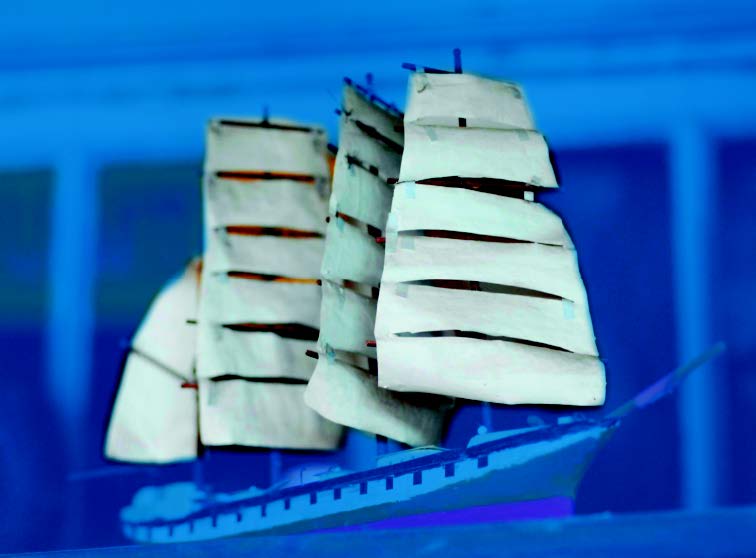
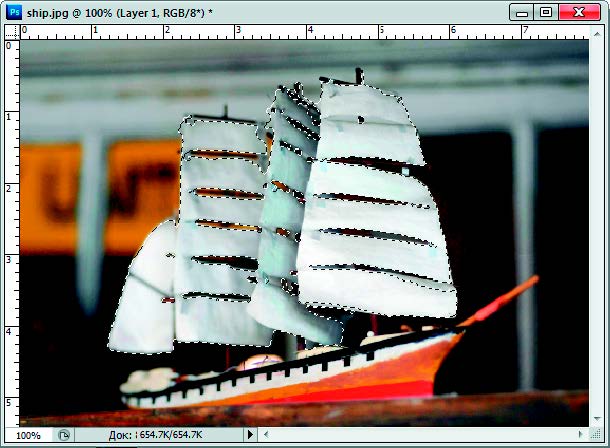
Достаточно часто для редактирования требуется выделить некоторую часть изображения. Когда дело касается областей правильной геометрической формы — квадраты, окружности, овалы, прямоугольники, вам не нужно беспокоиться о том, чтобы выделение было абсолютно точным. К сожалению, большинство областей, выделяемых в программе Adobe Photoshop CS5, чаще всего имеют произвольную форму, например люди, деревья или флаги. В нашем примере (рис. 6.87) при выделении корабля образуется множество краев произвольной формы, большая часть из которых относится к парусам.
Возможности наложения, растушевки и сглаживания в программе Photoshop помогают при выделении области произвольной формы.
- Сглаживание. Сглаживает зубчатые края выделения, часто возникающие в результате применения инструментов группы «Лассо».
- Растушевка. Смягчает границы области выделения, создавая переход между выделенной областью и окружающими ее пикселами. Растушевка оказывается крайне полезной при копировании выделенной области на новый фон. Если между выделенной областью и ее новым фоном существует резкий контраст, могут отчетливо проявиться зубчатые края этой области. Растушевка помогает сгладить подобные зубчатые края.
- Наложение. Определяет способ отображения цветов при наложении их друг на друга — например, когда один слой накладывается на другой. Вы можете изменить способ отображения выделенной области, выбрав подходящий режим наложения этой области на ее фон. В программе Photoshop представлено множество режимов наложения.
ПРИМЕНЕНИЕ СГЛАЖИВАНИЯ И РАСТУШЕВКИ С ПОМОЩЬЮ КОМАНДЫ УТОЧНИТЬ КРАЙ
Вы можете применить команду Уточнить край (Refine Edge), чтобы изменить выделенную область и просмотреть эти изменения на темном или светлом фоне. Так вам будет проще отредактировать выделенную область, прежде чем вы скопируете ее и вставите в другое место.
Чтобы применить сглаживание и растушевку к изображению:
- Запустите программу Photoshop CS5 и откройте любое изображение.
- Дважды щелкните мышью по слою Фон (Background).
Откроется диалоговое окно Новый слой (New Layer) (рис. 6.88).
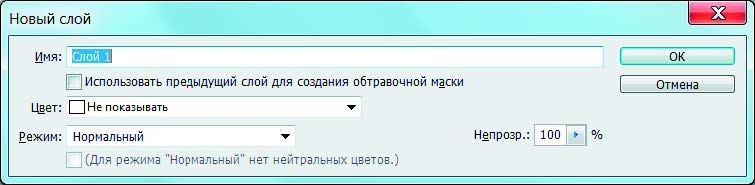
- Измените имя слоя или примите имя по умолчанию — Слой 0 (Layer 0).
- Щелкните по кнопке OK, чтобы закрыть диалоговое окно Новый слой (New Layer).
- Выберите инструмент Лассо (Lasso) на панели инструментов (рис. 6.89).
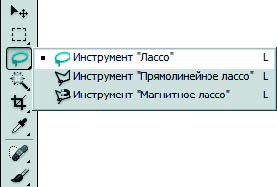
Примечание: Некоторые пользователи считают, что инструмент Прямолинейное лассо (Polygonal Lasso) проще использовать, поскольку вы можете выделить область, создав несколько прямолинейных сегментов вместо того, чтобы проводить одну непрерывную линию. Чтобы получить доступ к инструменту Прямолинейное лассо (Polygonal Lasso), щелкните по инструменту Лассо (Lasso) и удерживайте кнопку мыши. - С помощью инструмента Лассо (Lasso) выделите часть изображения.
Постарайтесь выделить области произвольной формы — как, например, паруса из нашего примера (рис. 6.87). - Завершите выделение, замкнув границу выделения и отпустив кнопку мыши.
Дополнительную информацию о том, как производить выделение, можно найти в справке программы Photoshop. - Выберите команду меню Выделение → Уточнить край (Select → Refine Edge).
Появится диалоговое окно Уточнить край (Refine Edge) (рис. 6.90).
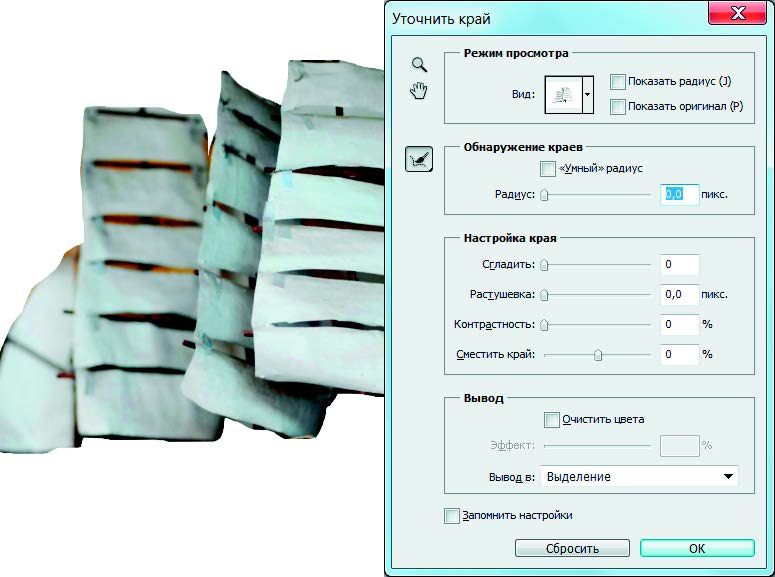
Область выделения по умолчанию появится на белом фоне. Вы можете выбрать другой фон в группе элементов управления Режим просмотра (View Mode). Для сглаживания и растушевки удобнее всего использовать белый или черный фон. - Перетащите ползунок регулятора Сгладить (Smooth) вправо. Все неровные края станут более гладкими.
- Когда вы останетесь довольны результатом, отпустите кнопку мыши.
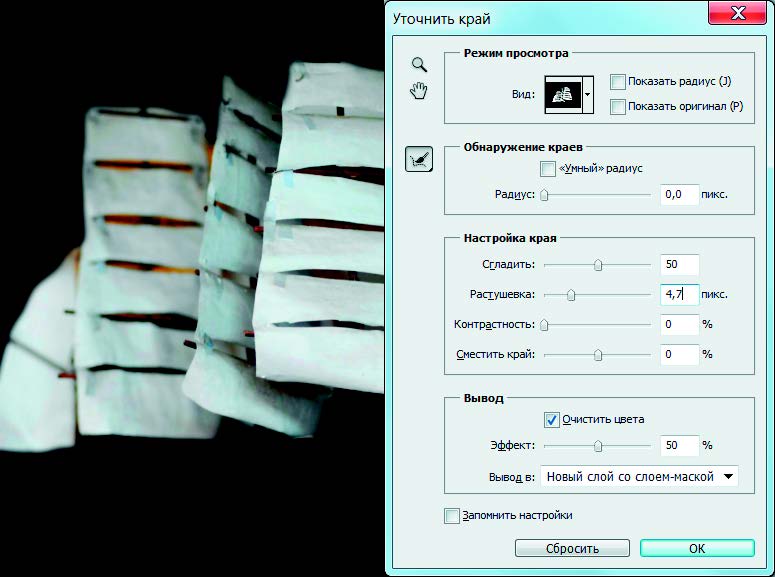
- Перетащите ползунок регулятора Растушевка (Feather) вправо.
Контур границы выделенной области станет размытым. В этом и заключается эффект растушевки.
Лучше всего ограничить растушевку 3–5 пикселами. Если растушевка ограничена более чем 5 пикселами, можно получить интересные результаты, однако они применимы только в том случае, когда это необходимо для решения поставленных дизайнерских задач. - Установите флажок Очистить цвета (Decontaminate Colors).
Функция Очистить цвета (Decontaminate Colors) предназначена для замены цветной каймы цветами полностью выделенных близлежащих пикселов. Поскольку этот параметр изменяет цвета пикселов, он требует вывод в новый слой или документ, чтобы избежать непредвиденных изменений в текущем слое. Вы можете воспользоваться установленным по умолчанию значением Новый слой со слоем-маской (New Layer With Layer Mask) параметра Вывод в (Output To). - Когда вы будете довольны результатом (рис. 6.91), щелкните по кнопке OK, чтобы закрыть диалоговое окно Уточнить край (Refine Edge).
- Откройте палитру Слои (Layers).
Обратите внимание, что теперь область выделения находится на новом слое со слоем-маской. - Щелкните по кнопке Создать новый слой (Create A New Layer), чтобы добавить новый слой (рис. 6.92).
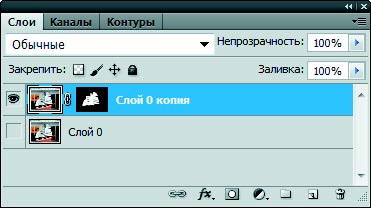
- На палитре Слои (Layers) перетащите новый слой, расположив его под слоем-маской.
- Выберите инструмент Заливка (Paint Bucket) на панели инструментов (рис. 6.93).

- Щелкните по образцу основного цвета на панели инструментов.
Откроется диалоговое окно Палитра цветов (Color Picker) (рис. 6.94).
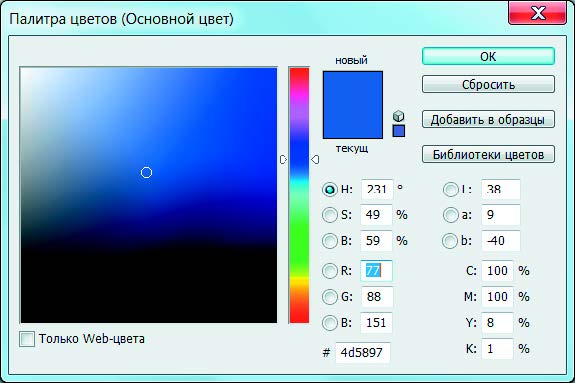
- Выберите цвет для фонового слоя, находящегося под слоем-маской.
- Щелкните по кнопке OK.
Убедитесь, что инструмент Заливка (Paint Bucket) все еще выбран. - Щелкните по новому слою, чтобы закрасить его выбранным цветом.
Обратите внимание, что на миниатюре фонового слоя теперь отображается рамка, заполненная сплошным цветом (рис. 6.95).
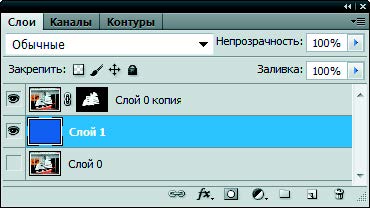
- (Необязательный шаг.) Чтобы изменить непрозрачность слоя со сплошным цветом, введите значение в диапазоне от 0% до 100% в поле ввода Непрозрачность (Set Opacity) (рис. 6.95).
Выделенная область теперь отображается на новом прозрачном цветном фоне (рис. 6.96).