ИНСТРУМЕНТЫ ДЛЯ СОЗДАНИЯ ПОМЕТОК
Программа Acrobat предоставляет набор инструментов для создания графических пометок, которые могут пригодиться, если вы просматриваете портфолио или документ, содержащий мультимедийное содержимое. С помощью инструментов Облако (Cloud), Стрелка (Line), Карандаш (Pencil) и других инструментов, предназначенных для создания фигур, вы можете добавить текстовый комментарий во всплывающую заметку, связываемую с каждым инструментом. Выберите подходящий инструмент и нарисуйте объект в документе путем перетаскивания указателя мыши, чтобы создать графическую пометку.
- Инструмент Выносная строка (Callout). Позволяет создать стрелку, указывающую на определенное место в документе, и связать с поле ввода, в которое можно ввести комментарий.
- Инструмент Текст (Text Box). Позволяет разместить поле ввода в любой части документа, в которое вы можете ввести текстовый комментарий.
- Инструмент Облако (Cloud). Щелкая мышью вокруг объекта или текста, нарисуйте фигуру в виде облака.
- Инструмент Стрелка (Line) и инструменты, предназначенные для создания фигур. Эти инструменты позволяют рисовать стрелки, линии, прямоугольники или овалы, чтобы выделить определенные элементы в документе.
- Инструмент Карандаш (Pencil). Позволяет нарисовать фигуру произвольной формы.
ИСПОЛЬЗОВАНИЕ ЗВУКОВЫХ КОММЕНТАРИЕВ
Программа Acrobat предоставляет возможность создания звуковых комментариев, позволяя записывать звуковые комментарии непосредственно в программе Acrobat. Благодаря звуковым комментариям процесс создания комментариев к документу обретает эмоциональную окраску. Также звуковые комментарии могут оказаться гораздо проще и эффективнее длинных текстовых комментариев, или когда вы пытаетесь объяснить сложные вещи. Для записи звуковых комментариев вполне достаточно встроенных микрофонов, доступных на большинстве компьютеров.
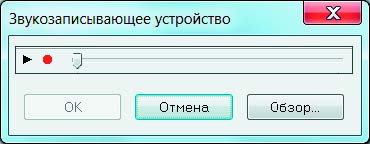
Чтобы добавить звуковой комментарий:
- В программе Acrobat выберите команду меню Комментарии → Инструменты «Комментарии и пометки» → Запись звукового комментария (Comments → Comment & Markup Tools → Record Audio Comment). Указатель мыши примет вид значка громкоговорителя.
- Щелчком мыши поместите звуковой комментарий в определенное место документа.
На экране появится диалоговое окно Звукозаписывающее устройство (Sound Recorder) (рис. 6.31). - Щелкните по красной кнопке Запись (Record), чтобы начать запись комментария. Используя встроенный в ваш компьютер микрофон, запишите звуковой комментарий.
- Закончив запись, щелкните по кнопке Стоп (Stop).
- Когда вы останетесь довольны записанным звуковым комментарием, щелкните по кнопке OK.
- В диалоговом окне Свойства вложенного звука (Sound Attachment Properties) (рис. 6.32) вы можете изменить стиль, цвет и непрозрачность значка комментария. Щелкните по кнопке OK.
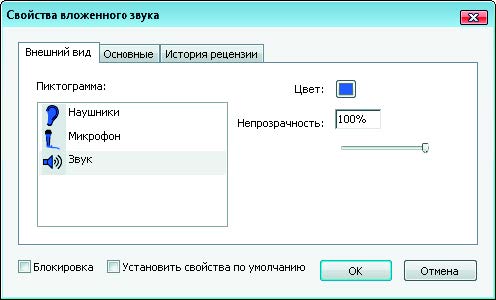
- Чтобы прослушать звуковой комментарий, дважды щелкните по значку комментария.
РЕЦЕНЗИРОВАНИЕ И ВСТАВКА КОММЕНТАРИЕВ В ВИДЕО
Просматривая видеоклип, включенный в PDF-документ, вы можете добавлять комментарии к отдельным кадрам этого видеоклипа. Каждый комментарий относится к определенному кадру, поэтому комментарии существуют в том контексте, в котором их создали. Эта возможность оказывается крайне полезной, если вам часто приходится рецензировать «сырой» видеоматериал. Покадровое комментирование видео ускоряет процесс рецензирования и внесения изменений и делает этот процесс эффективнее.
Чтобы добавить комментарий к видеокадру:
- С помощью элементов управления проигрывателя Flash Player перейдите к тому кадру во включенном в PDF-документ видеоклипе, к которому вы хотите добавить комментарий.
- С помощью инструмента Записка (Sticky Note), инструментов создания штампов или любого инструмента создания графических пометок создайте комментарий к выбранному видеокадру.
При создании комментария программа Acrobat автоматически прикрепляет всплывающую заметку (рис. 6.34), содержащую временноˆй код прокомментированного кадра в видеоклипе.
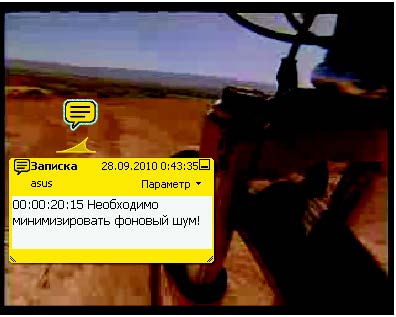
- Введите свой комментарий в поле ввода всплывающей заметки.






