ВЫБОР ЦВЕТОВОЙ СХЕМЫ
Персонализировать PDF-портфолио можно путем выбора цветовой схемы. Вы можете выбрать одну из предустановленных цветовых схем, поставляемых вместе с программой Acrobat, или создать собственную цветовую схему. Дополнительную помощь по выбору цветовой схемы можно получить на сайте Adobe Kuler по адресу kuler.adobe.com/.
Чтобы выбрать предустановленную цветовую схему:
- На панели Редактировать портфолио PDF (Edit PDF Portfolio) выберите категорию Выбрать фоновый цвет (Select A Color Scheme).
- В категории Выбрать фоновый цвет (Select A Color Scheme) щелкните по одной из 16 предустановленных цветовых схем (рис. 5.28).
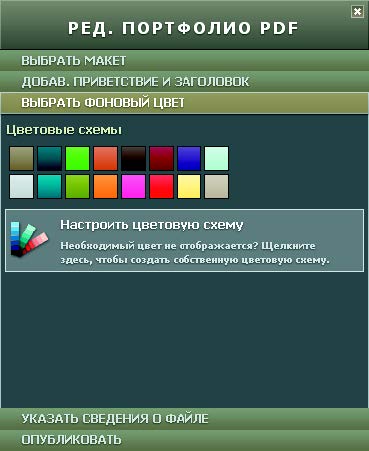
Цветовая схема вашего PDF-портфолио изменится в соответствии с выбранной схемой. Выбор цветовой схемы для PDF-портфолио не влияет на документы, входящие в него.
Чтобы настроить цветовую схему:
- На панели Редактировать портфолио PDF (Edit PDF Portfolio) выберите категорию Выбрать фоновый цвет (Select A Color Scheme).
- В категории Выбрать фоновый цвет (Select A Color Scheme) щелкните по кнопке Настроить цветовую схему (Customize Color Scheme).
На экране появится группа элементов управления Настроить цветовую схему (Customize Color Scheme) (рис. 5.29). Эта группа содержит элемент управления Яркость и насыщенность (Lightness & Saturation), ползунковый регулятор Цветовой тон (Hue) и пять категорий цветов.
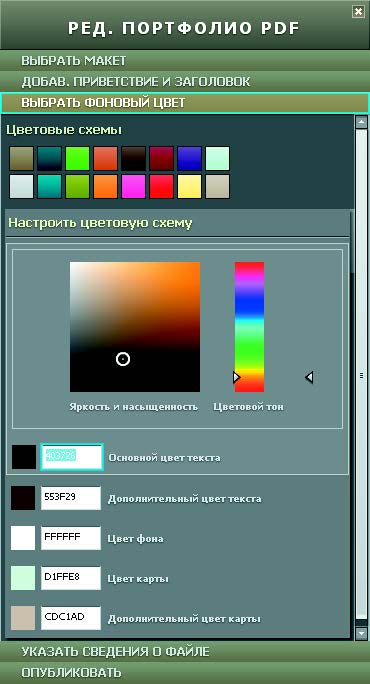
- Щелкните по одной из пяти категорий цветов. К этим категориям относятся:
- Основной цвет текста (Primary Text Color). Цвет, используемый для отображения названий документов. Этот цвет должен сильно контрастировать как с цветом карты, так и с вспомогательным цветом карты, чтобы обеспечить удобочитаемость названий документов.
- Дополнительный цвет текста (Secondary Text Color). Используется для отображения описаний документов и для выделенного текста. Этот цвет также должен обеспечивать приемлемую для чтения контрастность как с цветом карты, так и со вспомогательным цветом карты.
- Цвет фона (Background Color). Основной цвет рабочей области PDF-портфолио.
- Цвет карты (Card Color). Карты — это блоки, на которых отображаются документы и папки. Данная категория определяет цвет, отображаемый на картах, когда они не выделены.
- Дополнительный цвет карты (Secondary Card Color). Цвет, отображаемый на картах, когда они выделены.
- Перетащите ползунок регулятора Цветовой тон (Hue), чтобы указать базовый цвет для выбранной категории.
- Щелкните или перетащите указатель мыши по элементу управления Яркость и насыщенность (Lightness & Saturation), чтобы выбрать оттенок цвета.
- Повторите шаги 3—5 для всех категорий цветов, которые вы хотите изменить.
ИСПОЛЬЗОВАНИЕ ПРЕДСТАВЛЕНИЯ В ВИДЕ СПИСКА
Альтернативой визуальному представлению документов является представление в виде списка (рис. 5.30). Программа Acrobat автоматически создает представление в виде списка для PDF-портфолио, отображая список файлов с информацией об имени файла, его размере, датами создания и последнего изменения и другой информацией, которую создатель PDF-портфолио включил в это представление. Кроме того, вы можете добавлять собственные столбцы в данное представление. Например, представляя результаты работы различных участников проекта, вы можете добавить столбец с именами авторов, чтобы иметь возможность определить, какие документы были созданы каждым участником.
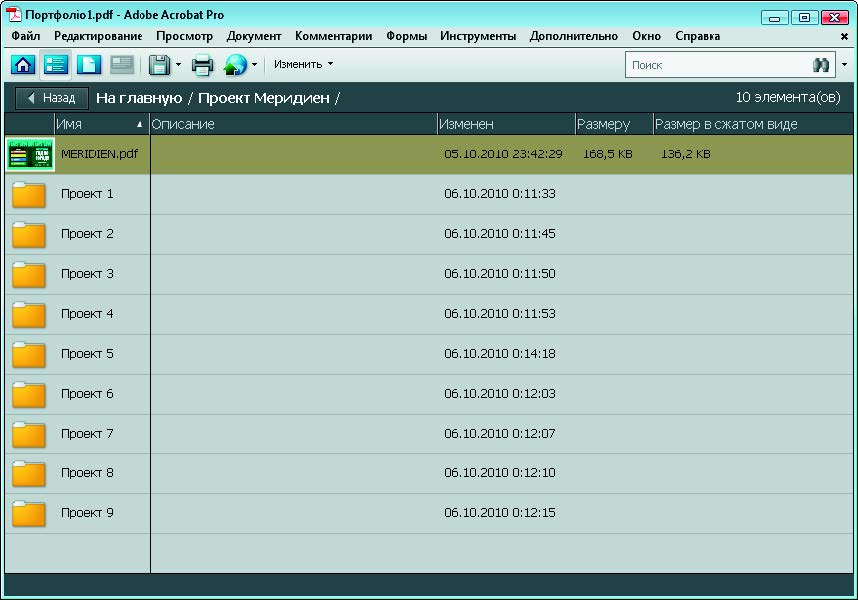
Чтобы добавить столбец в список:
- На панели Редактировать портфолио PDF (Edit PDF Portfolio) выберите категорию Указать сведения о файле (Specify File Details) (рис. 5.31).
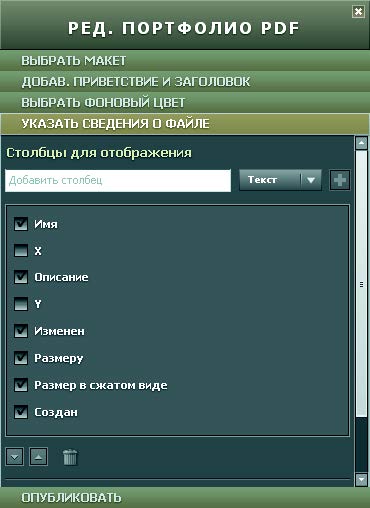
- Чтобы добавить столбец, щелкните по полю ввода с текстом Добавить столбец (Add A Column) и введите название нового столбца.
- В раскрывающемся списке, расположенном рядом с полем ввода, выберите тип добавляемого столбца (можно выбрать значение Текст (Text), Число (Number) или Дата (Date)).
Выбранное значение определяет правила сортировки для столбца. - Щелкните по кнопке с изображением знака «плюс» (+), чтобы добавить столбец в список.
- В списке отображаемых столбцов убедитесь, что рядом с новым столбцом установлен флажок.
Чтобы удалить столбцы из представления, достаточно сбросить соответствующие флажки. Чтобы полностью удалить столбцы, используйте один из следующих способов:- Перетащите название столбца на значок с изображением мусорного бака, расположенный в нижней части панели Столбцы для отображения (Columns To Display).
- Щелкните по названию столбца, чтобы выделить его. Затем щелкните по значку с изображением мусорного бака.
- Чтобы добавить содержимое в новый столбец, дважды щелкните по ячейке в новом столбце для каждого элемента в списке и введите необходимые данные. По окончании ввода нажмите клавишу Enter (Windows) или Return (Mac OS).
- Если вы хотите, чтобы по данным в новом столбце выполнялась сортировка элементов в списке, используйте раскрывающийся список Первоначальная сортировка (Initial Sort), чтобы выбрать данный столбец.






