КАК ИСПОЛЬЗОВАТЬ ЛИНЕЙКИ, СЕТКИ, НАПРАВЛЯЮЩИЕ И ПАЛИТРУ ВЫРАВНИВАНИЕ
Основная часть вашей работы в качестве дизайнера страницы заключается в размещении текста и графики на странице в привлекательном и организованном виде. И хотя боˆльшую часть этой работы можно выполнить «на глаз», размещая текст и графику по вашему усмотрению, программа Adobe InDesign CS5 предлагает вам несколько инструментов для точного размещения объектов.
Примечание: Возможно, вы уже встречались с сеткой и направляющими (и некоторой разновидностью палитры Выравнивание (Align)) в программах Adobe Photoshop CS5, Adobe Illustrator CS5 или Adobe Flash CS5. В этом случае вы заметите, что сетка и направляющие в программе InDesign немного отличаются от своих аналогов в данных программах. Например, программа InDesign автоматически добавляет направляющие в положения, заданные по умолчанию, тогда как в программе Photoshop направляющие необходимо добавлять вручную.
В этом разделе вы познакомитесь с четырьмя инструментами, которые помогают точно размещать объекты:
- линейки;
- направляющие;
- сетки;
- палитра Выравнивание (Align).
ИСПОЛЬЗОВАНИЕ ЛИНЕЕК
Линейки могут оказаться полезными при предварительном размещении объектов. Например, если необходимо поместить логотип на расстоянии в 1 дюйм от угла визитной карточки, для этого можно воспользоваться линейкой.
Линейки располагаются вдоль левой и верхней границы рабочего пространства. (Если вы их не видите, выберите команду меню Просмотр → Показать линейки (View → Show Rulers).) По умолчанию начало координат линеек находится в левом верхнем углу страницы, но вы можете переместить начало координат в другую точку.
По умолчанию единицами измерения для линеек являются пики. Пика — это термин из области полиграфии; одна пика равна 12 пунктам, т. е. соответствует шрифту размером 12 пунктов. Вы можете изменить единицы измерения для линеек на дюймы. Как только вы измените единицы измерения, все табуляции, поля, отступы, и другие размеры будут представлены в дюймах.
Линейки хорошо работают вместе с направляющими линеек. Вы можете размещать направляющие линеек в определенных точках измерения по горизонтали или вертикали.
ИСПОЛЬЗОВАНИЕ НАПРАВЛЯЮЩИХ
Направляющие — это тонкие линии, которые помогают вам в процессе размещения объектов. По умолчанию программа InDesign добавляет два типа направляющих в ваши документы: направляющие полей и направляющие колонок. Направляющие полей показывают расположение полей документа, направляющие колонок обозначают границу колонок. Направляющие линеек аналогичны направляющим, используемым в программе Photoshop CS5 и других программах корпорации Adobe. Вы можете размещать направляющие линеек в любом месте страницы, и изменять их положение произвольным образом. Вы также можете привязывать объекты к направляющим. Если привязка включена, объекты автоматически привязываются к направляющей, когда вы перемещаете их вблизи от этой направляющей. Направляющие могут быть очень полезны при точном выравнивании объектов на странице.
Чтобы добавить направляющую:
- Запустите программу InDesign и создайте новый документ.
- Убедитесь, что линейки отображаются на экране. Если это не так, выберите команду меню Просмотр → Показать линейки (View → Show Rulers).
- Щелкните по горизонтальной линейке и, удерживая кнопку мыши, перетащите указатель мыши на документ, чтобы создать направляющую (рис. 3.75).
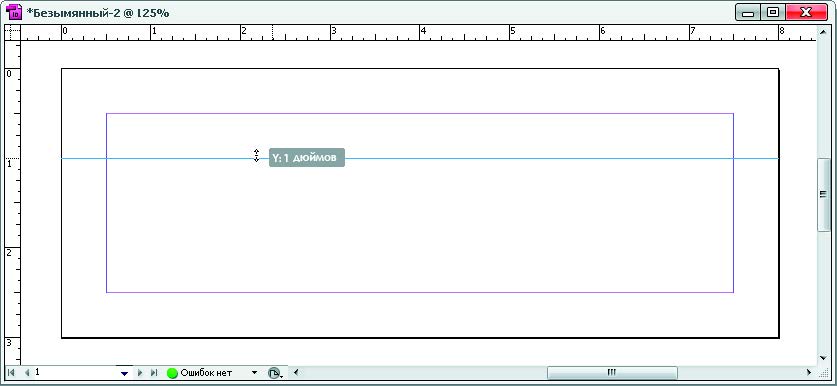
По мере перетаскивания указателя мыши направляющая будет отображаться в виде тонкой линии (по умолчанию, голубого цвета).
Перетаскивая указатель мыши, вы можете наблюдать за положением направляющей на вертикальной линейке. Координата направляющей по вертикальной оси также отображается рядом с указателем мыши. Благодаря этому вы сможете правильно расположить направляющую. - Достигнув отметки, соответствующей 1 дюйму на вертикальной линейке, отпустите кнопку мыши, чтобы разместить направляющую в этой точке.
Теперь направляющая готова к использованию.
Чтобы привязать объекты к направляющей:
- Выберите команду меню Просмотр → Сетка и направляющие (View → Grids & Guides) и убедитесь, что напротив пункта меню Привязать к направляющим (Snap To Guides) установлен флажок.
- Выберите инструмент Прямоугольник (Rectangle) на панели инструментов (рис. 3.76).

- Путем перетаскивания указателя мыши по документу нарисуйте небольшой прямоугольник.
- Выберите инструмент Выделение (Selection) на панели инструментов (рис. 3.76).
- Щелкните по границе нарисованного прямоугольника и перетащите прямоугольник к направляющей.
Когда прямоугольник будет находиться рядом с направляющей, вы заметите, что прямоугольник как будто притягивается к направляющей (рис. 3.77). Это результат использования функции Привязать к направляющим (Snap To Guides).
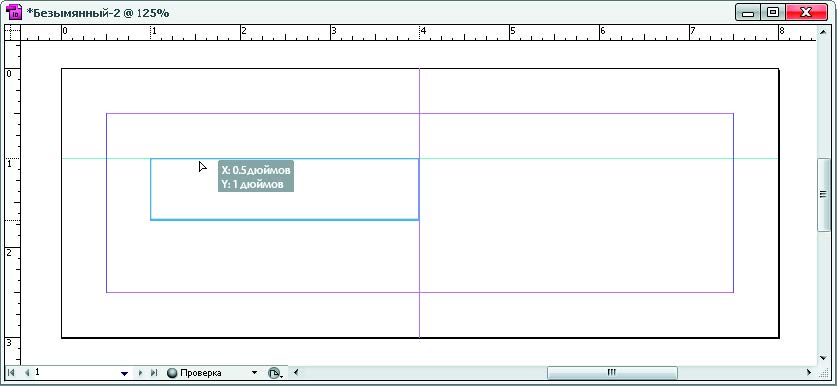
Примечание: При перемещении фигуры рядом с указателем мыши отображается подсказка со значениями координат X и Y, помогая вам максимально точно расположить фигуру на странице.






