СОЗДАНИЕ ИЗОБРАЖЕНИЙ С РАСШИРЕННЫМ ДИНАМИЧЕСКИМ ДИАПАЗОНОМ (HDR)
Динамический диапазон (соотношение между темными и светлыми областями) в реальном мире во много раз превосходит диапазон отображаемых на экране или напечатанных изображений. Глаза человека могут адаптироваться к сильно различающимся уровням яркости, однако большинство цифровых фотоаппаратов и компьютерных мониторов могут воспроизводить только изображения с ограниченным динамическим диапазоном.
Изображения с расширенным динамическим диапазоном (HDR-изображения) открывают целый мир новых возможностей, поскольку они позволяют охватить весь динамический диапазон реального мира. Команда Объединить в HDR Pro (Merge To HDR Pro) программы Photoshop позволяет объединить несколько фотографий, снятых с разными экспозициями, в одно HDR-изображение, сохраняющее полный диапазон света в кадре.
Съемка фотографий для получения HDR-изображений
При съемке фотографий, которые будут объединены с помощью команды Объединить в HDR Pro (Merge To HDR Pro), примите во внимание следующие подсказки:
- Обеспечьте устойчивость фотоаппарата. Установите фотоаппарат на штатив.
- Снимайте с различными настройками экспозиции. Сделайте достаточное количество снимков, чтобы покрыть весь динамический диапазон кадра. Попробуйте сделать от пяти до семи фотографий. Фотографий не должно быть меньше трех.
- Изменяйте выдержку. Изменение диафрагмы приведет к различной глубине резкости на каждом снимке и снизит качество итогового изображения. Изменение чувствительности ISO или диафрагмы может также привести к появлению шумов.
- Не используйте режим автоматической экспозиционной вилки. Как правило, при использовании режима автоматической экспозиционной вилки вашего фотоаппарата различия в экспозиции обычно оказываются слишком незначительными.
- Используйте широкий диапазон экспозиций. Снимки должны отличаться на одну или две ступени экспозиции (что эквивалентно одному или двум шагам по диафрагме).
- Не меняйте условия освещения. Например, не следует снимать один кадр со вспышкой, а другой — без нее.
- Все должно быть неподвижным. Функция объединения экспозиций будет работать только в том случае, если объединяются по-разному экспонированные снимки одной и той же сцены.
Чтобы создать HDR-изображение:
- Выберите команду меню Файл → Автоматизация → Объединить в HDR Pro (File → Automate → Merge To HDR Pro).
- В появившемся диалоговом окне Объединить в HDR Pro (Merge To HDR Pro) щелкните по кнопке Обзор (Browse), выберите необходимые изображения и щелкните по кнопке OK.
Выбранные изображения появятся в списке файлов (рис. 1.120).
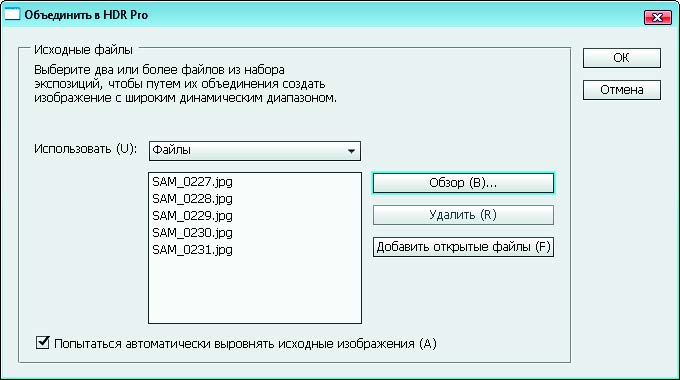
Рис. 1.120. Диалоговое окно Объединить в HDR Pro
- (Необязательный шаг.) Установите флажок Попытаться автоматически выровнять исходные изображения (Select The Attempt To Automatically Align Source Images), если при съемке изображений вы удерживали фотоаппарат в руках.
- Щелкните по кнопке OK.
Программа Photoshop выполнит обработку изображений.
На экране появится второе диалоговое окно Объединить в HDR Pro (Merge To HDR Pro) с миниатюрами изображений, которые были использованы в результирующем изображении, областью предварительного просмотра результирующего изображения, раскрывающимся списком Режим (Bit Depth) и ползунковым регулятором для настройки точки белого в изображении (рис. 1.121).
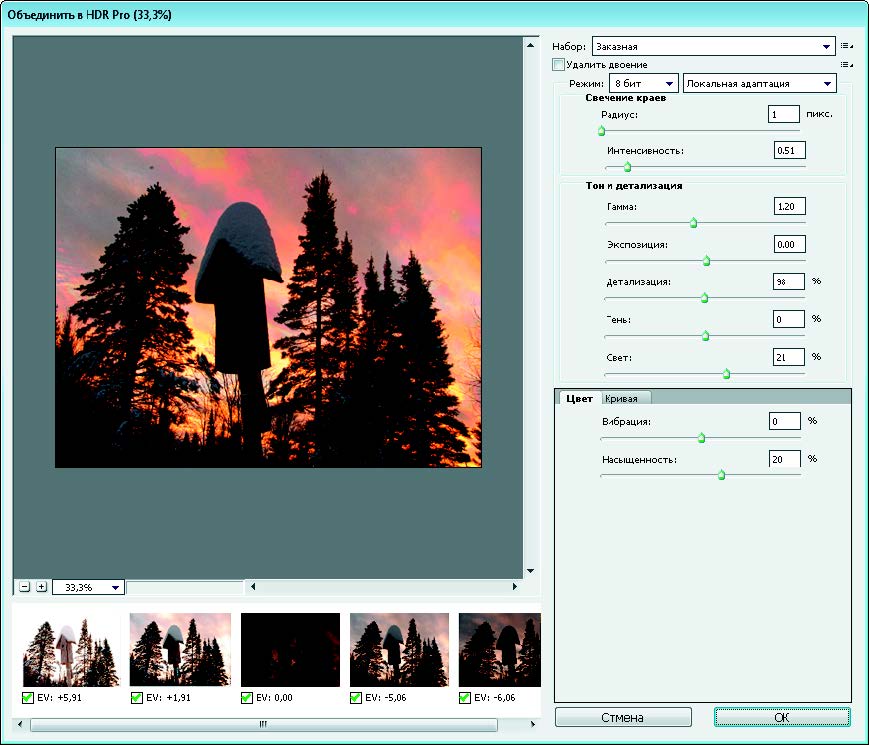
Рис. 1.121. Диалоговое окно Объединить в HDR Pro с областью предварительного просмотра результирующего изображения и миниатюрами
- При необходимости используйте кнопки масштаба под областью предварительного просмотра или выберите масштаб просмотра в раскрывающемся списке, чтобы изменить режим просмотра объединенного изображения.
- Выберите глубину цвета для результирующего изображения в раскрывающемся списке Режим (Bit Depth).
- Перетащите ползунок регулятора, расположенного под гистограммой, чтобы просмотреть результирующее изображение и настроить точку белого. Перетаскивание ползунка влияет только на предварительную версию изображения.
- Щелкните по кнопке OK, чтобы создать объединенное изображение (рис. 1.122).
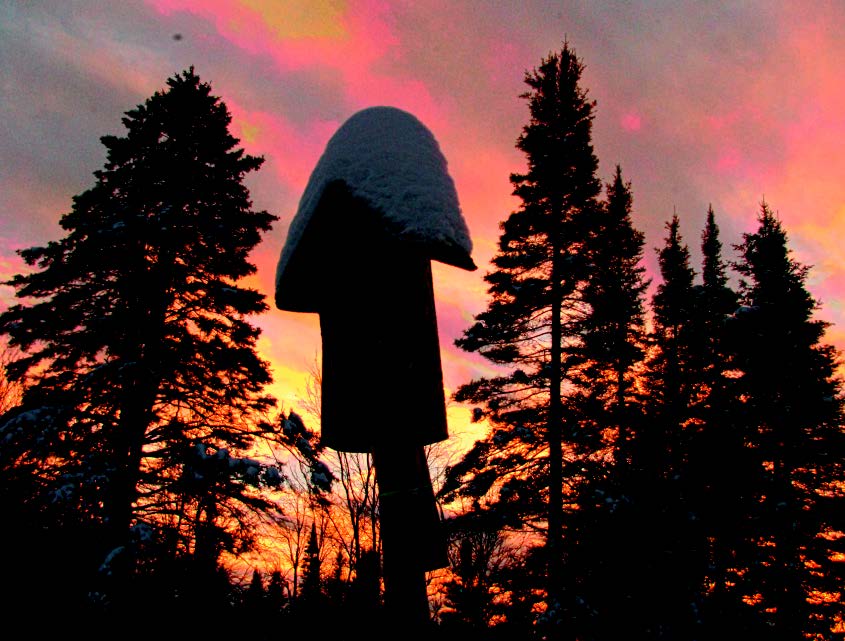
Рис. 1.122. Готовое HDR-изображение
Если для сохранения объединенного изображения выбрать режим с глубиной цвета 8 или 16 бит/канал, на экране появится диалоговое окно Преобразование HDR-изображения (HDR Conversion). Измените настройки экспозиции и контрастности, чтобы получить изображение с желаемым динамическим диапазоном (тональным диапазоном).
Вызов команды Объединить в HDR Pro из приложения Adobe Bridge
- В окне приложения Adobe Bridge выберите изображения, которые будут объединены в HDR-изображение.
- Выберите команду меню Инструменты → Photoshop → Объединить в HDR Pro (Tools → Photoshop → Merge To HDR Pro) (рис. 1.123).
В результате этого действия запустится программа Photoshop и на экране появится диалоговое окно Объединить в HDR Pro (Merge To HDR Pro) с изображениями, выбранными в окне инструмента Adobe Bridge. - Продолжите процесс создания HDR-изображения, как было описано ранее.
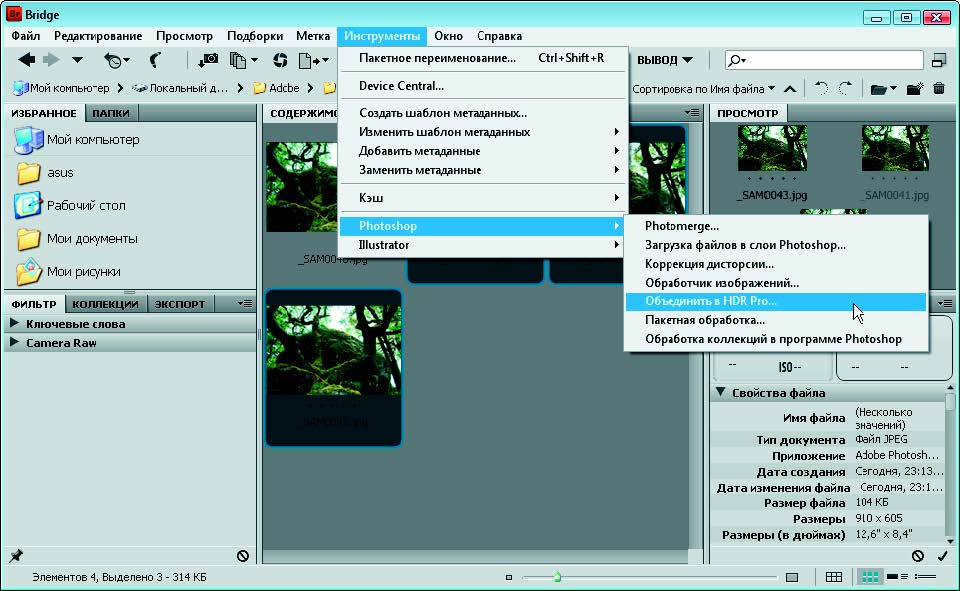
Рис. 1.123. Вызов команды Объединить в HDR Pro из приложения Adobe Bridge






