ИСПОЛЬЗОВАНИЕ СПЕЦИАЛЬНЫХ КОНЧИКОВ КИСТЕЙ
Вместе с программой Photoshop поставляется большое количество кончиков кистей, начиная с художественных кистей — влажных или каллиграфических — и заканчивая кистями специальной формы, например в виде звезд или снежинок. Все эти разнообразные кончики кистей применимы ко всем инструментам рисования. В списке предустановленных кистей на палитре Кисть (Brush) представлены кисти, доступные на палитре Наборы кистей (Brush presets), но вы также можете изменять настройки существующих кистей и создавать новые пользовательские кисти. Палитра Кисть (Brush) содержит категорию параметров Форма отпечатка кисти (Brush tip options), при помощи которых можно определять характер наложения краски на изображение.
Предварительный просмотр выбранной кисти с текущими настройками доступен в нижней части палитры.
На палитре Кисть (Brush) можно выбирать из двух типов формы отпечатка кисти: стандартный отпечаток кисти и отпечаток щетины.
Параметры формы стандартного отпечатка кисти
Для стандартных отпечатков кистей на палитре Кисть (Brush) можно задать следующие параметры:
- Диаметр (Кегль) (Diameter (Size)). Управляет размером кисти. Задайте значение в пикселах или перетащите ползунок регулятора.
- Восстановить исходный размер образца (Use Sample Size). Восстанавливает первоначальный размер кисти. Этот параметр доступен только в том случае, если форма отпечатка кисти была создана путем выборки пикселов на изображении.
- Отразить X (Flip X). Изменяет направление кончика кисти по оси X.
- Отразить Y (Flip Y). Изменяет направление кончика кисти по оси Y.
- Угол (Angle). Задает угол, на который повернута длинная ось овальной кисти или кисти по образцу по отношению к горизонтали. Введите значение в градусах или перетащите мышью горизонтальную ось в области визуального задания угла и формы кисти.
- Форма (Roundness). Задает отношение между короткой и длинной осями кисти. Введите значение в процентах или перетащите мышью точки в области визуального задания угла и формы кисти. Значение 100% соответствует круглой кисти, значение 0% — линейной кисти, а промежуточные значения задают овальную форму кисти.
- Жесткость (Hardness). Управляет размером жесткого центра кисти. Введите число или переместите ползунок регулятора, чтобы задать значение, которое представляет собой определенный процент от размера кисти. Возможность изменить жесткость кистей по образцу отсутствует.
- Интервалы (Spacing). Управляет расстоянием между следами кисти в мазке. Для изменения интервалов введите число или переместите ползунок регулятора, чтобы задать значение, которое представляет собой определенный процент от размера кисти. Если этот параметр не выбран, интервалы определяются скоростью перемещения указателя мыши.
Параметры формы отпечатка щетины
Кончики кистей в форме отпечатка щетины позволяют передать точные свойства щетины для создания высокореалистичных и естественных мазков. На палитре Кисть (Brush) можно задать перечисленные ниже параметры формы отпечатка щетины:
- Форма растровой точки (Shape). Определяет общий вид щетины.
- Щетина (Bristles). Управляет плотностью щетины в целом.
- Длина (Length). Высокие значения имитируют вытянутые в виде шлейфа мазки длинной щетины. Низкие значения порождают более отрывистые мазки.
- Толщина (Thickness). Управляет шириной отдельных щетинок.
- Твердость (Stiffness). Чем выше значение этого параметра, тем жестче контроль над формой мазка. Чем ниже это значение, тем более плавными будут мазки.
- Угол (Angle). При рисовании с помощью мыши определяет угол кончика кисти.
- Интервалы (Spacing). Управляет расстоянием между следами кисти в мазке. Чтобы изменить расстояние, введите число или, перемещая ползунок регулятора, определите значение, которое представляет собой определенный процент от размера кисти. Если флажок напротив этого параметра не установлен, интервалы определяются скоростью перемещения указателя мыши.
Чтобы использовать кончики кисти:
- Установите флажок напротив пункта меню Окно → Кисть (Window → Brush). Откроется палитра Кисть (Brush) (рис. 2.19).
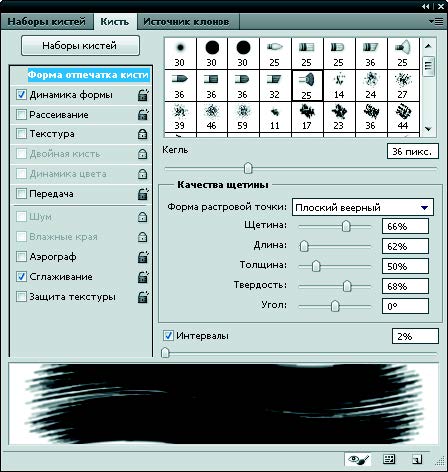
- На палитре Кисть (Brush) выберите форму отпечатка кисти.
- В левой части палитры Кисть (Brush) щелкните по названию категории Форма отпечатка кисти (Brush Tip Shape) и задайте необходимые параметры.
В нашем примере (рис. 2.20) выбрана кисть Плоский веерный (Flat Fan) размером 25 пикселов с отпечатком щетины.

Примечание: Для упрощения выбора подходящей кисти некоторые из них сопровождаются миниатюрным профилем формы отпечатка. - Чтобы нанести мазки специальной кистью, перетаскивайте указатель мыши по изображению (рис. 2.20).
- Чтобы заблокировать настройки формы отпечатка кисти (в этом случае они будут сохранены после выбора другой предустановленной кисти), щелкните по значку открытого замка. Чтобы получить возможность вновь изменять эти настройки, щелкните по значку закрытого замка.
- Чтобы сохранить кисть для дальнейшего использования, в меню палитры Кисть (Brush) выберите команду Новый набор параметров кисти (New Brush Preset).
Примечание: Чтобы сохранить новую кисть на постоянной основе или передать ее другим пользователям, эту кисть необходимо сохранить как часть набора кистей. В меню палитры Наборы кистей (Brush Presets) выберите команду Сохранить кисти (Save Brushes) и либо создайте новый набор, либо замените существующий. Если вы восстановите или замените кисти на палитре Наборы кистей (Brush Presets), не сохранив их в наборе, новая кисть может быть утрачена.






