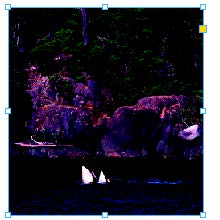
КАК ВСТАВЛЯТЬ ИЗОБРАЖЕНИЯ НА СТРАНИЦУ
Чтобы добавить изображения на страницу в программе Adobe InDesign CS5, их необходимо поместить внутрь графического фрейма, расположенного на этой странице. Программа InDesign поддерживает подавляющее большинство наиболее распространенных форматов изображений. К наиболее распространенным форматам изображений относятся форматы TIFF, BMP, JPEG, PDF, PSD и AI. Изображение в любом из этих форматов может быть помещено на страницу.
Также вы можете менять размеры изображения и фрейма независимо друг от друга. Благодаря этой возможности вы получаете полный контроль над тем, как отображается ваше изображение на странице.
Когда вы помещаете изображения на страницу, фактически вы создаете связь между страницей и файлом изображения. При печати страницы программа InDesign распечатывает изображение в соответствии с указанными вами настройками.
ПОМЕЩЕНИЕ ИЗОБРАЖЕНИЯ НА СТРАНИЦУ БЕЗ ПРЕДВАРИТЕЛЬНОГО СОЗДАНИЯ ГРАФИЧЕСКОГО ФРЕЙМА
Для размещения на странице изображений или других объектов применяется команда Поместить (Place). Изображения и объекты можно помещать на страницу либо в существующий графический фрейм, либо без предварительного создания фрейма. Возможно, более точным способом является создание графического фрейма и последующее помещение изображения в этот фрейм. Если поместить изображение на страницу без предварительного создания фрейма, программа InDesign автоматически создаст графический фрейм вокруг изображения.
Чтобы поместить изображение на страницу без предварительного создания графического фрейма:
- Создайте новый документ в программе InDesign.
- Выберите команду меню Файл → Поместить (File → Place).
Появится диалоговое окно Поместить (Place) (рис. 4.49).
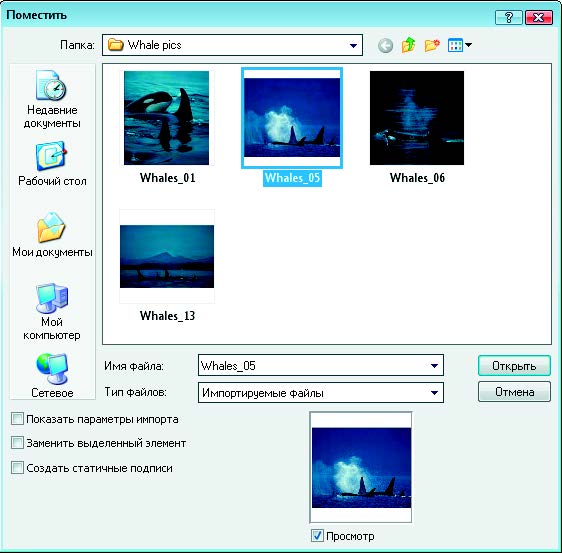
- Найдите папку, в которой хранится нужный файл.
- Убедитесь, что флажки Показать параметры импорта (Show Import Options) и Заменить выделенный элемент (Replace Selected Item) сброшены.
Вы можете использовать флажок Показать параметры импорта (Show Import Options), чтобы управлять дополнительными настройками помещаемых изображений. Эта функция полезна при вставке изображений в форматах программ Adobe Photoshop и Adobe Illustrator.
Когда установлен флажок Заменить выделенный элемент (Replace Selected Item), программа InDesign замещает любое содержимое текущего фрейма новым изображением. - Убедитесь, что флажок Просмотр (Preview) (Windows) установлен.
Когда этот флажок установлен, в правом нижнем углу диалогового окна Поместить (Place) отображается миниатюра выбранного изображения (Windows). - Выберите файл и щелкните по кнопке Открыть (Open). Диалоговое окно Поместить (Place) закроется и указатель примет вид значка загруженного графического объекта, рядом с которым отображается миниатюра изображения.
- Щелкните по странице в том месте, куда вы хотите вставить изображение.
Изображение будет вставлено на страницу с использованием его текущего размера (рис. 4.50). Оно может выйти за поля страницы.
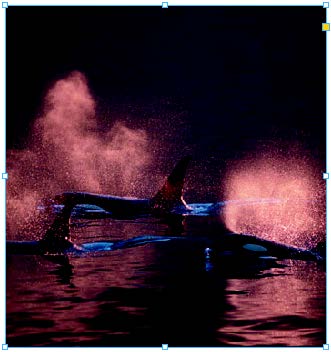
Чтобы снизить потребление оперативной памяти, программа InDesign по умолчанию отображает изображение в самом низком качестве. - Чтобы отобразить изображение в максимальном качестве, выберите команду меню Просмотр → Режим отображения → Высокое качество отображения (View → Display Performance → High Quality Display). Качество отображения изменится.
Примечание: Этот параметр не влияет на качество изображения при печати. - Выберите инструмент Выделение (Selection) на панели инструментов.
- Щелкните по изображению.
Вокруг изображения появятся маркеры выделения, обозначающие, что изображение содержится в графическом фрейме. - Выберите команду меню Объект → Выделить → Содержимое (Object → Select → Content).
Эта команда выделяет изображение, содержащееся внутри фрейма. - Нажмите клавишу Delete. Изображение будет удалено, при этом размеры графического фрейма останутся прежними, соответствуя размерам удаленного изображения (рис. 4.51).
ПОМЕЩЕНИЕ ИЗОБРАЖЕНИЙ В ГРАФИЧЕСКИЕ ФРЕЙМЫ
Обычно перед тем, как поместить изображение на страницу, желательно создать соответствующий графический фрейм. В этом случае вы получаете больше возможностей для управления местоположением изображения по сравнению с вариантом помещения изображения без предварительного создания фрейма.
Чтобы поместить изображение в графический фрейм:
- Выберите инструмент Прямоугольный фрейм (Rectangular Frame) на панели инструментов (рис. 4.52).

- Путем перетаскивания указателя мыши по странице создайте фрейм.
Созданный фрейм будет автоматически выделен. Обратите внимание на маркеры выделения по краям фрейма. - Выберите команду меню Файл → Поместить (File → Place). Откроется диалоговое окно Поместить (Place) (рис. 4.49).
- Найдите папку, в которой находится файл изображения.
- Убедитесь, что флажок Показать параметры импорта (Show Import Options) сброшен.
Вы можете использовать флажок Показать параметры импорта (Show Import Options), чтобы управлять дополнительными настройками помещаемых изображений. Эта функция полезна при вставке изображений в форматах программ Adobe Photoshop и Adobe Illustrator. - Установите флажки Просмотр (Preview) (Windows) и Заменить выделенный элемент (Replace Selected Item).
Когда флажок Просмотр (Preview) установлен, в правом нижнем углу диалогового окна Поместить (Place) отображается миниатюра выбранного изображения (Windows). - Когда установлен флажок Заменить выделенный элемент (Replace Selected Item), программа InDesign замещает любое содержимое текущего фрейма новым изображением. Выберите файл и щелкните по кнопке Открыть (Open).
Изображение будет добавлено в графический фрейм.
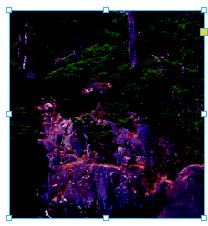
Если размер изображения превышает размеры фрейма, будет видна только часть изображения (рис. 4.53).
- Выберите команду меню Объект → Подгонка (Object → Fitting).
В этом меню представлено несколько вариантов подгонки содержимого под размеры фрейма и наоборот, фрейма к размеру содержимому (рис. 4.54)
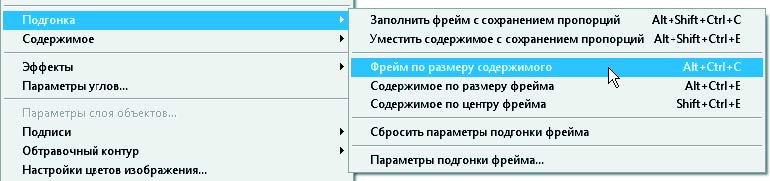
Если размер нового изображения не совпадает с размерами фрейма, можно подогнать фрейм к размеру изображения при помощи команды Объект → Подгонка → Фрейм по размеру содержимого (Object → Fitting Object → Fitting Fit Frame to Content).
Фрейм будет подогнан по размеру помещенного объекта (рис. 4.55).