ФИЛЬТР ИСПРАВЛЕНИЕ ПЕРСПЕКТИВЫ (VANISHING POINT)
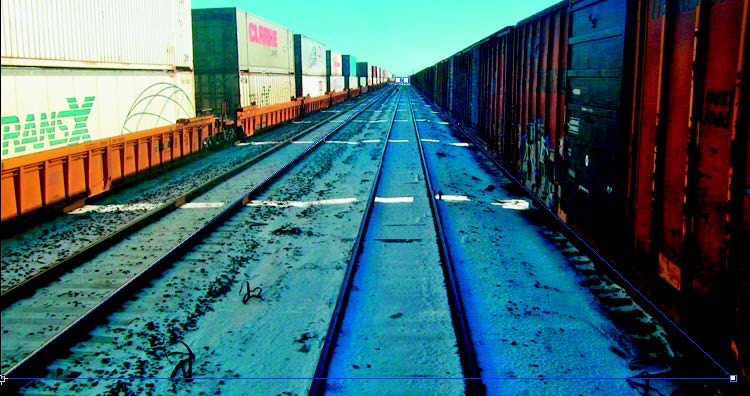
Зачастую в изображения требуется вносить изменения, касающиеся перспективы — способа представления объекта по отношению к зрителю и горизонту. Фильтр Исправление перспективы (Vanishing Point ) в программе Adobe Photoshop CS5 упрощает правку изображений, содержащих перспективные плоскости — прямоугольные поверхности, которые визуально уменьшаются по мере приближения к горизонту. Например, когда вы смотрите вглубь коридора, создается впечатление, что стены сужаются по мере приближения к горизонту. На представленной иллюстрации (рис. 6.79) кажется, будто вдали железнодорожные рельсы приближаются друг к другу.
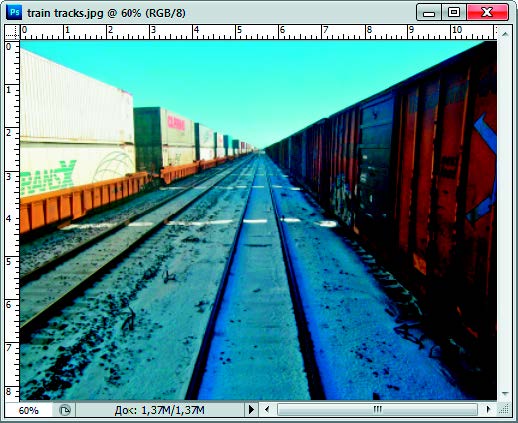
При применении фильтра Исправление перспективы (Vanishing Point) сначала необходимо указать плоскости на изображении, а затем применить операции редактирования, например рисование, клонирование, копирование или вставку, а также преобразование.
Все действия по редактированию будут выполняться с учетом перспективы рабочей плоскости, т. е. эти действия будут правильно соориентированы.
Чтобы применить фильтр Исправление перспективы (Vanishing Point):
- Запустите программу Photoshop и откройте изображение, содержащее перспективную плоскость.
- Откройте палитру Слои (Layers).
- Щелкните по кнопке Создать новый слой (Create A New Layer), чтобы добавить новый слой (рис. 6.80).
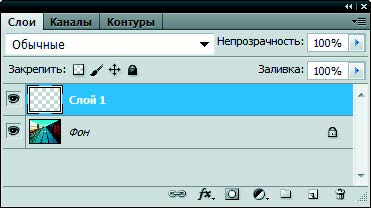
При применении фильтра Исправление перспективы (Vanishing Point) лучше всего вносить изменения на отдельном слое, чтобы не менять исходное изображение. - Убедитесь, что на палитре Слои (Layers) выбран новый слой (рис. 6.80).
- Выберите команду меню Фильтр → Исправление перспективы (Filter → Vanishing Point).
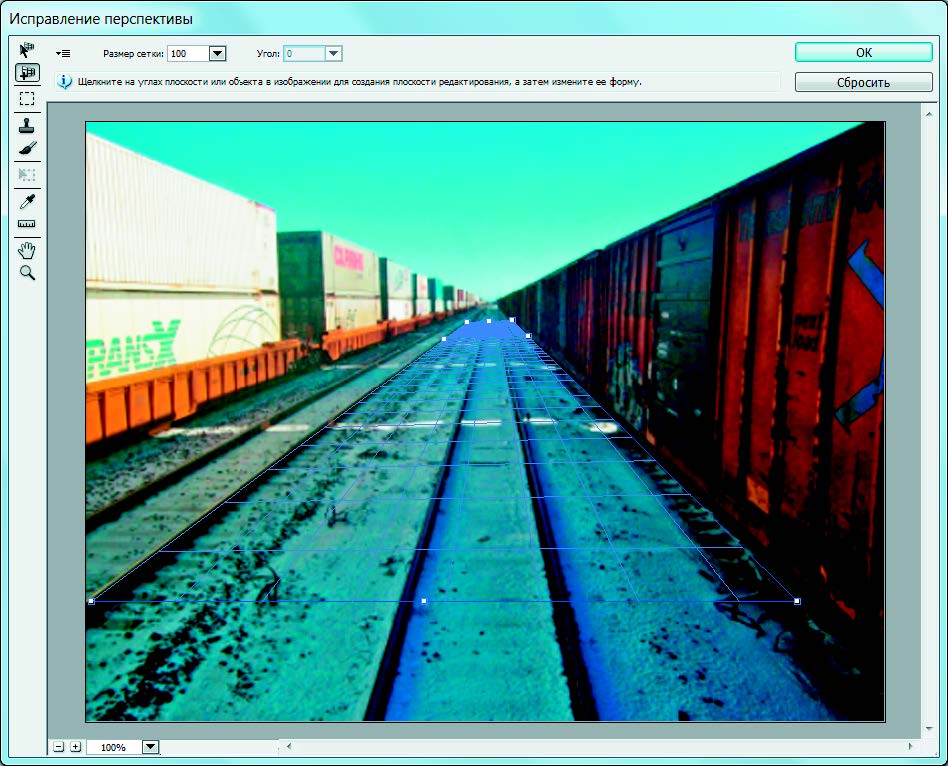
Появится диалоговое окно Исправление перспективы (Vanishing Point) (рис. 6.81).
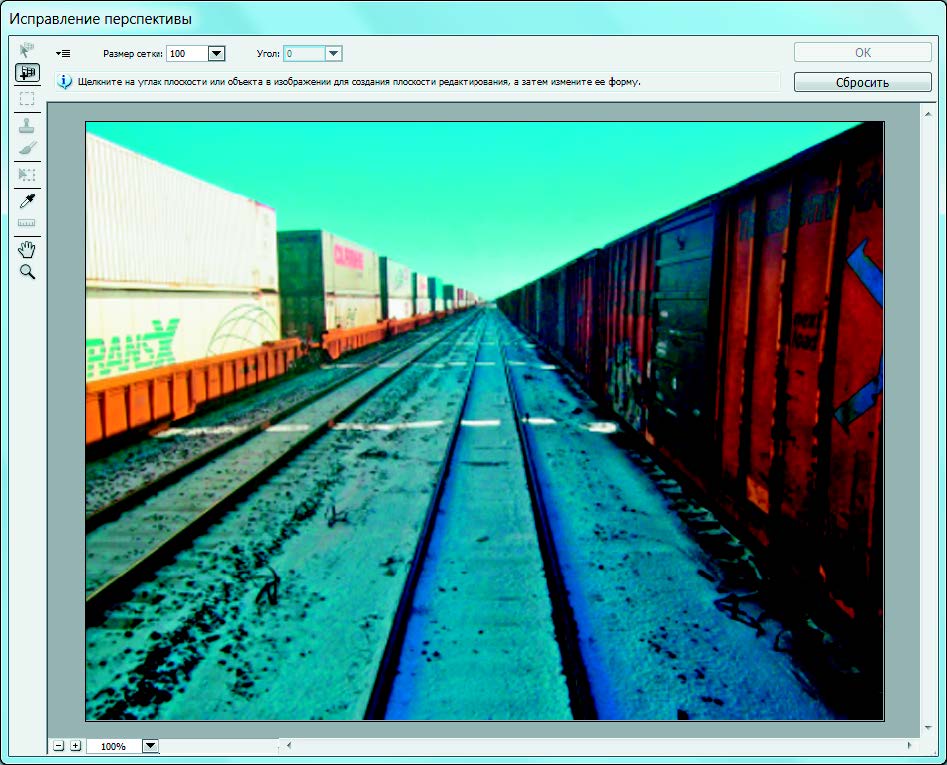
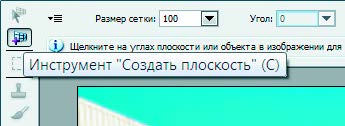
- Сначала необходимо выбрать перспективную плоскость для редактирования. Убедитесь, что выбран инструмент Создать плоскость (Create Plane) (рис. 6.82).
- Щелкните по четырем точкам перспективной плоскости.
В нашем примере (рис. 6.83) выбраны четыре точки на железнодорожных рельсах. Когда вы щелкнете по четвертой точке на плоскости, между этими четырьмя точками появится сетка (рис. 6.84).
- Выберите инструмент Кисть (Brush) в диалоговом окне Исправление перспективы (Vanishing Point) (не на панели инструментов).
При необходимости можно увеличить масштаб отображения изображения с помощью инструмента Масштаб (Zoom).
Кончик кисти примет овальную форму (обычно кончик кисти имеет круглую форму), а его размеры будут постоянно подстраиваться под плоскость изображения по мере движения кисти (рис. 6.85).
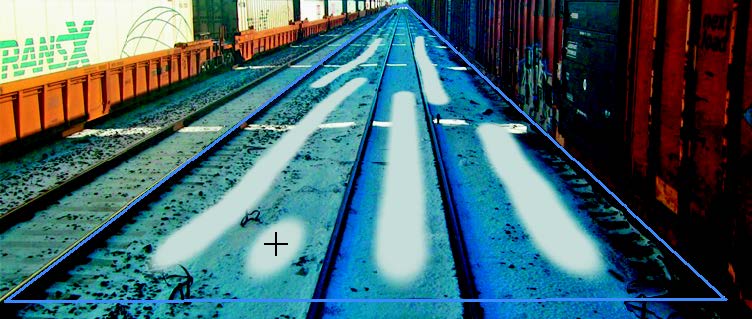
- Нарисуйте на изображении путем перетаскивания указателя мыши.
С фильтром Исправление перспективы (Vanishing Point) проще соблюдать линии плоскости, чем без этого фильтра. - Выберите инструмент Штамп (Stamp) в диалоговом окне Исправление перспективы (Vanishing Point).
- Удерживая нажатой клавишу Alt (Windows) или Option (Mac OS), щелкните по плоскости перспективы, чтобы выбрать область для клонирования (рис. 6.86).
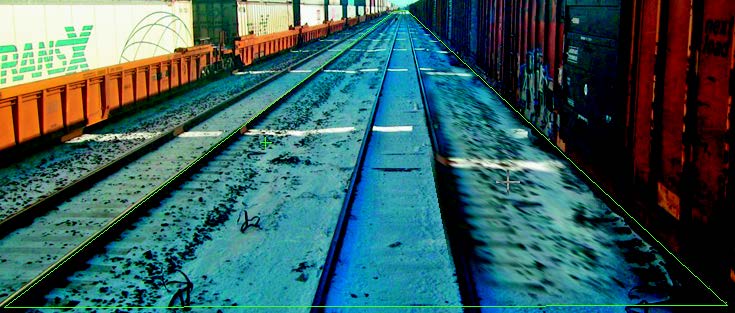
- Выполните клонирование выбранной области путем перетаскивания указателя мыши по изображению.
Обратите внимание, что форма клонированной области выравнивается относительно плоскости. - Завершив внесение изменений, щелкните по кнопке OK, чтобы закрыть диалоговое окно Исправление перспективы (Vanishing Point) и применить внесенные изменения к изображению.
Поскольку перед применением фильтра Исправление перспективы (Vanishing Point) вы создали и выбрали новый слой, все изменения будут сохранены на этом новом слое.






