КАК СОЗДАВАТЬ КОМПОЗИЦИИ СЛОЕВ
Часто дизайнеры создают для своих клиентов несколько вариантов макета страницы, так называемых композиций. Вы можете создавать композиции из слоев вашего изображения с помощью палитры Композиции слоев (Layer Comps). Используя эту палитру, вы можете создавать, управлять и просматривать несколько версий макета страницы в одном файле программы Adobe Photoshop CS5.
Композиция слоев представляет собой мгновенный снимок состояния слоев документа — их видимость, положение и внешний вид. Композиции слоев сохраняют текущее состояние документа.
- Видимость слоя определяет, виден ли слой или скрыт.
- Положение слоя определяет местонахождение слоя на палитре Слои (Layers), находится ли он под или над остальными слоями. В документах содержимое верхних слоев отображается поверх содержимого нижних слоев.
- Внешний вид слоя определяет, применен ли к слою какой-либо стиль. Также он определяет режим наложения слоев друг на друга. Дополнительную информацию о стилях слоев и режимах наложения можно найти в справке программы Photoshop.
При создании композиции слоев вы можете включить один, два или все три параметра.
Преимущества композиций слоев лучше всего проявляются при работе с документами, содержащими большое количество слоев. Также следует учесть, что создавать композиции слоев гораздо проще, когда каждому слою присвоено осмысленное имя, например, image_main (основное изображение), border (рамка), blue background (голубой фон). Когда каждому слою присвоено осмысленное имя, вы сможете легко идентифицировать эти слои в дальнейшем.
Чтобы создать композицию слоев:
- Откройте документ Photoshop, содержащий несколько слоев.
- Выберите команду меню Окно → Композиции Слоев (Window → Layer Comps), чтобы отобразить палитру Композиции слоев (Layer Comps) (рис. 4.1).
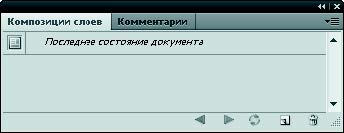
- Щелкните по кнопке Создать новую композицию слоев (Create New Layer Comp), расположенной в нижней части палитры.
Будет создана новая композиция слоев, хранящая слои документа в их текущем состоянии.
Откроется диалоговое окно Новая композиция слоев (New Layer Comp) (рис. 4.2).
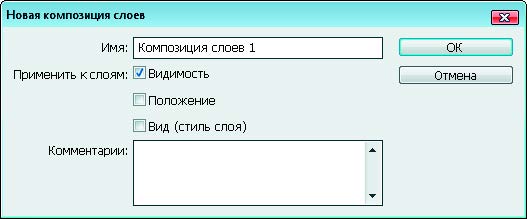
- Введите имя композиции слоев (поле ввода Имя (Name)) и ее описание (поле ввода Комментарии (Comment)).
- Установите флажки Видимость (Visibility), Положение (Position) и Вид (стиль слоя) (Appearance (Layer Style)).
Установив все три флажка, вы можете быть уверены, что композиция слоев отобразится именно так, как нужно. - Щелкните по кнопке OK.
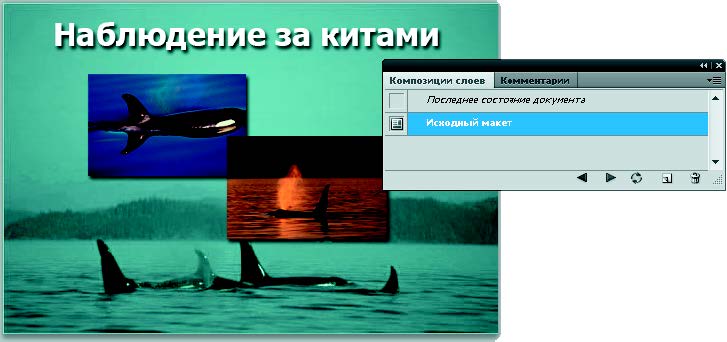
Текущее состояние слоев будет сохранено в качестве композиции слоев. Это означает, что в качестве композиции слоев будет сохранен текущий вид изображения (рис. 4.3).
- Используя палитру Слои (Layers), внесите изменения в изображение: скройте некоторые слои, отобразите другие или добавьте несколько новых слоев с изображениями. Вам необходимо сделать так, чтобы получившееся изображение существенно отличалось от исходного изображения и вы могли бы сохранить его в виде отдельной композиции слоев (рис. 4.4).
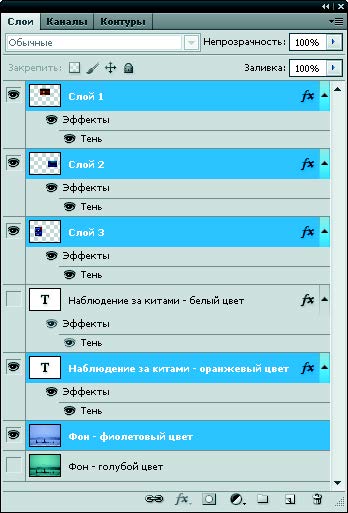
Примечание: Чтобы отобразить или скрыть слой, щелкните по значку видимости, расположенному слева от названия этого слоя.
Теперь вы создадите новую композицию слоев, сохранив изменения, произведенные на палитре Слои (Layers). - Повторите шаги 3—6, чтобы сохранить произведенные изменения в другой композиции слоев. На рис. 4.5 новая композиция слоев имеет название «Версия с фиолетовым фоном».
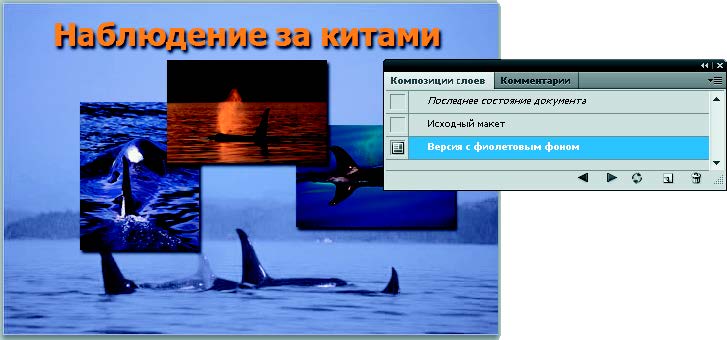
- На палитре Композиции слоев (Layer Comps) щелкните мышью по пустому квадрату, расположенному слева от названия первой созданной композиции слоев (рис. 4.6).
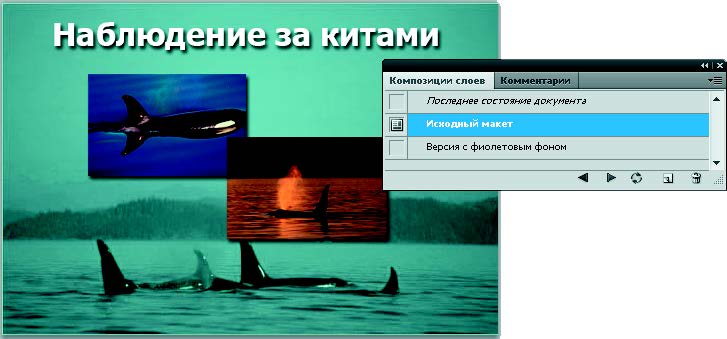
Рядом с названием этой композиции появится значок Применить композицию слоев (Apply Layer Comp), который обозначает композицию слоев, выбранную в текущий момент времени.
Вид изображения изменится в соответствии с выбранной композицией слоев (рис. 4.6). Теперь вы можете свободно переключаться между композициями слоев для сравнения изменений.
Также обратите внимание, что при переключении между композициями слоев на палитре Слои (Layers) изменяется видимость слоев.
ОБНОВЛЕНИЕ КОМПОЗИЦИЙ СЛОЕВ
После создания композиций слоев вы можете обновлять их по мере необходимости.
Чтобы обновить композицию слоев:
- Выберите нужную композицию слоев на палитре Композиции слоев (Layer Comps).
- Откройте палитру Слои (Layers) и измените видимость или положение некоторых слоев.
Как только вы внесете изменения на палитре Слои (Layers), значок Применить композицию слоев (Apply Layer Comp) напротив соответствующей композиции слоев исчезнет (рис. 4.7).
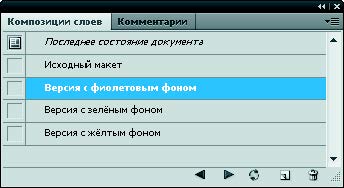
Композиция слоев еще не была обновлена, и текущая видимость слоев документа отличается от видимости слоев в сохраненной композиции слоев. - Щелкните по кнопке Обновить композицию слоев (Update Layer Comp), чтобы сохранить изменения.
ЭКСПОРТИРОВАНИЕ КОМПОЗИЦИЙ СЛОЕВ
Теперь композиции слоев необходимо экспортировать в формат, в котором их смогут просмотреть ваши клиенты. Программа Photoshop создает отдельный PDF-документ для каждой композиции слоев.
Чтобы экспортировать несколько композиций слоев в виде PDF-документов:
- Выберите команду меню Файл → Сценарии → Композиции слоев в файлы (File → Scripts → Layer Comps To Files).
Появится диалоговое окно Композиции слоев в файлы (Layer Comps To Files) (рис. 4.8).
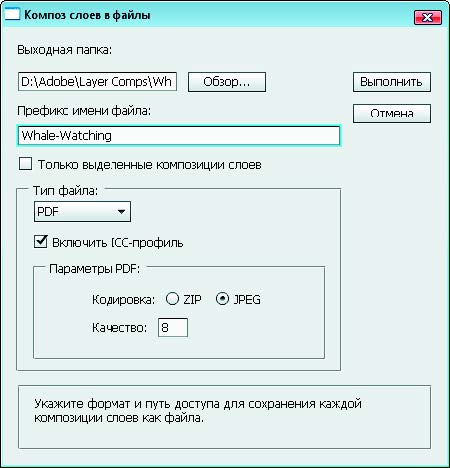
- Щелкните по кнопке Обзор (Browse), чтобы выбрать папку, в которой будут сохранены файлы.
Появится диалоговое окно Выбор папки (Choose Folder) (Windows) или Выберите Папку (Choose a Folder) (Mac OS) (рис. 4.9).
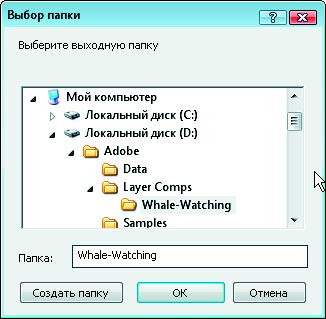
- Щелкните по кнопке OK (Windows) или Открыть (Open) (Mac OS), чтобы выбрать выходную папку.
- В диалоговом окне Композиции слоев в файлы (Layer Comps To Files) введите имя файла в поле ввода Префикс имени файла (File Name Prefix).
- Сбросьте флажок Только выделенные композиции слоев (Selected Layer Comps Only).
Это позволит экспортировать в PDF-файлы все композиции слоев, доступные на палитре Композиции слоев (Layer Comps). - В раскрывающемся списке Тип файла (File Type) выберите значение PDF.
- Щелкните по кнопке Выполнить (Run).
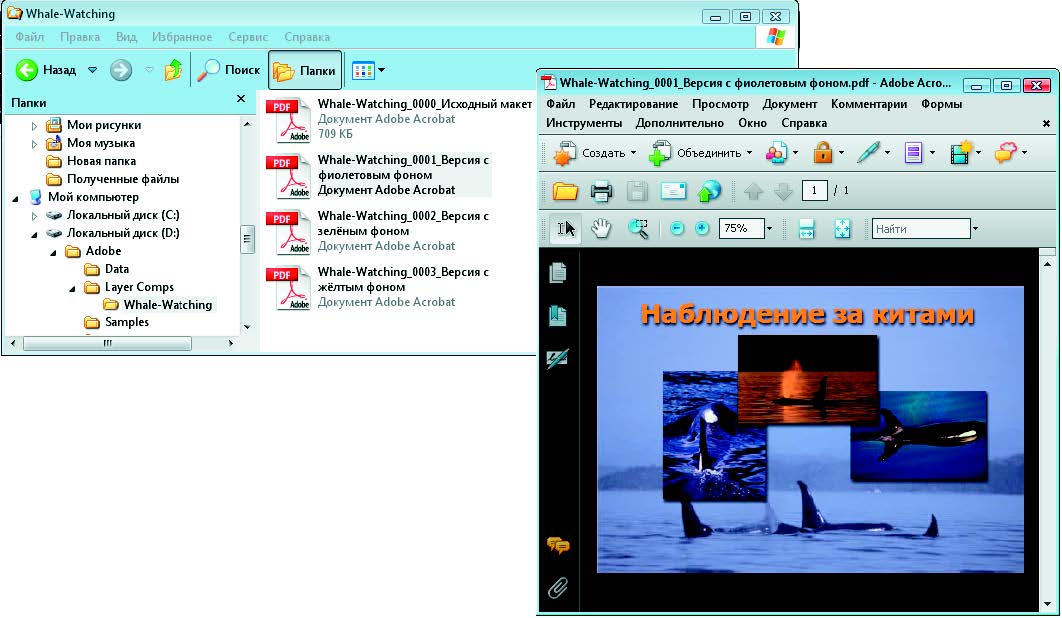
Программа Photoshop создаст отдельные PDF-файлы в указанной папке в соответствии с выбранными настройками. По окончании процесса экспорта на экране появится сообщение об успешном завершении операции. - В операционной системе откройте папку, в которой были сохранены PDF-файлы.
- Дважды щелкните мышью по PDF-файлу, чтобы открыть его (рис. 4.10).